
En esta página, se describe cómo tomar gráficos existentes de Hojas de cálculo de Google y agregarlos a presentaciones de Presentaciones de Google.
Agregar gráficos a una presentación puede ayudar a crear más impacto y hacer que los datos sean significativos para tu público. Los gráficos son herramientas excepcionalmente potentes para mostrar patrones o tendencias en un conjunto de datos y pueden ayudarte a comunicar claramente los datos cuantitativos.
En el video anterior, se explica cómo generar diapositivas a partir de datos de hojas de cálculo. Incluye un ejemplo completo (Python) que agrega un gráfico a una diapositiva y también importa datos de celdas de hojas de cálculo a una tabla.
Acerca de cómo agregar gráficos
Cuando presentas información cuantitativa, los gráficos de datos pueden mejorar tu presentación. La API de Slides te permite incluir cualquier gráfico que puedas crear en Hojas de cálculo de Google: gráficos de barras, gráficos de líneas, gráficos circulares y muchos más.
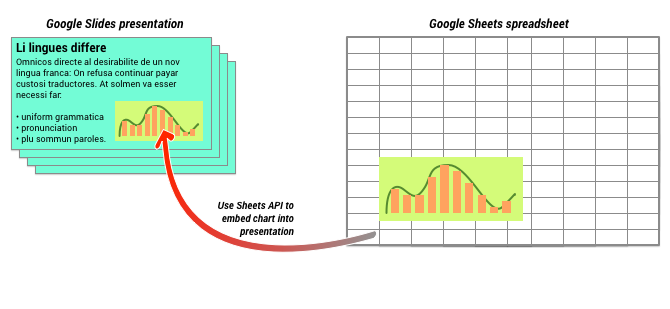
Como se muestra en el diagrama anterior, primero debes crear el gráfico en Hojas de cálculo de Google. Una vez que el gráfico exista, puedes incorporarlo a tu presentación.
El proceso general para administrar gráficos en tu presentación es el siguiente:
- Crea un gráfico en Hojas de cálculo de Google.
- Usa la API de Sheets para leer el ID del gráfico del EmbeddedChart resultante EmbeddedChart.
- Usa CreateSheetsChartRequest una vez para agregarlo a una diapositiva.
- Usa RefreshSheetsChartRequest según sea necesario para sincronizarlo con los datos de origen.
Gráficos estáticos y vinculados
Cuando usas la API para agregar un gráfico a tu presentación, uno de los parámetros que especificas es el LinkingMode. Esto determina si el gráfico se agrega como una imagen estática o como un objeto que se puede actualizar en el futuro.
Usa el modo LINKED si sucede lo siguiente:
- Quieres actualizar el gráfico en el futuro, lo que refleja los cambios en los datos subyacentes.
- Quieres que los colaboradores tengan un vínculo a la hoja de cálculo que contiene el gráfico fuente.
Usa el modo NOT_LINKED_IMAGE (estático) si sucede lo siguiente:
- Quieres que el gráfico nunca cambie en el futuro.
- No quieres que los colaboradores vean un vínculo a la hoja de cálculo fuente.
Alcances para acceder a Hojas de cálculo de Google
Cuando agregas un gráfico a tu diapositiva, la API de Slides necesita acceder a él en Hojas de cálculo de Google. Esto significa que tu solicitud debe usar uno de los siguientes alcances:
https://www.googleapis.com/auth/spreadsheets.readonly(recomendado)https://www.googleapis.com/auth/spreadsheetshttps://www.googleapis.com/auth/drive.readonlyhttps://www.googleapis.com/auth/drive
Por lo general, el alcance spreadsheets.readonly es el mejor para usar, ya que es el más restrictivo. Sin embargo, si tu app ya usa uno de los otros alcances que se mencionan más arriba, usa ese alcance.
Cómo agregar un gráfico
Para agregar un gráfico, deberás conocer el ID de la hoja de cálculo y el ID del gráfico en Hojas de cálculo de Google. Luego, llama al método batchUpdate y usa
CreateSheetsChartRequest
una vez para agregar el gráfico.
En el siguiente ejemplo, se toma un gráfico y se agrega a una diapositiva como LINKED para que se pueda actualizar más adelante.
Apps Script
Go
Java
JavaScript
Node.js
PHP
Python
Ruby
Cómo actualizar un gráfico
Si incorporaste un gráfico LINKED en tu presentación, puedes actualizarlo
en cualquier momento con
RefreshSheetsChartRequest.
Esto actualiza el gráfico para sincronizarlo con el gráfico y los datos subyacentes de Hojas de cálculo en los que se basa.
En el siguiente ejemplo, se actualiza un gráfico existente: