

Nesta página, descrevemos como pegar gráficos das Planilhas Google e adicioná-los às apresentações Google.
Adicionar gráficos a uma apresentação pode ajudar a criar mais impacto e tornar os dados significativos para o público. Os gráficos são ferramentas muito eficientes para mostrar padrões ou tendências em um conjunto de dados e podem ajudar você a se comunicar com clareza sobre dados quantitativos.
O vídeo acima mostra como gerar slides com dados de planilhas. Ele inclui um exemplo completo (Python) que adiciona um gráfico a um slide e importa dados de células de planilha para uma tabela.
Sobre como adicionar gráficos
Sempre que você apresentar informações quantitativas, os gráficos de dados podem melhorar sua apresentação. Com a API Slides, você pode incluir qualquer gráfico que criar no Google Sheets: de barras, de linhas, de pizza e muito mais.
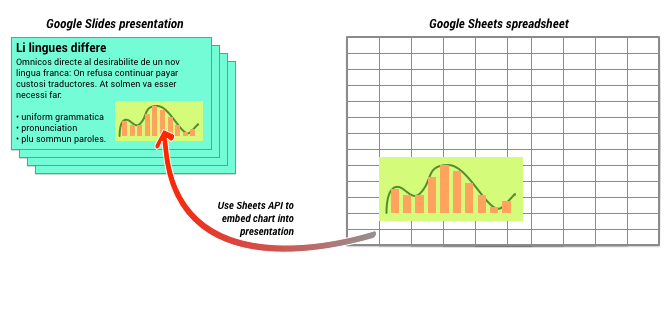
Como mostrado no diagrama acima, primeiro crie o gráfico nas Planilhas Google. Depois que o gráfico for criado, você poderá incorporá-lo à apresentação.
O processo geral para gerenciar gráficos na sua apresentação é:
- Crie um gráfico no Google Planilhas.
- Use a API Sheets para ler o ID do gráfico do EmbeddedChart resultante.
- Use CreateSheetsChartRequest uma vez para adicionar a um slide.
- Use RefreshSheetsChartRequest conforme necessário para sincronizar com os dados de origem.
Gráficos estáticos x vinculados
Ao usar a API para adicionar um gráfico à sua apresentação, um dos parâmetros especificados é o LinkingMode. Isso determina se o gráfico é adicionado como uma imagem estática ou como um objeto que pode ser atualizado no futuro.
Use o modo LINKED se:
- Você quer atualizar o gráfico no futuro, refletindo as mudanças nos dados subjacentes.
- Você quer que os colaboradores tenham um link para a planilha que contém o gráfico de origem.
Use o modo NOT_LINKED_IMAGE (estático) se:
- Você não quer que o gráfico mude no futuro.
- Você não quer que os colaboradores vejam um link para a planilha de origem.
Escopos para acessar o Planilhas Google
Quando você adiciona um gráfico ao slide, a API Slides precisa acessá-lo no app Planilhas Google. Isso significa que sua solicitação precisa usar um dos seguintes escopos:
https://www.googleapis.com/auth/spreadsheets.readonly(recomendável)https://www.googleapis.com/auth/spreadsheetshttps://www.googleapis.com/auth/drive.readonlyhttps://www.googleapis.com/auth/drive
O escopo spreadsheets.readonly geralmente é o melhor para usar porque é o mais restritivo. No entanto, se o app já usa um dos outros escopos
listados acima, use esse escopo.
Adicionar um gráfico
Para adicionar um gráfico, você precisa saber o ID da planilha e o ID do gráfico no Google Planilhas. Em seguida, chame o método batchUpdate usando o
CreateSheetsChartRequest
uma vez para adicionar o gráfico.
O exemplo a seguir pega um gráfico e o adiciona a um slide como LINKED para que ele possa ser atualizado mais tarde.
Apps Script
Go
Java
JavaScript
Node.js
PHP
Python
Ruby
Como atualizar um gráfico
Se você incorporou um gráfico LINKED na apresentação, é possível atualizar ele a qualquer momento usando RefreshSheetsChartRequest.
Isso atualiza o gráfico para sincronizá-lo com o gráfico das Planilhas e os dados em que ele se baseia.
O exemplo a seguir atualiza um gráfico: