
如要有效使用 Slides API,您必須瞭解簡報及其元件的架構,以及這些元件之間的互動。本頁面詳細說明下列主題:
- 簡報元件的概念模型
- API 如何表示這些元件
- 設定元件的樣式屬性
閱讀這份和其他概念總覽後,您就能更輕鬆地瞭解及使用操作指南、參考說明文件和範例程式碼。
簡報、頁面和頁面元素
Google 簡報中最外層的容器元素是「簡報」。這是可儲存在 Google 雲端硬碟、與其他使用者共用的單位。
每份簡報都包含各種頁面。其中一種頁面是投影片,也就是簡報在螢幕上顯示時,使用者會看到並切換的頁面。
每個網頁都包含許多網頁元素,這些元素共同組成網頁內容,如下圖所示:
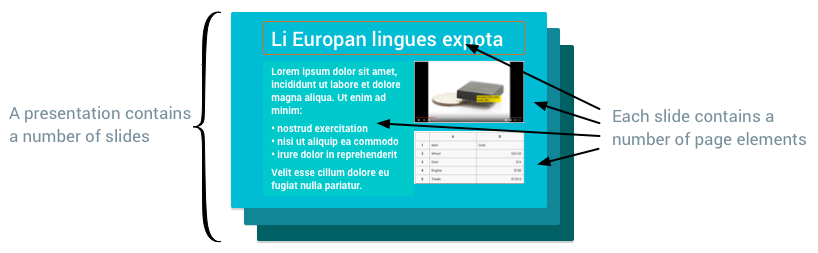
除了投影片,還有其他類型的頁面可讓您將設計套用至多張投影片,打造一致的外觀。這些其他頁面類型包括母片和版面配置,其屬性會決定投影片的算繪方式,如下圖所示:
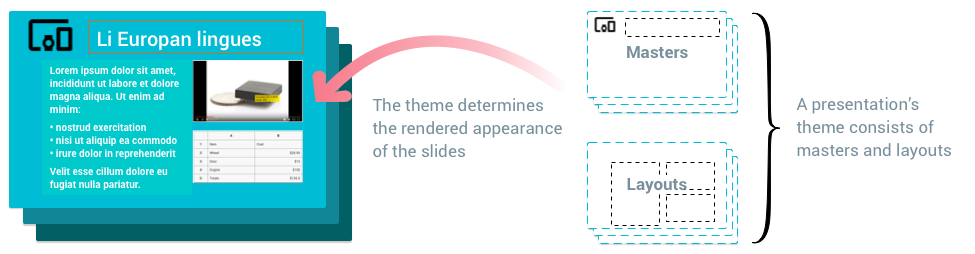
主版:主版有兩個用途。母片上的預留位置包含簡報中使用的文字樣式預設值。主投影片上的背景和其他形狀,會構成以該主投影片為基礎的所有投影片的預設背景。如果想在簡報的每張投影片上顯示公司標誌,請將標誌放在母片上。
版面配置:版面配置範本會決定各類投影片的內容排列方式。如要讓所有標題投影片都採用特定樣式,可以編輯標題版面配置範本。
還有兩種頁面 (備註頁面和備註母片) 主要與演講者備註相關。
API 表示法類型和結構
本節說明 Slides API 如何表示上述 Google 簡報概念模型。
下圖說明簡報、頁面和頁面元素之間的關係,這些都是 Google Slides API 中的類型:
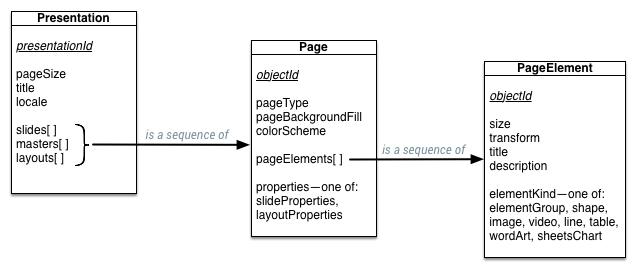
以下各節說明這些型別在 JSON 中的表示方式。
簡報
簡報包含多項屬性,以及簡報中的頁面:
{
  "presentationId": string,
  "pageSize": { object(Size) },
  "slides": [ { object(Page) } ],
  "title": string,
  "masters": [ { object(Page) } ],
  "layouts": [ { object(Page) } ],
  "notesMaster": object(Page),
  "locale": string,
}
頁面
頁面包含一組屬性,以及其中的頁面元素:
{
  "objectId": string,
  "pageType": enum(PageType),
  "pageElements": [ { object(PageElement) } ],
  "pageProperties": { object(PageProperties) },

  // Union field properties can be only one of the following:
  "slideProperties": { object(SlideProperties) },
  "layoutProperties": { object(LayoutProperties) },
  "notesProperties": { object(NotesProperties) },
  // End of list of possible types for union field properties.
}
網頁元素
頁面元素 是放置在頁面上的視覺元件。API 中的網頁元素包含多項屬性,包括根據網頁元素種類而異的欄位:
{
  "objectId": string,
  "size": { object(Size) },
  "transform": { object(AffineTransform) },
  "title": string,
  "description": string,

  // Union field element_kind can be only one of the following:
  "elementGroup": { object(Group) },
  "shape": { object(Shape) },
  "image": { object(Image) },
  "video": { object(Video) },
  "line": { object(Line) },
  "table": { object(Table) },
  "wordArt": { object(WordArt) },
  "sheetsChart": { object(SheetsChart) },
  // End of list of possible types for union field element_kind.
}
如上述定義中的聯集欄位 element_kind 所定義,網頁元素分為多種類型。下表說明這些網頁元素:
| 元素種類 | 說明 |
|---|---|
| 群組 | 一組視為個別單元的網頁元素。這些物件可以一起移動、縮放及旋轉。 |
| 圖案 | 簡單的視覺物件,例如矩形、橢圓和文字方塊。形狀可以包含文字,因此是最常見的投影片頁面元素。 |
| 圖片 | 匯入 Google 簡報的圖片。 |
| 影片 | 匯入簡報的影片。 |
| 折線圖 | 視覺線條、曲線或連接器。 |
| 資料表 | 內容格線。 |
| WordArt | 視覺文字元素,行為更像形狀。 |
| SheetsChart | 從 Google 試算表匯入簡報的圖表。 |
網頁和網頁元素屬性
透過 Slides API,您可以讀取及更新簡報中網頁和網頁元素的樣式。不同網頁元素支援不同的屬性,可控制網頁元素的顯示方式。
每個網頁元素種類都有對應的屬性元素和屬性更新訊息,例如:
- 頁面元素類型為「形狀」
- 其屬性欄位為 shapeProperties
- 更新這些屬性的要求是 UpdateShapePropertiesRequest
每個網頁元素類型都有相同的元素/屬性/更新要求集:Image/imageProperties/UpdateImageProperties 等等。
您可以在讀取元素時讀取屬性屬性;如要變更其中的值,請將屬性屬性與相符的要求類型搭配使用,做為 batchUpdate 方法的酬載,即可變更簡報中的這些值。
資源種類
在 Google 簡報 API 中,有幾種物件共用某些屬性:
| 屬性 | 說明 |
|---|---|
| 顏色 | Slides API 中的顏色可以是 RGB 值,也可以是主題顏色的參照。主題顏色會以名稱 (例如「DARK1」) 參照,並可使用網頁的色彩配置對應至 RGB 值。在 Google 簡報編輯器中變更簡報主題時,這個色彩配置通常會隨之更新。 |
| 填滿 | 填滿代表物件內空白空間的算繪結果。在 Google 簡報中,最常支援的填滿方式是實心填滿,也就是以單一實心顏色填滿物件內部。填滿功能也可用於頁面的背景。 |
| 外框 | 外框代表圍繞頁面元素的線條組合。線條顏色由「填滿」控制。通話者也可以調整輪廓的寬度和虛線樣式。 |
| 陰影 | 陰影代表的視覺效果,是為了模擬物件投射的實體陰影。目前 Slides API 中的陰影為唯讀。 |
正在更新屬性
如要更新屬性,請在 batchUpdate 呼叫中使用適當的 Update...Properties 要求,例如 Shapes 的 UpdateShapeProperties。這些要求會接受完整的屬性訊息,並可使用欄位遮罩,判斷應更新屬性訊息中的哪些欄位。
資源繼承
網頁或網頁元素可以沿用父項物件的屬性。物件的屬性 (包括定義和繼承的屬性),會決定最終的視覺外觀。
- 頁面屬性:頁面會繼承未定義的屬性,但這些屬性是在頁面所依據的版面配置或母版中定義。
- 形狀屬性:形狀可以標示為「預留位置」,讓您明確參照另一個預留位置形狀 (位於頁面的父項版面配置或母版上),並從中沿用屬性。
以下段落將進一步說明這些概念。
頁面屬性繼承
投影片、版面配置和母片的結構會定義簡報中的繼承階層:投影片繼承自版面配置,而版面配置繼承自母片。投影片的父項版面配置和母片是在投影片的slideProperties 欄位中指定。
頁面可以從父項頁面繼承屬性,例如背景和色彩配置。如要沿用屬性,子網頁只要不在 PageProperties 訊息中為該屬性設定值即可。網頁「不會覆寫」父項定義的值,而是接受沿用的值。
下圖顯示從版面配置繼承屬性的投影片,而版面配置則從母片繼承屬性:
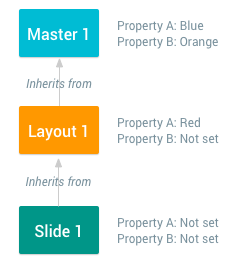
用於顯示投影片的屬性是其定義和繼承的屬性組合。在本範例中,用於算繪投影片 1 的已解析值如下:
- PropertyA 為「Red」。
- PropertyB 為「Orange」。
形狀屬性的繼承
形狀可以從其他形狀繼承屬性,例如填滿、外框或陰影。如果設定了形狀的 Shape.placeholder 欄位,該形狀就是預留位置。子項預留位置的 Shape.placeholder.parentObjectId 欄位會識別其父項預留位置。根據版面配置建立新投影片時,該版面配置中的所有預留位置都會在新投影片中顯示為子圖案。同樣地,母版頁面上的預留位置可以做為版面配置預留位置的父項。
定義這個繼承階層後,子網頁只要不在 ShapeProperties 訊息中設定該值,就會繼承屬性。如果未覆寫父項定義的值,子項形狀就會接受沿用的值。
下圖顯示投影片、版面配置和母片中三個預留位置之間的屬性繼承關係:
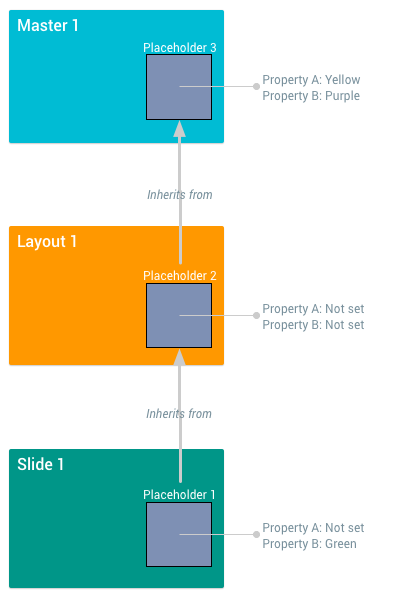
用於算繪預留位置形狀的屬性,是其定義和繼承的屬性組合。在本範例中,這些形狀的已解析值如下所示:
- Placeholder1:屬性 A 會顯示為「黃色」,屬性 B 則顯示為「綠色」。
- Placeholder2:propertyA 會算繪為「Yellow」,propertyB 則為「Purple」。
- Placeholder3:propertyA 會算繪為「黃色」,propertyB 則為「紫色」。
只有形狀可以設為頁面元素的父項。其他類型 (例如圖片、表格和圖表) 無法做為預留位置,也無法有父項。
使用 PropertyState「隱藏」屬性
PropertyState 列舉會控管形狀的屬性是否實際用於算繪,或值是否僅供子項形狀沿用。在頁面上算繪形狀時,系統不會使用屬性狀態為 NOT_RENDERED 的屬性,但具有相應屬性狀態 RENDERED 的子項仍可繼承此屬性。
下圖顯示三個預留位置之間的屬性繼承關係,這些預留位置會操控 PropertyState 欄位:
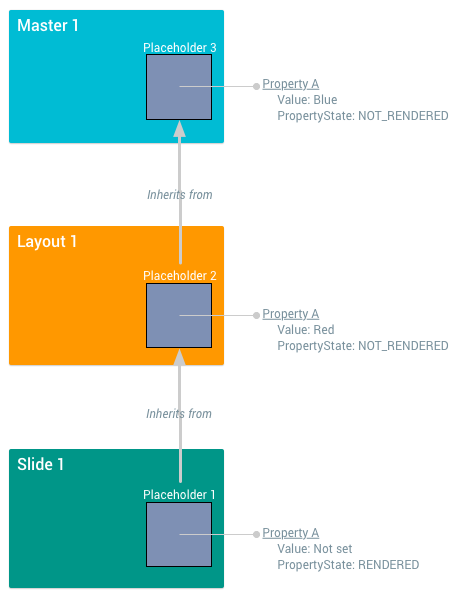
形狀屬性的算繪作業可能會受到 PropertyState 欄位影響。 在本範例中,這些形狀的已解析值如下所示:
- Placeholder1:propertyA 會算繪為「Red」。
- Placeholder2:系統未算繪 propertyA。如果是輪廓屬性,Placeholder2 就沒有輪廓。
- Placeholder3:propertyA 未算繪。
「The
PropertyState」列舉還有一個可能的值:INHERIT 屬性狀態表示屬性狀態本身會沿用,且應使用父項的值。沒有父項的形狀不得具有 INHERIT 屬性狀態。