

Z tego przewodnika dowiesz się, jak za pomocą GMA Next-Gen SDK wczytywać i wyświetlać reklamy z InMobi przy użyciu zapośredniczenia, zarówno w przypadku integracji kaskadowej, jak i określania stawek. Dowiesz się z niego, jak dodać InMobi do konfiguracji zapośredniczenia jednostki reklamowej oraz jak zintegrować pakiet SDK i adapter InMobi z aplikacją na Androida.
Obsługiwane integracje i formaty reklam
Adapter zapośredniczenia InMobi ma te możliwości:
| Integracja | |
|---|---|
| Określanie stawek | |
| Kaskada | |
| Formaty | |
| Baner | |
| Pełnoekranowa | |
| Z nagrodą | |
| Reklama pełnoekranowa z nagrodą | |
| Natywna | |
Wymagania wstępne
Zanim przejdziesz dalej, sprawdź te kwestie:
- Android API na poziomie 24 lub wyższym.
- [W przypadku określania stawek]: aby zintegrować wszystkie obsługiwane formaty reklam w ramach określania stawek, użyj adaptera InMobi w wersji 10.6.3.0 lub nowszej (zalecamy najnowszą wersję).
Najnowsza wersja GMA Next-Gen SDK.
Krok 1. Skonfiguruj ustawienia w interfejsie InMobi
Zarejestruj się na konto InMobi.
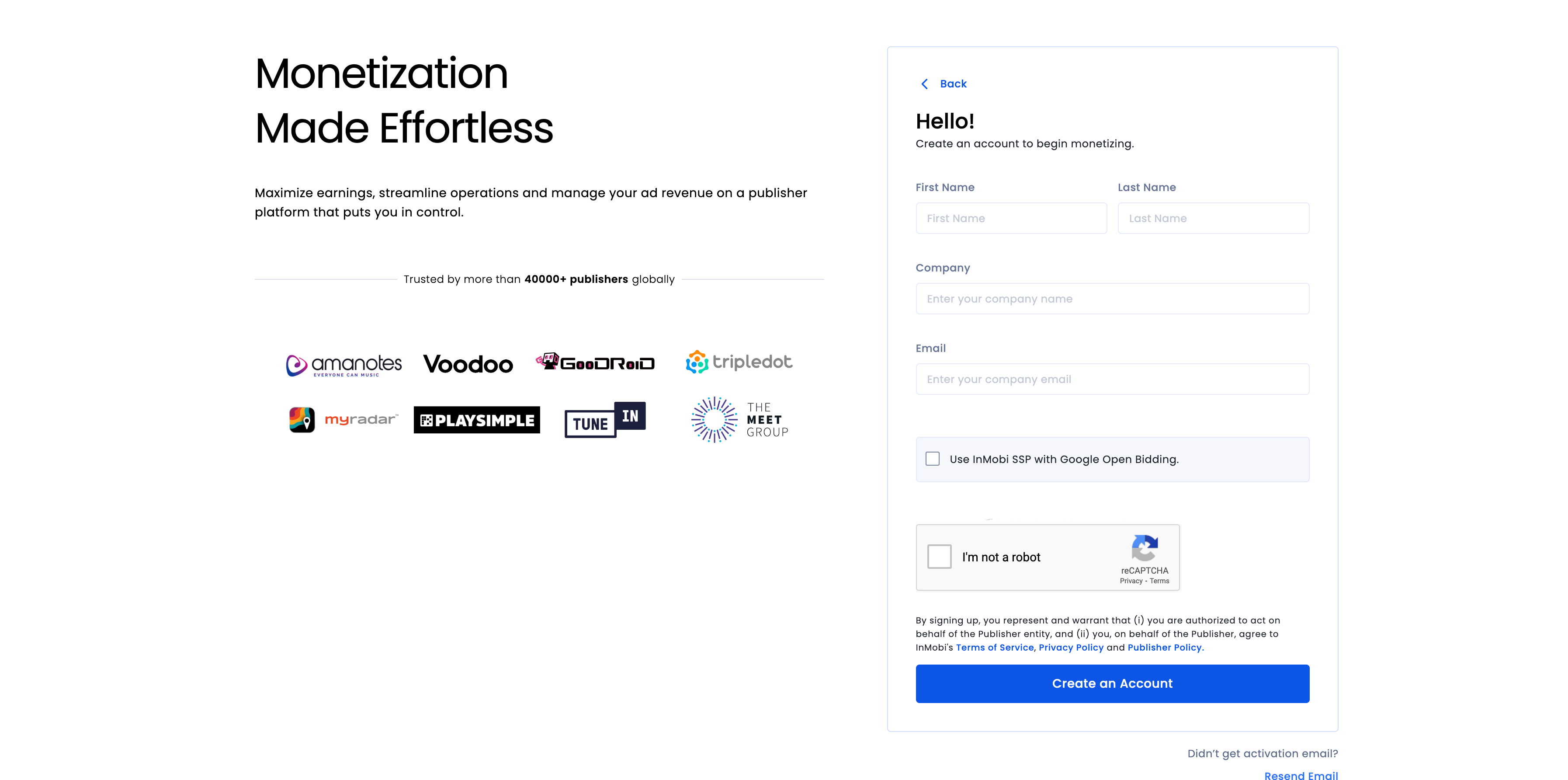
Gdy Twoje konto zostanie zweryfikowane, zaloguj się.
Dodaj aplikację
Aby dodać aplikację do panelu InMobi, kliknij Zasoby reklamowe > Ustawienia zasobów reklamowych.
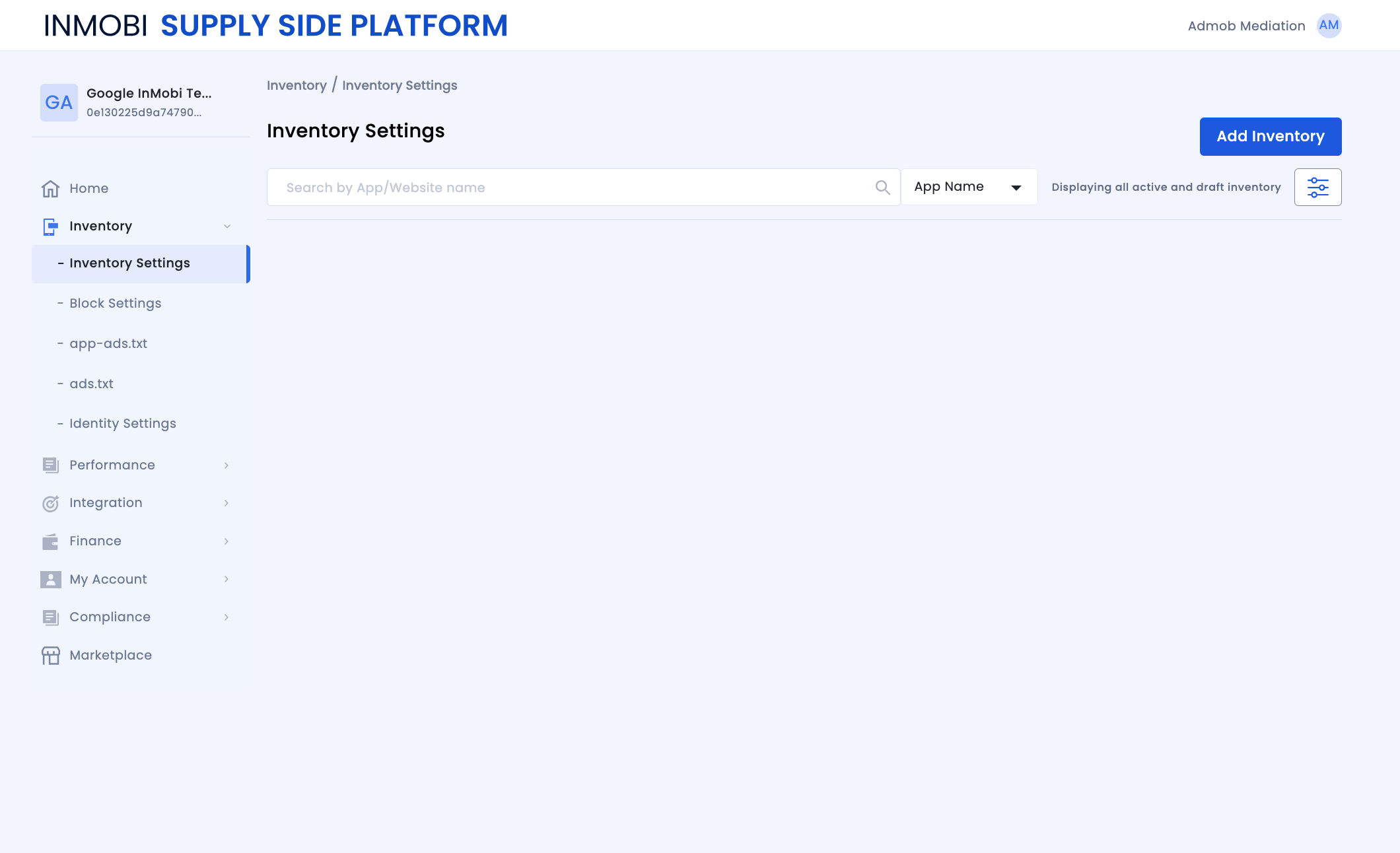
Kliknij Dodaj zasoby reklamowe i w menu wybierz kanał Aplikacja mobilna.
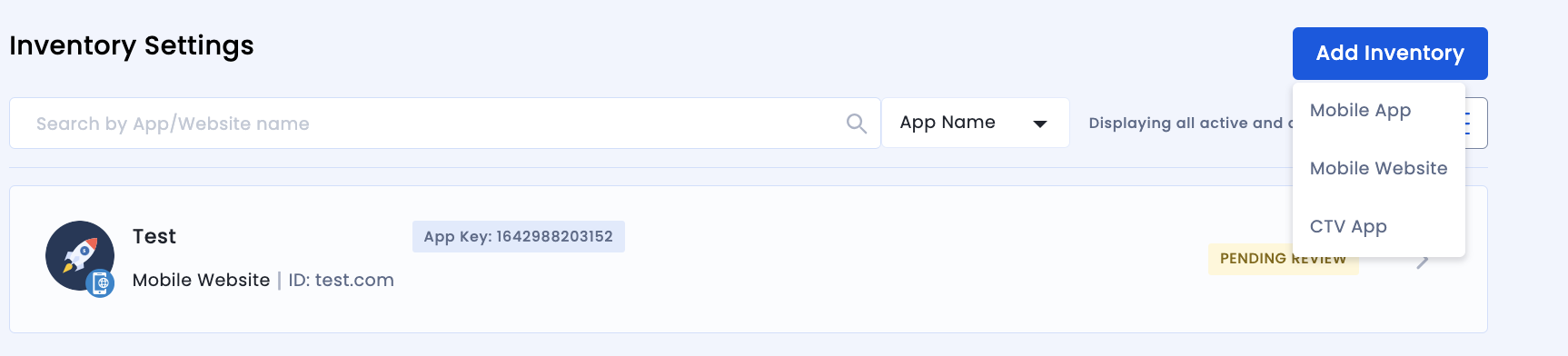
Zacznij wpisywać adres URL opublikowanej aplikacji w sklepie z aplikacjami na pasku wyszukiwania i wybierz aplikację z automatycznie wypełnionych wyników. Kliknij Dalej.
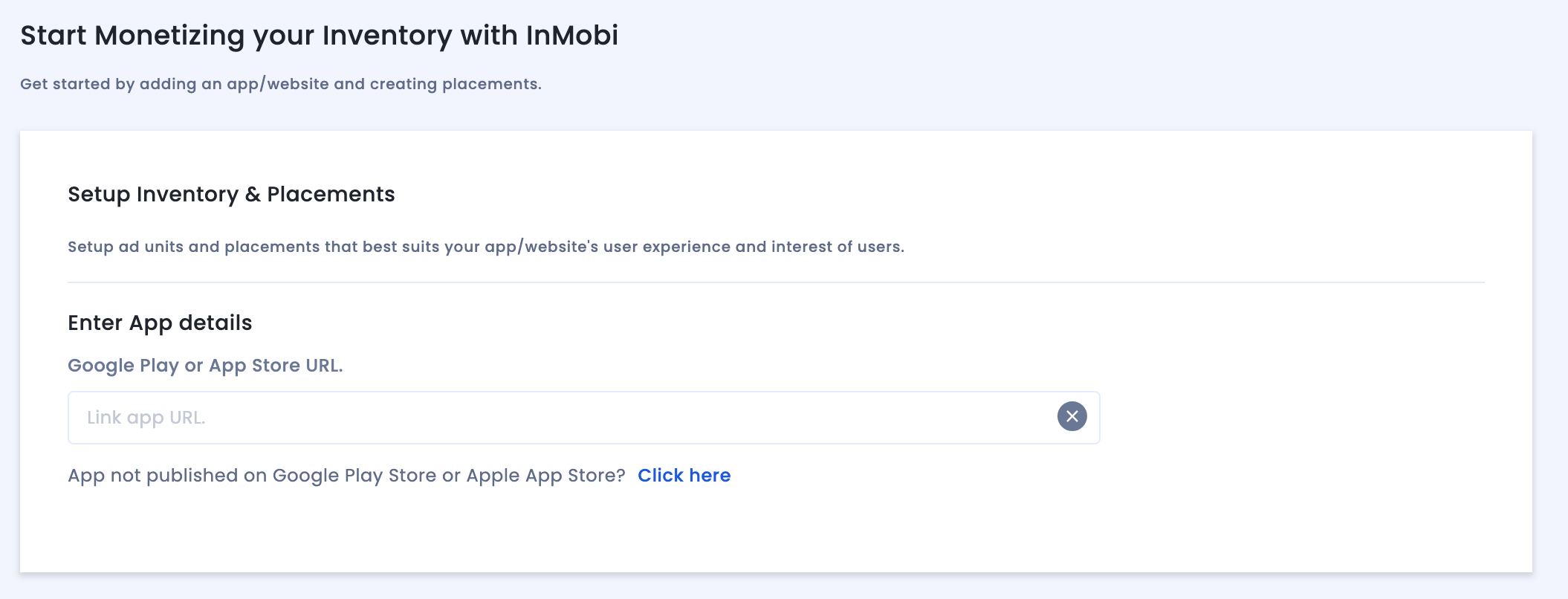
Jeśli aplikacja nie jest opublikowana, kliknij Połącz ręcznie i wpisz wymagane informacje. Kliknij Dalej.
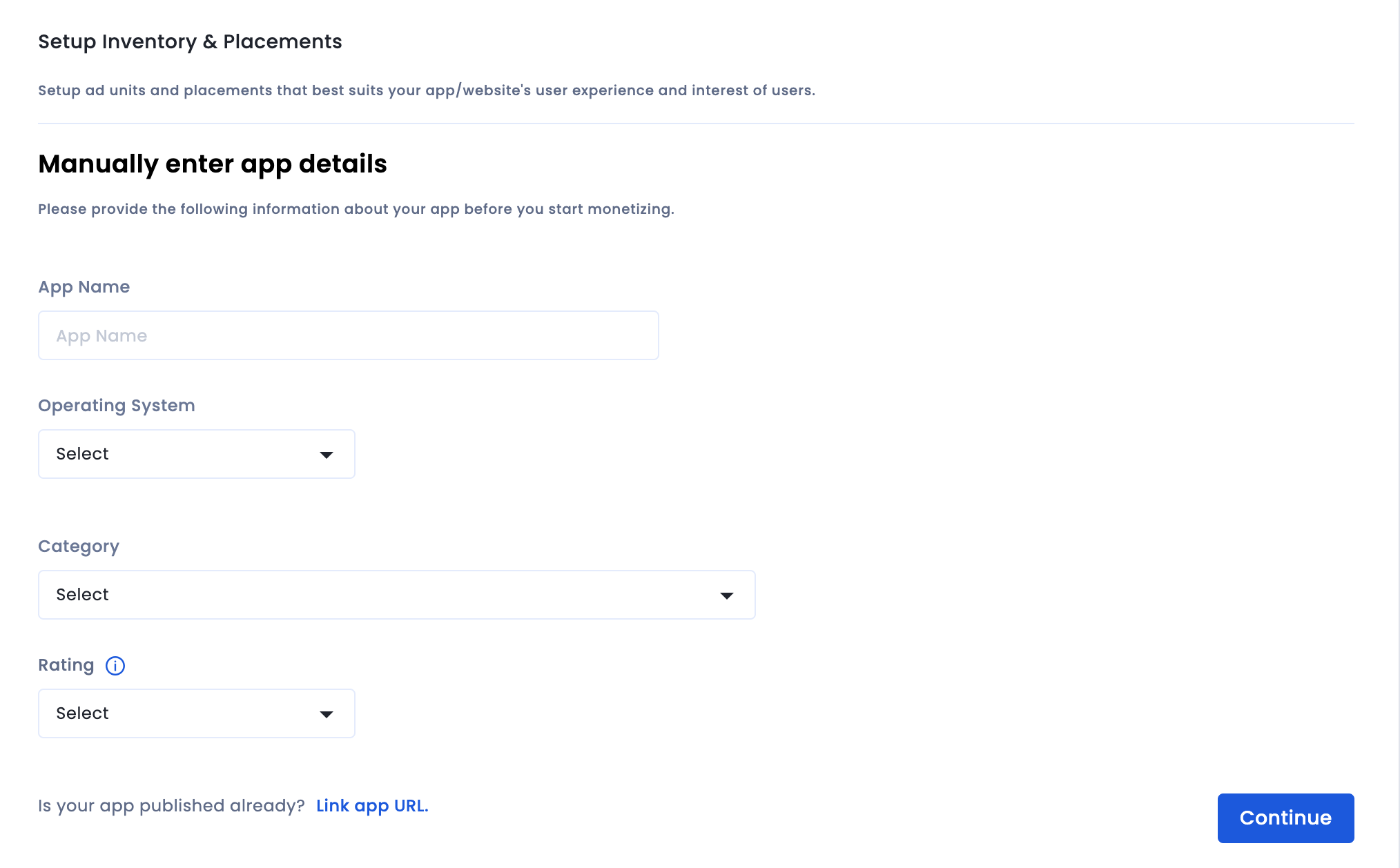
Sprawdź ustawienia Zgodność aplikacji i witryn, a następnie kliknij Zapisz i utwórz miejsca docelowe.
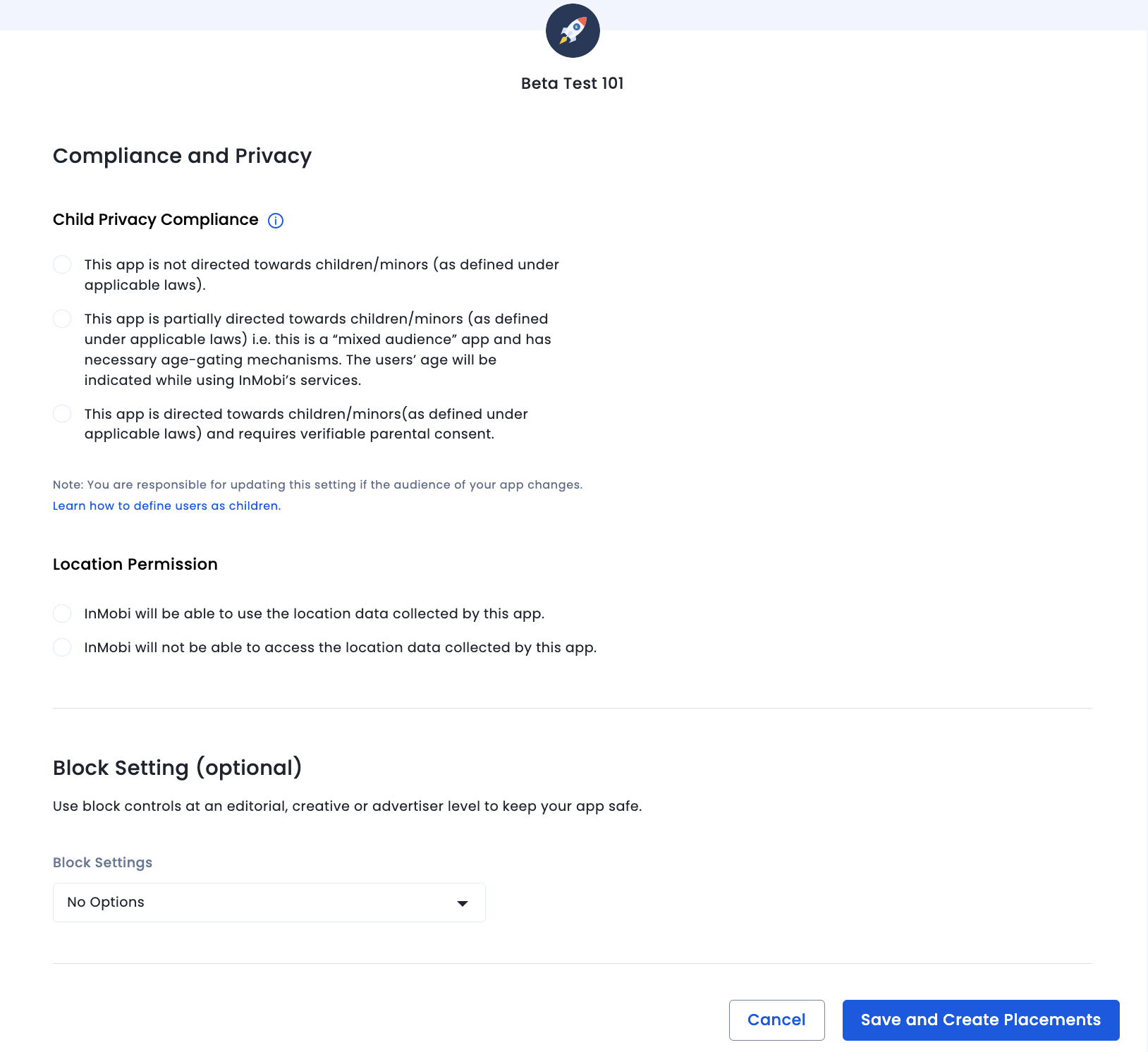
Miejsca docelowe
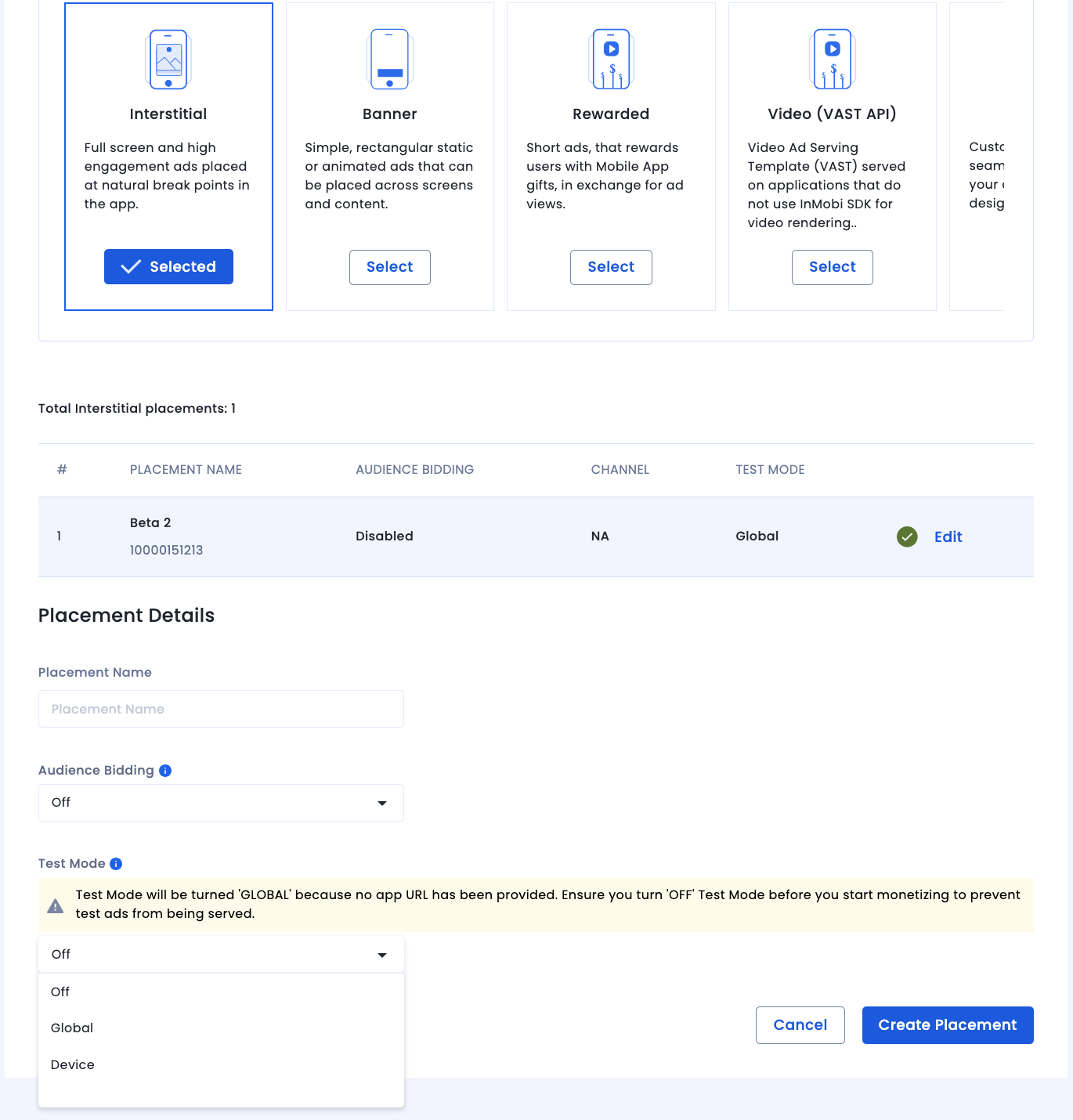
Po skonfigurowaniu asortymentu system przekieruje Cię do procesu tworzenia miejsca docelowego.
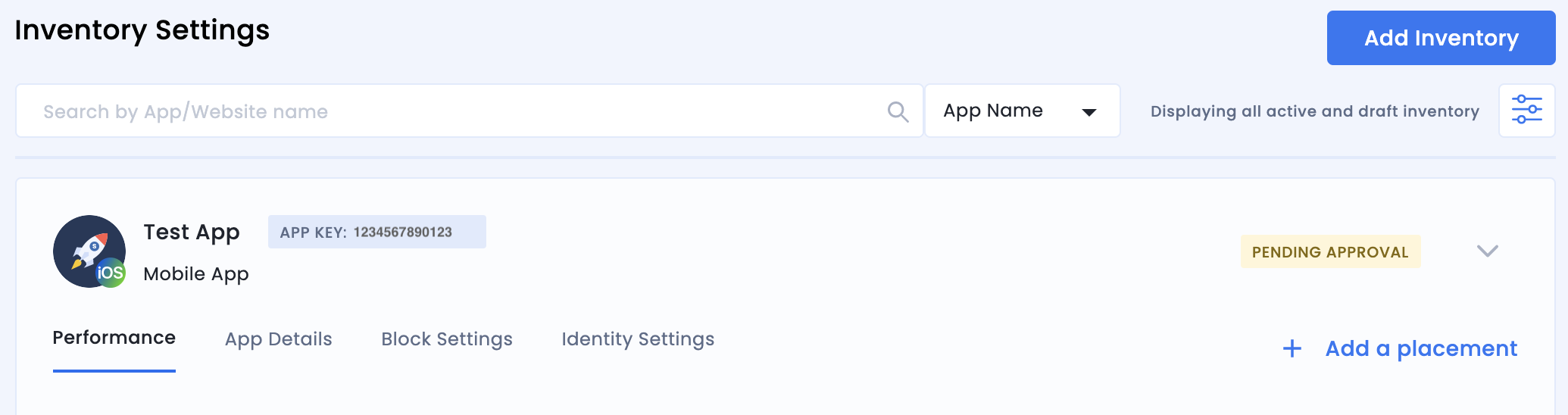
Określanie stawek
Wybierz typ jednostki reklamowej. Następnie wpisz nazwę miejsca docelowego, wybierz Włączone i Określanie stawek przez pakiet SDK Google odpowiednio w polach Określanie stawek przez odbiorców i Partner, a potem wypełnij resztę formularza. Gdy skończysz, kliknij Utwórz miejsce docelowe.
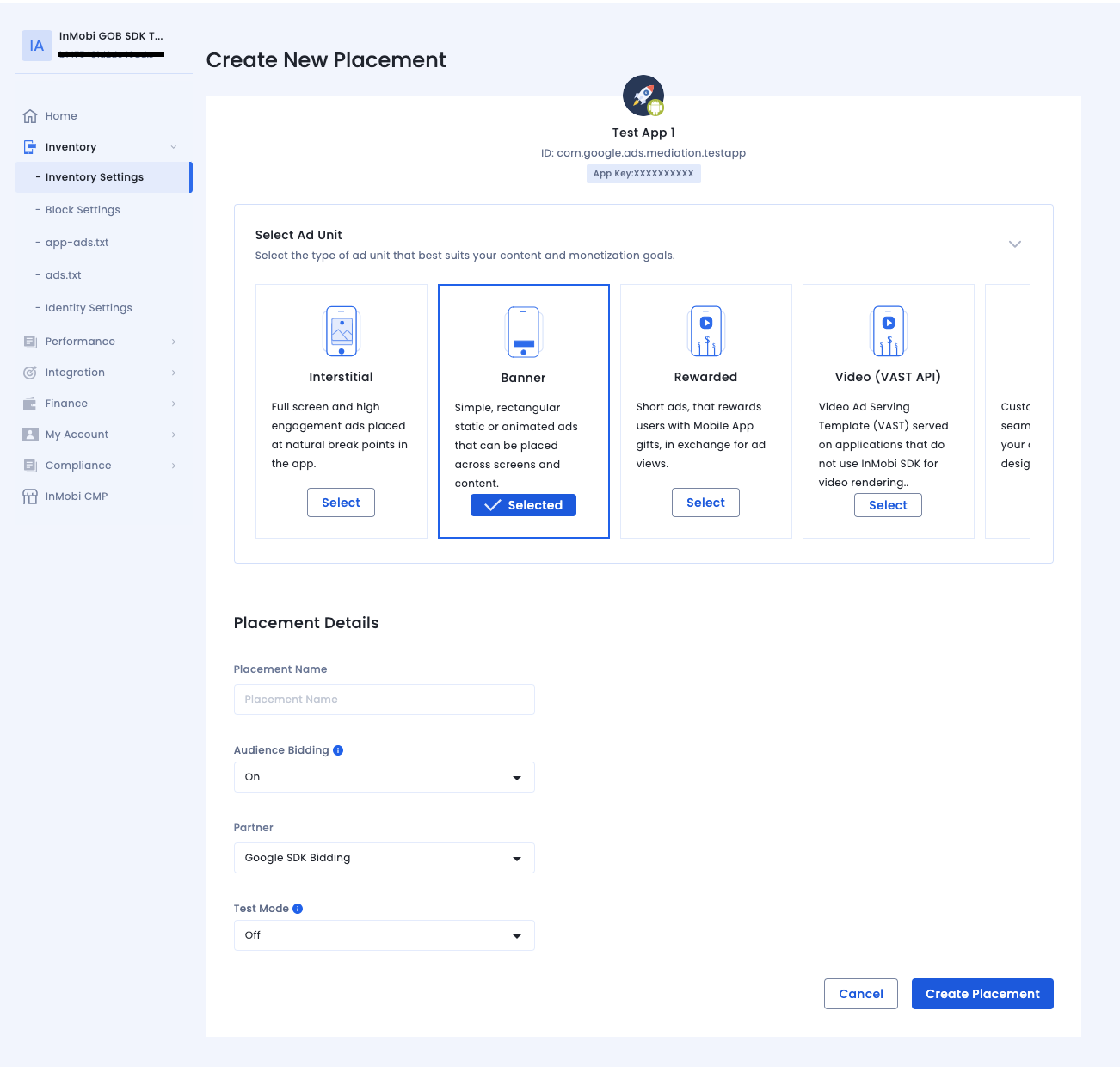
Kaskada
Wybierz typ jednostki reklamowej. Następnie wpisz nazwę miejsca docelowego, wybierz Wyłącz w sekcji Określanie stawek za odbiorców i wypełnij resztę formularza. Gdy skończysz, kliknij Utwórz miejsce docelowe.
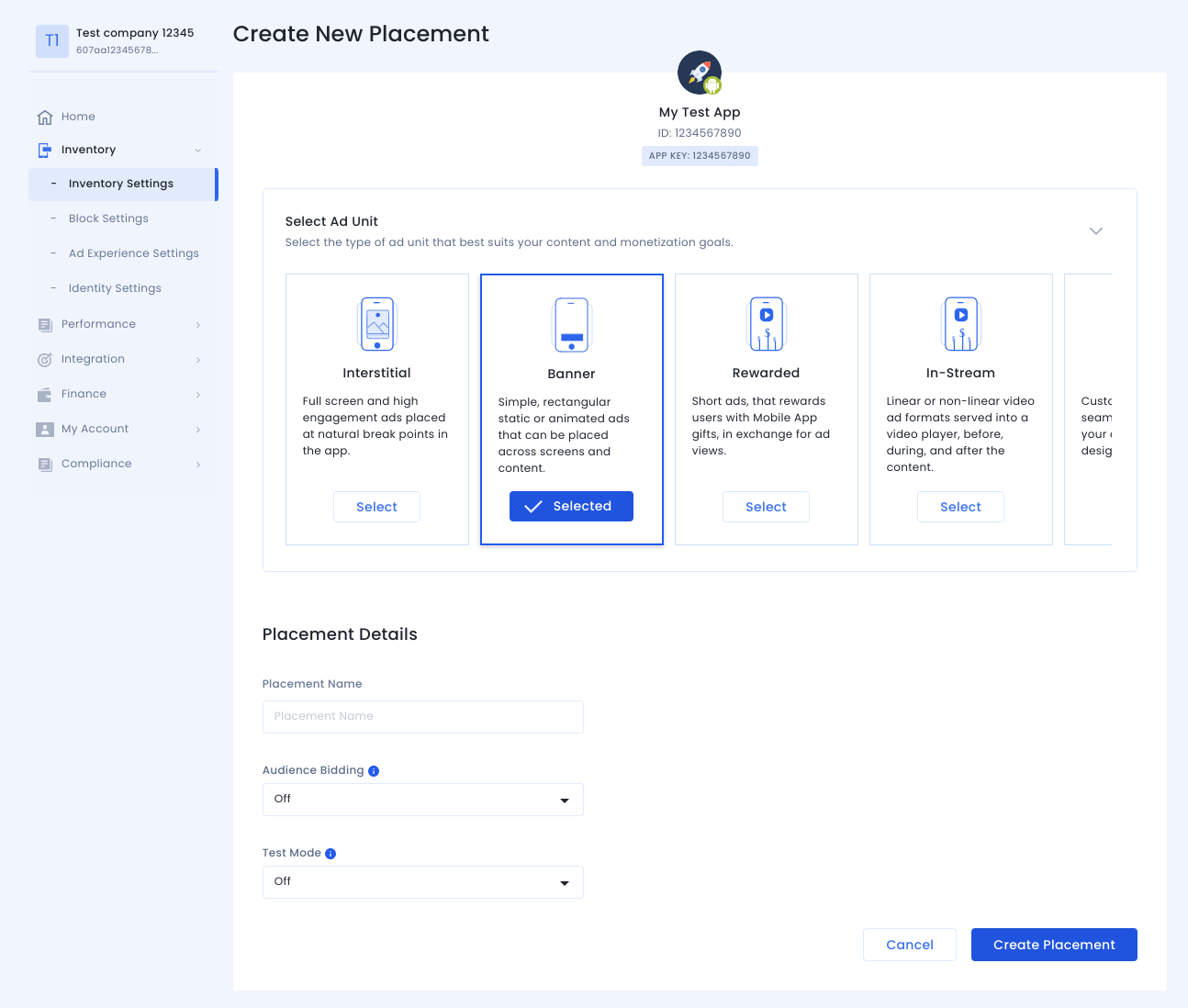
Po utworzeniu miejsca docelowego wyświetlą się jego szczegóły. Zapisz identyfikator miejsca docelowego, który będzie używany do konfigurowania jednostki reklamowej Ad Managera.
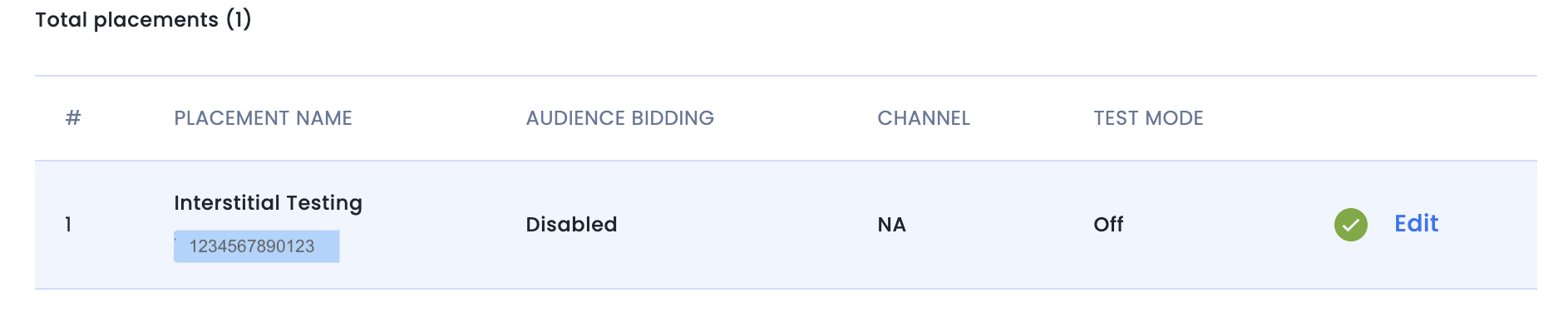
Identyfikator konta
Identyfikator konta InMobi znajdziesz w sekcji Finanse > Ustawienia płatności > Informacje o płatnościach.
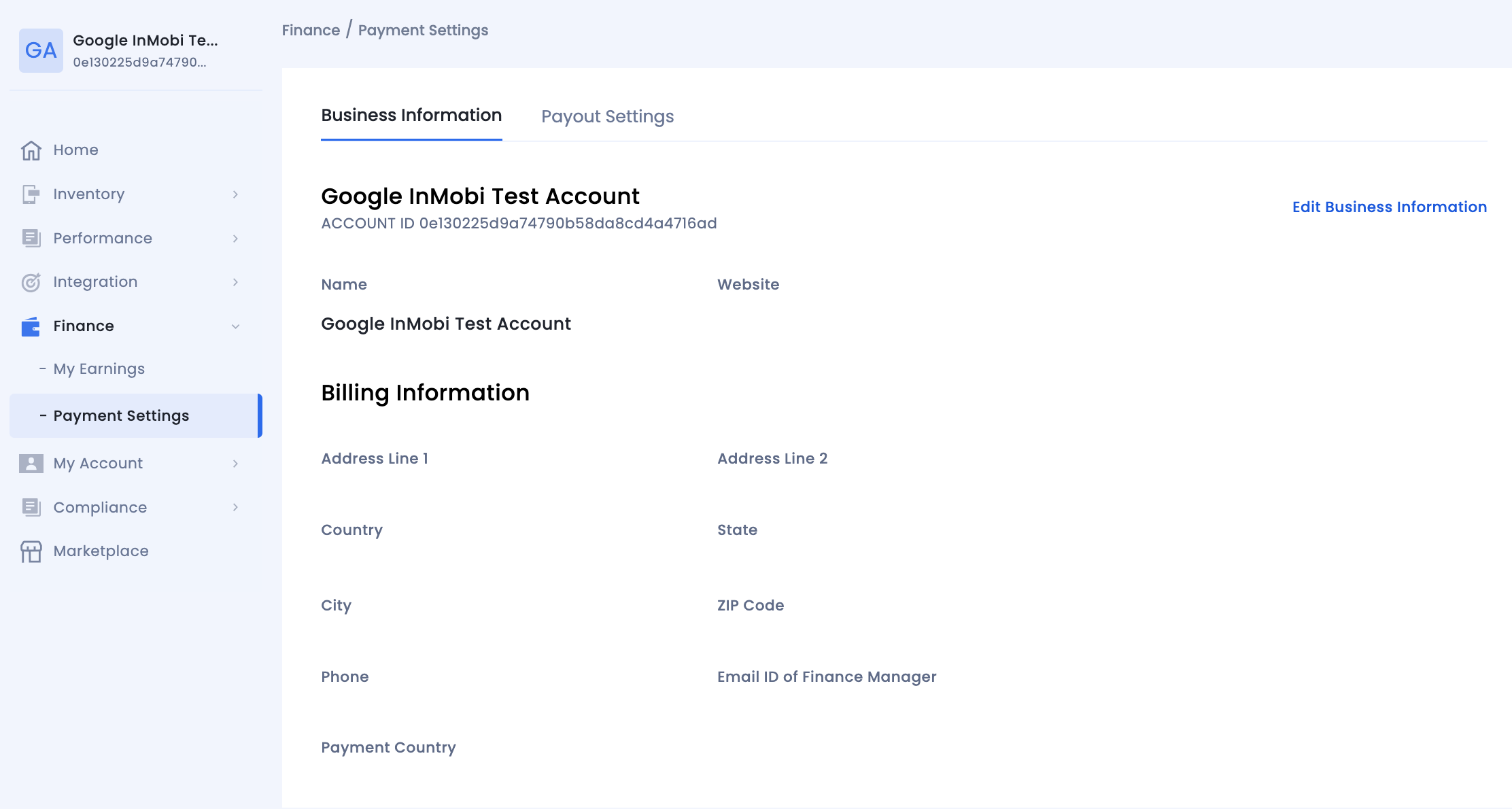
Znajdowanie klucza interfejsu API do raportowania InMobi
Określanie stawek
Ten krok nie jest wymagany w przypadku integracji z określaniem stawek.
Kaskada
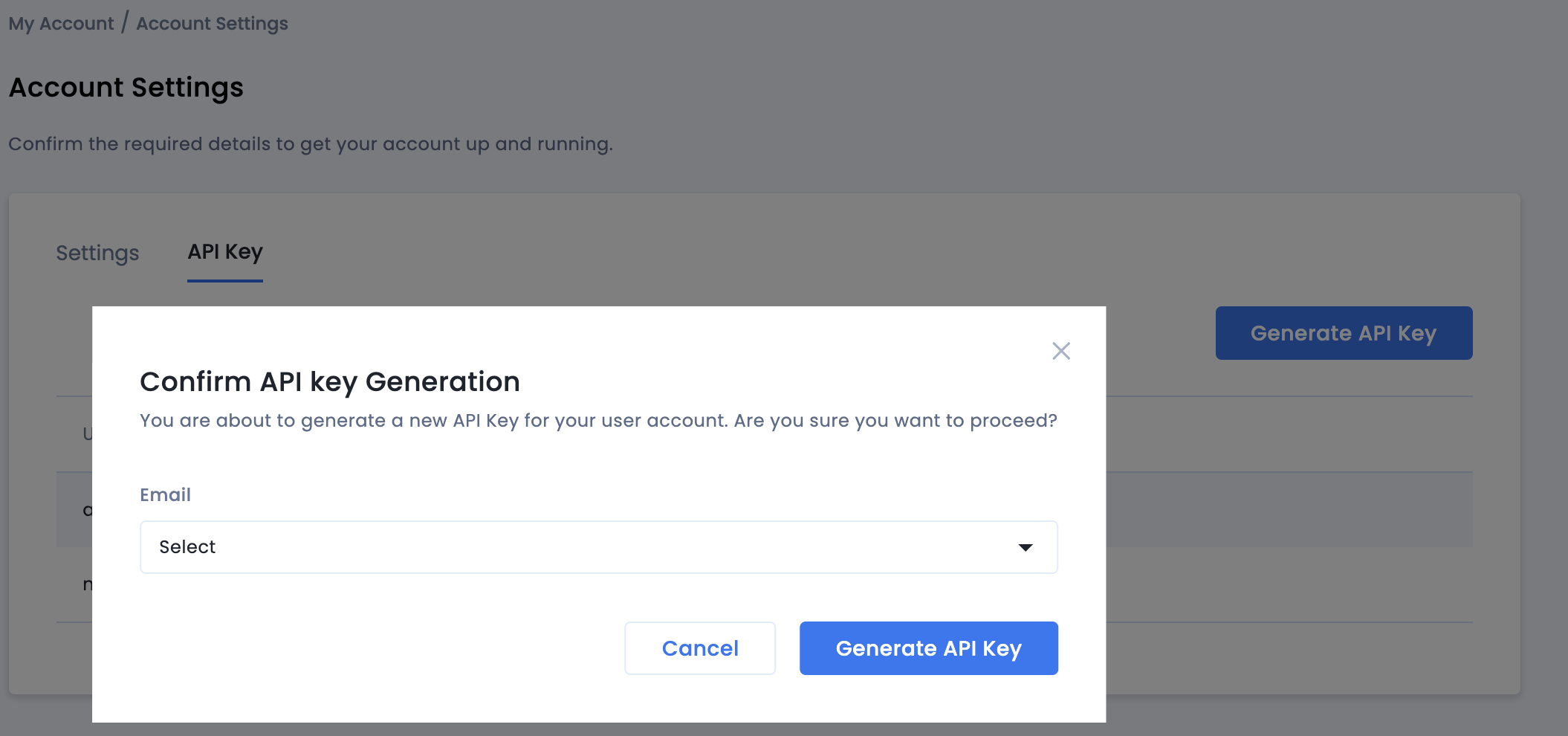
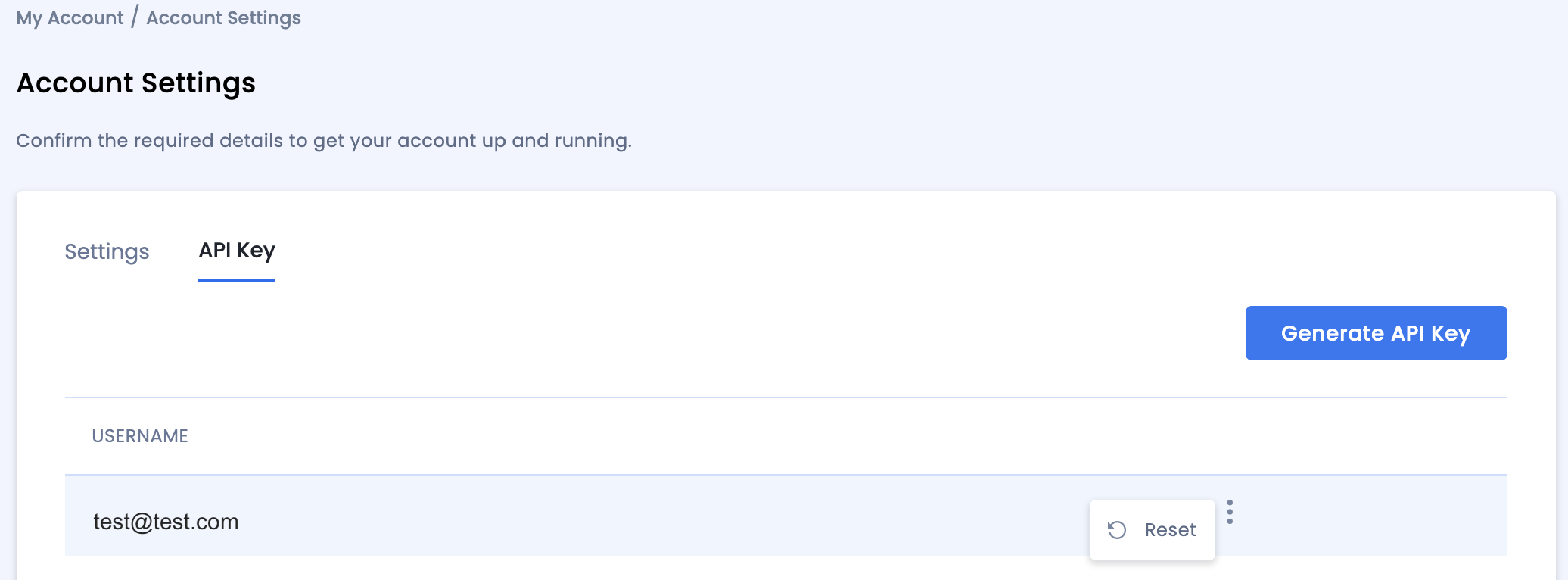
Otwórz Moje konto > Ustawienia konta. Otwórz kartę Klucz interfejsu API i kliknij Wygeneruj klucz interfejsu API.
Wybierz adres e-mail użytkownika, dla którego wymagany jest klucz, i kliknij Wygeneruj klucz interfejsu API. Zostanie wygenerowany plik zawierający klucz interfejsu API i nazwę użytkownika lub login.
Tylko administrator wydawcy konta będzie mógł wygenerować klucz interfejsu API dla wszystkich użytkowników. Jeśli zapomnisz wcześniej wygenerowanego klucza interfejsu API, zresetuj go, najeżdżając kursorem na swój adres e-mail na karcie Klucz interfejsu API.
Aktualizowanie pliku app-ads.txt
Authorized Sellers for Apps (czyli plik app-ads.txt) to projekt IAB Tech Lab, który ma zagwarantować, że Twoje zasoby reklamowe w aplikacjach będą sprzedawane tylko w tych kanałach, na które wyrażasz zgodę. Aby zapobiec znacznej utracie przychodów z reklam, musisz wdrożyć plik app-ads.txt.
Jeśli jeszcze tego nie zrobiono, utwórz plik app-ads.txt na potrzeby Ad Managera.
Aby wdrożyć app-ads.txt w przypadku InMobi, dodaj spersonalizowany fragment kodu.
Włączanie trybu testowego
Włącz tryb testowy dla Twoich miejsc w przypadku wszystkich wyświetleń na żywo lub tylko na niektórych urządzeniach testowych.
Krok 2. Skonfiguruj żądania InMobi w interfejsie Ad Managera
Zaloguj się na konto Ad Managera.
Dodawanie InMobi do sekcji Firmy
Określanie stawek
Ten krok nie jest wymagany w przypadku integracji z określaniem stawek.
Kaskada
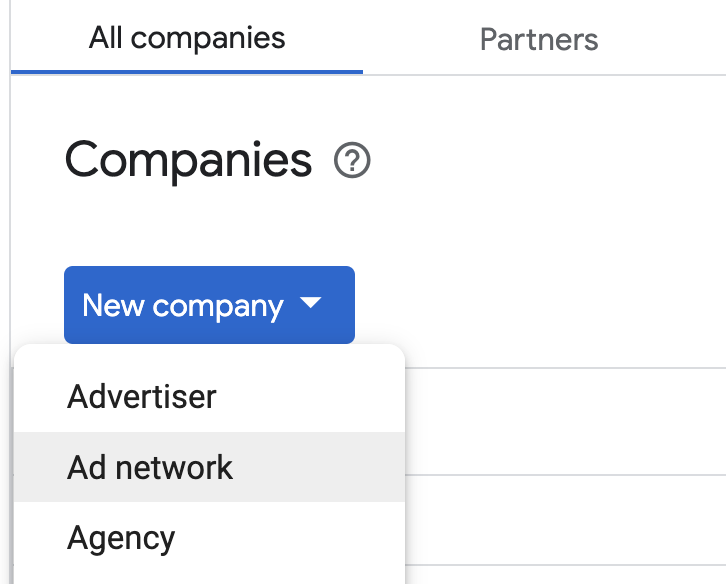
Kliknij kolejno Administracja > Firmy, a następnie na karcie Wszystkie firmy kliknij przycisk Nowa firma. Kliknij Sieć reklamowa.
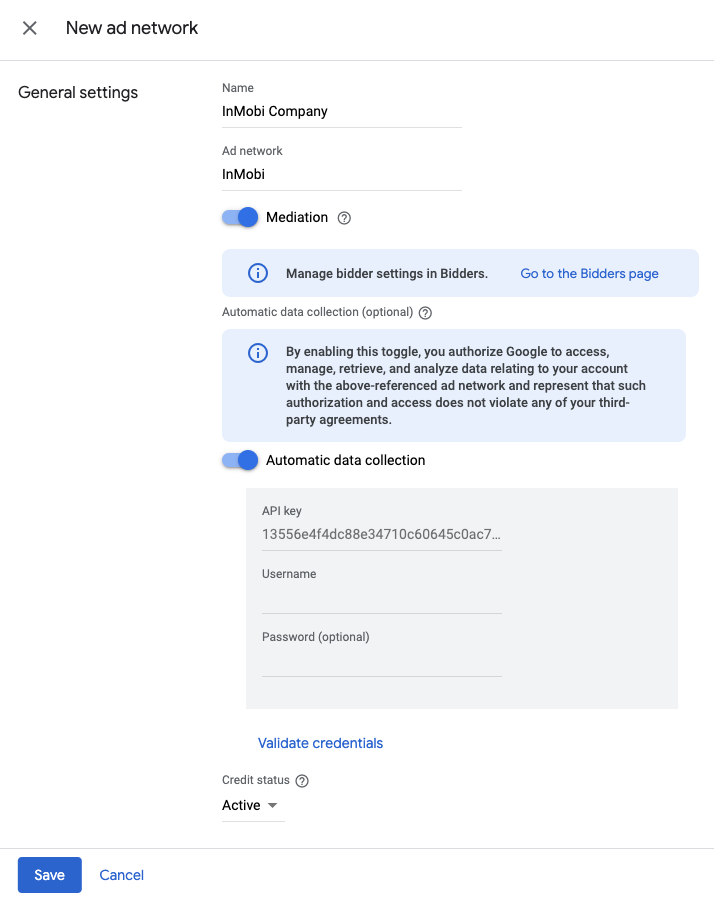
Jako Sieć reklamową wybierz InMobi, wpisz unikalną Nazwę i włącz Zapośredniczenie. Włącz Automatyczne zbieranie danych i wpisz nazwę użytkownika oraz klucz API uzyskane w poprzedniej sekcji.
Następnie wpisz nazwę użytkownika i kliknij Zapisz.
Włącz udostępnianie bezpiecznych sygnałów
Określanie stawek
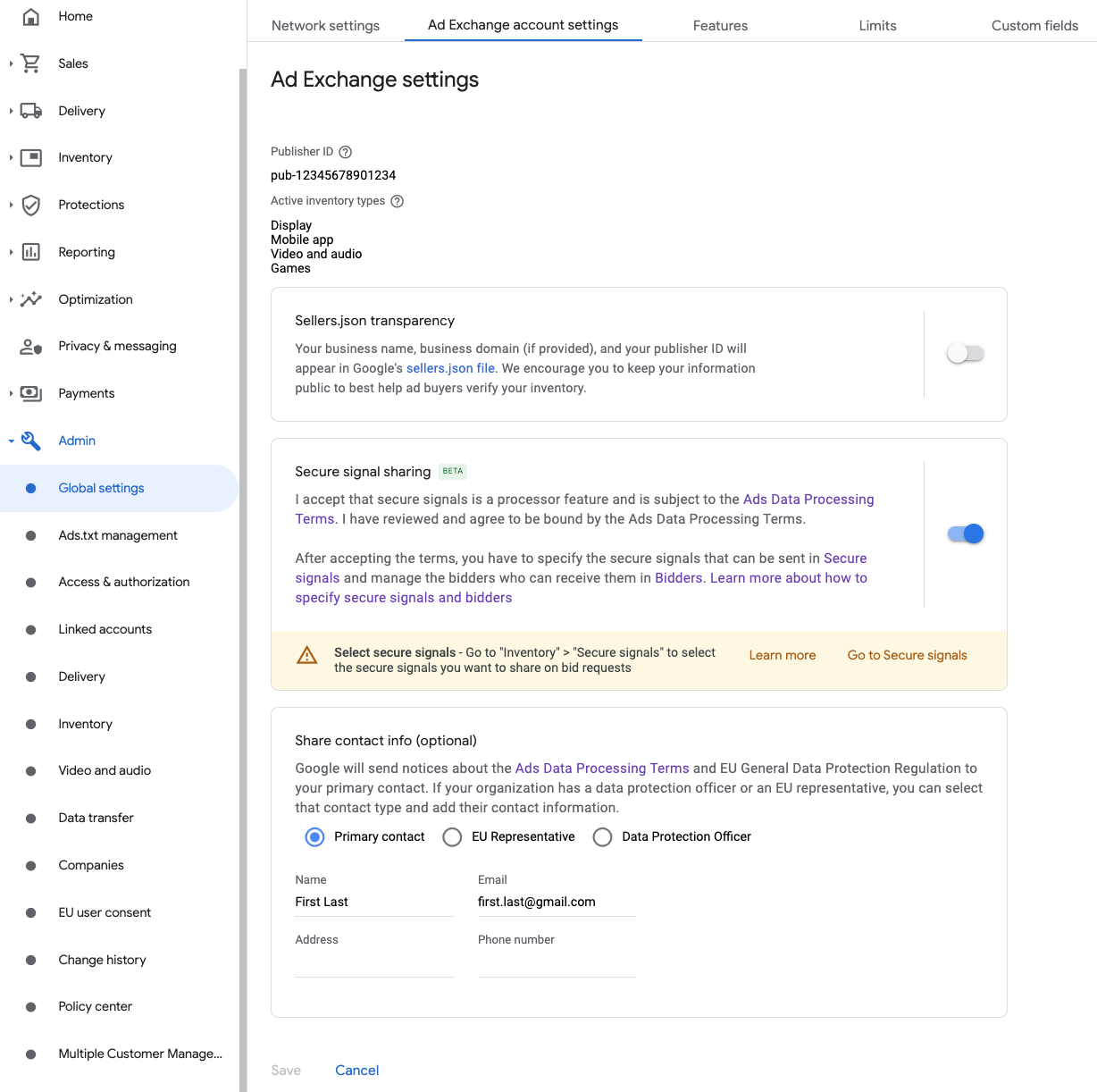
Kliknij Administracja > Ustawienia globalne. Otwórz kartę Ustawienia konta Ad Exchange, przejrzyj i włącz Udostępnianie bezpiecznych sygnałów. Kliknij Zapisz.
Kaskada
Ten krok nie jest wymagany w przypadku integracji kaskadowych.
Udostępnianie bezpiecznego sygnału w pytaniach o stawkę
Określanie stawek
Kliknij kolejno Zasoby reklamowe i Bezpieczne sygnały. W sekcji Bezpieczne sygnały wyszukaj InMobi i włącz opcję Włącz integrację aplikacji.
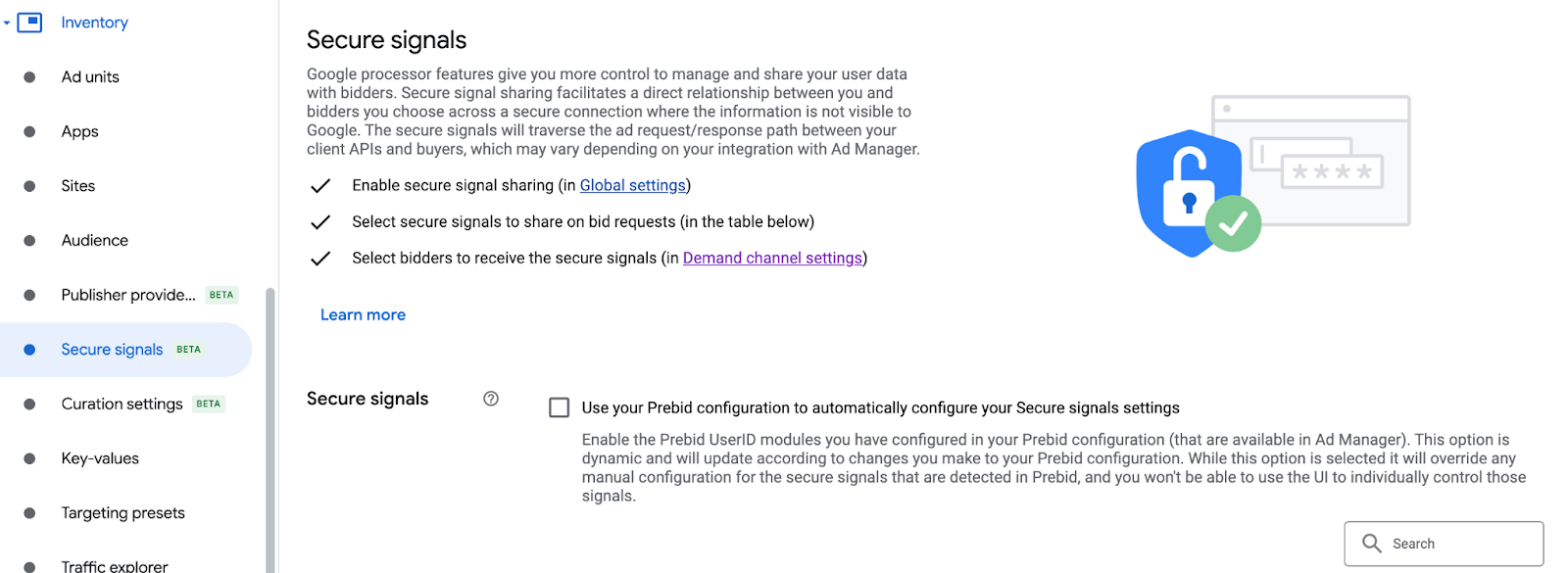
Kliknij Zapisz.
Kaskada
Ten krok nie jest wymagany w przypadku integracji kaskadowych.
Zezwalanie na udostępnianie bezpiecznych sygnałów na potrzeby określania stawek przez pakiet SDK
Określanie stawek
Kliknij Wyświetlanie > Ustawienia na potrzeby kanałów popytu. Na karcie Ustawienia domyślne włącz opcję Zezwalaj na udostępnianie bezpiecznych sygnałów w przypadku określania stawek przez pakiet SDK.
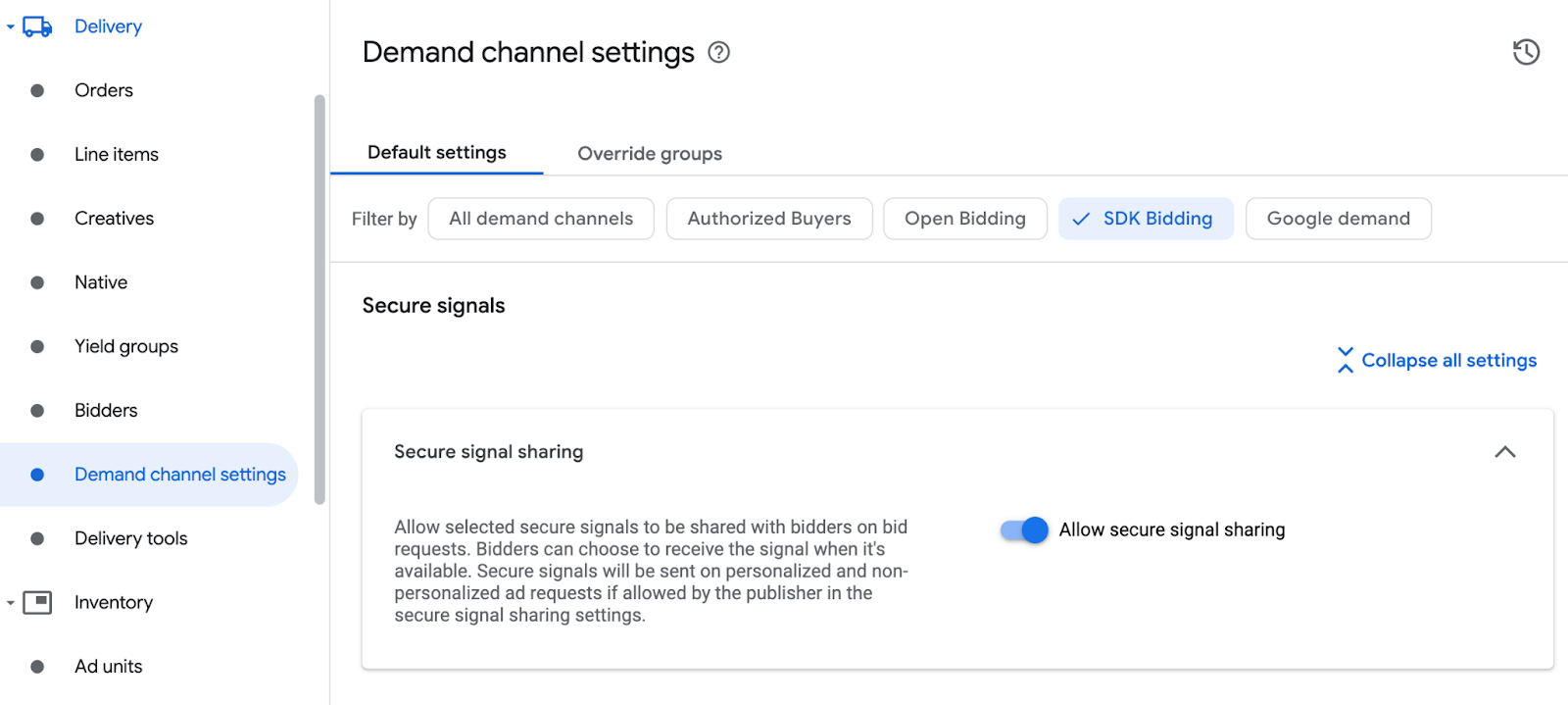
Kliknij Zapisz.
Kaskada
Ten krok nie jest wymagany w przypadku integracji kaskadowych.
Konfigurowanie określania stawek InMobi
Określanie stawek
Kliknij kolejno Wyświetlanie > Licytujący i Otwórz Określanie stawek przez pakiet SDK.
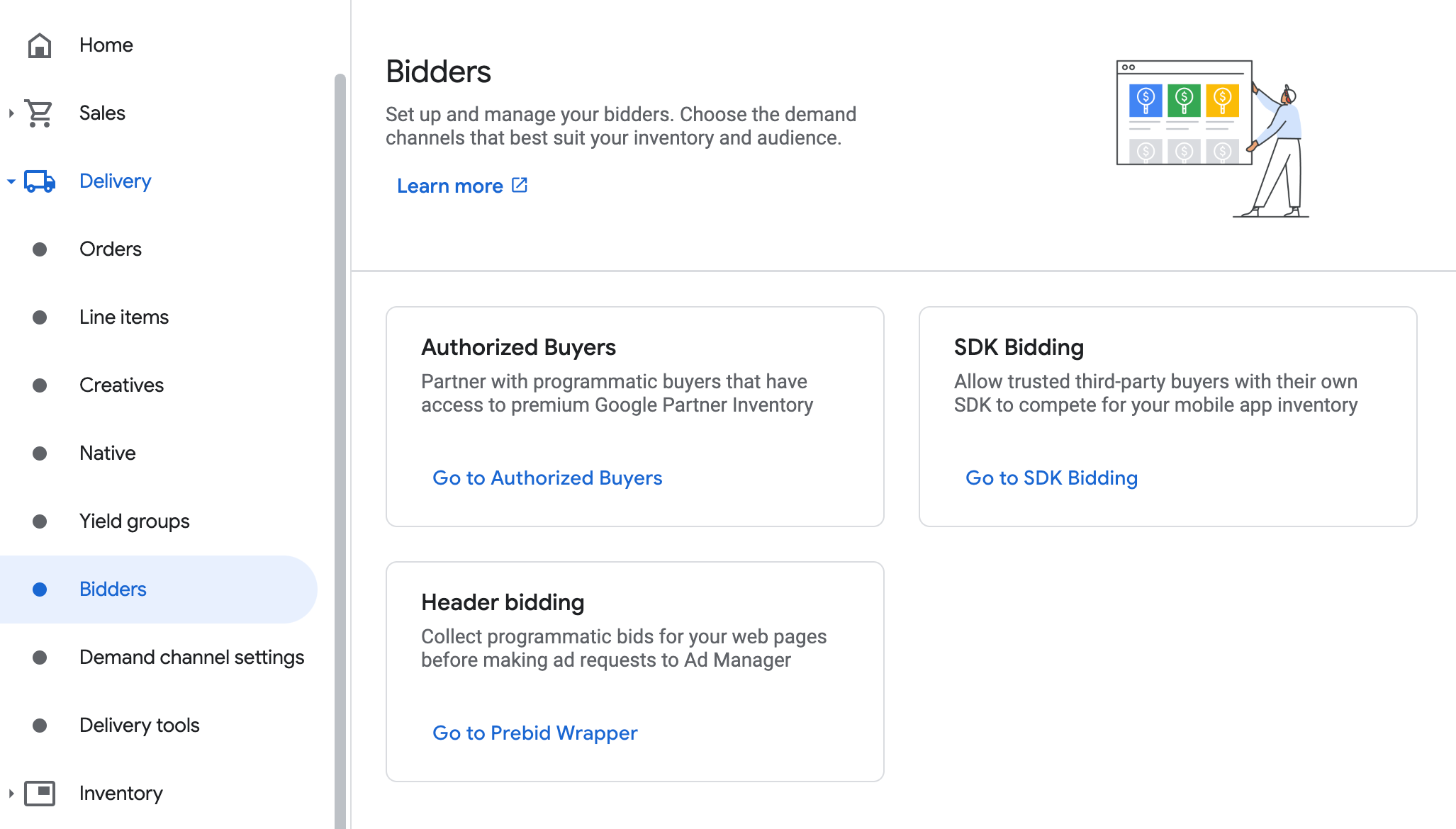
Kliknij Nowy licytujący.
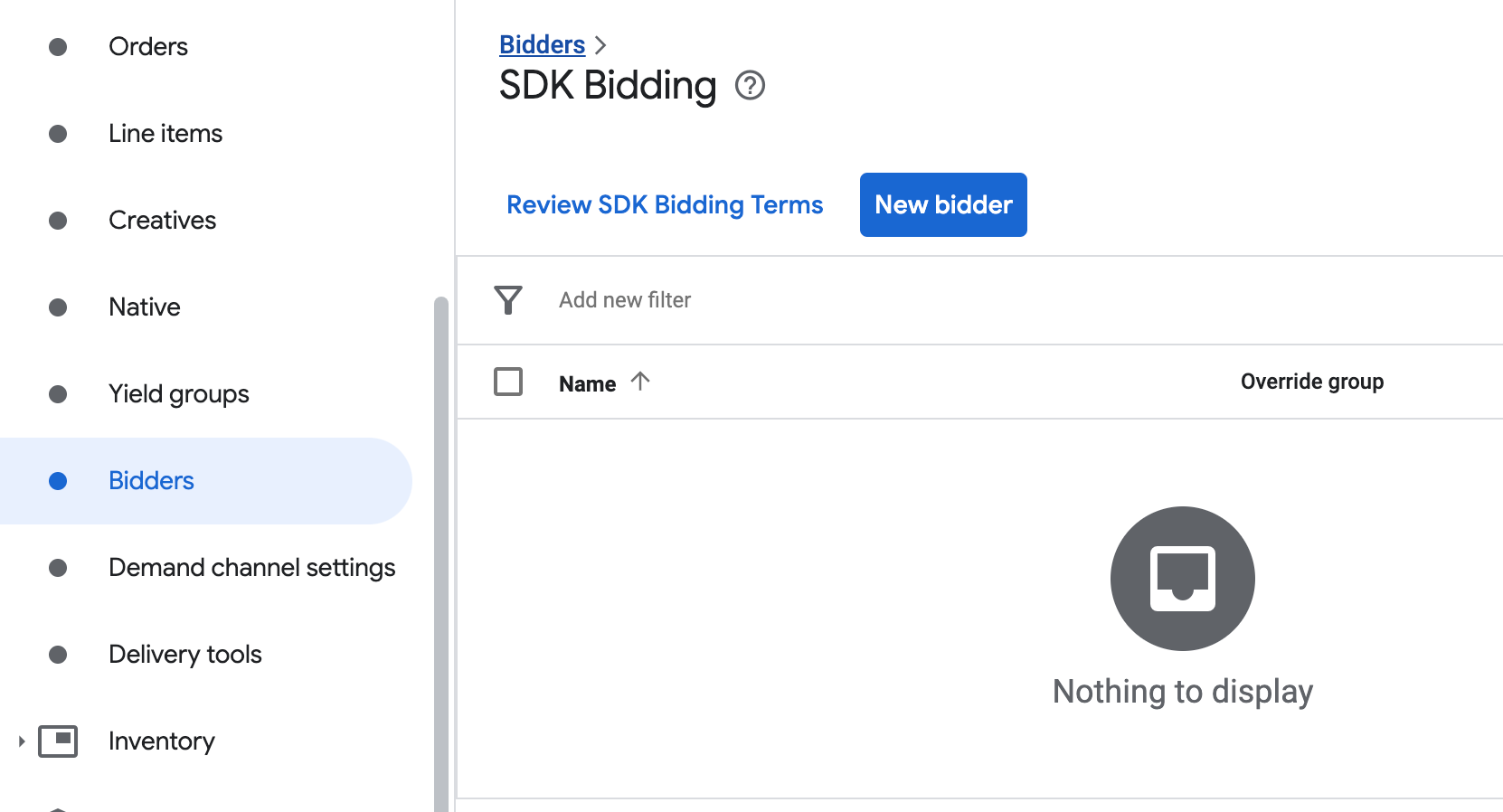
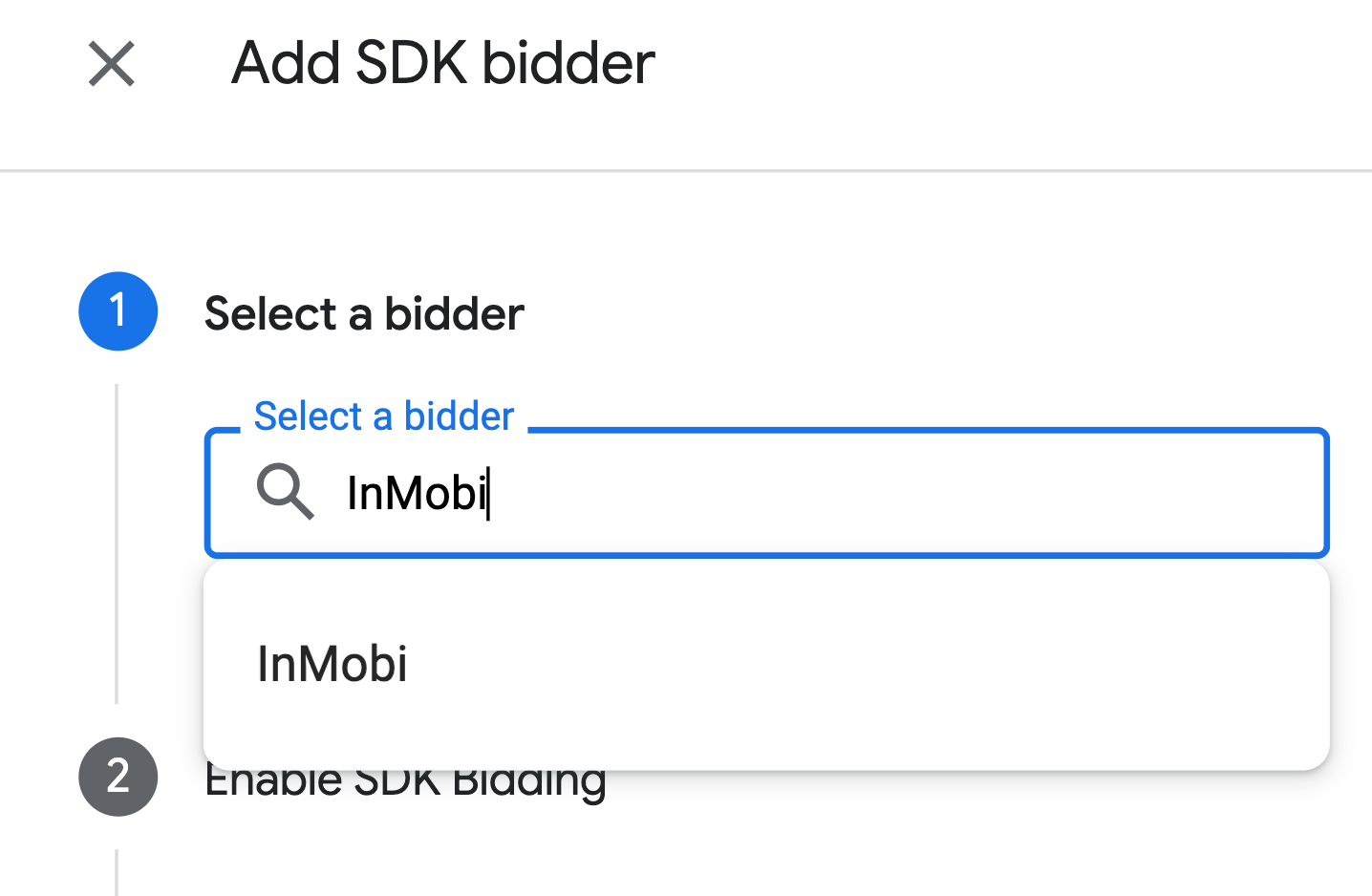
Jako licytującego wybierz InMobi.
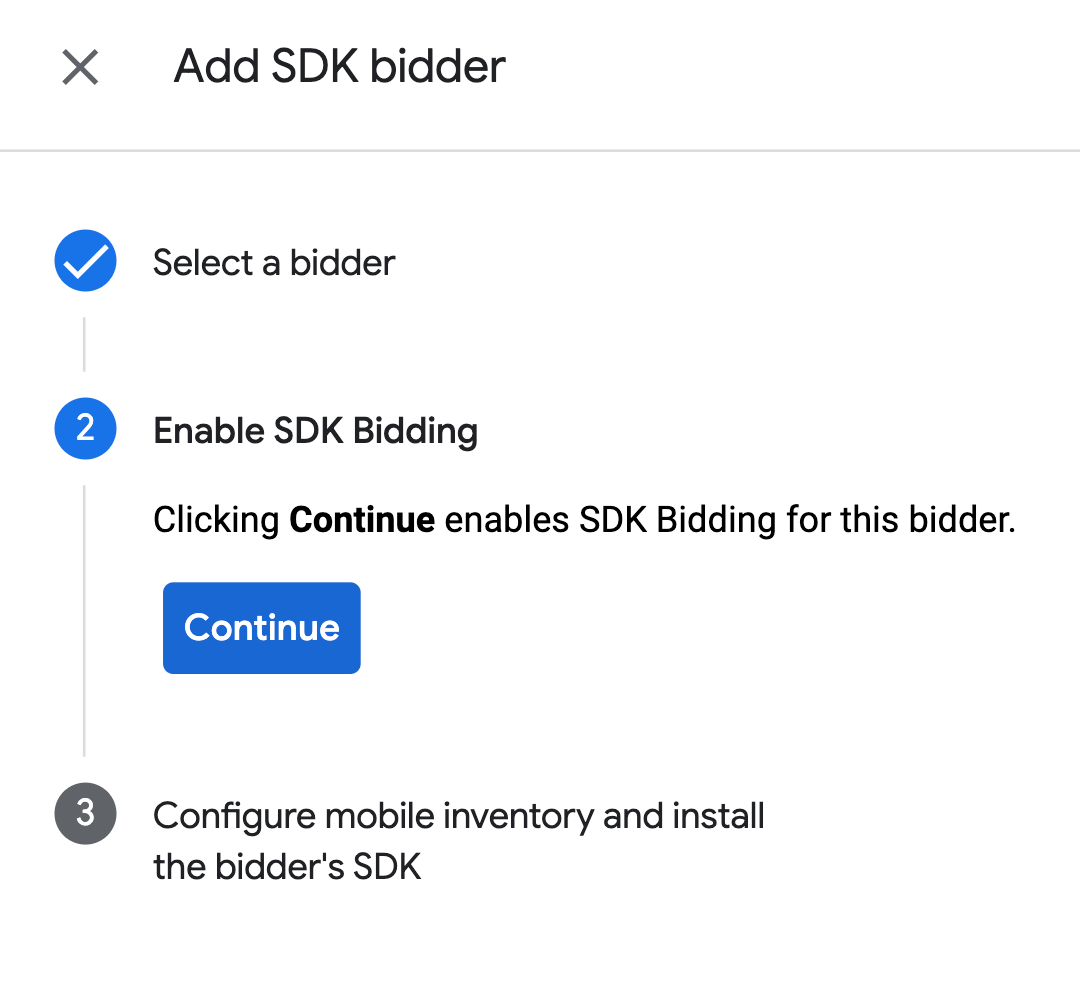
Kliknij Dalej, aby włączyć określanie stawek przez pakiet SDK w przypadku tego licytującego.
Kliknij Gotowe.
Kaskada
Ten krok nie jest wymagany w przypadku integracji kaskadowych.
Konfigurowanie mapowania jednostki reklamowej
Określanie stawek
Kliknij kolejno Wyświetlanie > Licytujący i Otwórz Określanie stawek przez pakiet SDK.
Wybierz firmę InMobi.
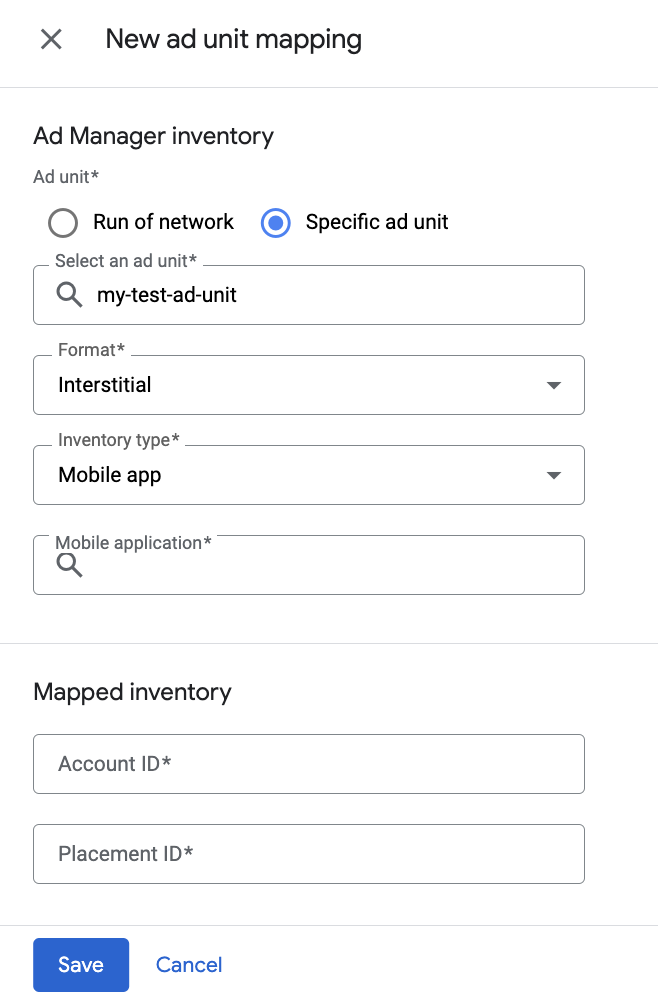
Otwórz kartę Mapowanie jednostek reklamowych i kliknij Nowe mapowanie jednostek reklamowych.
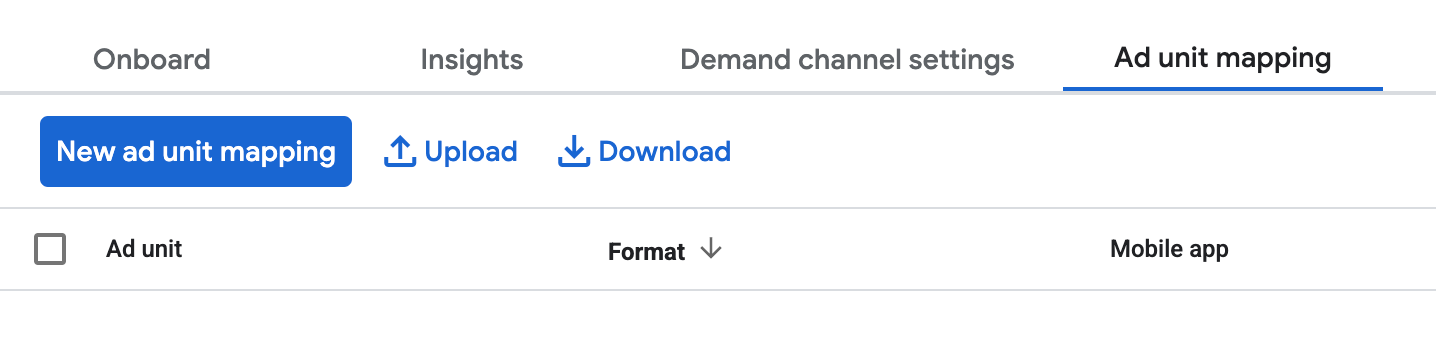
Wybierz Konkretna jednostka reklamowa. Wybierz jednostkę reklamową i format, Aplikacja mobilna jako Typ zasobów reklamowych oraz Aplikacja mobilna. Następnie wpisz identyfikator konta i identyfikator miejsca docelowego uzyskane w poprzedniej sekcji.
Na koniec kliknij Zapisz.
Kaskada
Kliknij kolejno Wyświetlanie > Grupy zysku i kliknij przycisk Nowa grupa zysku. Wybierz Zasoby reklamowe i Aplikacja.
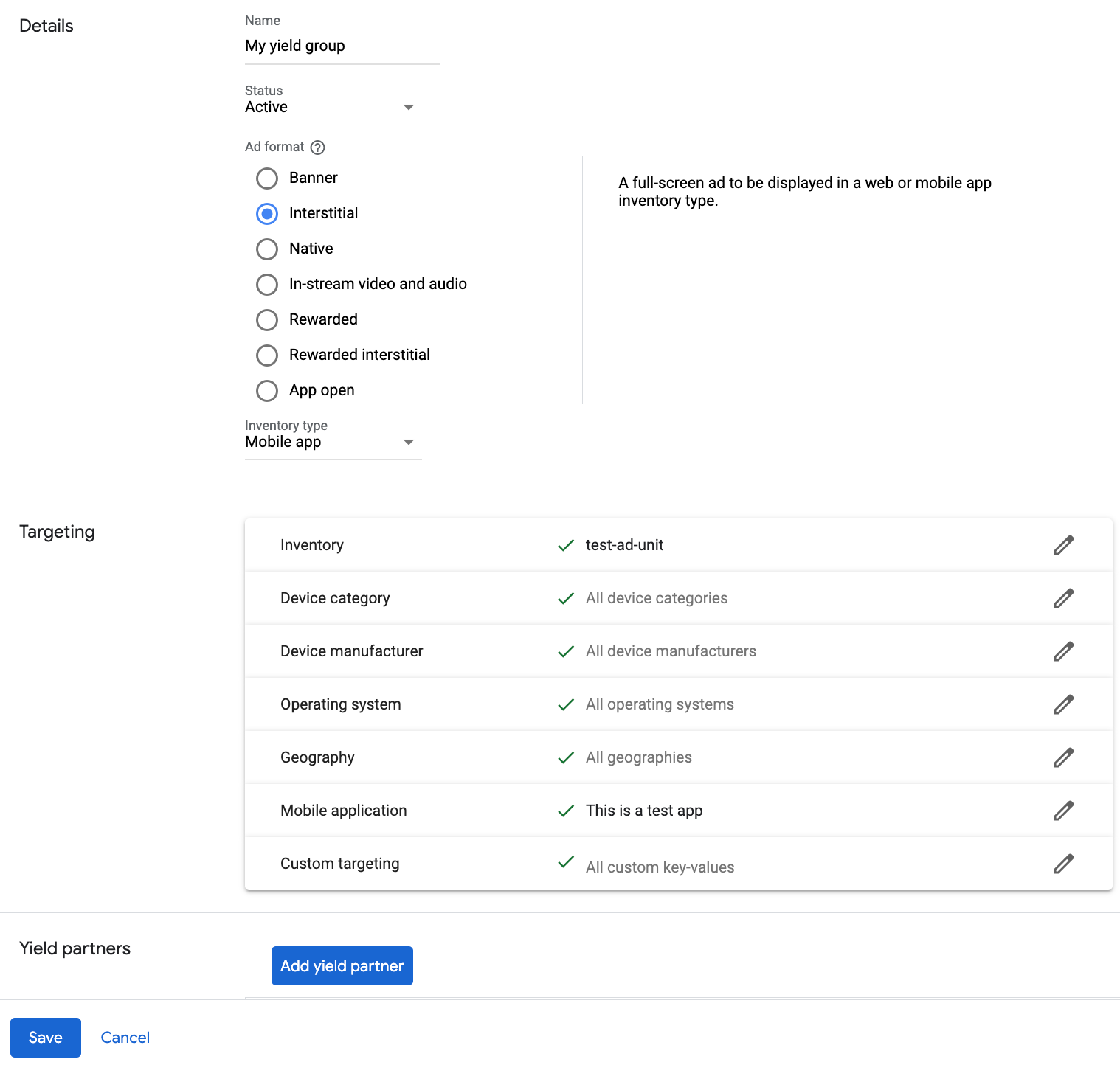
Przewiń do sekcji Partnerzy zysku i kliknij Dodaj partnera zapośredniczenia.

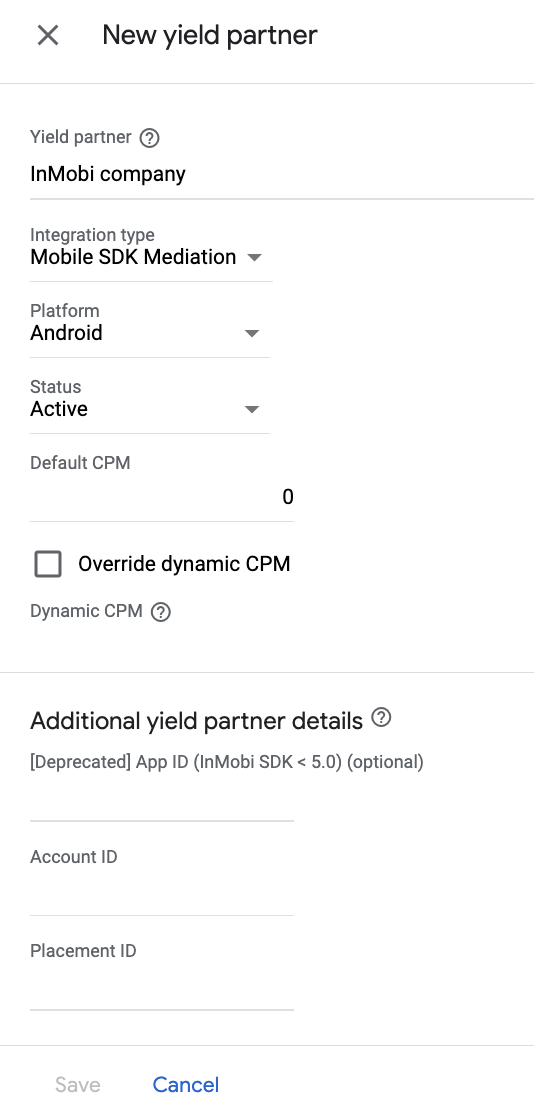
Wybierz firmę utworzoną dla InMobi w poprzedniej sekcji. Wybierz Zapośredniczenie mobilne SDK jako Typ integracji, Android jako Platformę i Aktywny jako Stan.
Wpisz identyfikator konta i identyfikator miejsca docelowego uzyskane w poprzedniej sekcji oraz wartość Domyślny CPM. Kliknij Zapisz.
Dodawanie InMobi do listy partnerów reklamowych zachowujących zgodność z RODO i amerykańskimi przepisami stanowymi
Aby dodać InMobi do listy partnerów reklamowych zachowujących zgodność z rozporządzeniami europejskimi i amerykańskimi przepisami stanowymi w interfejsie Ad Managera, wykonaj czynności opisane w sekcjach Ustawienia dotyczące rozporządzeń europejskich i Ustawienia dotyczące amerykańskich przepisów stanowych.
Krok 3. Zaimportuj pakiet SDK InMobi i adapter
Integracja z Android Studio (zalecana)
W pliku Gradle na poziomie aplikacji dodaj te zależności implementacji i konfiguracje:
Kotlin
dependencies {
    implementation("com.google.android.libraries.ads.mobile.sdk:ads-mobile-sdk:1.5.0")
    implementation("com.google.ads.mediation:inmobi:11.5.0.0")
}

configurations.configureEach {
    exclude(group = "com.google.android.gms", module = "play-services-ads")
    exclude(group = "com.google.android.gms", module = "play-services-ads-lite")
}
Zakręcony
dependencies {
    implementation 'com.google.android.libraries.ads.mobile.sdk:ads-mobile-sdk:1.5.0'
    implementation 'com.google.ads.mediation:inmobi:11.5.0.0'
}

configurations.configureEach {
    exclude group: 'com.google.android.gms', module: 'play-services-ads'
    exclude group: 'com.google.android.gms', module: 'play-services-ads-lite'
}
Integracja ręczna
Pobierz pakiet SDK InMobi na Androida i wyodrębnij plik
InMobiSDK.aarz folderulibs, a następnie dodaj go do projektu.Przejdź do artefaktów adaptera InMobi w repozytorium Maven Google. Wybierz najnowszą wersję, pobierz plik
.aaradaptera InMobi i dodaj go do projektu.InMobi wymaga też uwzględnienia innych zależności. Więcej informacji znajdziesz w dokumentacji InMobi.
Krok 4. Wdróż ustawienia prywatności w pakiecie SDK InMobi
Zgoda użytkowników z UE i RODO
Aby zachować zgodność z polityką Google w zakresie zgody użytkownika z UE, musisz udzielać odpowiednich informacji użytkownikom z Europejskiego Obszaru Gospodarczego (EOG), Wielkiej Brytanii i Szwajcarii oraz uzyskać ich zgodę na stosowanie plików cookie lub innych środków do lokalnego przechowywania danych, jeśli jest to wymagane prawnie. Musisz też uzyskać ich zgodę na zbieranie, udostępnianie i wykorzystywanie danych osobowych do personalizowania reklam. Polityka ta odzwierciedla wymagania UE zawarte w dyrektywie o prywatności i łączności elektronicznej oraz w Ogólnym rozporządzeniu o ochronie danych (RODO). Odpowiadasz za sprawdzenie, czy zgoda jest przekazywana do każdego źródła reklam w łańcuchu zapośredniczenia.
Począwszy od wersji 10.7.5 pakietu SDK InMobi, InMobi automatycznie odczytuje zgodę na wykorzystanie danych zgodnie z RODO ustawioną przez platformy do zarządzania zgodą użytkowników, które obsługują specyfikację Google dotyczącą udzielenia dodatkowej zgody, w tym pakiet SDK UMP. Więcej informacji znajdziesz w artykule o inicjowaniu pakietu SDK.
amerykańskie przepisy stanowe o ochronie prywatności
Amerykańskie przepisy stanowe o ochronie prywatności wymagają, aby użytkownicy mieli prawo wycofać zgodę na „sprzedaż” „danych osobowych” (w znaczeniu określonym w ustawie). W tym celu na stronie głównej podmiotu „sprzedającego” musi być umieszczony dobrze widoczny link „Nie sprzedawaj moich danych osobowych”. Przewodnik po zgodności z przepisami stanowymi USA dotyczącymi ochrony prywatności umożliwia włączenie ograniczonego przetwarzania danych na potrzeby wyświetlania reklam Google, ale Google nie może zastosować tego ustawienia do każdej sieci reklamowej w Twoim łańcuchu zapośredniczenia. Dlatego musisz zidentyfikować każdą sieć reklamową w łańcuchu zapośredniczenia, która może uczestniczyć w sprzedaży danych osobowych, i postępować zgodnie ze wskazówkami każdej z tych sieci, aby zapewnić zgodność z przepisami.
W wersji 10.5.7.1 adapter InMobi dodał obsługę odczytywania ciągu tekstowego dotyczącego ochrony prywatności w Stanach Zjednoczonych z udostępnionych preferencji. Aby ustawić ciąg tekstowy dotyczący prywatności w USA w udostępnionych ustawieniach, postępuj zgodnie z instrukcjami podanymi w dokumentacji dotyczącej amerykańskich przepisów stanowych o ochronie prywatności.
Więcej informacji o włączaniu ustawień dotyczących CCPA w panelu InMobi znajdziesz w dokumentacji InMobi dotyczącej CCPA.
Krok 5. Wymagany jest dodatkowy kod
Integracja z InMobi nie wymaga dodatkowego kodu.
Krok 6. Przetestuj implementację
Włączanie reklam testowych
Upewnij się, że zarejestrowano urządzenie testowe w Ad Managerze i włączono tryb testowy w interfejsie InMobi.
Weryfikowanie reklam testowych
Aby sprawdzić, czy otrzymujesz reklamy testowe z sieci InMobi, włącz testowanie pojedynczego źródła reklam w inspektorze reklam, korzystając ze źródeł reklam InMobi (określanie stawek) i InMobi (kaskadowe).
Kroki opcjonalne:
Uprawnienia
Aby zapewnić optymalną skuteczność, InMobi zaleca dodanie do pliku AndroidManifest.xml aplikacji tych opcjonalnych uprawnień.
<uses-permission android:name="android.permission.ACCESS_FINE_LOCATION" />
<uses-permission android:name="android.permission.ACCESS_WIFI_STATE" />
<uses-permission android:name="android.permission.CHANGE_WIFI_STATE" />
Parametry dotyczące sieci
Adapter InMobi obsługuje dodatkowe parametry żądania, które można przekazać do adaptera jako pakiet Androida. Adapter wyszukuje w pakiecie te klucze:
| Parametry i wartości żądania | |
|---|---|
InMobiNetworkKeys.AGE_GROUPGrupa wiekowa użytkownika. |
InMobiNetworkValues.BELOW_18InMobiNetworkValues.BETWEEN_18_AND_24InMobiNetworkValues.BETWEEN_25_AND_29InMobiNetworkValues.BETWEEN_30_AND_34InMobiNetworkValues.BETWEEN_35_AND_44InMobiNetworkValues.BETWEEN_45_AND_54InMobiNetworkValues.BETWEEN_55_AND_65InMobiNetworkValues.ABOVE_65
|
InMobiNetworkKeys.EDUCATIONPoziom wykształcenia użytkownika. |
InMobiNetworkValues.EDUCATION_HIGHSCHOOLORLESSInMobiNetworkValues.EDUCATION_COLLEGEORGRADUATEInMobiNetworkValues.EDUCATION_POSTGRADUATEORABOVE
|
InMobiNetworkKeys.AGE
|
Ciąg znaków. Wiek użytkownika |
InMobiNetworkKeys.POSTAL_CODE
|
Ciąg znaków. Kod pocztowy użytkownika (zwykle składa się z 5 cyfr). |
InMobiNetworkKeys.AREA_CODE
|
Ciąg znaków. Numer kierunkowy użytkownika (część numeru telefonu) |
InMobiNetworkKeys.LANGUAGE
|
Ciąg znaków. Język ojczysty użytkownika (jeśli jest znany). |
InMobiNetworkKeys.CITY
|
Ciąg znaków. miasto użytkownika, |
InMobiNetworkKeys.STATE
|
Ciąg znaków. Stan użytkownika |
InMobiNetworkKeys.COUNTRY
|
Ciąg znaków. kraj użytkownika, |
InMobiNetworkKeys.LOGLEVELUstawia poziom logów dla pakietu SDK InMobi. |
InMobiNetworkValues.LOGLEVEL_NONEInMobiNetworkValues.LOGLEVEL_DEBUGInMobiNetworkValues.LOGLEVEL_ERROR |
Oto przykładowy kod pokazujący, jak ustawić te parametry żądania reklamy:
Kotlin
val extras = Bundle()
extras.putString(InMobiNetworkKeys.AGE_GROUP, InMobiNetworkValues.BETWEEN_35_AND_44)
extras.putString(InMobiNetworkKeys.AREA_CODE, AREA_CODE_VALUE)
val request = AdRequest.Builder(AD_UNIT_ID)
   .putAdSourceExtrasBundle(InMobiAdapter::class.java, extras)
   .build()
Java
Bundle extras = new Bundle();
extras.putString(InMobiNetworkKeys.AGE_GROUP, InMobiNetworkValues.BETWEEN_35_AND_44);
extras.putString(InMobiNetworkKeys.AREA_CODE, AREA_CODE_VALUE);
AdRequest request = new AdRequest.Builder(AD_UNIT_ID)
   .putAdSourceExtrasBundle(InMobiAdapter.class, extras)
   .build();
Zastąp AD_UNIT_ID identyfikatorem jednostki reklamowej.
- Zastąp AREA_CODE_VALUE numerem kierunkowym.
Korzystanie z reklam natywnych
Renderowanie reklam
Adapter InMobi zwraca reklamy natywne jako obiekty NativeAd. Wypełnia te pola dla NativeAd.
| Pole | Komponenty zawsze uwzględniane przez adapter InMobi |
|---|---|
| Nagłówek | |
| Obraz | 1 |
| Widok multimediów | |
| Treść | |
| Ikona aplikacji | |
| Wezwanie do działania | |
| Ocena w gwiazdkach | |
| Sklep | |
| Cena |
1 Adapter InMobi nie zapewnia bezpośredniego dostępu do głównego komponentu z obrazem w przypadku reklam natywnych. Zamiast tego adapter wypełnia element
MediaView
filmem lub obrazem.
Śledzenie wyświetleń i kliknięć
GMA Next-Gen SDK używa wywołań zwrotnych pakietu SDK InMobi do śledzenia wyświetleń i śledzenia kliknięć, więc raporty w obu panelach powinny być zgodne i zawierać niewiele rozbieżności lub nie zawierać ich wcale.
Kody błędów
Jeśli adapter nie otrzyma reklamy z InMobi, wydawcy mogą sprawdzić błąd w odpowiedzi na żądanie reklamy, korzystając z metody ResponseInfo.getAdSourceResponses() w tych klasach:
com.google.ads.mediation.inmobi.InMobiAdapter
com.google.ads.mediation.inmobi.InMobiMediationAdapter
Oto kody i powiązane z nimi komunikaty, które adapter InMobi wyświetla, gdy nie uda się wczytać reklamy:
| Kod błędu | Przyczyna |
|---|---|
| 0-99 | Błędy pakietu SDK InMobi. Więcej informacji znajdziesz w kodzie. |
| 100 | Parametry serwera InMobi skonfigurowane w interfejsie Ad Managera są nieprawidłowe lub ich brakuje. |
| 101 | Nie udało się zainicjować pakietu SDK InMobi. |
| 102 | Żądany rozmiar reklamy nie pasuje do rozmiaru banera obsługiwanego przez InMobi. |
| 103 | Żądanie reklamy nie jest ujednoliconym żądaniem reklamy natywnej. |
| 104 | Podjęto próbę wysłania żądania reklamy InMobi bez zainicjowania pakietu SDK InMobi. Teoretycznie nie powinno się to zdarzyć, ponieważ adapter inicjuje pakiet SDK InMobi przed wysłaniem żądania reklam InMobi. |
| 105 | Reklama InMobi nie jest jeszcze gotowa do wyświetlenia. |
| 106 | InMobi nie wyświetlił reklamy. |
| 107 | InMobi zwróciło reklamę natywną, w której brakuje wymaganego komponentu. |
| 108 | Komponenty z obrazami w reklamach natywnych InMobi zawierają nieprawidłowy adres URL. |
| 109 | Adapterowi nie udało się pobrać komponentów graficznych reklamy natywnej InMobi. |
Historia zmian adaptera zapośredniczenia InMobi na Androida
Wersja 11.5.0.0
- Zweryfikowana zgodność z pakietem InMobi Kotlin SDK w wersji 11.5.0.
Zbudowano i przetestowano z:
- Pakiet SDK do reklam mobilnych Google w wersji 25.5.0.
- Pakiet SDK do wyświetlania reklam mobilnych Google nowej generacji w wersji 1.5.0.
- Pakiet SDK InMobi Kotlin w wersji 11.5.0.
Wersja 11.4.1.2
- Przypnij zależność Kotlin adaptera do wersji 1.9.0 (minimalna wersja Kotlin obsługiwana przez pakiet SDK nowej generacji do reklam mobilnych Google).
Zbudowano i przetestowano z:
- Pakiet SDK do reklam mobilnych Google w wersji 25.4.0.
- Pakiet SDK do wyświetlania reklam mobilnych Google nowej generacji w wersji 1.5.0.
- InMobi Kotlin SDK w wersji 11.4.1.
Wersja 11.4.1.1
- Używaj
BitmapFactory.Optionsz downsamplingiem, aby zapobiegać potencjalnym błędom OOM podczas pobierania obrazów.
Zaprojektowano i przetestowano z użyciem:
- Pakiet SDK do reklam mobilnych Google w wersji 25.4.0.
- Pakiet SDK do wyświetlania reklam mobilnych Google nowej generacji w wersji 1.4.0.
- Pakiet SDK InMobi Kotlin w wersji 11.4.1.
Wersja 11.4.1.0
- Zweryfikowana zgodność z pakietem SDK InMobi Kotlin w wersji 11.4.1.
Zbudowano i przetestowano z:
- Pakiet SDK do reklam mobilnych Google w wersji 25.4.0.
- Pakiet SDK do wyświetlania reklam mobilnych Google nowej generacji w wersji 1.3.1.
- Pakiet SDK InMobi Kotlin w wersji 11.4.1.
Wersja 11.4.0.0
- Zweryfikowana zgodność z pakietem InMobi Kotlin SDK w wersji 11.4.0.
Zbudowano i przetestowano z:
- Pakiet SDK do reklam mobilnych Google w wersji 25.4.0.
- Pakiet SDK do wyświetlania reklam mobilnych Google nowej generacji w wersji 1.2.1.
- InMobi Kotlin SDK w wersji 11.4.0.
Wersja 11.3.0.1
- Mapuje
AgeRestrictedTreatmentna interfejs API COPPA firmy InMobi.
Zbudowano i przetestowano z:
- Pakiet SDK do reklam mobilnych Google w wersji 25.4.0.
- Pakiet SDK do wyświetlania reklam mobilnych Google nowej generacji w wersji 1.2.1.
- InMobi Kotlin SDK w wersji 11.3.0.
Wersja 11.3.0.0
- Zweryfikowana zgodność z pakietem InMobi Kotlin SDK w wersji 11.3.0.
Zaprojektowano i przetestowano z użyciem:
- Pakiet SDK do reklam mobilnych Google w wersji 25.2.0.
- Pakiet SDK do wyświetlania reklam mobilnych Google nowej generacji w wersji 1.1.0.
- Pakiet SDK InMobi Kotlin w wersji 11.3.0.
Wersja 11.2.0.0
- Zweryfikowana zgodność z pakietem SDK InMobi Kotlin w wersji 11.2.0.
Zbudowano i przetestowano z:
- Pakiet SDK do reklam mobilnych Google w wersji 25.1.0.
- Pakiet SDK do wyświetlania reklam mobilnych Google nowej generacji w wersji 0.25.0-beta01.
- Pakiet SDK InMobi Kotlin w wersji 11.2.0.
Wersja 11.1.1.1
- Dodano właściwość umożliwiającą tworzenie adaptera z zależnością pakietu SDK nowej generacji do reklam mobilnych Google.
Zaprojektowano i przetestowano z użyciem:
- Pakiet SDK do reklam mobilnych Google w wersji 25.1.0.
- Pakiet SDK InMobi Kotlin w wersji 11.1.1.
Wersja 11.1.1.0
- Zweryfikowana zgodność z pakietem InMobi Kotlin SDK w wersji 11.1.1.
Zaprojektowano i przetestowano z użyciem:
- Pakiet SDK do reklam mobilnych Google w wersji 24.9.0.
- Pakiet SDK InMobi Kotlin w wersji 11.1.1.
Wersja 11.1.0.1
- Dodano obsługę przekazywania parametru
tagForUnderAgeOfConsentpakietu SDK do reklam mobilnych GoogletagForUnderAgeOfConsentdo pakietu SDK InMobi.
Zbudowano i przetestowano z:
- Pakiet SDK do reklam mobilnych Google w wersji 24.9.0.
- InMobi Kotlin SDK w wersji 11.1.0.
Wersja 11.1.0.0
- Zweryfikowano zgodność z pakietem SDK InMobi Kotlin w wersji 11.1.0.
- Dodano obsługę reklam pełnoekranowych z nagrodą.
- Jeśli wydawca nie ustawił flagi
tag_for_under_age_of_consent, adapter nie modyfikuje parametru isAgeRestricted InMobi.
Zaprojektowano i przetestowano z użyciem:
- Pakiet SDK do reklam mobilnych Google w wersji 24.7.0.
- Pakiet SDK InMobi Kotlin w wersji 11.1.0.
Wersja 10.8.8.1
- Usunięto odwołania na poziomie klasy do obiektów
Context, aby rozwiązać problemy z wyciekiem pamięci.
Zbudowano i przetestowano z:
- Pakiet SDK do reklam mobilnych Google w wersji 24.7.0.
- InMobi Kotlin SDK w wersji 10.8.8.
Wersja 10.8.8.0
- Zweryfikowano zgodność z pakietem SDK InMobi Kotlin w wersji 10.8.8.
Zbudowano i przetestowano z:
- Pakiet SDK do reklam mobilnych Google w wersji 24.5.0.
- InMobi Kotlin SDK w wersji 10.8.8.
Wersja 10.8.7.1
- Reklamy natywne wywołują teraz metodę destroy(), gdy wywoływana jest metoda untrackView.
- Zweryfikowana zgodność z pakietem SDK InMobi Kotlin w wersji 10.8.7.
Zaprojektowano i przetestowano z użyciem:
- Pakiet SDK do reklam mobilnych Google w wersji 24.5.0.
- InMobi Kotlin SDK w wersji 10.8.7.
Wersja 10.8.7.0
- Zweryfikowana zgodność z pakietem SDK InMobi Kotlin w wersji 10.8.7.
Zaprojektowano i przetestowano z użyciem:
- Pakiet SDK do reklam mobilnych Google w wersji 24.5.0.
- InMobi Kotlin SDK w wersji 10.8.7.
Wersja 10.8.3.1
- Usunęliśmy z pytań o stawkę sprawdzanie poprawności identyfikatora konta i identyfikatora miejsca docelowego.
- W przypadku żądań określania stawek za banery usuwa weryfikację, która wymusza dopasowanie rozmiaru banera do standardowego rozmiaru reklamy InMobi. Jeśli podmiot ustalający stawki InMobi ustali stawkę za niestandardowy rozmiar, adapter zezwoli teraz na renderowanie tego żądania.
Zaprojektowano i przetestowano z użyciem:
- Pakiet SDK do reklam mobilnych Google w wersji 24.2.0.
- Pakiet SDK InMobi Kotlin w wersji 10.8.3.
Wersja 10.8.3.0
- Zweryfikowano zgodność z pakietem SDK InMobi Kotlin w wersji 10.8.3.
Zbudowano i przetestowano z:
- Pakiet SDK do reklam mobilnych Google w wersji 24.2.0.
- Pakiet SDK InMobi Kotlin w wersji 10.8.3.
Wersja 10.8.2.0
- Zweryfikowano zgodność z pakietem SDK InMobi Kotlin w wersji 10.8.2.
Zaprojektowano i przetestowano z użyciem:
- Pakiet SDK do reklam mobilnych Google w wersji 24.0.0.
- Pakiet SDK InMobi Kotlin w wersji 10.8.2.
Wersja 10.8.0.1
- Zaktualizowaliśmy minimalny wymagany poziom interfejsu Android API do 23.
- Zaktualizowaliśmy minimalną wymaganą wersję pakietu SDK do reklam mobilnych Google do 24.0.0.
Zbudowano i przetestowano z:
- Pakiet SDK do reklam mobilnych Google w wersji 24.0.0.
- Pakiet SDK InMobi Kotlin w wersji 10.8.0.
Wersja 10.8.0.0
- Skompiluj za pomocą Javy 11 zamiast Javy 17.
- Zweryfikowana zgodność z pakietem SDK InMobi Kotlin w wersji 10.8.0.
Zbudowano i przetestowano z:
- Pakiet SDK do reklam mobilnych Google w wersji 23.5.0.
- InMobi Kotlin SDK w wersji 10.8.0.
Wersja 10.7.8.1
- Przywróciliśmy minimalny wymagany poziom interfejsu Android API do 21.
Zbudowano i przetestowano z:
- Pakiet SDK do reklam mobilnych Google w wersji 23.3.0.
- Pakiet SDK InMobi Kotlin w wersji 10.7.8.
Wersja 10.7.8.0
- Zweryfikowana zgodność z pakietem SDK InMobi Kotlin w wersji 10.7.8.
Zbudowano i przetestowano z:
- Pakiet SDK do reklam mobilnych Google w wersji 23.3.0.
- Pakiet SDK InMobi Kotlin w wersji 10.7.8.
Wersja 10.7.7.0
- Zweryfikowano zgodność z pakietem SDK InMobi Kotlin w wersji 10.7.7.
- Zaktualizowaliśmy minimalny wymagany poziom interfejsu Android API do 24.
Zaprojektowano i przetestowano z użyciem:
- Pakiet SDK do reklam mobilnych Google w wersji 23.3.0.
- InMobi Kotlin SDK w wersji 10.7.7.
Wersja 10.7.5.0
- Zweryfikowana zgodność z pakietem SDK InMobi Kotlin w wersji 10.7.5.
Zbudowano i przetestowano z:
- Pakiet SDK do reklam mobilnych Google w wersji 23.2.0.
- Pakiet SDK InMobi Kotlin w wersji 10.7.5.
Wersja 10.7.4.0
- Sprawdzono zgodność z pakietem InMobi Kotlin SDK w wersji 10.7.4.
Zbudowano i przetestowano z:
- Pakiet SDK do reklam mobilnych Google w wersji 23.1.0.
- Pakiet SDK InMobi Kotlin w wersji 10.7.4.
Wersja 10.7.3.0
- Zweryfikowana zgodność z pakietem SDK InMobi Kotlin w wersji 10.7.3.
Zaprojektowano i przetestowano z użyciem:
- Pakiet SDK do reklam mobilnych Google w wersji 23.1.0.
- Pakiet SDK InMobi Kotlin w wersji 10.7.3.
Wersja 10.6.7.1
- Zaktualizowaliśmy minimalną wymaganą wersję pakietu SDK do reklam mobilnych Google do wersji 23.0.0.
- Sprawdzona zgodność z pakietem InMobi Kotlin SDK w wersji 10.6.7.
Zaprojektowano i przetestowano z użyciem:
- Pakiet SDK do reklam mobilnych Google w wersji 23.0.0.
- InMobi Kotlin SDK w wersji 10.6.7.
Wersja 10.6.7.0
- Sprawdzona zgodność z pakietem InMobi Kotlin SDK w wersji 10.6.7.
Zbudowano i przetestowano z:
- Pakiet SDK do reklam mobilnych Google w wersji 22.6.0.
- Pakiet SDK InMobi Kotlin w wersji 10.6.7.
Wersja 10.6.6.0
- Zweryfikowana zgodność z pakietem SDK InMobi Kotlin w wersji 10.6.6.
Zbudowano i przetestowano z:
- SDK do reklam mobilnych Google w wersji 22.6.0.
- InMobi Kotlin SDK w wersji 10.6.6.
Wersja 10.6.3.0
- Dodaliśmy obsługę znaków wodnych w przypadku banerów, reklam pełnoekranowych i reklam z nagrodą z ustalaniem stawek.
- Zweryfikowana zgodność z pakietem SDK InMobi Kotlin w wersji 10.6.3.
Zaprojektowano i przetestowano z użyciem:
- SDK do reklam mobilnych Google w wersji 22.6.0.
- Pakiet SDK InMobi Kotlin w wersji 10.6.3.
Wersja 10.6.2.0
- Zaktualizowano adapter, aby wywoływał wywołanie zwrotne zapośredniczenia pakietu SDK do reklam mobilnych Google
onAdFailedToShow, gdy reklamy pełnoekranowe InMobi nie wyświetlają się. - Sprawdzona zgodność z pakietem InMobi Kotlin SDK w wersji 10.6.2.
Zaprojektowano i przetestowano z użyciem:
- Pakiet SDK do reklam mobilnych Google w wersji 22.5.0.
- Pakiet SDK InMobi Kotlin w wersji 10.6.2.
Wersja 10.6.0.0
- Zweryfikowana zgodność z pakietem SDK InMobi Kotlin w wersji 10.6.0.
Zaprojektowano i przetestowano z użyciem:
- Pakiet SDK do reklam mobilnych Google w wersji 22.3.0.
- Pakiet SDK InMobi Kotlin w wersji 10.6.0.
Wersja 10.5.9.0
- Zweryfikowana zgodność z pakietem SDK InMobi Kotlin w wersji 10.5.9.
- Zaktualizowaliśmy adapter, aby wczytywał banery reklamowe InMobi o najbliższych obsługiwanych rozmiarach zamiast żądanych rozmiarów. Pomoże to zmniejszyć liczbę przypadków niewypełnienia InMobi.
Zaprojektowano i przetestowano z użyciem:
- Pakiet SDK do reklam mobilnych Google w wersji 22.3.0.
- Pakiet SDK InMobi Kotlin w wersji 10.5.9.
Wersja 10.5.8.0
- Rozwiązaliśmy problem, który powodował niepowodzenie inicjowania adaptera.
- Zaktualizowano zależności, aby rozwiązać konflikty ścieżek klas.
- Zaktualizowaliśmy minimalną wymaganą wersję pakietu SDK do reklam mobilnych Google do wersji 22.3.0.
- Zweryfikowano zgodność z pakietem SDK InMobi Kotlin w wersji 10.5.8.
Zbudowano i przetestowano z:
- Pakiet SDK do reklam mobilnych Google w wersji 22.3.0.
- InMobi Kotlin SDK w wersji 10.5.8.
Wersja 10.5.7.1
- Dodano obsługę odczytywania ciągu tekstowego IAB dotyczącego ochrony prywatności w Stanach Zjednoczonych z udostępnionych preferencji.
- Dodaliśmy obsługę określania stawek w przypadku formatów reklam banerowych (w tym MREC), pełnoekranowych i z nagrodą.
- Zaktualizowaliśmy minimalną wymaganą wersję pakietu SDK do reklam mobilnych Google do wersji 22.2.0.
Zbudowano i przetestowano z:
- Pakiet SDK do reklam mobilnych Google w wersji 22.2.0.
- InMobi Kotlin SDK w wersji 10.5.7.
Wersja 10.5.7.0
- Zweryfikowana zgodność z pakietem SDK InMobi Kotlin w wersji 10.5.7.
Zaprojektowano i przetestowano z użyciem:
- Pakiet SDK do reklam mobilnych Google w wersji 22.1.0.
- InMobi Kotlin SDK w wersji 10.5.7.
Wersja 10.5.5.0
- Zweryfikowano zgodność z pakietem InMobi Kotlin SDK w wersji 10.5.5.
Zbudowano i przetestowano z:
- Pakiet SDK do reklam mobilnych Google w wersji 22.1.0.
- InMobi Kotlin SDK w wersji 10.5.5.
Wersja 10.5.4.1
- Zaktualizowano adapter, aby używać nowej klasy
VersionInfo. - Zaktualizowaliśmy minimalną wymaganą wersję pakietu SDK do reklam mobilnych Google do wersji 22.0.0.
Zbudowano i przetestowano z:
- Pakiet SDK do reklam mobilnych Google w wersji 22.0.0.
- Pakiet SDK InMobi Kotlin w wersji 10.5.4.
Wersja 10.5.4.0
- Zweryfikowana zgodność z pakietem SDK InMobi Kotlin w wersji 10.5.4.
Zaprojektowano i przetestowano z użyciem:
- Pakiet SDK do reklam mobilnych Google w wersji 21.4.0.
- InMobi Kotlin SDK w wersji 10.5.4.
Wersja 10.1.2.1
- Dodano obsługę przekazywania wartości COPPA do pakietu SDK InMobi.
- Zaktualizowano adapter, aby używał nowych interfejsów API zapośredniczenia.
- Zaktualizowaliśmy minimalną wymaganą wersję pakietu SDK do reklam mobilnych Google do 21.4.0.
Zaprojektowano i przetestowano z użyciem:
- Pakiet SDK do reklam mobilnych Google w wersji 21.4.0.
- Pakiet SDK InMobi w wersji 10.1.2.
Wersja 10.1.2.0
- Sprawdzona zgodność z pakietem InMobi SDK w wersji 10.1.2.
Zaprojektowano i przetestowano z użyciem:
- Pakiet SDK do reklam mobilnych Google w wersji 21.3.0.
- Pakiet SDK InMobi w wersji 10.1.2.
Wersja 10.1.1.0
- Zweryfikowana zgodność z pakietem SDK InMobi w wersji 10.1.1.
Zaprojektowano i przetestowano z użyciem:
- Pakiet SDK do reklam mobilnych Google w wersji 21.3.0.
- Wersja pakietu InMobi SDK 10.1.1.
Wersja 10.0.9.0
- Zweryfikowano zgodność z pakietem SDK InMobi w wersji 10.0.9.
- Zaktualizowaliśmy minimalną wymaganą wersję pakietu SDK do reklam mobilnych Google do wersji 21.3.0.
Zbudowano i przetestowano z:
- Pakiet SDK do reklam mobilnych Google w wersji 21.3.0.
- InMobi SDK w wersji 10.0.9.
Wersja 10.0.8.0
- Zweryfikowano zgodność z pakietem SDK InMobi w wersji 10.0.8.
- Zaktualizowaliśmy minimalną wymaganą wersję pakietu SDK do reklam mobilnych Google do wersji 21.2.0.
Zbudowano i przetestowano z:
- Pakiet SDK do reklam mobilnych Google w wersji 21.2.0.
- Pakiet SDK InMobi w wersji 10.0.8.
Wersja 10.0.7.0
- Zweryfikowano zgodność z pakietem SDK InMobi w wersji 10.0.7.
- Zaktualizowano
compileSdkVersionitargetSdkVersiondo interfejsu API na poziomie 31. - Zaktualizowaliśmy minimalną wymaganą wersję pakietu SDK do reklam mobilnych Google do wersji 21.0.0.
- Zaktualizowano minimalny wymagany poziom interfejsu API Androida do 19.
Zbudowano i przetestowano z:
- Pakiet SDK do reklam mobilnych Google w wersji 21.0.0.
- InMobi SDK w wersji 10.0.7.
Wersja 10.0.6.0
- Zweryfikowano zgodność z pakietem SDK InMobi w wersji 10.0.6.
Zaprojektowano i przetestowano z użyciem:
- Pakiet SDK do reklam mobilnych Google w wersji 20.6.0.
- Pakiet SDK InMobi w wersji 10.0.6.
Wersja 10.0.5.0
- Zweryfikowana zgodność z pakietem SDK InMobi w wersji 10.0.5.
- Zaktualizowaliśmy minimalną wymaganą wersję pakietu SDK do reklam mobilnych Google do 20.6.0.
Zbudowano i przetestowano z:
- Pakiet SDK do reklam mobilnych Google w wersji 20.6.0.
- Pakiet SDK InMobi w wersji 10.0.5.
Wersja 10.0.3.0
- Zweryfikowano zgodność z pakietem SDK InMobi w wersji 10.0.3.
Zbudowano i przetestowano z:
- Pakiet SDK do reklam mobilnych Google w wersji 20.5.0.
- Pakiet SDK InMobi w wersji 10.0.3.
Wersja 10.0.2.0
- Zweryfikowana zgodność z pakietem SDK InMobi w wersji 10.0.2.
- Zaktualizowaliśmy minimalną wymaganą wersję pakietu SDK do reklam mobilnych Google do wersji 20.5.0.
Zbudowano i przetestowano z:
- Pakiet SDK do reklam mobilnych Google w wersji 20.5.0.
- Wersja pakietu InMobi SDK 10.0.2.
Wersja 10.0.1.0
- Sprawdzona zgodność z pakietem SDK InMobi w wersji 10.0.1.
- Zaktualizowaliśmy minimalną wymaganą wersję pakietu SDK do reklam mobilnych Google do 20.4.0.
Zaprojektowano i przetestowano z użyciem:
- Pakiet SDK do reklam mobilnych Google w wersji 20.4.0.
- Pakiet SDK InMobi w wersji 10.0.1.
Wersja 9.2.1.0
- Sprawdzona zgodność z pakietem InMobi SDK w wersji 9.2.1.
- Zaktualizowaliśmy minimalną wymaganą wersję pakietu SDK do reklam mobilnych Google do wersji 20.3.0.
Zbudowano i przetestowano z:
- Pakiet SDK do reklam mobilnych Google w wersji 20.3.0.
- Pakiet SDK InMobi w wersji 9.2.1.
Wersja 9.2.0.0
- Sprawdzona zgodność z pakietem SDK InMobi w wersji 9.2.0.
- Zaktualizowaliśmy minimalną wymaganą wersję pakietu SDK do reklam mobilnych Google do 20.2.0.
- Poprawiliśmy nieprawidłowe komunikaty o błędach.
Zaprojektowano i przetestowano z użyciem:
- Pakiet SDK do reklam mobilnych Google w wersji 20.2.0.
- Wersja pakietu InMobi SDK 9.2.0.
Wersja 9.1.9.0
- Sprawdzona zgodność z pakietem InMobi SDK w wersji 9.1.9.
- Zaktualizowaliśmy minimalną wymaganą wersję pakietu SDK do reklam mobilnych Google do wersji 20.1.0.
Zaprojektowano i przetestowano z użyciem:
- Pakiet SDK do reklam mobilnych Google w wersji 20.1.0.
- Wersja pakietu InMobi SDK 9.1.9.
Wersja 9.1.7.0
- Sprawdzona zgodność z pakietem InMobi SDK w wersji 9.1.7.
- Zaktualizowaliśmy minimalną wymaganą wersję pakietu SDK do reklam mobilnych Google do wersji 19.8.0.
Zbudowano i przetestowano z:
- Pakiet SDK do reklam mobilnych Google w wersji 19.8.0.
- Pakiet SDK InMobi w wersji 9.1.7.
Wersja 9.1.6.0
- Sprawdzona zgodność z pakietem InMobi SDK w wersji 9.1.6.
- Zaktualizowaliśmy minimalną wymaganą wersję pakietu SDK do reklam mobilnych Google do wersji 19.7.0.
- Adapter zastępuje teraz śledzenie wyświetleń i używa definicji wyświetlenia InMobi.
- Adapter nie odczytuje już parametrów kierowania na płeć i datę urodzenia, które zostały wycofane w pakiecie SDK do reklam mobilnych Google w wersji 19.7.0.
- Przeniesiono do AndroidX
Zaprojektowano i przetestowano z użyciem:
- Pakiet SDK do reklam mobilnych Google w wersji 19.7.0.
- Pakiet SDK InMobi w wersji 9.1.6.
Wersja 9.1.1.0
- Zweryfikowano zgodność z pakietem SDK InMobi w wersji 9.1.1.
- Zaktualizowaliśmy minimalną wymaganą wersję pakietu SDK do reklam mobilnych Google do 19.5.0.
- Dodaliśmy opisowe kody błędów i przyczyny niepowodzenia wczytywania/wyświetlania adaptera.
Zbudowano i przetestowano z:
- Pakiet SDK do reklam mobilnych Google w wersji 19.5.0.
- Pakiet SDK InMobi w wersji 9.1.1.
Wersja 9.1.0.0
- Sprawdzona zgodność z pakietem SDK InMobi w wersji 9.1.0.
- Zaktualizowaliśmy minimalną wymaganą wersję pakietu SDK do reklam mobilnych Google do wersji 19.4.0.
Zaprojektowano i przetestowano z użyciem:
- Pakiet SDK do reklam mobilnych Google w wersji 19.4.0.
- InMobi SDK w wersji 9.1.0.
Wersja 9.0.9.0
- Zweryfikowana zgodność z pakietem SDK InMobi w wersji 9.0.9.
Zaprojektowano i przetestowano z użyciem:
- Pakiet SDK do reklam mobilnych Google w wersji 19.3.0.
- Pakiet SDK InMobi w wersji 9.0.9.
Wersja 9.0.8.0
- Usunęliśmy obsługę wycofanego formatu reklamy instalacyjnej aplikacji natywnej. Aplikacje powinny wysyłać żądania dotyczące ujednoliconych reklam natywnych.
- Zaktualizowaliśmy minimalną wymaganą wersję pakietu SDK do reklam mobilnych Google do wersji 19.3.0.
- Sprawdzona zgodność z pakietem InMobi SDK w wersji 9.0.8.
Zbudowano i przetestowano z:
- Pakiet SDK do reklam mobilnych Google w wersji 19.3.0.
- Pakiet SDK InMobi w wersji 9.0.8.
Wersja 9.0.7.1
- Rozwiązaliśmy problem, który powodował, że adapter nie zachowywał prawidłowo stanu inicjowania pakietu SDK InMobi.
- Zaktualizowaliśmy minimalną wymaganą wersję pakietu SDK do reklam mobilnych Google do wersji 19.2.0.
Zaprojektowano i przetestowano z użyciem:
- Pakiet SDK do reklam mobilnych Google w wersji 19.2.0.
- Pakiet SDK InMobi w wersji 9.0.7.
Wersja 9.0.7.0
- Zweryfikowano zgodność z pakietem SDK InMobi w wersji 9.0.7.
- Zaktualizowano adapter, aby obsługiwał żądania banerów adaptacyjnych w tekście.
- Adapter zawiera teraz konfigurację ProGuard zgodnie z wytycznymi InMobi.
Zaprojektowano i przetestowano z użyciem:
- Pakiet SDK do reklam mobilnych Google w wersji 19.1.0.
- Wersja pakietu InMobi SDK 9.0.7.
Wersja 9.0.6.0
- Zweryfikowana zgodność z pakietem SDK InMobi w wersji 9.0.6.
- Reklamy natywne: naprawiliśmy błąd, który powodował, że
primaryViewInMobi znikał podczas przewijania w integracji z natywnym kanałem. - Reklamy natywne: naprawiliśmy błąd, który powodował, że element
primaryVieww przypadku InMobi nie był wyśrodkowany w elemenciemediaView.
Zbudowano i przetestowano z:
- Pakiet SDK do reklam mobilnych Google w wersji 19.1.0.
- Pakiet SDK InMobi w wersji 9.0.6.
Wersja 9.0.5.0
- Sprawdzona zgodność z pakietem InMobi SDK w wersji 9.0.5.
Zbudowano i przetestowano z:
- Pakiet SDK do reklam mobilnych Google w wersji 19.1.0.
- Wersja pakietu InMobi SDK 9.0.5.
Wersja 9.0.4.0
- Zaktualizowaliśmy minimalną wymaganą wersję pakietu SDK do reklam mobilnych Google do wersji 19.1.0.
Zaprojektowano i przetestowano z użyciem:
- Pakiet SDK do reklam mobilnych Google w wersji 19.1.0.
- Pakiet SDK InMobi w wersji 9.0.4.
Wersja 9.0.2.0
- Zweryfikowana zgodność z pakietem SDK InMobi w wersji 9.0.2.
- Zaktualizowaliśmy minimalną wymaganą wersję pakietu SDK do reklam mobilnych Google do 18.3.0.
- Usunęliśmy możliwość korzystania z określania stawek w przypadku banerów, reklam pełnoekranowych i reklam z nagrodą.
- Naprawiliśmy błąd, który powodował awarię podczas próby renderowania reklamy natywnej.
Zaprojektowano i przetestowano przy użyciu
- Pakiet SDK do reklam mobilnych Google w wersji 18.3.0.
- InMobi SDK w wersji 9.0.2.
Wersja 7.3.0.1
- Reklamy natywne korzystają teraz z interfejsu API zapośredniczenia ujednoliconych reklam natywnych.
Zbudowano i przetestowano z
- Pakiet SDK do reklam mobilnych Google w wersji 18.2.0.
- Pakiet SDK InMobi w wersji 7.3.0.
Wersja 7.3.0.0
- Zweryfikowano zgodność z pakietem SDK InMobi w wersji 7.3.0.
- Zaktualizowaliśmy minimalną wymaganą wersję pakietu SDK do reklam mobilnych Google do wersji 18.2.0.
Wersja 7.2.9.0
- Dodano do adaptera możliwość określania stawek w przypadku banerów reklamowych, reklam pełnoekranowych i reklam z nagrodą.
- Sprawdzona zgodność z pakietem InMobi SDK w wersji 7.2.9.
- Zaktualizowaliśmy minimalną wymaganą wersję pakietu SDK do reklam mobilnych Google do 18.1.1.
Wersja 7.2.7.0
- Zweryfikowano zgodność z pakietem SDK InMobi w wersji 7.2.7.
Wersja 7.2.2.2
- Dodaliśmy obsługę elastycznych rozmiarów banerów reklamowych.
Wersja 7.2.2.1
- Zaktualizowano adapter, aby obsługiwał nowy interfejs API reklam z nagrodą w otwartej wersji beta.
- Zaktualizowaliśmy minimalną wymaganą wersję pakietu SDK do reklam mobilnych Google do wersji 17.2.0.
Wersja 7.2.2.0
- Potwierdzona zgodność z pakietem SDK InMobi w wersji 7.2.2.
Wersja 7.2.1.0
- Zweryfikowano zgodność z pakietem SDK InMobi w wersji 7.2.1.
Wersja 7.2.0.0
- Zweryfikowana zgodność z pakietem SDK InMobi w wersji 7.2.0.
Wersja 7.1.1.1
- Zaktualizowano adapter, aby wywoływał zdarzenie reklamy
onRewardedVideoComplete.
Wersja 7.1.1.0
- Zweryfikowano zgodność z pakietem SDK InMobi w wersji 7.1.1.
Wersja 7.1.0.0
- Dodano klasę InMobiConsent, która udostępnia metody updateGDPRConsent() i getConsentObj().
- Sprawdzona zgodność z pakietem SDK InMobi w wersji 7.1.0.
Wersja 7.0.4.0
- Sprawdzona zgodność z pakietem InMobi SDK w wersji 7.0.4.
Wersja 7.0.2.0
- Zweryfikowana zgodność z pakietem SDK InMobi w wersji 7.0.2.
Wersja 7.0.1.0
- Zaktualizowano adapter, aby był zgodny z pakietem SDK InMobi w wersji 7.0.1.
- Dodaliśmy obsługę natywnych reklam wideo.
- W przypadku reklam natywnych adapter zawsze zwraca widok multimediów. Adapter nie zwraca już zasobu obrazu, ale widok multimediów wyświetla obraz w przypadku statycznych reklam natywnych.
- Zaktualizowano projekt adaptera na potrzeby Android Studio 3.0.
Wersja 6.2.4.0
- Sprawdzona zgodność z pakietem InMobi SDK w wersji 6.2.4.
Wersja 6.2.3.0
- Zmieniono system nazewnictwa wersji na [wersja pakietu SDK InMobi].[wersja poprawki adaptera].
Wcześniejsze wersje
- Dodaje obsługę banerów, reklam pełnoekranowych, reklam wideo z nagrodą i formatów reklam natywnych.