

Z tego przewodnika dowiesz się, jak używać pakietu GMA Next-Gen SDK do wczytywania i wyświetlania reklam z maio za pomocą zapośredniczenia, w tym integracji kaskadowych. Dowiesz się z niego, jak dodać maio do konfiguracji zapośredniczenia jednostki reklamowej oraz jak zintegrować pakiet SDK i adapter maio z aplikacją na Androida.
Interfejs panelu maio zawiera japońskie etykiety, przyciski i opisy, a zrzuty ekranu w tym przewodniku nie zostały przetłumaczone. W opisach i instrukcjach w tym przewodniku etykiety i przyciski są jednak określane za pomocą ich angielskich odpowiedników. Na przykład „URL スキーム” to „URL Scheme” (schemat URI adresu URL).
Obsługiwane integracje i formaty reklam
Adapter zapośredniczenia maio ma te możliwości:
| Integracja | |
|---|---|
| Określanie stawek | |
| Kaskada | |
| Formaty | |
| Baner | |
| Pełnoekranowa | |
| Z nagrodą | |
| Rodzimy użytkownik | |
Wymagania wstępne
Zanim przejdziesz dalej, sprawdź te kwestie:
- Android z interfejsem API na poziomie 24 lub wyższym.
- Pakiet SDK maio w wersji 1.0.7 lub nowszej.
Najnowsza wersja GMA Next-Gen SDK.
Krok 1. Skonfiguruj ustawienia w interfejsie maio
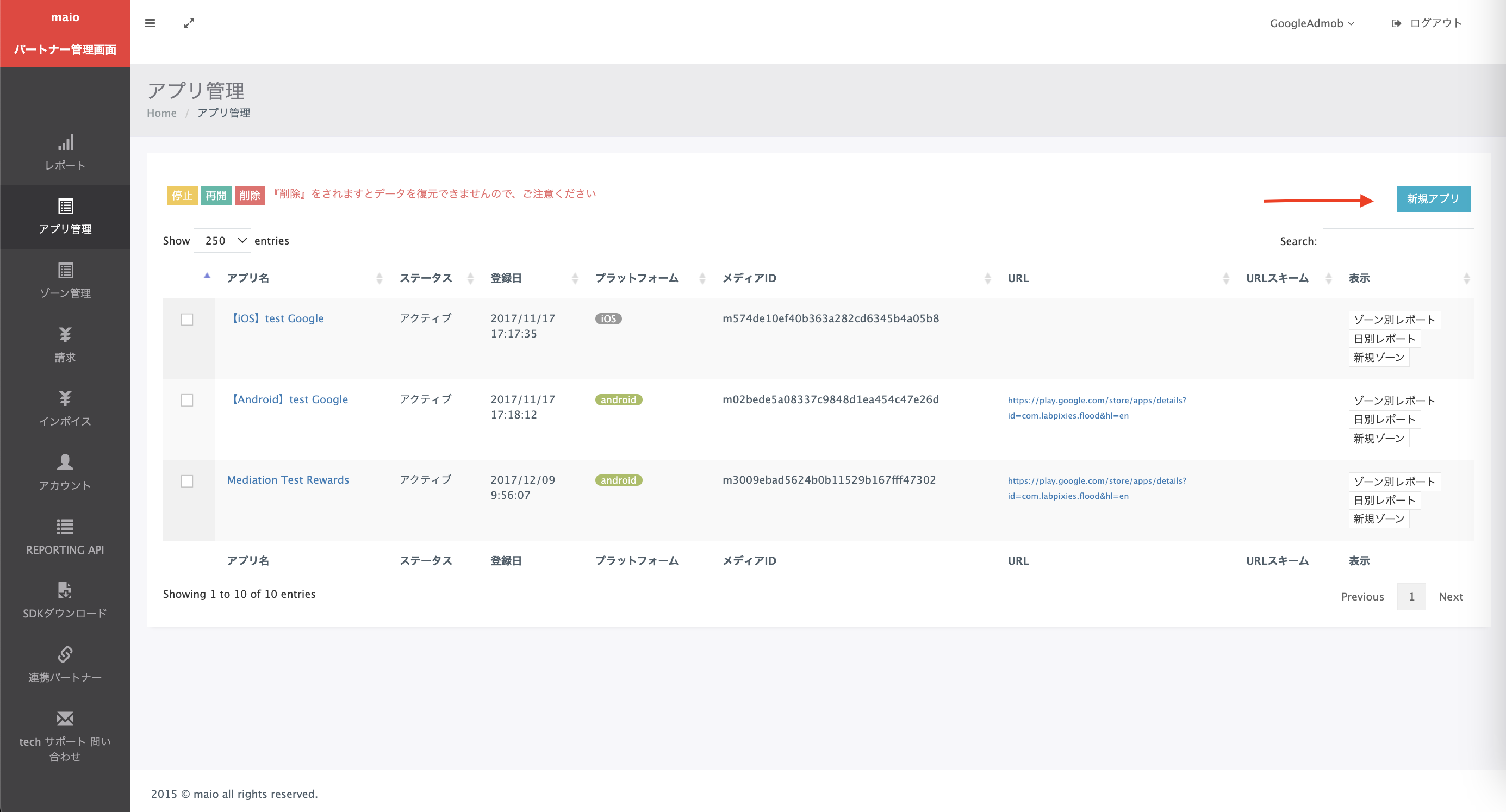
Najpierw zarejestruj się lub zaloguj się na konto maio. Na pasku bocznym po lewej stronie kliknij przycisk Zarządzanie aplikacjami, a następnie Nowa aplikacja.
Wybierz kartę odpowiadającą preferowanemu typowi reklamy.
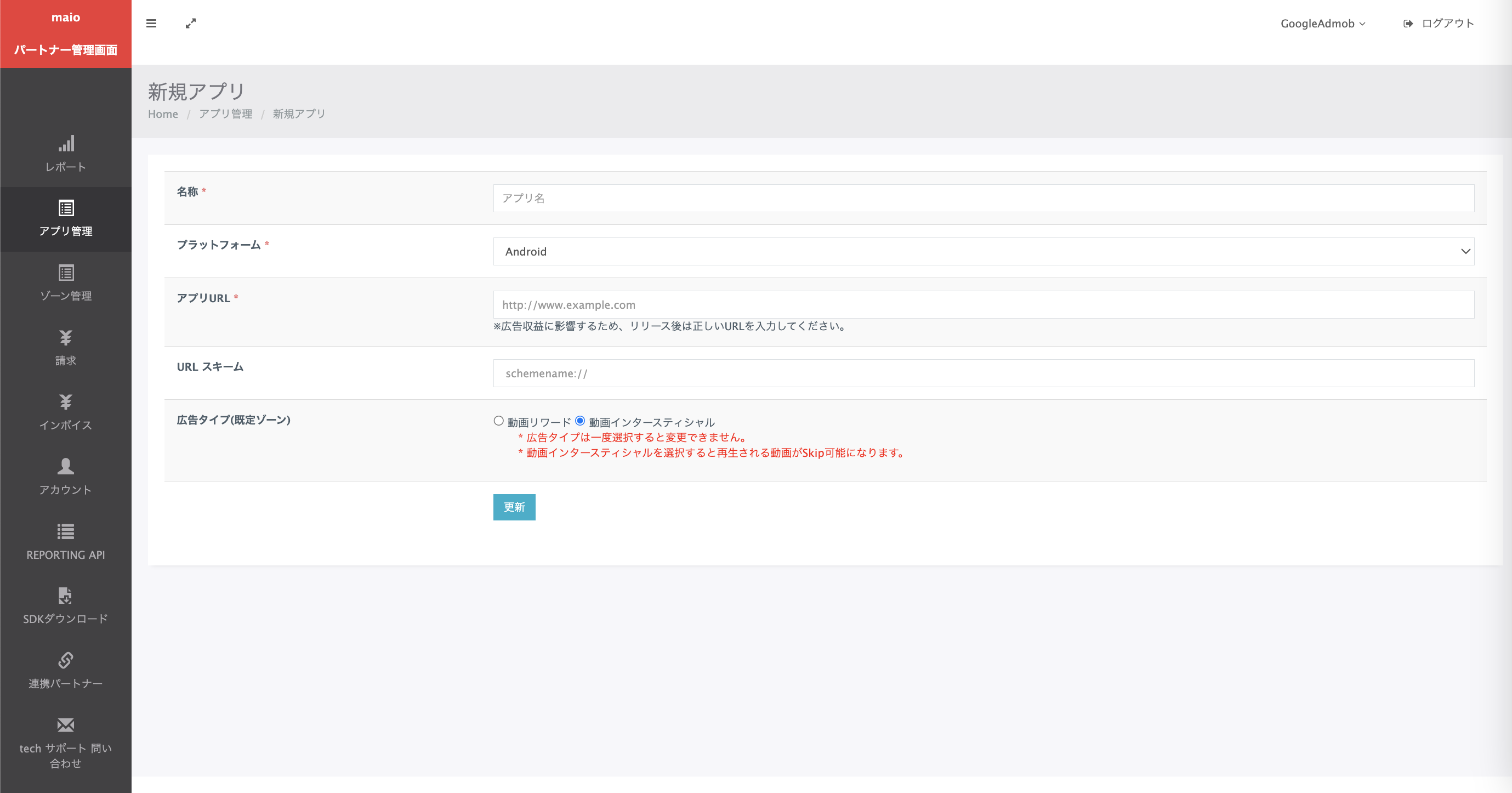
Pełnoekranowa
Wpisz nazwę aplikacji, wybierz platformę i podaj adres URL aplikacji. Jako Typ reklamy wybierz Pełnoekranowa reklama wideo, a potem kliknij Aktualizuj.
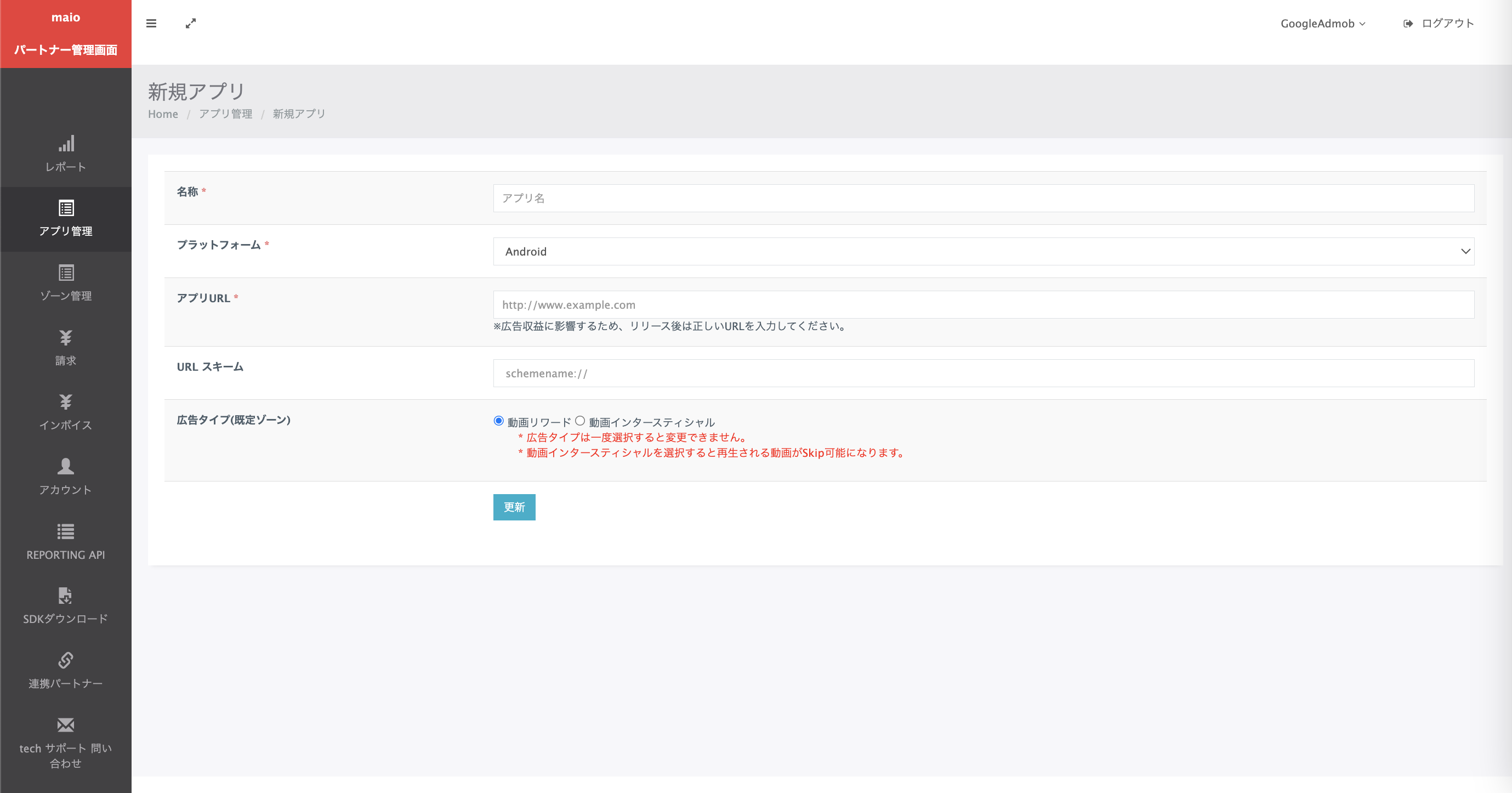
Z nagrodą
Wpisz nazwę aplikacji, wybierz platformę i podaj adres URL aplikacji. Jako Typ reklamy wybierz Reklamy wideo z nagrodą, a następnie kliknij Aktualizuj.
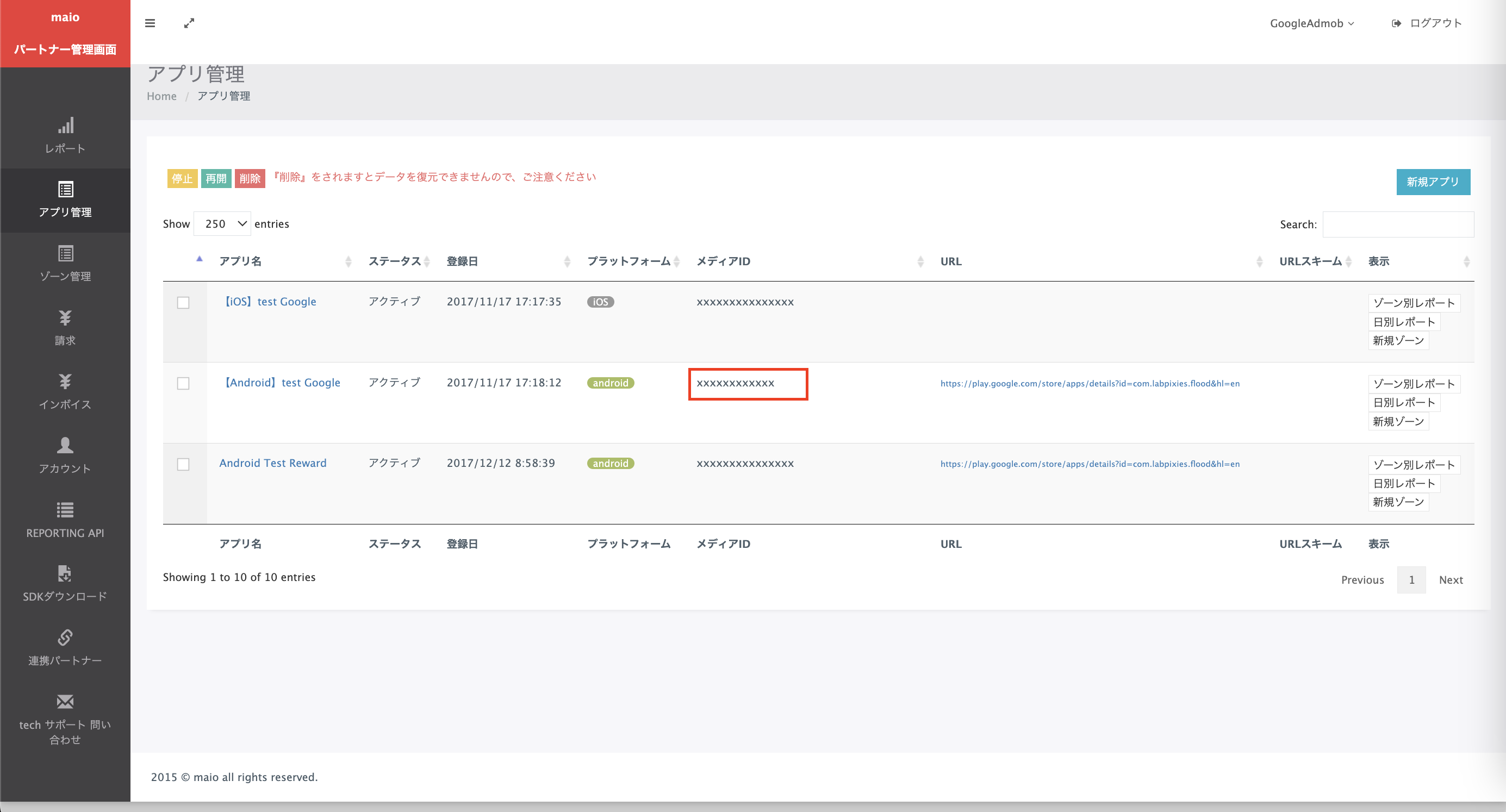
Na stronie Zarządzanie aplikacjami zapisz identyfikator multimediów. Będzie on potrzebny do skonfigurowania jednostki reklamowej Ad Managera w następnej sekcji.
Na stronie Zone Management (Zarządzanie strefą) zanotuj Zone ID (Identyfikator strefy). Będzie on też potrzebny do skonfigurowania jednostki reklamowej Ad Managera w następnej sekcji.
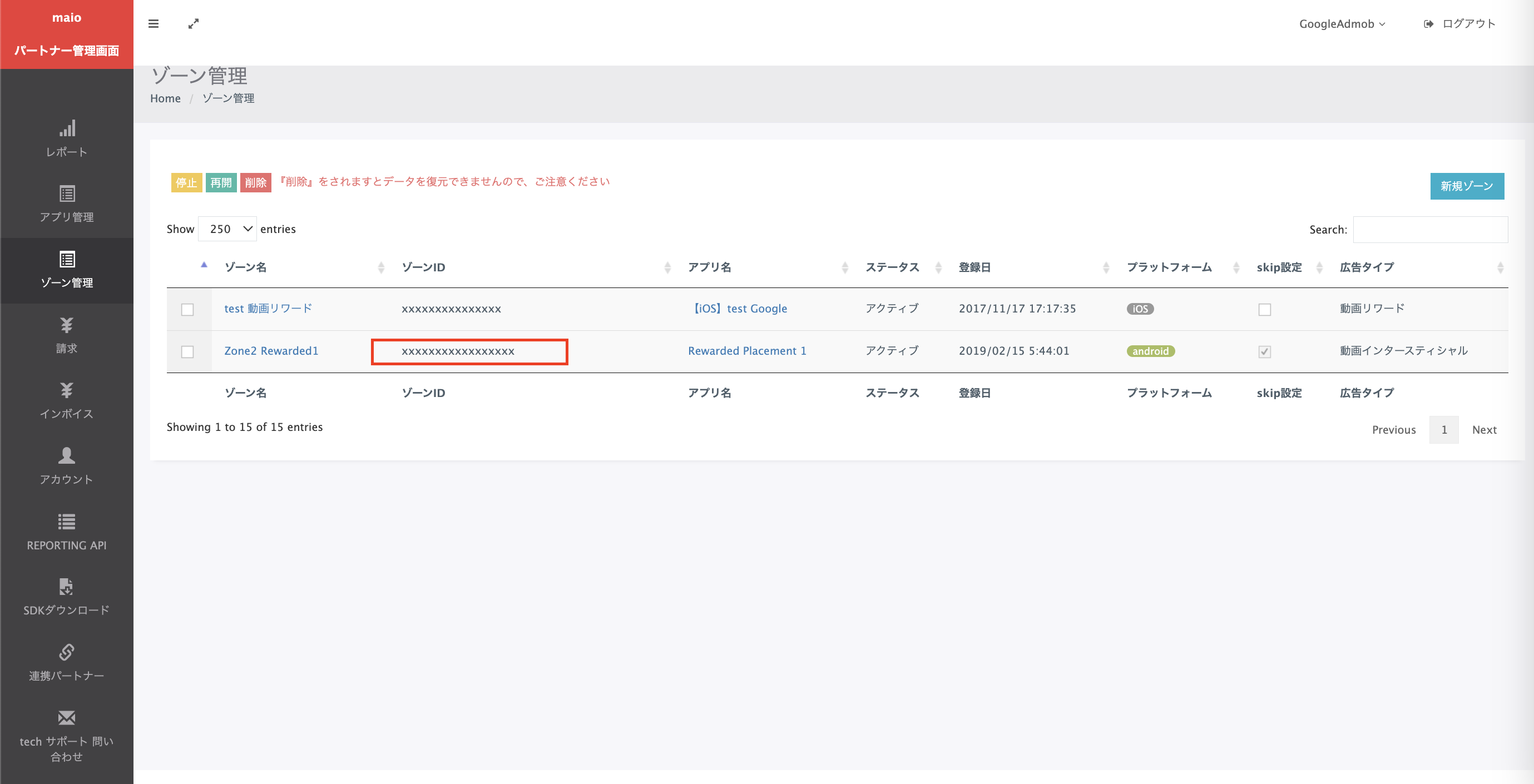
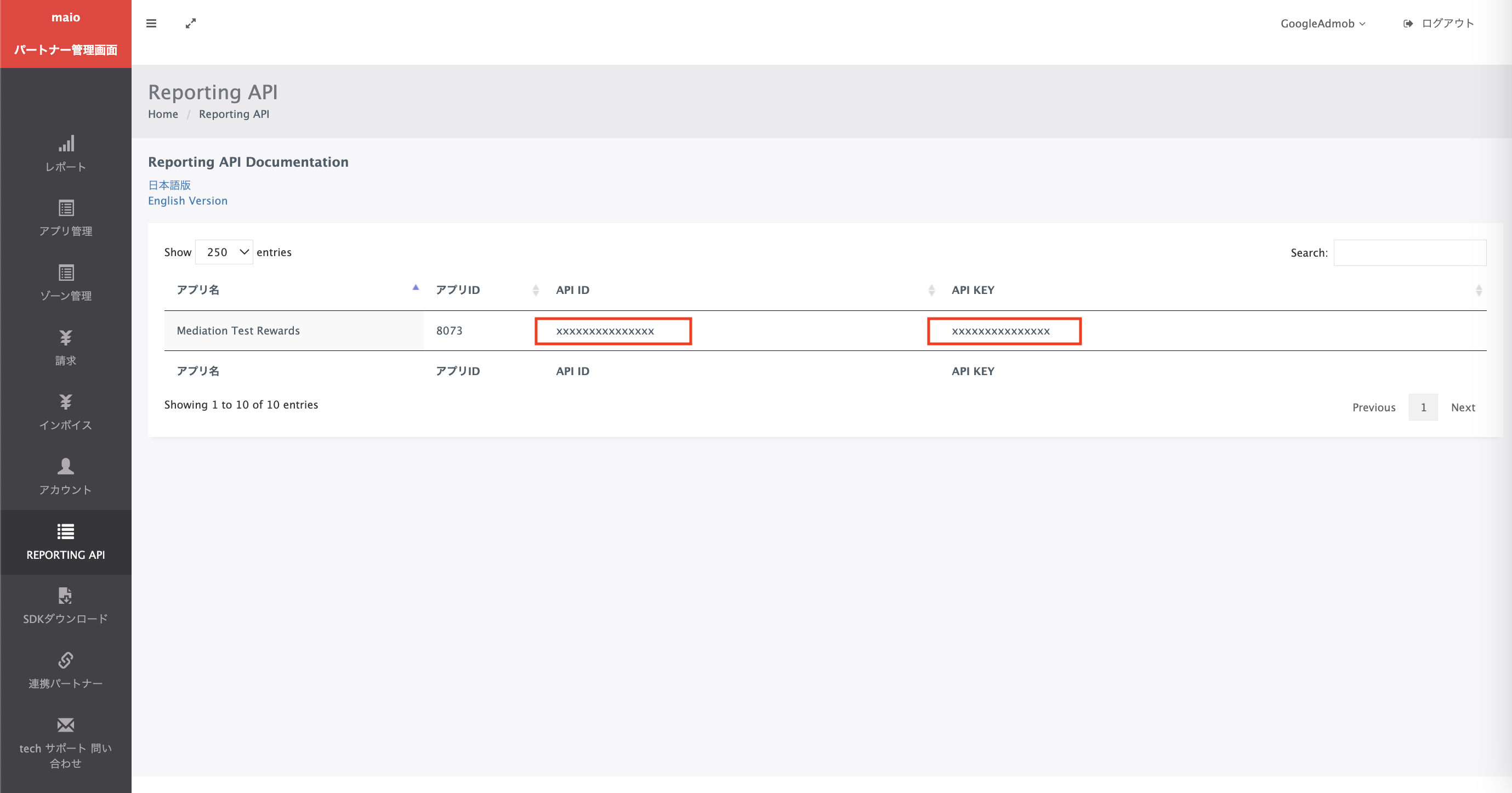
Krok 2. Skonfiguruj żądania maio w interfejsie Ad Managera
Konfigurowanie ustawień zapośredniczenia dla jednostki reklamowej
Zaloguj się na konto Ad Managera.
Kliknij kolejno Wyświetlanie > Grupy zysku i kliknij przycisk Nowa grupa zysku.
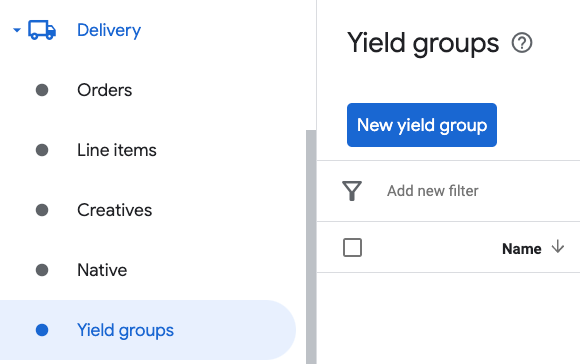
Wpisz unikalną nazwę grupy zysku, ustaw stan na aktywny, wybierz format reklamy i ustaw typ zasobów reklamowych na aplikację mobilną. W sekcji Kierowanie > Zasoby reklamowe wybierz jednostkę reklamową w sekcji Zasoby reklamowe i aplikację mobilną, do której chcesz dodać zapośredniczenie.
Następnie kliknij przycisk Dodaj partnera zysku.
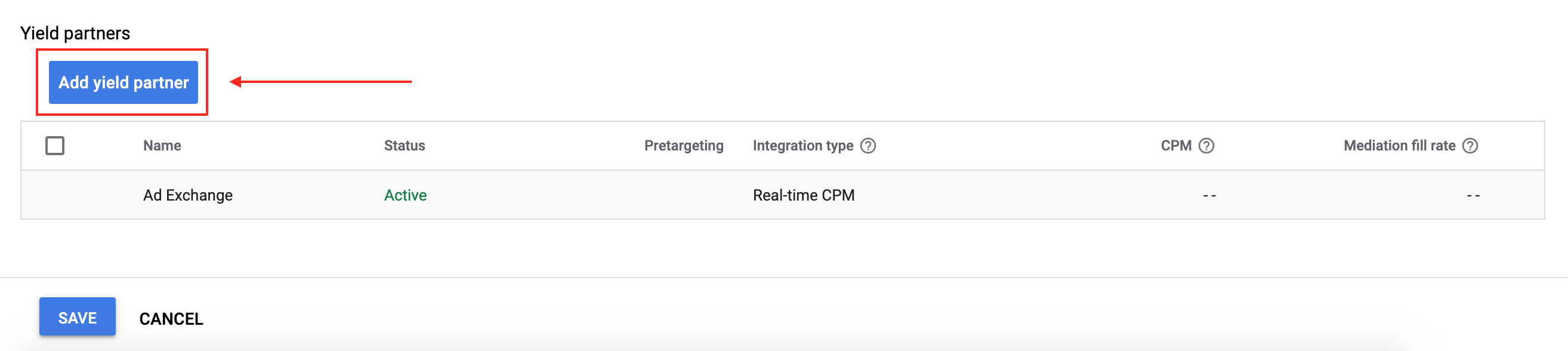
Jeśli masz już partnera zysku dla maio, możesz go wybrać. W przeciwnym razie kliknij Utwórz nowego partnera zysku.
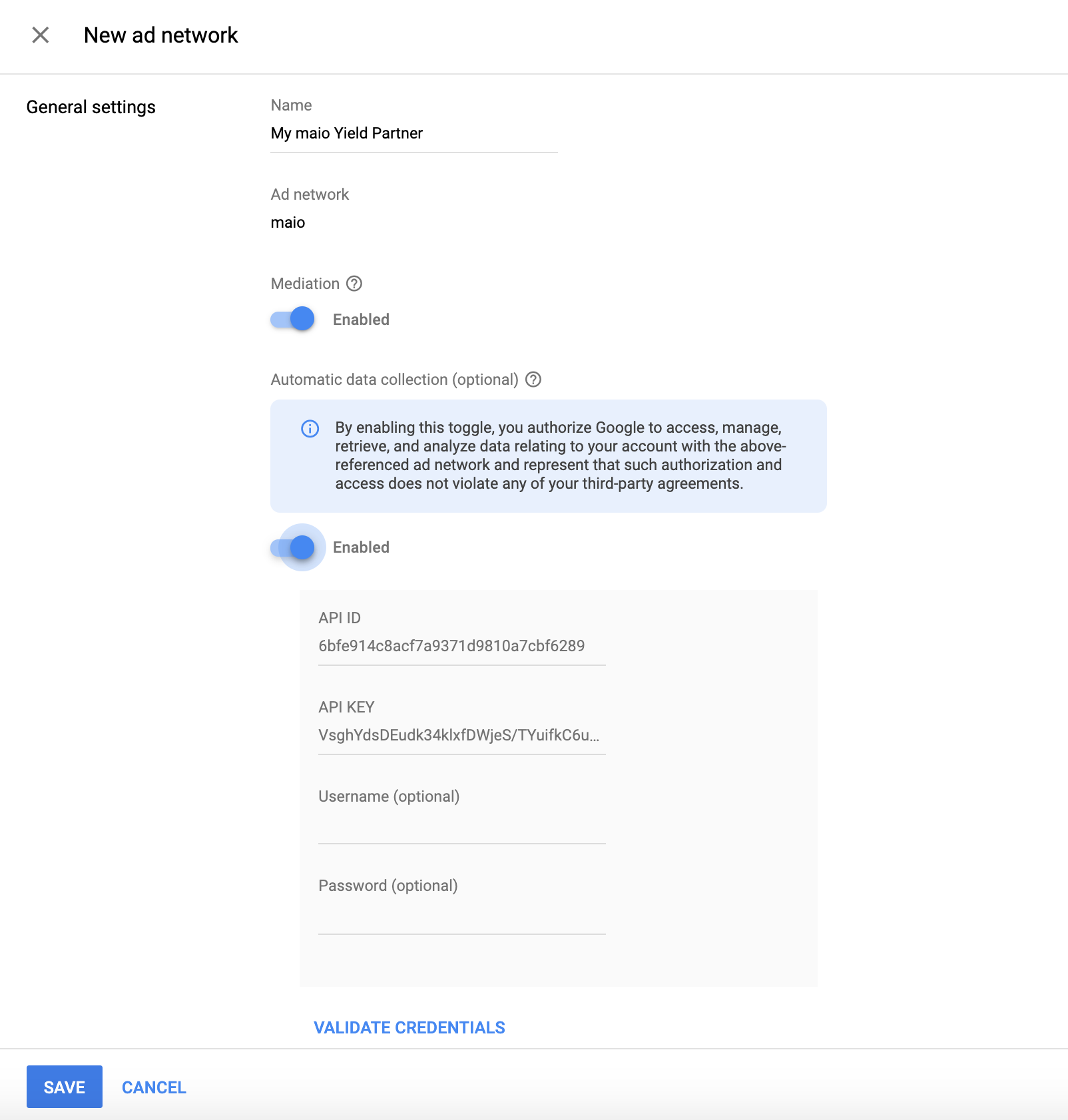
Wybierz maio jako sieć reklamową, wpisz unikalną nazwę i włącz zapośredniczenie.
Włącz Automatyczne zbieranie danych i wpisz identyfikator interfejsu API oraz klucz interfejsu API uzyskane w poprzedniej sekcji.
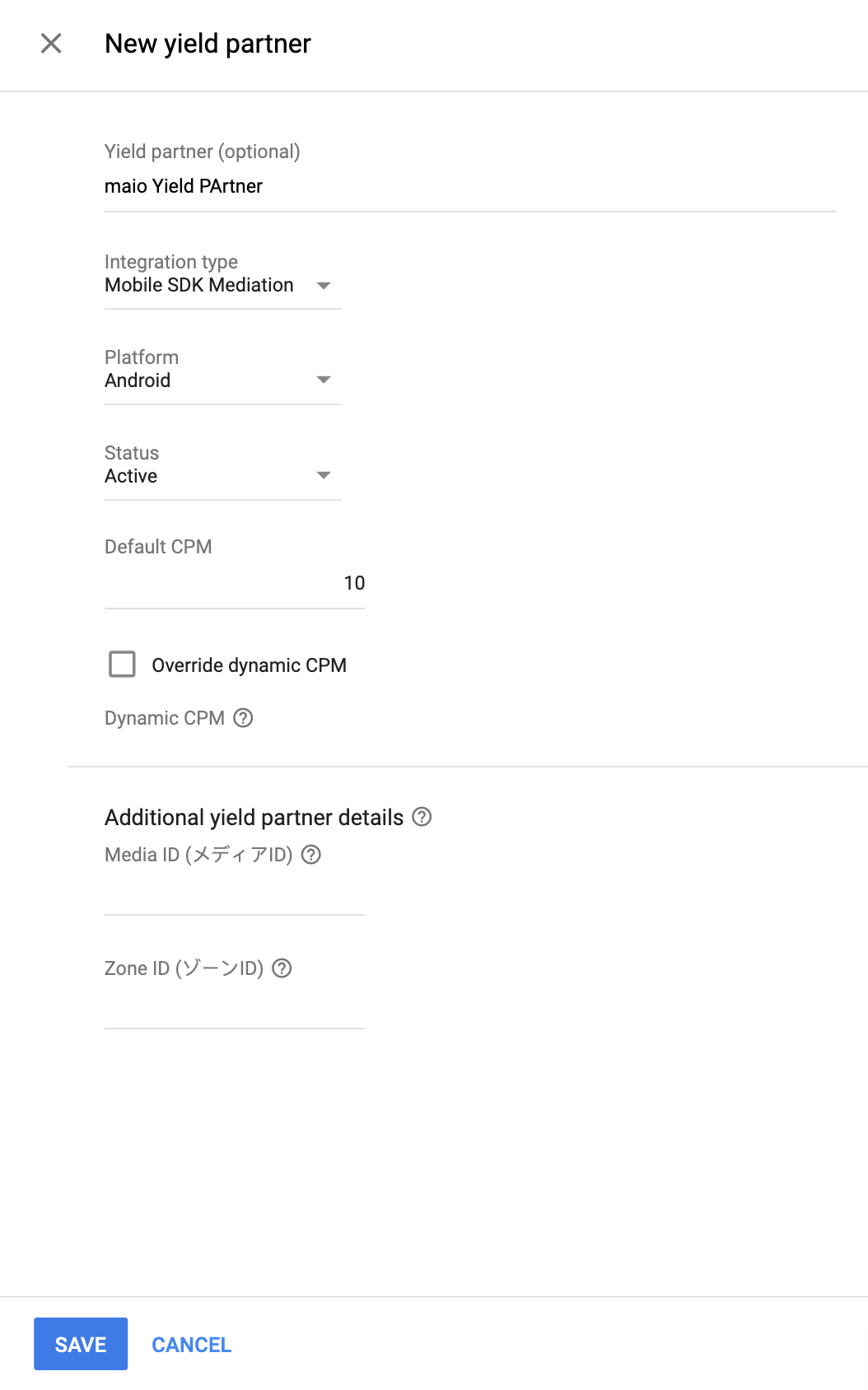
Po wybraniu Partnera zysku wybierz Zapośredniczenie mobilne SDK jako Typ integracji, Android jako Platformę i Aktywny jako Stan. Wpisz identyfikator multimediów i identyfikator strefy uzyskane w poprzedniej sekcji. Następnie wpisz wartość Domyślny CPM.
Gdy skończysz, u dołu strony kliknij Zapisz.
Krok 3. Zaimportuj pakiet SDK i adapter maio
Integracja z Android Studio (zalecana)
W pliku settings.gradle.kts na poziomie projektu dodaj te repozytoria:
dependencyResolutionManagement {
  repositories {
    google()
    mavenCentral()
    maven {
      url = uri("https://imobile-maio.github.io/maven")
    }
  }
}
W pliku gradle na poziomie aplikacji dodaj te zależności i konfiguracje implementacji:
Kotlin
dependencies {
    implementation("com.google.android.libraries.ads.mobile.sdk:ads-mobile-sdk:1.5.0")
    implementation("com.google.ads.mediation:maio:2.0.9.1")
}

configurations.configureEach {
    exclude(group = "com.google.android.gms", module = "play-services-ads")
    exclude(group = "com.google.android.gms", module = "play-services-ads-lite")
}
Zakręcony
dependencies {
    implementation 'com.google.android.libraries.ads.mobile.sdk:ads-mobile-sdk:1.5.0'
    implementation 'com.google.ads.mediation:maio:2.0.9.1'
}

configurations.configureEach {
    exclude group: 'com.google.android.gms', module: 'play-services-ads'
    exclude group: 'com.google.android.gms', module: 'play-services-ads-lite'
}
Integracja ręczna
- Pobierz najnowszą wersję pakietu SDK maio na Androida i dodaj ją do projektu.
- Przejdź do artefaktów adaptera maio w repozytorium Maven Google. Wybierz najnowszą wersję, pobierz plik „.aar” adaptera maio i dodaj go do projektu.
Krok 4. Dodaj wymagany kod
Integracja z maio na Androidzie nie wymaga dodatkowego kodu.
Krok 5. Przetestuj implementację
Włączanie reklam testowych
Upewnij się, że urządzenie testowe jest zarejestrowane w usłudze Ad Manager.
Wydawcy korzystający z pakietu GMA Next-Gen SDK w wersji 11.6.0 lub nowszej będą automatycznie otrzymywać reklamy testowe z maio na telefonach i tabletach zarejestrowanych jako urządzenia testowe podczas wysyłania żądań.
Sprawdzanie reklam testowych
Aby sprawdzić, czy otrzymujesz reklamy testowe z maio, włącz w inspektorze reklam testowanie pojedynczego źródła reklam, korzystając ze źródeł reklam maio (kaskada).
Kody błędów
Jeśli adapter nie otrzyma reklamy z maio, wydawcy mogą sprawdzić błąd w odpowiedzi na żądanie reklamy, korzystając z metody ResponseInfo.getAdSourceResponses() w tych klasach:
| Format | Nazwa klasy |
|---|---|
| Pełnoekranowa | jp.maio.sdk.android.mediation.admob.adapter.Interstitial |
| Z nagrodą | jp.maio.sdk.android.mediation.admob.adapter.Rewarded |
Oto kody i powiązane z nimi komunikaty, które adapter maio wyświetla, gdy nie uda się wczytać reklamy:
| Kod błędu | Przyczyna |
|---|---|
| 0-10 | maio zwrócił błąd związany z pakietem SDK. Więcej informacji znajdziesz w kodzie i dokumentacji maio. |
| 101 | Maio nie ma dostępnej reklamy. |
| 102 | Nieprawidłowe parametry serwera (np. brak identyfikatora miejsca docelowego). |
| 103 | Kontekst użyty do wczytania reklamy nie był instancją `Activity`. |
| 104 | Żądanie zostało objęte ograniczeniami wiekowymi, ale pakiet SDK maio nie może odbierać sygnałów dotyczących ograniczeń wiekowych |
Historia zmian adaptera zapośredniczenia maio na Androida
Następna wersja
- Zaktualizowano adapter, aby używał interfejsu API
InitializationCompleteCallback.onInitializationFailed(AdError). - Zaktualizowaliśmy minimalny wymagany poziom interfejsu Android API do 24.
Wersja 2.0.9.1
- Przypnij zależność adaptera od Kotlina do wersji 1.9.0 (minimalnej wersji Kotlina obsługiwanej przez pakiet GMA NextGen SDK).
- Naprawiliśmy błąd, który powodował, że podczas inicjowania reklam i żądań ich wczytania nie były wyświetlane reklamy zastępcze w przypadku niepowodzenia związanego z ograniczeniem wiekowym.
Zbudowano i przetestowano za pomocą:
- Pakiet SDK do reklam mobilnych Google w wersji 25.4.0.
- Pakiet SDK do wyświetlania reklam mobilnych Google nowej generacji w wersji 1.5.0.
- Pakiet SDK Maio w wersji 2.0.9.1.
Wersja 2.0.9.0
- Filtruj żądania z ograniczeniem wiekowym w przypadku pakietu SDK maio, gdy parametr
AgeRestrictedTreatmentma wartośćCHILD. - Zweryfikowana zgodność z pakietem SDK maio w wersji 2.0.9.
Zbudowano i przetestowano za pomocą:
- Pakiet SDK do reklam mobilnych Google w wersji 25.4.0.
- Pakiet SDK do wyświetlania reklam mobilnych Google nowej generacji w wersji 1.3.1.
- Pakiet SDK Maio w wersji 2.0.9.0.
Wersja 2.0.8.2
- Filtruj żądania z ograniczeniem wiekowym w przypadku pakietu SDK maio, ponieważ nie może on odbierać sygnałów z ograniczeniem wiekowym.
- Dodano właściwość umożliwiającą utworzenie adaptera z zależnością od pakietu SDK nowej generacji do reklam mobilnych Google.
Zbudowano i przetestowano za pomocą:
- Pakiet SDK do reklam mobilnych Google w wersji 25.1.0.
- Pakiet SDK do wyświetlania reklam mobilnych Google nowej generacji w wersji 1.1.0.
- Pakiet SDK Maio w wersji 2.0.8.2.
Wersja 2.0.8.1
- Dodano obsługę formatu banera reklamowego.
Zbudowano i przetestowano za pomocą:
- Pakiet SDK do reklam mobilnych Google w wersji 25.0.0.
- Pakiet SDK Maio w wersji 2.0.8.1.
Wersja 2.0.8.0
- Zweryfikowano zgodność z pakietem SDK maio w wersji 2.0.8.
Zbudowano i przetestowano za pomocą:
- Pakiet SDK do reklam mobilnych Google w wersji 24.9.0.
- Pakiet SDK Maio w wersji 2.0.8.0.
Wersja 2.0.7.0
- Zweryfikowano zgodność z pakietem SDK maio w wersji 2.0.7.
Zbudowano i przetestowano za pomocą:
- Pakiet SDK do reklam mobilnych Google w wersji 24.7.0.
- Pakiet SDK Maio w wersji 2.0.7.0.
Wersja 2.0.6.0
- Usunięto odwołania do kontekstu na poziomie klasy. Może pomóc w ograniczeniu problemów z wyciekiem pamięci.
- Zweryfikowana zgodność z pakietem SDK maio w wersji 2.0.6.
Zbudowano i przetestowano za pomocą:
- Pakiet SDK do reklam mobilnych Google w wersji 24.6.0.
- Pakiet SDK Maio w wersji 2.0.6.0.
Wersja 2.0.5.0
- Zweryfikowano zgodność z pakietem SDK maio w wersji 2.0.5.
Zbudowano i przetestowano za pomocą:
- Pakiet SDK do reklam mobilnych Google w wersji 24.4.0.
- Pakiet SDK Maio w wersji 2.0.5.0.
Wersja 2.0.4.0
- Zweryfikowana zgodność z pakietem SDK maio w wersji 2.0.4.
Zbudowano i przetestowano za pomocą:
- Pakiet SDK do reklam mobilnych Google w wersji 24.3.0.
- Pakiet SDK Maio w wersji 2.0.4.0.
Wersja 2.0.3.1
- Zaktualizowano minimalny wymagany poziom interfejsu Android API do 23.
- Zaktualizowaliśmy minimalną wymaganą wersję pakietu SDK do reklam mobilnych Google do wersji 24.0.0.
Zbudowano i przetestowano za pomocą:
- Pakiet SDK do reklam mobilnych Google w wersji 24.0.0.
- Pakiet SDK Maio w wersji 2.0.3.0.
Wersja 2.0.3.0
- Zweryfikowano zgodność z pakietem SDK maio w wersji 2.0.3.0.
Zbudowano i przetestowano za pomocą:
- Pakiet SDK do reklam mobilnych Google w wersji 23.6.0.
- Pakiet SDK Maio w wersji 2.0.3.0.
Wersja 1.1.16.3
- Zaktualizowaliśmy minimalną wymaganą wersję pakietu SDK do reklam mobilnych Google do wersji 23.0.0.
- Zweryfikowana zgodność z pakietem SDK maio w wersji 1.1.16.
Zbudowano i przetestowano za pomocą:
- Pakiet SDK do reklam mobilnych Google w wersji 23.0.0.
- Pakiet SDK Maio w wersji 1.1.16.
Wersja 1.1.16.2
- Zaktualizowano adapter, aby używał nowej klasy
VersionInfo. - Zaktualizowaliśmy minimalną wymaganą wersję pakietu SDK do reklam mobilnych Google do wersji 22.0.0.
Zbudowano i przetestowano za pomocą:
- Pakiet SDK do reklam mobilnych Google w wersji 22.0.0.
- Pakiet SDK Maio w wersji 1.1.16.
Wersja 1.1.16.1
- Zaktualizowano
compileSdkVersionitargetSdkVersiondo interfejsu API na poziomie 31. - Zaktualizowaliśmy minimalną wymaganą wersję pakietu SDK do reklam mobilnych Google do wersji 21.0.0.
- Zaktualizowano minimalny wymagany poziom interfejsu API Androida do 19.
Zbudowano i przetestowano za pomocą:
- Pakiet SDK do reklam mobilnych Google w wersji 21.0.0.
- Pakiet SDK Maio w wersji 1.1.16.
Wersja 1.1.16.0
- Zaktualizowaliśmy kody błędów, aby uwzględnić dodatkowe błędy maio.
- Zweryfikowana zgodność z pakietem SDK maio w wersji 1.1.16.
- Zaktualizowaliśmy minimalną wymaganą wersję pakietu SDK do reklam mobilnych Google do wersji 20.4.0.
Zbudowano i przetestowano za pomocą:
- Pakiet SDK do reklam mobilnych Google w wersji 20.4.0.
- Pakiet SDK Maio w wersji 1.1.16.
Wersja 1.1.15.0
- Zweryfikowano zgodność z pakietem SDK maio w wersji 1.1.15.
- Zaktualizowaliśmy minimalną wymaganą wersję pakietu SDK do reklam mobilnych Google do wersji 20.0.0.
Zbudowano i przetestowano za pomocą:
- Pakiet SDK do reklam mobilnych Google w wersji 20.0.0.
- Pakiet SDK Maio w wersji 1.1.15.
Wersja 1.1.14.0
- Dodaliśmy standardowe kody błędów i komunikaty adaptera.
- Zweryfikowano zgodność z pakietem SDK maio w wersji 1.1.14.
- Zaktualizowaliśmy minimalną wymaganą wersję pakietu SDK do reklam mobilnych Google do wersji 19.8.0.
Zbudowano i przetestowano za pomocą:
- Pakiet SDK do reklam mobilnych Google w wersji 19.8.0.
- Pakiet SDK Maio w wersji 1.1.14.
Wersja 1.1.13.0
- Zweryfikowano zgodność z pakietem SDK maio w wersji 1.1.13.
- Zaktualizowaliśmy minimalną wymaganą wersję pakietu SDK do reklam mobilnych Google do wersji 19.5.0.
Zbudowano i przetestowano za pomocą:
- Pakiet SDK do reklam mobilnych Google w wersji 19.5.0.
- Pakiet SDK Maio w wersji 1.1.13.
Wersja 1.1.12.0
- Zaktualizowaliśmy minimalną wymaganą wersję pakietu SDK do reklam mobilnych Google do wersji 19.4.0.
Zbudowano i przetestowano za pomocą:
- Pakiet SDK do reklam mobilnych Google w wersji 19.4.0.
- Pakiet SDK Maio w wersji 1.1.12.
Wersja 1.1.11.1
- Aby ograniczyć przekroczenia limitu czasu, żądania reklamy będą teraz natychmiast odrzucane, jeśli maio nie ma reklamy gotowej do wyświetlenia.
- Zaktualizowaliśmy minimalną wymaganą wersję pakietu SDK do reklam mobilnych Google do wersji 19.1.0.
Zbudowano i przetestowano za pomocą:
- Pakiet SDK do reklam mobilnych Google w wersji 19.1.0.
- Pakiet SDK Maio w wersji 1.1.11.
Wersja 1.1.11.0
- Zweryfikowana zgodność z pakietem SDK maio w wersji 1.1.11.
- Zaktualizowaliśmy minimalną wymaganą wersję pakietu SDK do reklam mobilnych Google do wersji 18.3.0.
Zbudowano i przetestowano za pomocą:
- Pakiet SDK do reklam mobilnych Google w wersji 18.3.0.
- Pakiet SDK Maio w wersji 1.1.11.
Wersja 1.1.10.0
- Zweryfikowano zgodność z pakietem SDK maio w wersji 1.1.10.
- Zaktualizowaliśmy minimalną wymaganą wersję pakietu SDK do reklam mobilnych Google do wersji 18.2.0.
Wersja 1.1.8.0
- Zweryfikowano zgodność z pakietem SDK maio w wersji 1.1.8.
- Zaktualizowaliśmy minimalną wymaganą wersję pakietu SDK do reklam mobilnych Google do wersji 18.1.0.
Wersja 1.1.7.0
- Poprawki błędów.
- Zweryfikowano zgodność z pakietem SDK maio w wersji 1.1.7.
Wersja 1.1.6.1
- Zaktualizowano adapter, aby obsługiwał nowy interfejs API reklam z nagrodą.
- Zaktualizowaliśmy minimalną wymaganą wersję pakietu SDK do reklam mobilnych Google do wersji 17.2.0.
Wersja 1.1.6.0
- Zweryfikowano zgodność z pakietem SDK maio w wersji 1.1.6.
Wersja 1.1.5.0
- Zweryfikowana zgodność z pakietem SDK maio w wersji 1.1.5.
Wersja 1.1.4.0
- Zweryfikowana zgodność z pakietem maio SDK w wersji 1.1.4.
Wersja 1.1.3.1
- Zaktualizowano adapter, aby działał z klasą instancji, a nie z pojedynczym elementem.
Wersja 1.1.3.0
- Zweryfikowana zgodność z pakietem SDK maio w wersji 1.1.3.
Wersja 1.1.2.1
- Zaktualizowano adapter, dodając zaktualizowane funkcje inicjowania.
Wersja 1.1.2.0
- Zweryfikowano zgodność z pakietem maio SDK w wersji 1.1.2.
Wersja 1.1.1.1
- Zaktualizowano adapter, aby wywoływał zdarzenie reklamy
onRewardedVideoComplete().
Wersja 1.1.1.0
- Zweryfikowana zgodność z pakietem SDK maio w wersji 1.1.1.
Wersja 1.1.0.0
- Zweryfikowana zgodność z pakietem SDK maio w wersji 1.1.0.
Wersja 1.0.8.0
- Zweryfikowano zgodność z pakietem SDK maio w wersji 1.0.8.
Wersja 1.0.7.1
- Rozwiązaliśmy problem, który mógł powodować błędy NullPointerException, gdy nie udało się wczytać reklam.
Wersja 1.0.7.0
- Dodano możliwość włączenia trybu testowego przez dodanie identyfikatora urządzenia testowego do
AdRequest. - Zweryfikowano zgodność z pakietem SDK maio w wersji 1.0.7.
Wersja 1.0.6.0
- Pierwsza wersja!
- Dodaliśmy obsługę reklam pełnoekranowych i reklam wideo z nagrodą.