

Z tego przewodnika dowiesz się, jak używać pakietu Google Mobile Ads Unity Plugin do wczytywania i wyświetlania reklam z maio za pomocą zapośredniczenia, co obejmuje integracje kaskadowe. Dowiesz się z niego, jak dodać maio do konfiguracji zapośredniczenia jednostki reklamowej oraz jak zintegrować pakiet SDK i adapter maio z aplikacją Unity.
Interfejs panelu maio zawiera japońskie etykiety, przyciski i opisy, a zrzuty ekranu w tym przewodniku nie zostały przetłumaczone. Jednak w opisach i instrukcjach etykiety i przyciski są określane za pomocą ich angielskich odpowiedników. Na przykład „URL スキーム” to „schemat URI adresu URL”.
Obsługiwane integracje i formaty reklam
Adapter zapośredniczenia maio ma te możliwości:
| Integracja | |
|---|---|
| Określanie stawek | |
| Kaskada | |
| Formaty | |
| Otwarcie aplikacji | |
| Baner | |
| Pełnoekranowa | |
| Z nagrodą | |
| Reklama pełnoekranowa z nagrodą | |
| Rodzimy użytkownik | |
Wymagania wstępne
Zanim przejdziesz dalej, sprawdź te kwestie:
- Najnowsza wersja Google Mobile Ads Unity Plugin.
- Unity Editor w wersji 4 lub nowszej.
- To deploy on Android
- Android z interfejsem API na poziomie 24 lub wyższym.
- Aby wdrożyć na iOS:
- iOS w wersji 15.0 lub nowszej.
- Działający projekt Unity skonfigurowany za pomocą Google Mobile Ads Unity Plugin. Szczegółowe informacje znajdziesz w artykule Konfigurowanie Google Mobile Ads Unity Plugin.
Krok 1. Skonfiguruj ustawienia w interfejsie maio
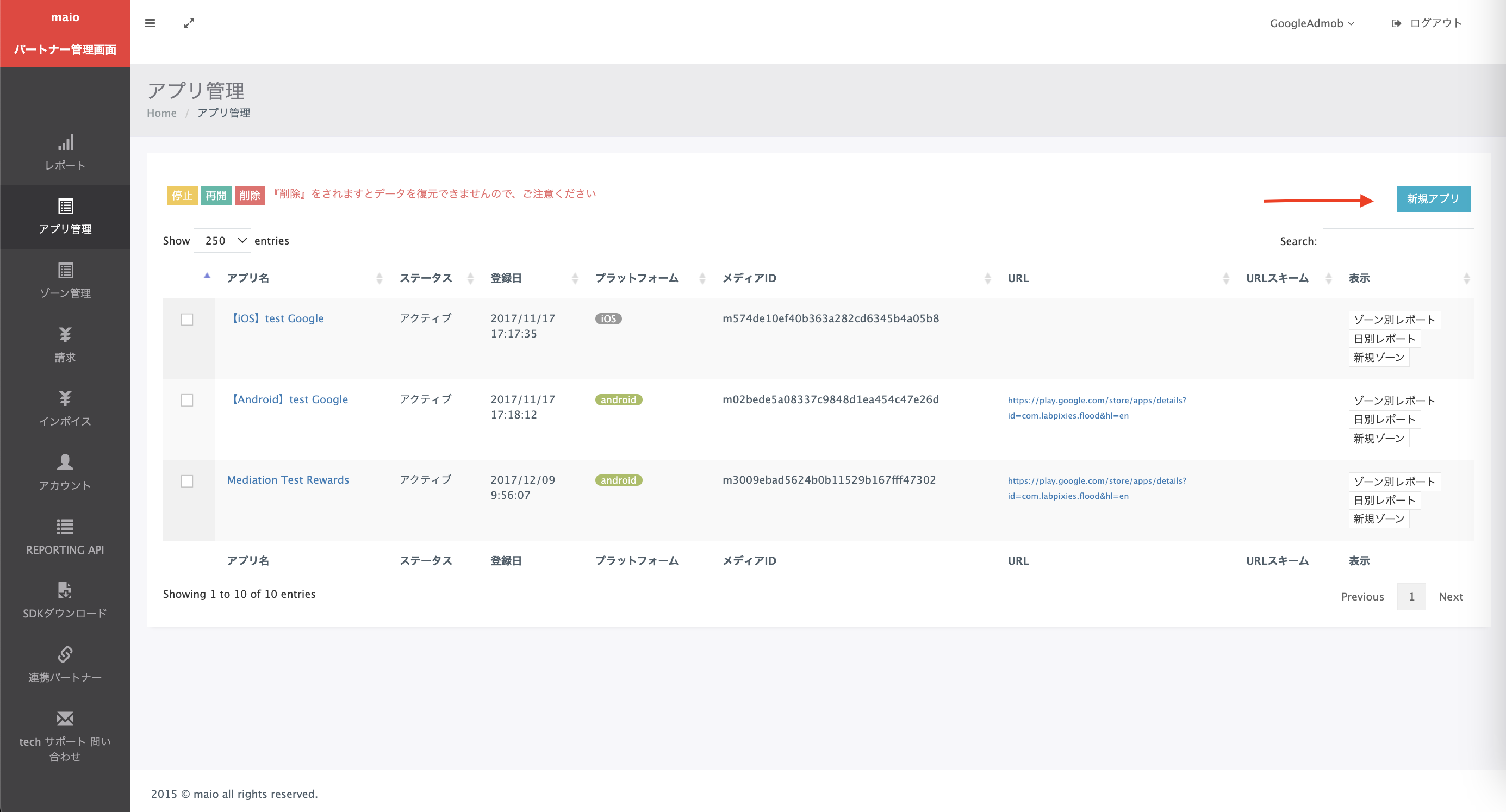
Najpierw zarejestruj się lub zaloguj się na konto maio. Na pasku bocznym po lewej stronie kliknij przycisk Zarządzanie aplikacjami, a następnie Nowa aplikacja.
Wybierz kartę odpowiadającą preferowanemu typowi reklamy.
Pełnoekranowa
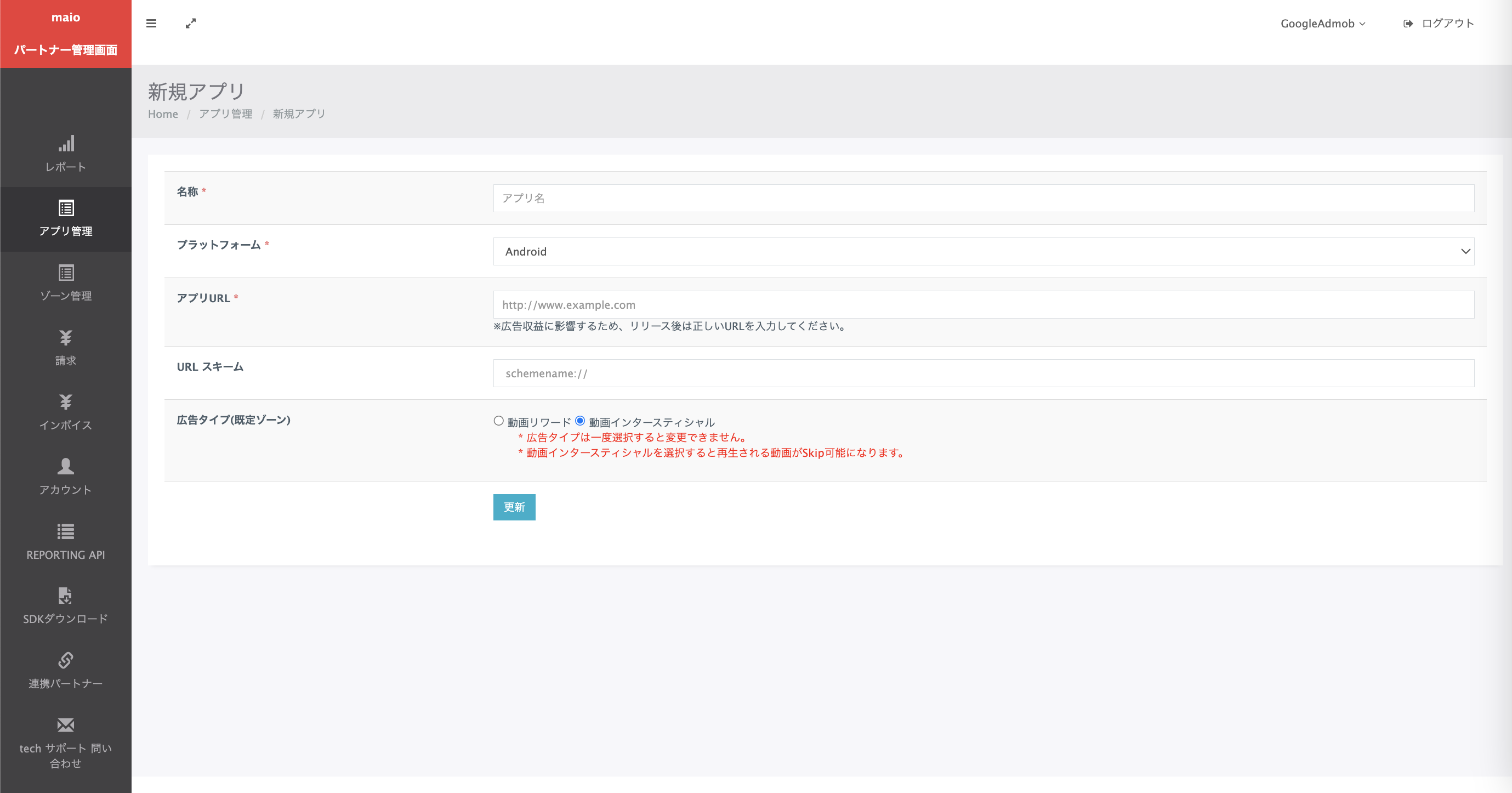
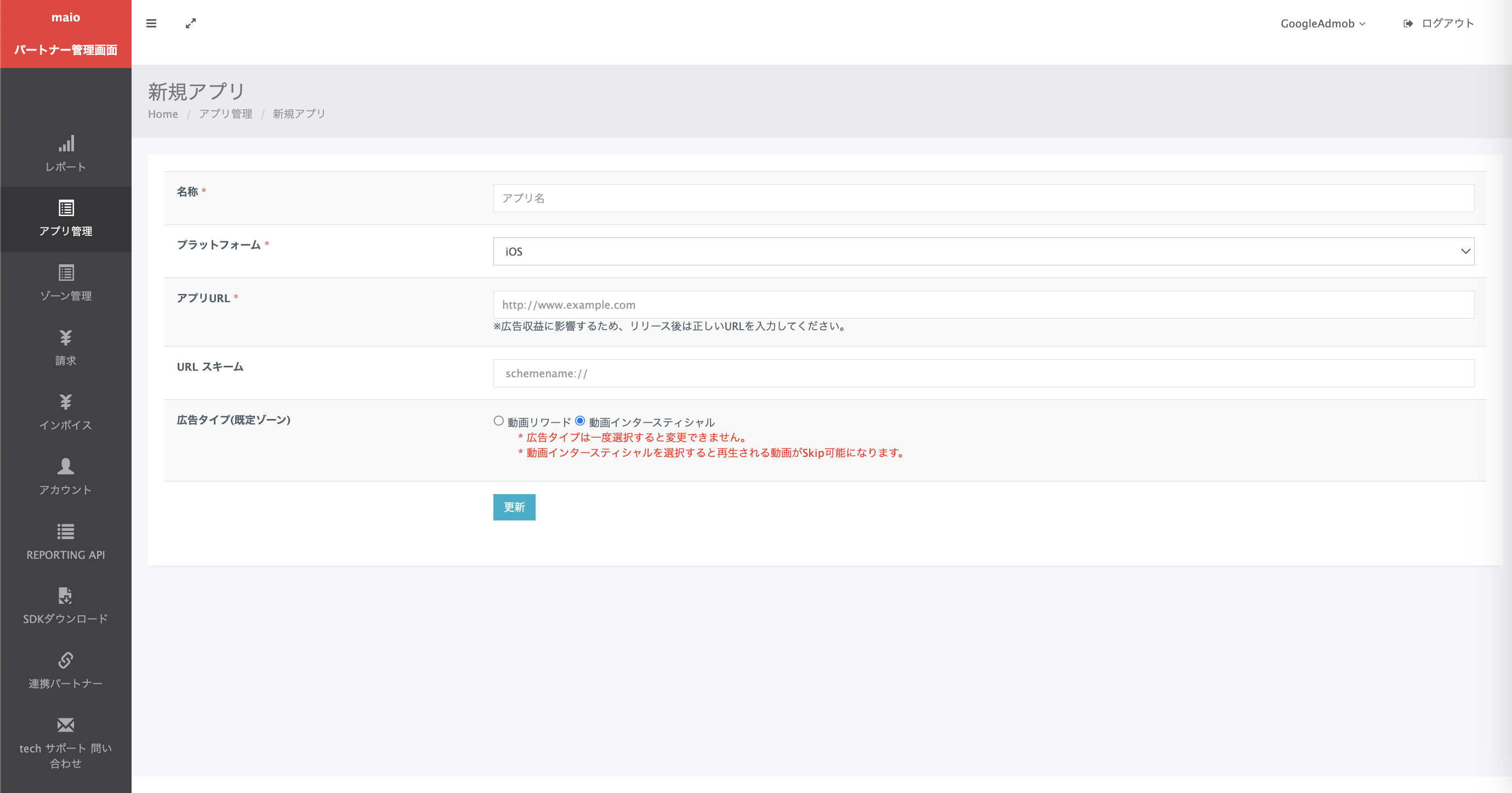
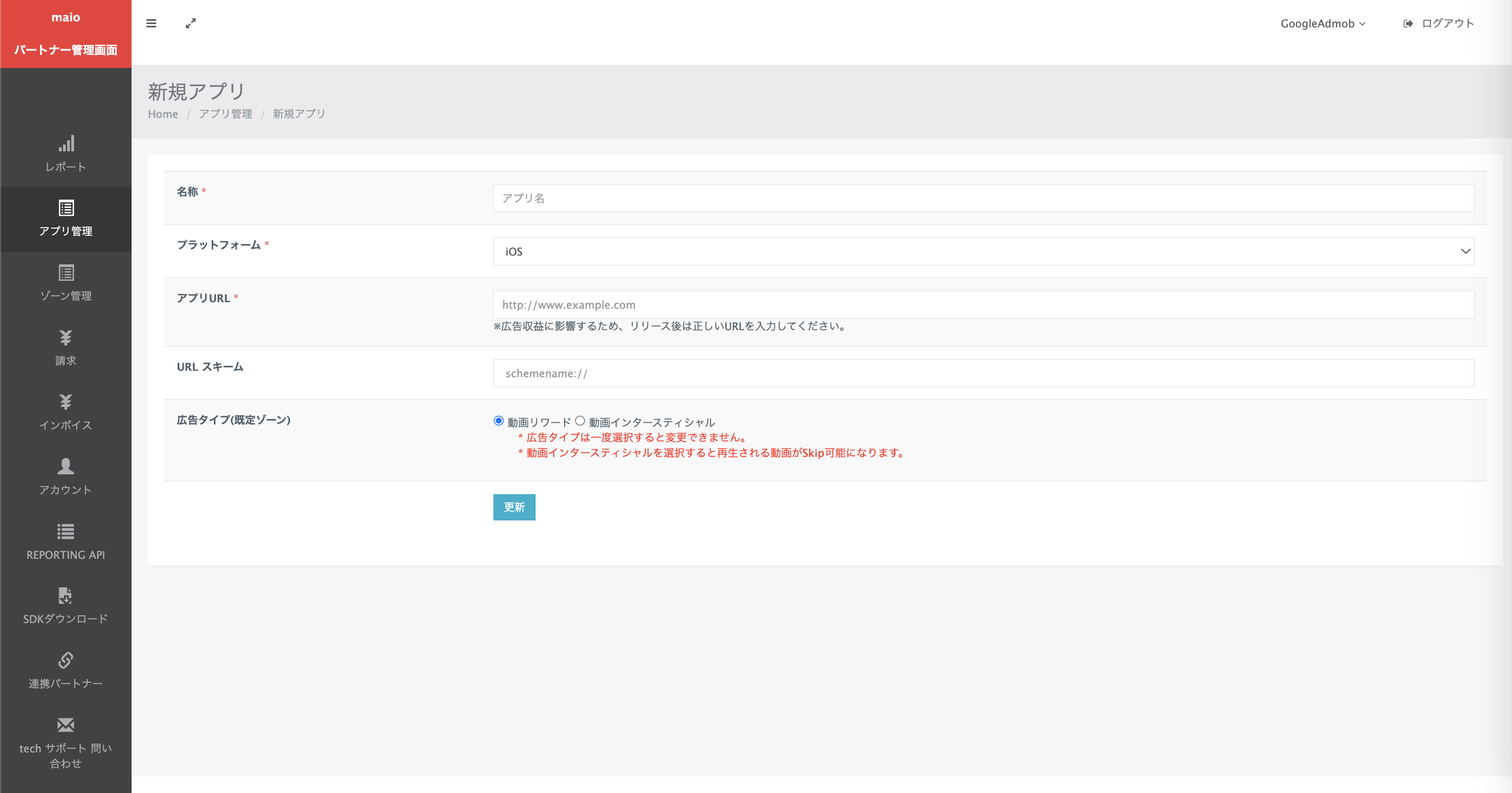
Wpisz nazwę aplikacji, wybierz platformę i podaj adres URL aplikacji. Jako Typ reklamy wybierz Pełnoekranowa reklama wideo, a potem kliknij Aktualizuj.
Android
iOS
Z nagrodą
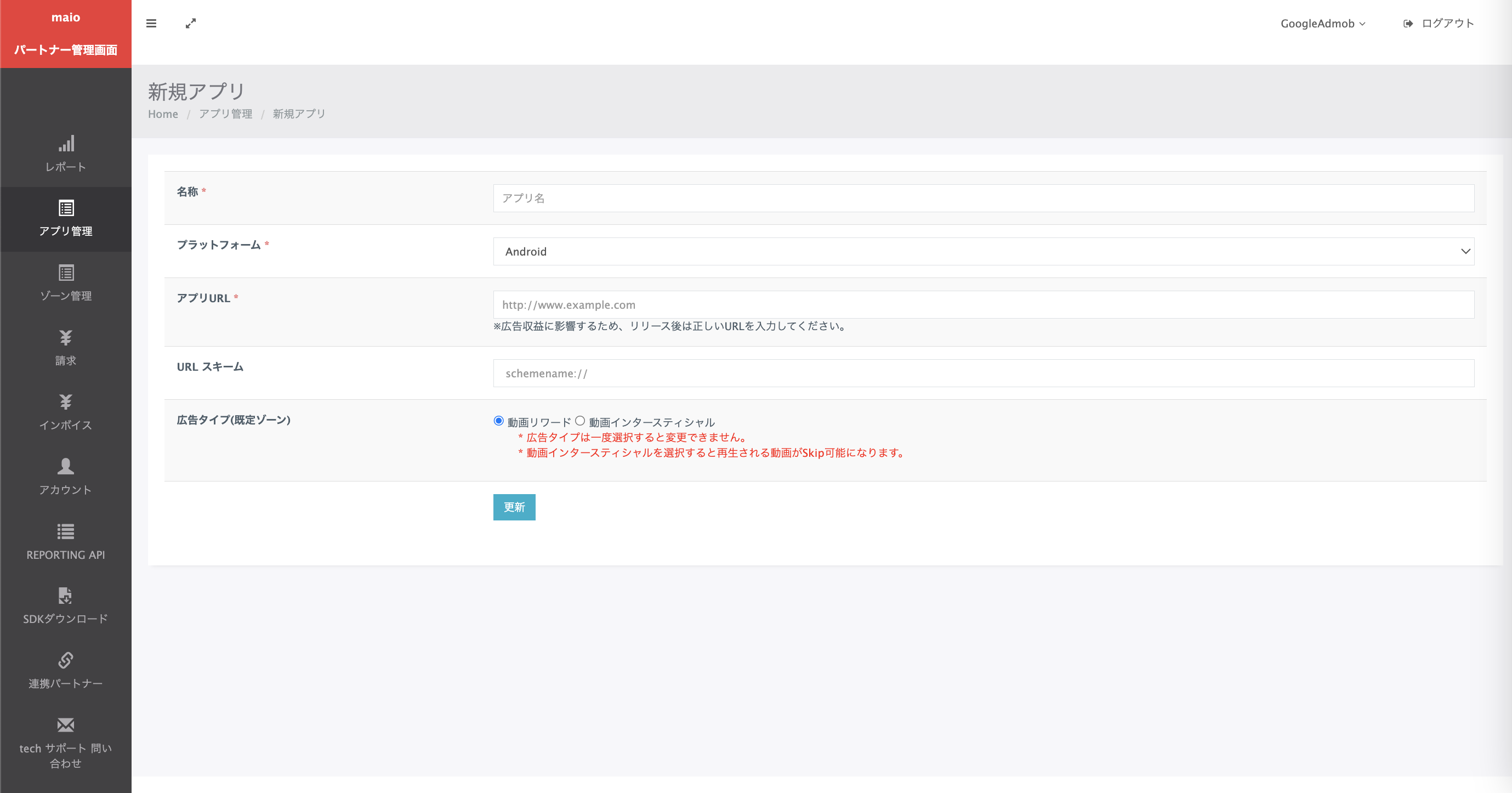
Wpisz nazwę aplikacji, wybierz platformę i podaj adres URL aplikacji. Jako Typ reklamy wybierz Reklamy wideo z nagrodą, a następnie kliknij Aktualizuj.
Android
iOS
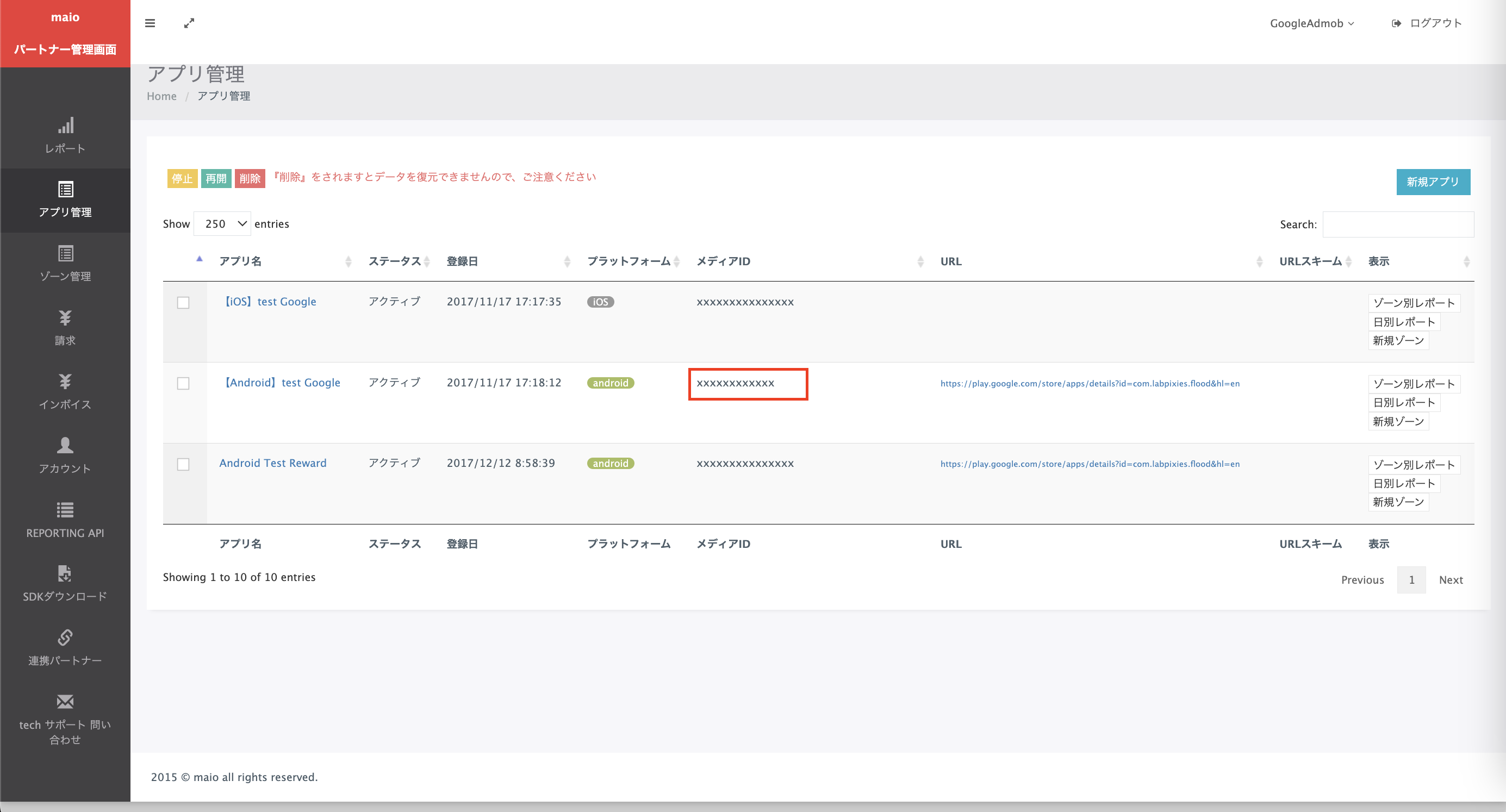
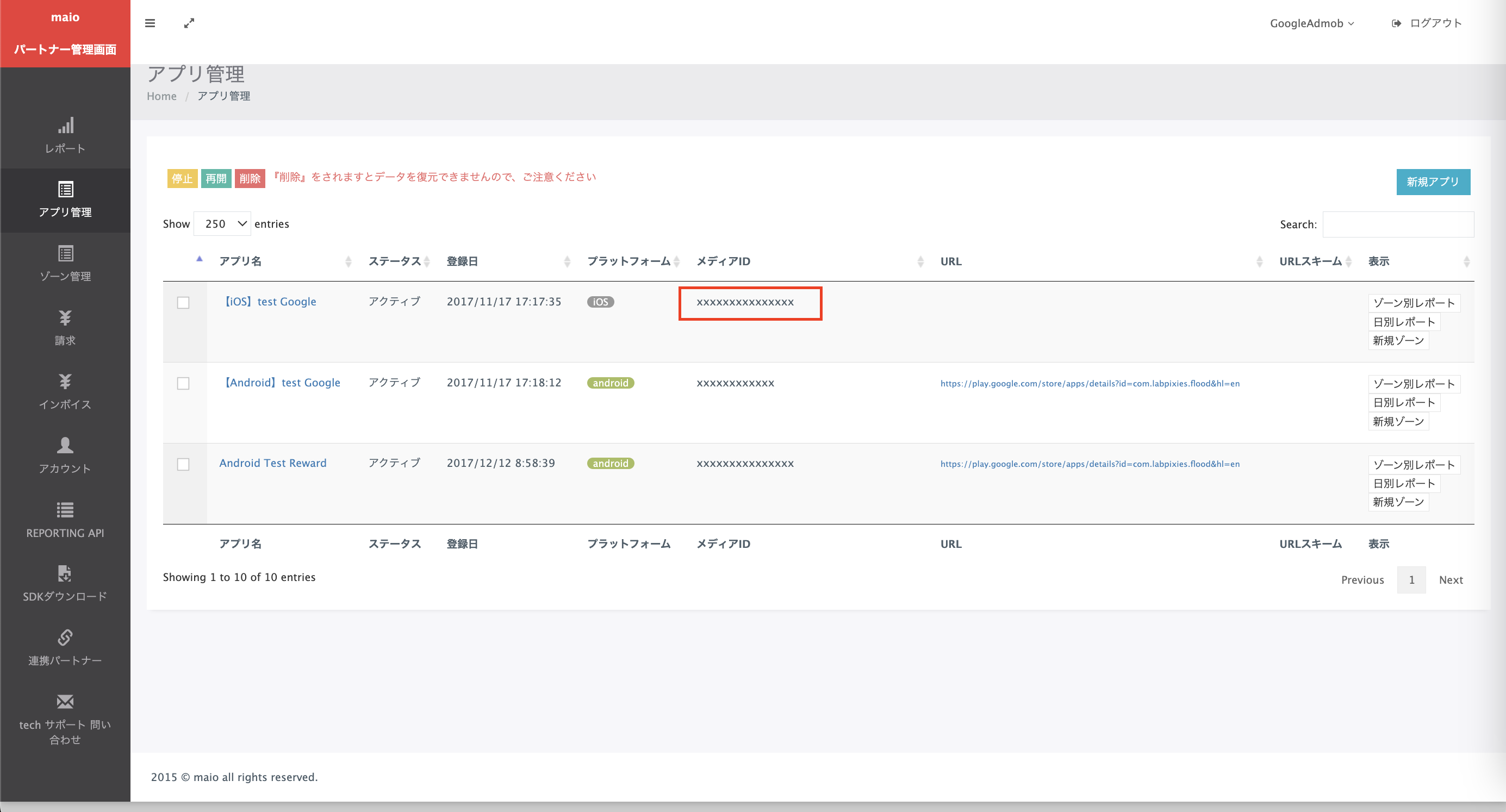
Na stronie Application Management (Zarządzanie aplikacjami) zanotuj Media ID (Identyfikator multimediów). Będzie on potrzebny do skonfigurowania jednostki reklamowej Ad Managera w następnej sekcji.
Android
iOS
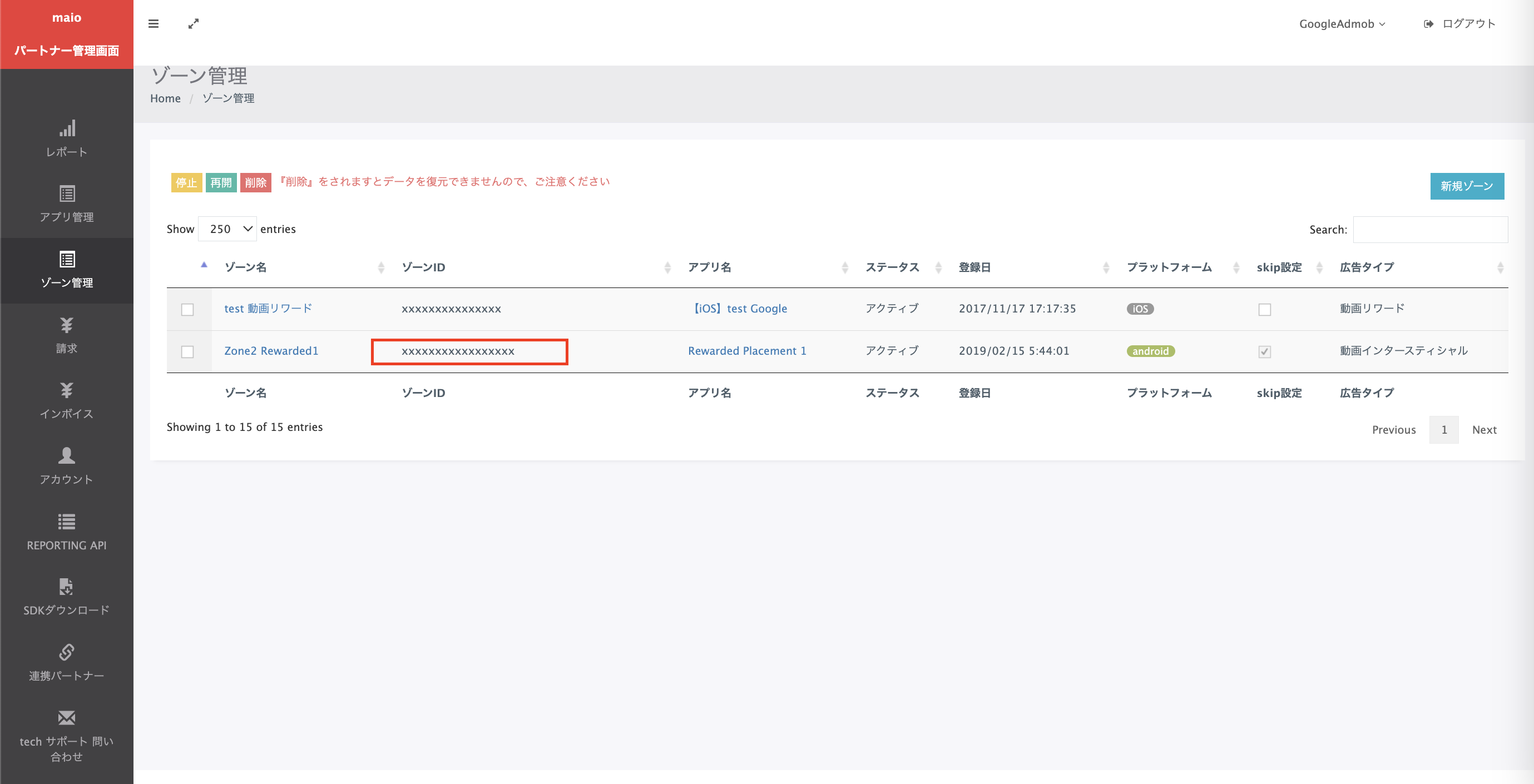
Na stronie Zone Management (Zarządzanie strefą) zanotuj Zone ID (Identyfikator strefy). Będzie on też potrzebny do skonfigurowania jednostki reklamowej Ad Managera w następnej sekcji.
Android
iOS
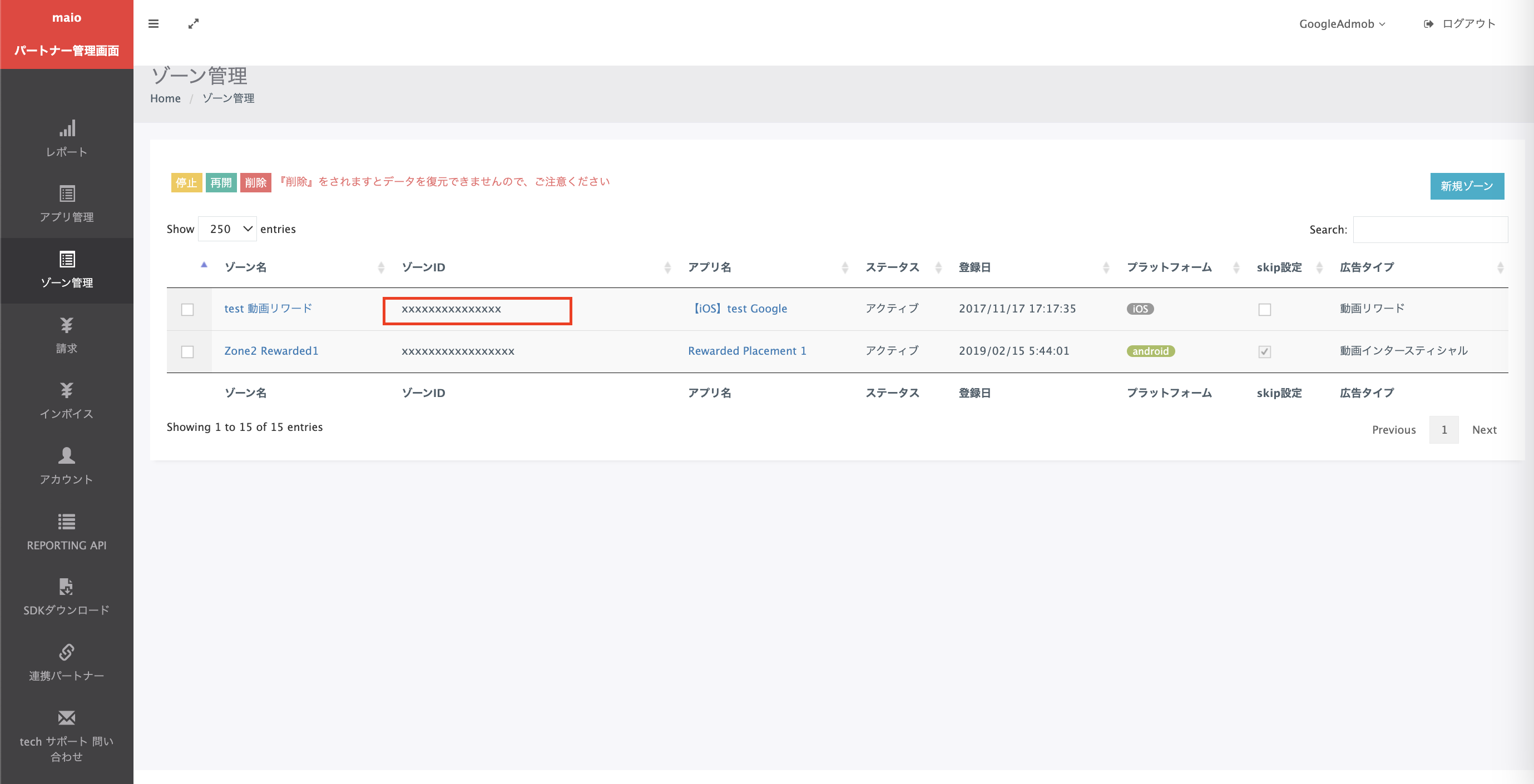
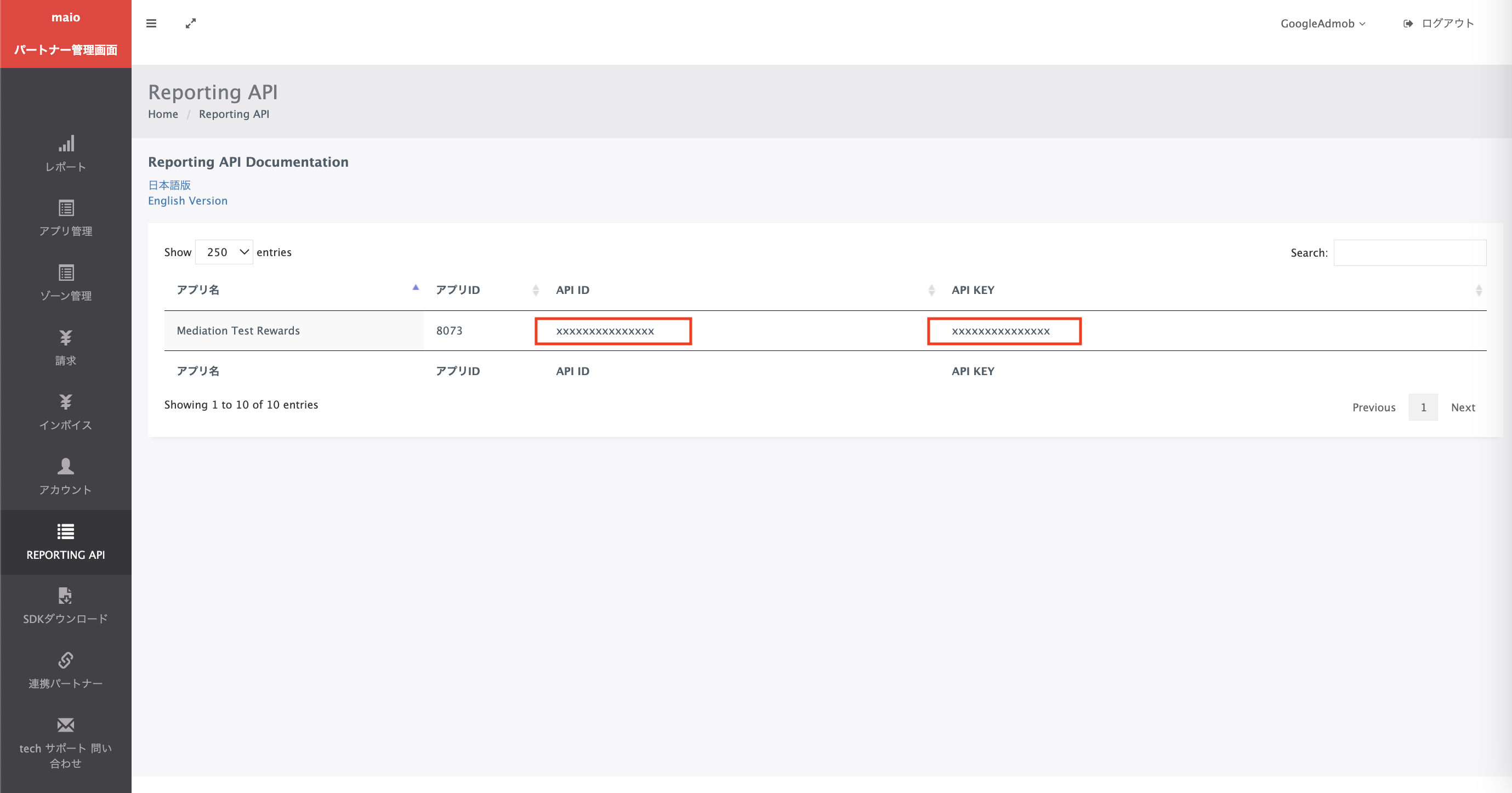
Krok 2. Skonfiguruj żądania maio w interfejsie Ad Managera
Konfigurowanie ustawień zapośredniczenia dla jednostki reklamowej
Android
Instrukcje znajdziesz w kroku 2 w przewodniku dla Android.
iOS
Instrukcje znajdziesz w kroku 2 w przewodniku dla systemu iOS.
Krok 3. Zaimportuj pakiet SDK i adapter maio
OpenUPM-CLI
Jeśli masz zainstalowany interfejs OpenUPM-CLI, możesz zainstalować w projekcie wtyczkę zapośredniczenia maio do reklam mobilnych Google w Unity, uruchamiając to polecenie w katalogu głównym projektu:
openupm add com.google.ads.mobile.mediation.maioOpenUPM
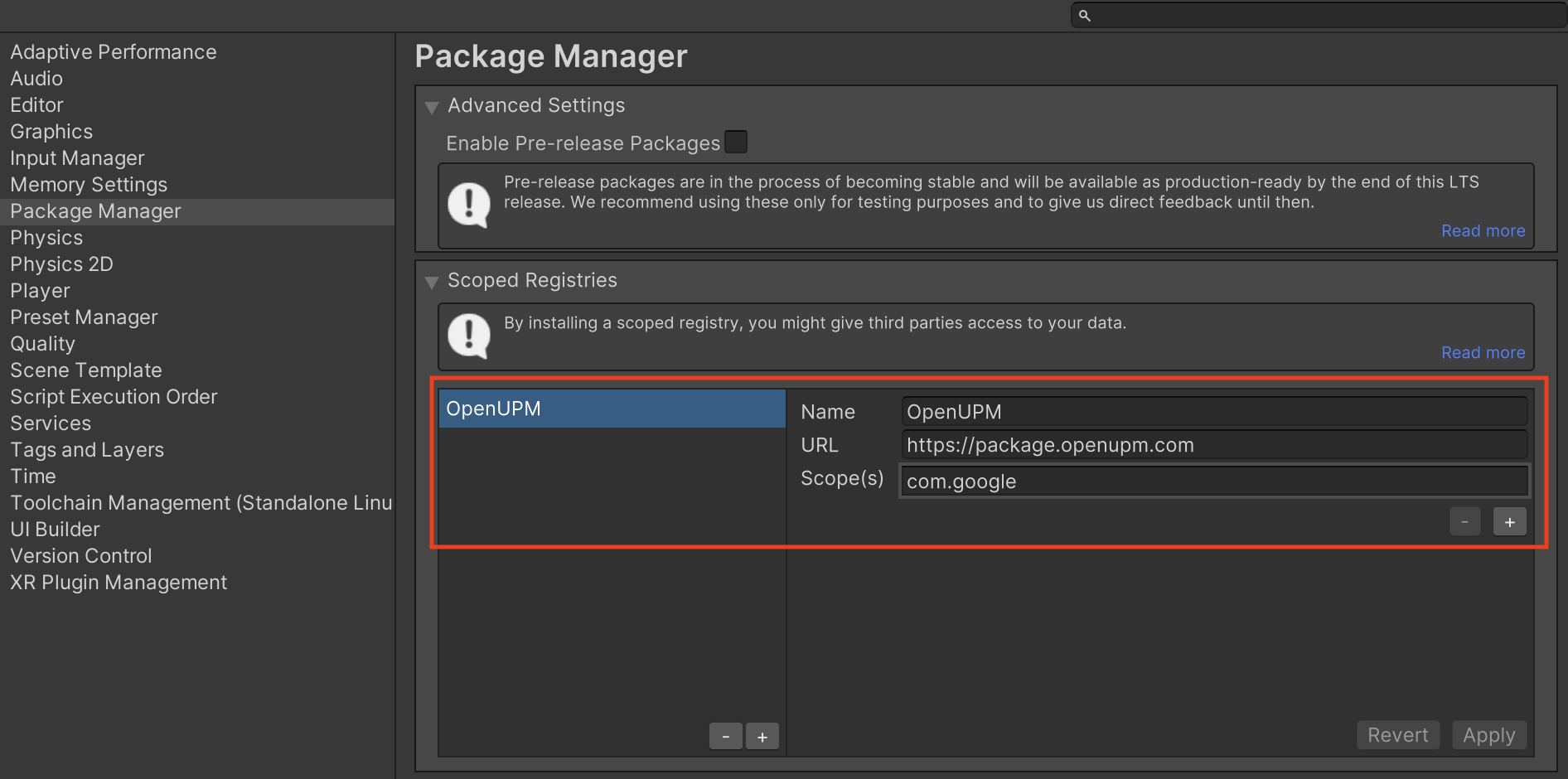
W edytorze projektu Unity wybierz Edit (Edytuj) > Project Settings (Ustawienia projektu) > Package Manager (Menedżer pakietów), aby otworzyć Unity Package Manager Settings (Ustawienia menedżera pakietów Unity).
Na karcie Scoped Registries (Rejestry ograniczone) dodaj OpenUPM jako rejestr ograniczony z tymi informacjami:
- Nazwa:
OpenUPM - URL:
https://package.openupm.com - Zakresy:
com.google
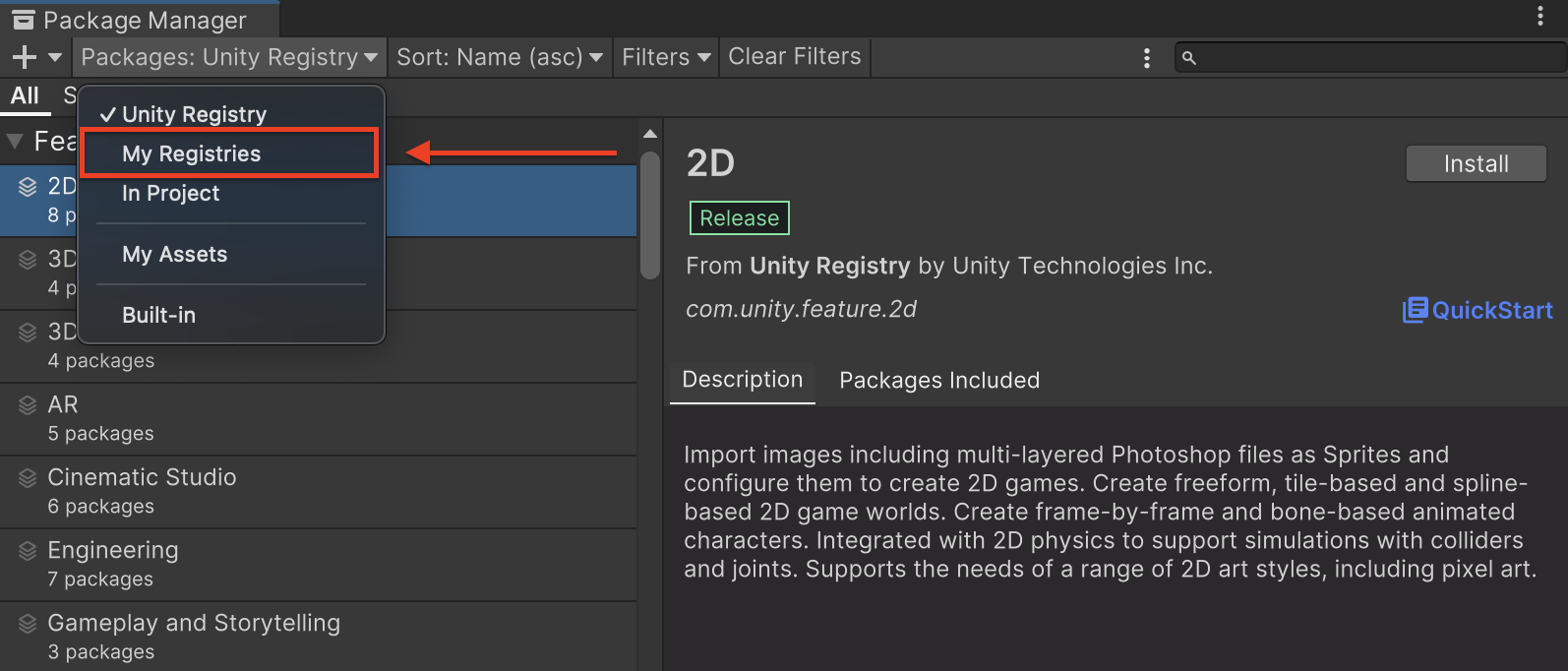
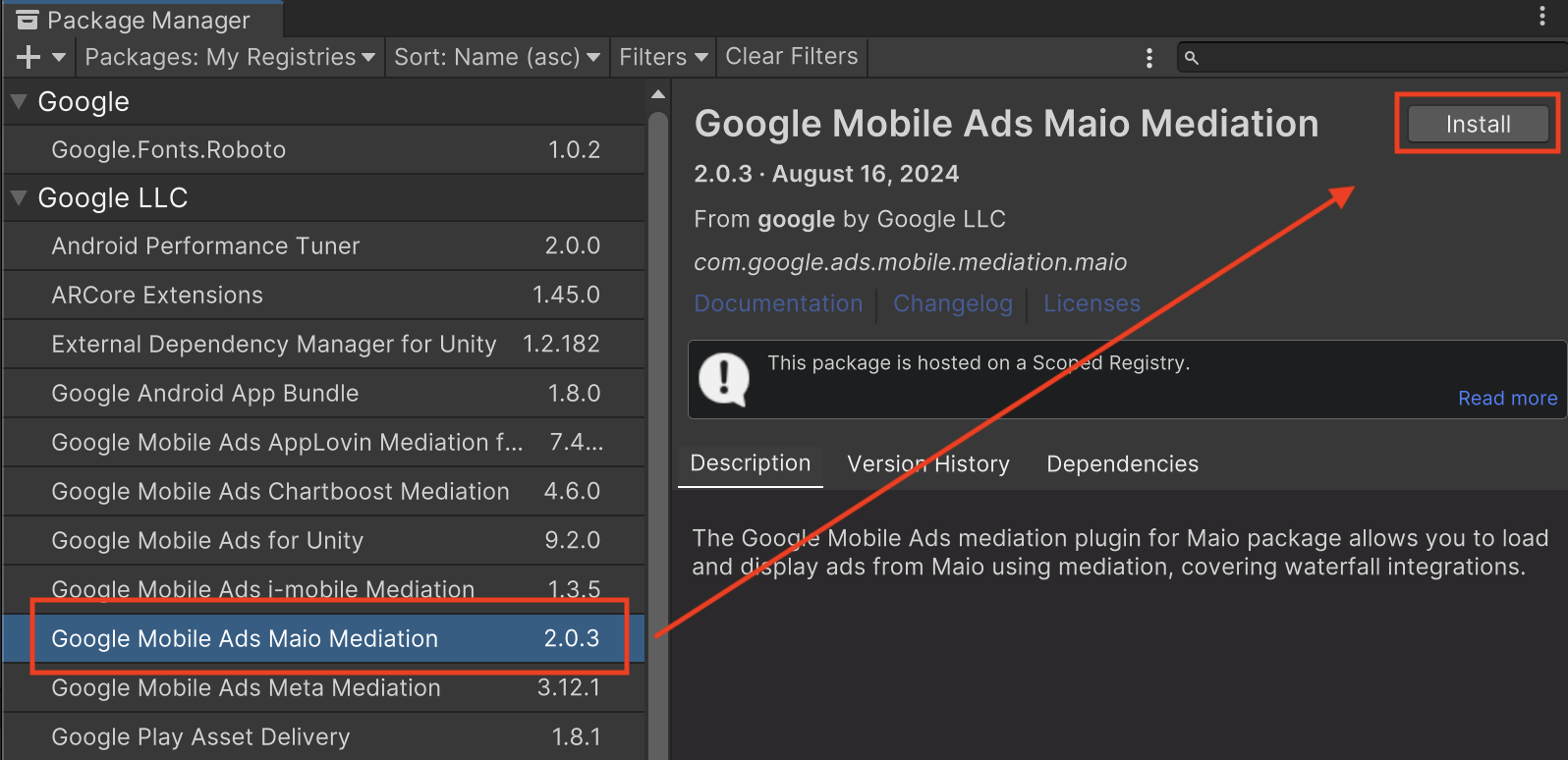
Następnie kliknij Window (Okno) > Package Manager (Menedżer pakietów), aby otworzyć Unity Package Manager (Menedżer pakietów Unity), i w menu kliknij My Registries (Moje rejestry).
Wybierz pakiet Google Mobile Ads Maio Mediation i kliknij Install (Zainstaluj).
Pakiet Unity
Pobierz najnowszą wersję wtyczki zapośredniczenia reklam mobilnych Google dla maio, korzystając z linku pobierania w liście zmian, i wyodrębnij plik GoogleMobileAdsMaioMediation.unitypackage z pliku ZIP.
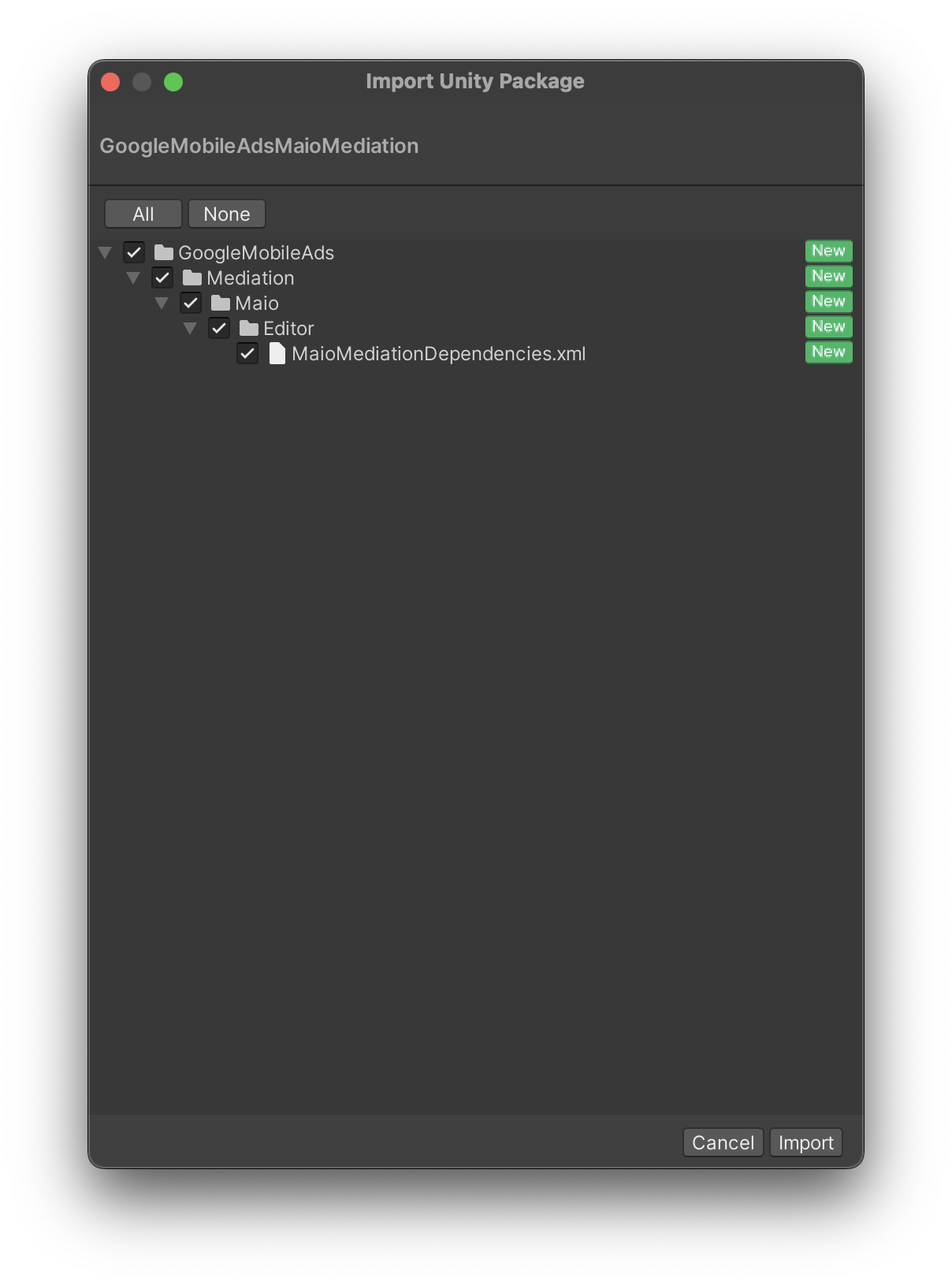
W edytorze projektu Unity kliknij Assets (Zasoby) > Import Package (Importuj pakiet) > Custom Package (Pakiet niestandardowy) i znajdź pobrany plik GoogleMobileAdsMaioMediation.unitypackage. Sprawdź, czy wszystkie pliki są zaznaczone, i kliknij Importuj.
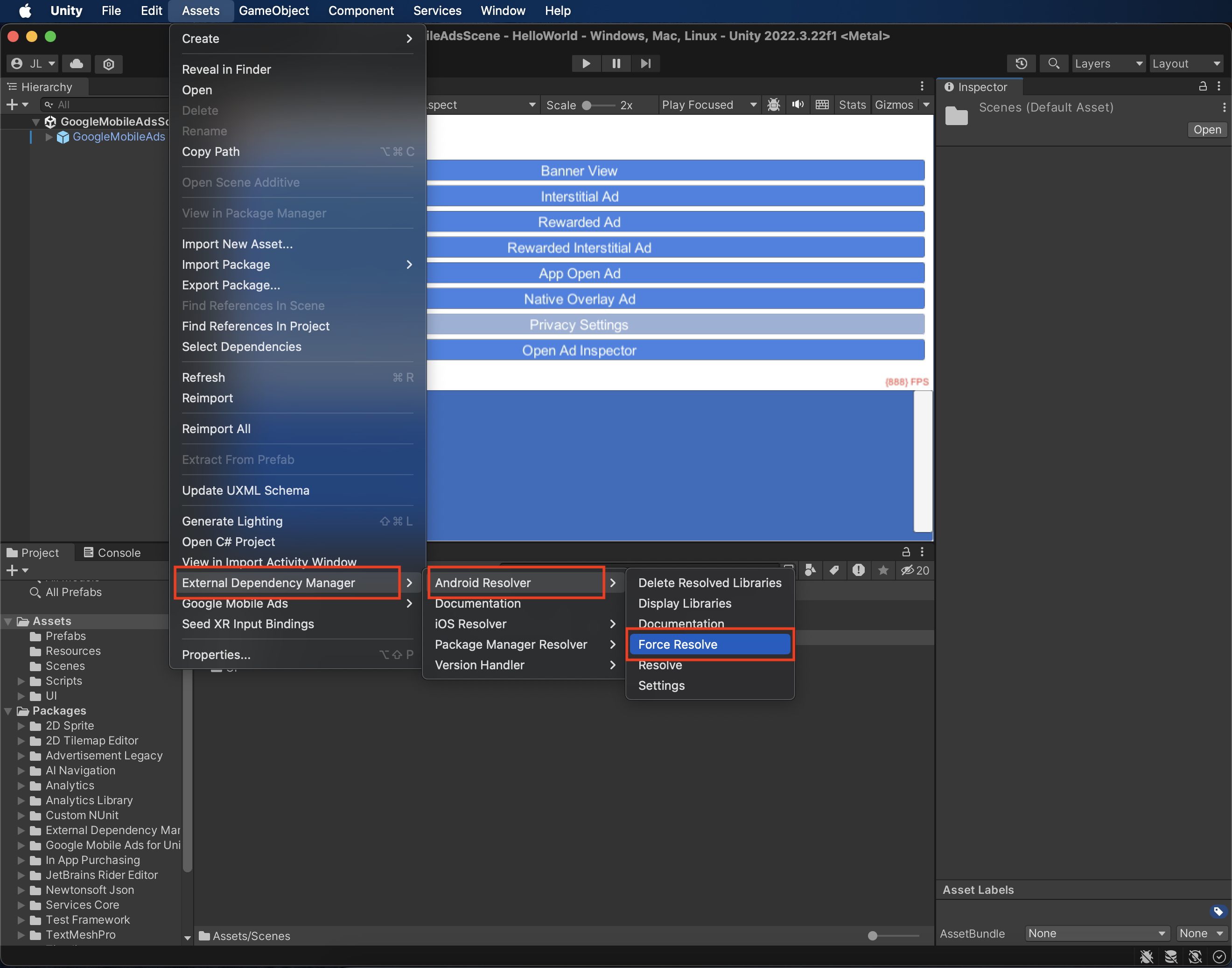
Następnie kliknij Assets (Zasoby) > External Dependency Manager (Menedżer zależności zewnętrznych) > Android Resolver (Narzędzie do rozwiązywania problemów z Androidem) > Force Resolve (Wymuś rozwiązanie). Biblioteka External Dependency Manager przeprowadzi od podstaw rozpoznawanie zależności i skopiuje zadeklarowane zależności do katalogu Assets/Plugins/Android aplikacji Unity.
Krok 4. Dodaj wymagany kod
Android
Integracja z maio nie wymaga dodatkowego kodu.
iOS
Integracja SKAdNetwork
Aby dodać identyfikatory SKAdNetwork do pliku Info.plist projektu, postępuj zgodnie z dokumentacją maio.
Krok 5. Przetestuj implementację
Włączanie reklam testowych
Upewnij się, że urządzenie testowe jest zarejestrowane w usłudze Ad Manager.
Wydawcy korzystający z pakietu Google Mobile Ads Unity Plugin w wersji 7.26.0 lub nowszej będą automatycznie otrzymywać reklamy testowe z sieci maio na telefonach i tabletach zarejestrowanych jako urządzenia testowe podczas wysyłania żądań.
Sprawdzanie reklam testowych
Aby sprawdzić, czy otrzymujesz reklamy testowe z maio, włącz w inspektorze reklam testowanie pojedynczego źródła reklam, korzystając ze źródeł reklam maio (kaskada).
Kody błędów
Jeśli adapter nie otrzyma reklamy z maio, wydawcy mogą sprawdzić błąd w odpowiedzi na reklamę, używając metody ResponseInfo w tych klasach:
Android
| Format | Nazwa klasy |
|---|---|
| Pełnoekranowa | jp.maio.sdk.android.mediation.admob.adapter.Interstitial |
| Z nagrodą | jp.maio.sdk.android.mediation.admob.adapter.Rewarded |
iOS
| Format | Nazwa klasy |
|---|---|
| Pełnoekranowa | GADMMaioInterstitialAdapter |
| Z nagrodą | GADMMaioRewardedAdapter |
Oto kody i powiązane z nimi komunikaty, które adapter maio wyświetla, gdy nie uda się wczytać reklamy:
Android
| Kod błędu | Przyczyna |
|---|---|
| 0-10 | maio zwrócił błąd związany z pakietem SDK. Więcej informacji znajdziesz w kodzie i dokumentacji maio. |
| 101 | Maio nie ma dostępnej reklamy. |
| 102 | Nieprawidłowe parametry serwera (np. brak identyfikatora miejsca docelowego). |
| 103 | Kontekst użyty do wczytania reklamy nie był instancją `Activity`. |
iOS
| Kod błędu | Przyczyna |
|---|---|
| 0-10 | maio zwrócił błąd związany z pakietem SDK. Więcej informacji znajdziesz w kodzie maio. |
| 101 | maio nie ma jeszcze dostępnej reklamy. |
| 102 | Nieprawidłowe parametry serwera (np. brak identyfikatora miejsca docelowego). |
| 103 | Adapter maio nie obsługuje żądanego formatu reklamy. |
| 104 | Reklama została już wczytana dla tej konfiguracji sieci. |
Historia zmian wtyczki zapośredniczenia Unity maio
Wersja 3.1.11
- Obsługuje adapter maio na Androida w wersji 2.0.9.1.
- Dodano obsługę adaptera maio na iOS w wersji 2.2.3.0.
- Zbudowano i przetestowano z użyciem wtyczki Unity do reklam mobilnych Google w wersji 11.5.0.
Wersja 3.1.10
- Obsługuje adapter maio na Androida w wersji 2.0.9.0.
- Obsługuje adapter maio na iOS w wersji 2.2.2.0.
- Wersja utworzona i przetestowana za pomocą wtyczki Unity do reklam mobilnych Google w wersji 11.4.0.
Wersja 3.1.9
- Obsługuje adapter maio na Androida w wersji 2.0.9.0.
- Obsługuje adapter maio na iOS w wersji 2.2.1.2.1.
- Wersja utworzona i przetestowana z użyciem wtyczki Unity do reklam mobilnych Google w wersji 11.3.0.
Wersja 3.1.8
- Obsługuje adapter maio na Androida w wersji 2.0.8.2.
- Obsługuje adapter maio na iOS w wersji 2.2.1.2.
- Wersja utworzona i przetestowana za pomocą wtyczki Unity do reklam mobilnych Google w wersji 11.1.0.
Wersja 3.1.7
- Obsługuje adapter maio na Androida w wersji 2.0.8.2.
- Dodano obsługę adaptera maio na iOS w wersji 2.2.1.1.
- Wtyczka została utworzona i przetestowana z użyciem wtyczki Unity do reklam mobilnych Google w wersji 11.0.0.
Wersja 3.1.6
- * Obsługuje adapter maio na Androida w wersji 2.0.8.1.
- Obsługuje adapter maio na iOS w wersji 2.2.1.0.
- Wtyczka została utworzona i przetestowana z użyciem wtyczki Unity do reklam mobilnych Google w wersji 11.0.0.
Wersja 3.1.5
- Obsługuje adapter maio na Androida w wersji 2.0.8.0.
- Obsługuje adapter maio na iOS w wersji 2.2.0.3.
- Wtyczka została utworzona i przetestowana z użyciem wtyczki Unity do reklam mobilnych Google w wersji 11.0.0.
Wersja 3.1.4
- Obsługuje adapter maio na Androida w wersji 2.0.8.0.
- Obsługuje adapter maio na iOS w wersji 2.2.0.1.
- Wtyczka została utworzona i przetestowana z użyciem wtyczki Unity do reklam mobilnych Google w wersji 10.6.0.
Wersja 3.1.3
- Obsługuje adapter maio na Androida w wersji 2.0.7.0.
- Obsługuje adapter maio na iOS w wersji 2.2.0.1.
- Wtyczka została utworzona i przetestowana z użyciem wtyczki Unity do reklam mobilnych Google w wersji 10.6.0.
Wersja 3.1.2
- Obsługuje adapter maio na Androida w wersji 2.0.7.0.
- Dodano obsługę adaptera maio na iOS w wersji 2.2.0.0.
- Wtyczka została utworzona i przetestowana z użyciem wtyczki Unity do reklam mobilnych Google w wersji 10.6.0.
Wersja 3.1.1
- Obsługuje adapter maio na Androida w wersji 2.0.6.0.
- Obsługuje adapter maio na iOS w wersji 2.2.0.0.
- Zbudowano i przetestowano z użyciem wtyczki Unity do reklam mobilnych Google w wersji 10.5.0.
Wersja 3.1.0
- Obsługuje adapter maio na Androida w wersji 2.0.5.0.
- Dodano obsługę adaptera maio na iOS w wersji 2.2.0.0.
- Zbudowano i przetestowano z użyciem wtyczki Unity do reklam mobilnych Google w wersji 10.5.0.
Wersja 3.0.2
- Obsługuje adapter maio na Androida w wersji 2.0.5.0.
- Dodano obsługę adaptera maio na iOS w wersji 2.1.6.1.
- Zbudowano i przetestowano z użyciem wtyczki Unity do reklam mobilnych Google w wersji 10.2.0.
Wersja 3.0.1
- Obsługuje adapter maio na Androida w wersji 2.0.4.0.
- Dodano obsługę adaptera maio na iOS w wersji 2.1.6.1.
- Zbudowano i przetestowano z użyciem wtyczki Unity do reklam mobilnych Google w wersji 10.2.0.
Wersja 3.0.0
- Zaktualizowano wtyczkę, aby uwzględnić dynamiczną platformę
MaioSDK-v2we wszystkich środowiskach docelowych iOS. - Obsługuje adapter maio na Androida w wersji 2.0.3.1.
- Dodano obsługę adaptera maio na iOS w wersji 2.1.6.1.
- Wtyczka została utworzona i przetestowana z użyciem wtyczki reklam mobilnych Google dla środowiska Unity w wersji 10.0.0.
Wersja 2.0.4
- Obsługuje adapter maio na Androida w wersji 1.1.16.3.
- Obsługuje adapter maio na iOS w wersji 2.1.5.1.
- Wersja utworzona i przetestowana z użyciem wtyczki Unity do reklam mobilnych Google w wersji 9.3.0.
Wersja 2.0.3
- Obsługuje adapter maio na Androida w wersji 1.1.16.3.
- Dodano obsługę adaptera maio na iOS w wersji 2.1.5.0.
- Wtyczka została utworzona i przetestowana z użyciem wtyczki reklam mobilnych Google dla środowiska Unity w wersji 9.1.0.
Wersja 2.0.2
- Obsługuje adapter maio na Androida w wersji 1.1.16.3.
- Obsługuje adapter maio na iOS w wersji 2.1.4.0.
- Wtyczka została utworzona i przetestowana z użyciem wtyczki Unity do reklam mobilnych Google w wersji 9.0.0.
Wersja 2.0.1
- Obsługuje adapter maio na Androida w wersji 1.1.16.2.
- Obsługuje adapter maio na iOS w wersji 2.1.3.0.
- Wtyczka została utworzona i przetestowana z użyciem wtyczki Unity do reklam mobilnych Google w wersji 9.0.0.
Wersja 2.0.0
- Obsługuje adapter maio na Androida w wersji 1.1.16.2.
- Obsługuje adapter maio na iOS w wersji 2.1.1.0.
- Wersja utworzona i przetestowana za pomocą wtyczki reklam mobilnych Google dla środowiska Unity w wersji 8.6.0.
Wersja 1.4.3
- Przeniesiono zawartość adaptera do:
GoogleMobileAds/Mediation/Maio/. - Obsługuje adapter maio na Androida w wersji 1.1.16.2.
- Obsługuje adapter maio na iOS w wersji 1.6.3.1.
- Wersja utworzona i przetestowana z użyciem wtyczki Unity do reklam mobilnych Google w wersji 8.1.0.
Wersja 1.4.2
- Obsługuje adapter maio na Androida w wersji 1.1.16.1.
- Obsługuje adapter maio na iOS w wersji 1.6.3.0.
- Wtyczka została utworzona i przetestowana z użyciem wtyczki Unity do reklam mobilnych Google w wersji 7.4.0.
Wersja 1.4.1
- Obsługuje adapter maio na Androida w wersji 1.1.16.1.
- Obsługuje adapter maio na iOS w wersji 1.6.2.0.
- Wtyczka została utworzona i przetestowana z użyciem wtyczki Unity do reklam mobilnych Google w wersji 7.1.0.
Wersja 1.4.0
- Obsługuje adapter maio na Androida w wersji 1.1.16.0.
- Obsługuje adapter maio na iOS w wersji 1.6.0.1.
- Wtyczka została utworzona i przetestowana z użyciem wtyczki reklam mobilnych Google dla środowiska Unity w wersji 7.0.0.
Wersja 1.3.6
- Obsługuje adapter maio na Androida w wersji 1.1.16.0.
- Obsługuje adapter maio na iOS w wersji 1.5.8.0.
Wersja 1.3.5
- Obsługuje adapter maio na Androida w wersji 1.1.15.0.
- Obsługuje adapter maio na iOS w wersji 1.5.6.1.
Wersja 1.3.4
- Obsługuje adapter maio na Androida w wersji 1.1.11.1.
- Obsługuje adapter maio na iOS w wersji 1.5.4.0.
Wersja 1.3.3
- Obsługuje adapter maio na Androida w wersji 1.1.11.1.
- Obsługuje adapter maio na iOS w wersji 1.5.3.1.
Wersja 1.3.2
- Obsługuje adapter maio na Androida w wersji 1.1.11.0.
- Obsługuje adapter maio na iOS w wersji 1.5.2.1.
Wersja 1.3.1
- Obsługuje adapter maio na Androida w wersji 1.1.10.0.
- Obsługuje adapter maio na iOS w wersji 1.5.1.0.
Wersja 1.3.0
- Obsługuje adapter maio na Androida w wersji 1.1.10.0.
- Obsługuje adapter maio na iOS w wersji 1.5.0.0.
Wersja 1.2.3
- Zaktualizowaliśmy wtyczkę, aby obsługiwała nowy interfejs API reklam z nagrodą.
- Obsługuje adapter maio na Androida w wersji 1.1.7.0.
- Obsługuje adapter maio na iOS w wersji 1.4.6.0.
Wersja 1.2.2
- Obsługuje adapter maio na Androida w wersji 1.1.6.0.
- Obsługuje adapter maio na iOS w wersji 1.4.2.0.
Wersja 1.2.1
- Obsługuje adapter maio na Androida w wersji 1.1.6.0.
- Obsługuje adapter maio na iOS w wersji 1.4.1.0.
Wersja 1.2.0
- Dodano obsługę adaptera maio na Androida w wersji 1.1.4.1.
- Obsługuje adapter maio na iOS w wersji 1.4.0.0.
Wersja 1.1.3
- Obsługuje adapter maio na Androida w wersji 1.1.3.1.
- Obsługuje adapter maio na iOS w wersji 1.3.2.0.
Wersja 1.1.2
- Obsługuje adapter maio na Androida w wersji 1.1.3.0.
- Obsługuje adapter maio na iOS w wersji 1.3.2.0.
Wersja 1.1.1
- Obsługuje adapter maio na Androida w wersji 1.1.1.0.
- Obsługuje adapter maio na iOS w wersji 1.3.1.1.
Wersja 1.1.0
- Obsługuje adapter maio na Androida w wersji 1.1.0.0.
- Dodano obsługę adaptera maio na iOS w wersji 1.3.0.0.
Wersja 1.0.2
- Obsługuje pakiet maio Android SDK w wersji 1.0.8.
- Obsługuje pakiet maio iOS SDK w wersji 1.2.19.
Wersja 1.0.1
- Obsługuje pakiet maio Android SDK w wersji 1.0.7.
- Obsługuje pakiet maio iOS SDK w wersji 1.2.19.
Wersja 1.0.0
- Pierwsza wersja.
- Obsługuje pakiet maio Android SDK w wersji 1.0.6.
- Obsługuje pakiet maio iOS SDK w wersji 1.2.18.