

In dieser Anleitung erfahren Sie, wie Sie mit dem Google Mobile Ads Flutter Plugin Anzeigen von maio mithilfe der Vermittlung laden und präsentieren. Dabei werden auch Abfolgeintegrationen behandelt. Darin wird beschrieben, wie Sie maio der Vermittlungskonfiguration eines Anzeigenblocks hinzufügen und das maio SDK und den Adapter in eine Flutter-App einbinden.
Die Dashboard-Benutzeroberfläche für maio verwendet japanischen Text für Labels, Buttons und Beschreibungen. Die Screenshots in diesem Leitfaden wurden nicht übersetzt. In den Beschreibungen und Anleitungen in diesem Leitfaden werden Labels und Buttons jedoch mit ihren deutschen Entsprechungen bezeichnet. „URL スキーム“ ist beispielsweise „URL-Schema“.
Unterstützte Integrationen und Anzeigenformate
Der Vermittlungsadapter für maio bietet die folgenden Funktionen:
| Integration | |
|---|---|
| Gebote | |
| Vermittlungsabfolge | |
| Formate | |
| App öffnen | |
| Banner | |
| Interstitial | |
| Verfügbar | |
| Interstitial mit Prämie | |
| Nativ | |
Vorbereitung
Prüfen Sie Folgendes, bevor Sie fortfahren:
- Aktuelle Google Mobile Ads Flutter Plugin-Version.
- Flutter-Framework-Version 3.7.0 oder höher
- Für die Bereitstellung auf Android-Geräten
- Android API-Level 24 oder höher
- Für die Bereitstellung auf iOS-Geräten:
- iOS-Bereitstellungsziel von 15.0 oder höher.
- Ein funktionierendes Flutter-Projekt, das mit Google Mobile Ads Flutter Plugin konfiguriert ist. Weitere Informationen finden Sie unter Google Mobile Ads Flutter Plugin einrichten.
Schritt 1: Konfigurationen in der maio-Benutzeroberfläche einrichten
Melden Sie sich zuerst in Ihrem maio-Konto an oder registrieren Sie sich. Klicken Sie in der linken Seitenleiste auf den Button App-Verwaltung und dann auf Neue App.

Wählen Sie den Tab für den gewünschten Anzeigentyp aus.
Interstitial
Geben Sie den Namen Ihrer App ein, wählen Sie die Plattform aus und geben Sie die App-URL an. Wählen Sie als Anzeigentyp Video-Interstitial aus und klicken Sie dann auf Aktualisieren.
Android

iOS

Mit Prämie
Geben Sie den Namen Ihrer App ein, wählen Sie die Plattform aus und geben Sie die App-URL an. Wählen Sie als Anzeigentyp Video mit Prämie aus und klicken Sie dann auf Aktualisieren.
Android

iOS

Notieren Sie sich auf der Seite Anwendungsverwaltung die Medien-ID. Im nächsten Abschnitt müssen Sie Ihren Ad Manager-Anzeigenblock einrichten.
Android

iOS

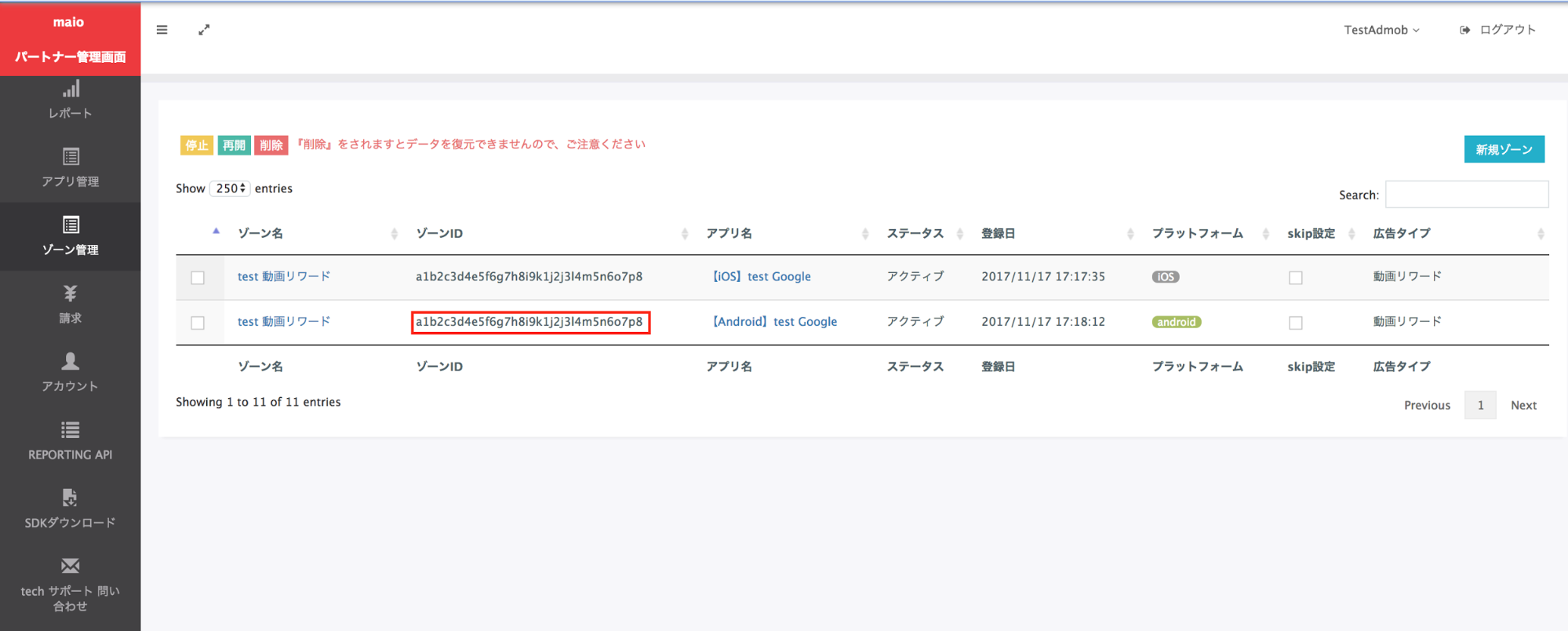
Notieren Sie sich auf der Seite Zonenverwaltung die Zonen-ID. Im nächsten Abschnitt müssen Sie Ihren Ad Manager-Anzeigenblock einrichten.
Android
iOS


Schritt 2: maio-Nachfrage in der Ad Manager-Benutzeroberfläche einrichten
Vermittlungseinstellungen für den Anzeigenblock konfigurieren
Android
Eine Anleitung finden Sie in Schritt 2 des Leitfadens für Android.
iOS
Eine Anleitung finden Sie in Schritt 2 des Leitfadens für iOS.
Schritt 3: maio SDK und Adapter importieren
Integration über pub.dev
(Nur Android) Fügen Sie der Datei build.gradle im Verzeichnis android Ihres Projekts die folgenden Repositories hinzu:
  repositories {
      google()
      mavenCentral()
      maven {
          url = uri("https://imobile-maio.github.io/maven")
      }
  }
Fügen Sie der Datei pubspec.yaml Ihres Pakets die folgende Abhängigkeit mit den aktuellen Versionen des maio SDK und des Adapters hinzu:
dependencies:
  gma_mediation_maio: ^1.1.8
Manuelle Integration
Laden Sie die aktuelle Version des Google Mobile Ads Mediation-Plug-ins für maio herunter, extrahieren Sie die heruntergeladene Datei und fügen Sie den extrahierten Plug-in-Ordner (und seinen Inhalt) Ihrem Flutter-Projekt hinzu. Verweisen Sie dann in der Datei pubspec.yaml auf das Plug-in, indem Sie die folgende Abhängigkeit hinzufügen:
dependencies:
  gma_mediation_maio:
    path: path/to/local/package
Schritt 4: Erforderlichen Code hinzufügen
Android
Für die Integration von maio ist kein zusätzlicher Code erforderlich.
iOS
SKAdNetwork-Integration
Folgen Sie der Dokumentation von maio, um die SKAdNetwork-IDs in die Info.plist-Datei Ihres Projekts einzufügen.
Schritt 5: Implementierung testen
Testanzeigen aktivieren
Registrieren Sie Ihr Testgerät für Ad Manager.
Publisher, die Version 7.26.0 oder höher von Google Mobile Ads Flutter Plugin verwenden, erhalten bei Anfragen automatisch Testanzeigen von maio auf Smartphones und Tablets, die als Testgeräte registriert sind.
Testanzeigen prüfen
Wenn Sie prüfen möchten, ob Sie Testanzeigen von maio erhalten, aktivieren Sie im Anzeigenprüftool die Tests einzelner Anzeigenquellen und verwenden Sie die Anzeigenquellen maio (Vermittlungsabfolge).
Fehlercodes
Wenn der Adapter keine Anzeige von maio empfängt, können Publisher den zugrunde liegenden Fehler in der Anzeigenantwort mithilfe von ResponseInfo unter den folgenden Klassen prüfen:
Android
| Format | Klassenname |
|---|---|
| Interstitial | jp.maio.sdk.android.mediation.admob.adapter.Interstitial |
| Mit Prämie | jp.maio.sdk.android.mediation.admob.adapter.Rewarded |
iOS
| Format | Klassenname |
|---|---|
| Interstitial | GADMMaioInterstitialAdapter |
| Verfügbar | GADMMaioRewardedAdapter |
Hier sind die Codes und die zugehörigen Meldungen, die vom maio-Adapter ausgegeben werden, wenn eine Anzeige nicht geladen werden kann:
Android
| Fehlercode | Grund |
|---|---|
| 0-10 | maio hat einen SDK-spezifischen Fehler zurückgegeben. Weitere Informationen finden Sie im Code und in der Dokumentation von maio. |
| 101 | Für maio ist keine Anzeige verfügbar. |
| 102 | Ungültige Serverparameter (z.B. fehlende Placement-ID). |
| 103 | Der zum Laden einer Anzeige verwendete Kontext war keine „Activity“-Instanz. |
iOS
| Fehlercode | Grund |
|---|---|
| 0-10 | maio hat einen SDK-spezifischen Fehler zurückgegeben. Weitere Informationen finden Sie im Code von maio. |
| 101 | Für maio ist noch keine Anzeige verfügbar. |
| 102 | Ungültige Serverparameter (z.B. fehlende Placement-ID). |
| 103 | Der maio-Adapter unterstützt das angeforderte Anzeigenformat nicht. |
| 104 | Für diese Netzwerkkonfiguration wurde bereits eine Anzeige geladen. |
Änderungsprotokoll für den maio Flutter-Vermittlungsadapter
Version 1.1.8
- Unterstützt die Version 2.0.9.1 des maio-Android-Adapters
- Unterstützt die maio iOS-Adapterversion 2.2.3.0.
- Erstellt und getestet mit dem Google Mobile Ads Flutter-Plug-in, Version 9.1.0.
Version 1.1.7
- Aktualisiert, um das Google Mobile Ads Flutter-Plug-in Version 9.1.0 zu unterstützen.
- Unterstützung für Swift Package Manager hinzugefügt
- Unterstützt die Version 2.0.9.0 des maio-Android-Adapters.
- Unterstützt die maio iOS-Adapterversion 2.2.2.0.
- Erstellt und getestet mit dem Google Mobile Ads Flutter-Plug-in, Version 9.1.0.
Version 1.1.6
- Unterstützt die Version 2.0.9.0 des maio-Android-Adapters.
- Unterstützt die iOS-Adapterversion 2.2.1.2 für maio.
- Erstellt und getestet mit dem Google Mobile Ads Flutter-Plug-in, Version 9.0.0.
Version 1.1.5
- Unterstützt die Version 2.0.8.2 des maio-Android-Adapters.
- Unterstützt die iOS-Adapterversion 2.2.1.2 für maio.
- Erstellt und getestet mit dem Google Mobile Ads Flutter-Plug-in, Version 8.0.0.
Version 1.1.4
- Die erforderliche Mindestversion von Flutter wurde auf 3.38.1 aktualisiert.
- Aktualisiert, um das Google Mobile Ads Flutter-Plug-in in Version 8.0.0 zu unterstützen.
- Unterstützt die Version 2.0.8.2 des maio-Android-Adapters.
- Unterstützt die maio iOS-Adapterversion 2.2.1.1.
- Erstellt und getestet mit dem Google Mobile Ads Flutter-Plug-in, Version 8.0.0.
Version 1.1.3
- Unterstützt die maio-Android-Adapterversion 2.0.7.0.
- Unterstützt die maio iOS-Adapterversion 2.2.0.3.
- Erstellt und getestet mit dem Google Mobile Ads Flutter-Plug-in, Version 6.0.0.
Version 1.1.2
- Die erforderliche Mindestversion von Flutter wurde auf 3.35.1 aktualisiert.
- Aktualisiert, um die Version 7.0.0 des Google Mobile Ads Flutter-Plug-ins zu unterstützen
- Unterstützt die maio Android-Adapterversion 2.0.8.0.
- Unterstützt die maio iOS-Adapterversion 2.2.0.1
Version 1.1.1
- Unterstützt die maio-Android-Adapterversion 2.0.7.0.
- Unterstützt die maio iOS-Adapterversion 2.2.0.1
- Erstellt und getestet mit dem Google Mobile Ads Flutter-Plug-in, Version 6.0.0.
Version 1.1.0
- Unterstützt die maio-Android-Adapterversion 2.0.6.0.
- Unterstützt die maio iOS-Adapterversion 2.2.0.0.
- Erstellt und getestet mit dem Google Mobile Ads Flutter-Plug-in, Version 6.0.0.
Version 1.0.3
- Unterstützt die Version 2.0.5.0 des maio-Android-Adapters
- Unterstützt die maio iOS-Adapterversion 2.1.6.1.
- Erstellt und getestet mit dem Google Mobile Ads Flutter-Plug-in, Version 6.0.0.
Version 1.0.2
- Unterstützt die maio-Android-Adapterversion 2.0.4.0
- Unterstützt die maio iOS-Adapterversion 2.1.6.1.
- Erstellt und getestet mit dem Google Mobile Ads Flutter-Plug-in, Version 6.0.0.
Version 1.0.1
- Unterstützt die maio Android-Adapterversion 2.0.3.1.
- Unterstützt die maio iOS-Adapterversion 2.1.6.1.
- Erstellt und getestet mit dem Google Mobile Ads Flutter-Plug-in, Version 6.0.0.
Version 1.0.0
- Erste Version
- Unterstützt die maio Android-Adapterversion 2.0.3.0.
- Unterstützt die maio iOS-Adapterversion 2.1.6.0.
- Erstellt und getestet mit dem Google Mobile Ads Flutter-Plug-in, Version 5.3.1.