

В этом руководстве рассказывается, как с помощью Google Mobile Ads Flutter Plugin загружать и показывать рекламу из Unity Ads, используя медиацию, а также как настроить аукцион и каскад. Вы узнаете, как добавить Unity Ads в конфигурацию медиации рекламного блока, а также как интегрировать рекламный SDK и адаптер Unity Ads в приложение Flutter.
Поддерживаемые интеграции и форматы объявлений
Адаптер медиации Менеджера рекламы для Unity Ads поддерживает следующие возможности:
| Интеграция | |
|---|---|
| Ставки | |
| Водопад | 1 |
| Форматы | |
| Баннер | |
| Межстраничное объявление | |
| Бонус предоставлен | |
Требования
Прежде чем продолжить, убедитесь, что:
- Последняя версия Google Mobile Ads Flutter Plugin.
- Фреймворк Flutter 3.7.0 или более поздней версии.
- [Для назначения ставок] Чтобы интегрировать все поддерживаемые форматы объявлений в назначение ставок, используйте плагин медиации Google Mobile Ads для Unity Ads версии 1.1.0 или более поздней (рекомендуется последняя версия).
- Чтобы развернуть приложение на Android:
- Android API уровня 24 или более поздней версии.
- Чтобы развернуть приложение на iOS:
- Целевая версия iOS для развертывания – 13.0 или более поздняя.
- Рабочий проект Flutter, настроенный с помощью Google Mobile Ads Flutter Plugin. Подробные сведения приведены в статье Как настроить Google Mobile Ads Flutter Plugin.
Шаг 1. Задайте настройки в интерфейсе Unity Ads
Зарегистрируйтесь или войдите в Unity Ads.
Как создать проект
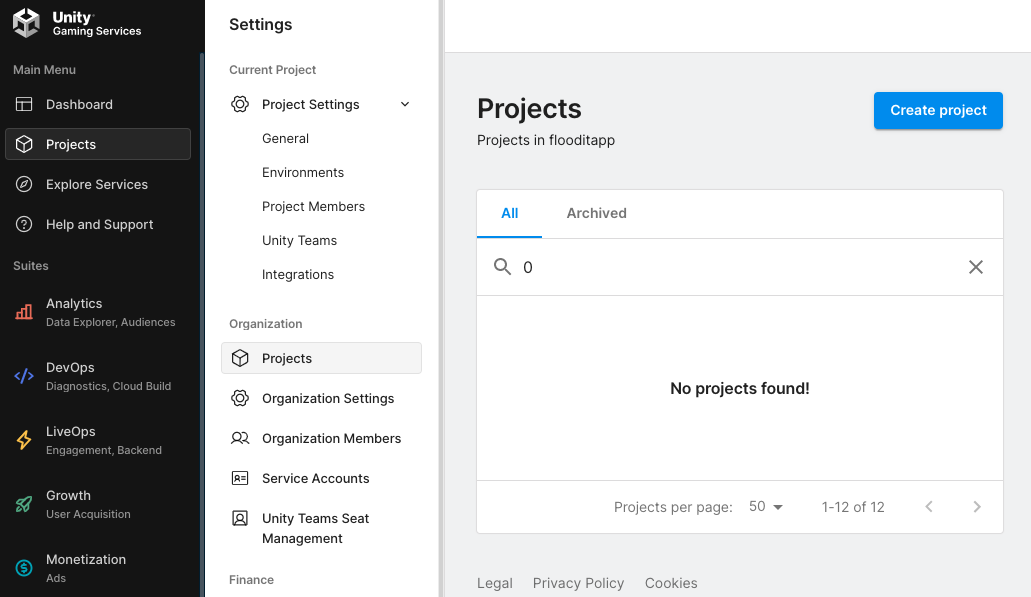
На панели управления Unity Ads перейдите в раздел Projects (Проекты) и нажмите New (Создать).
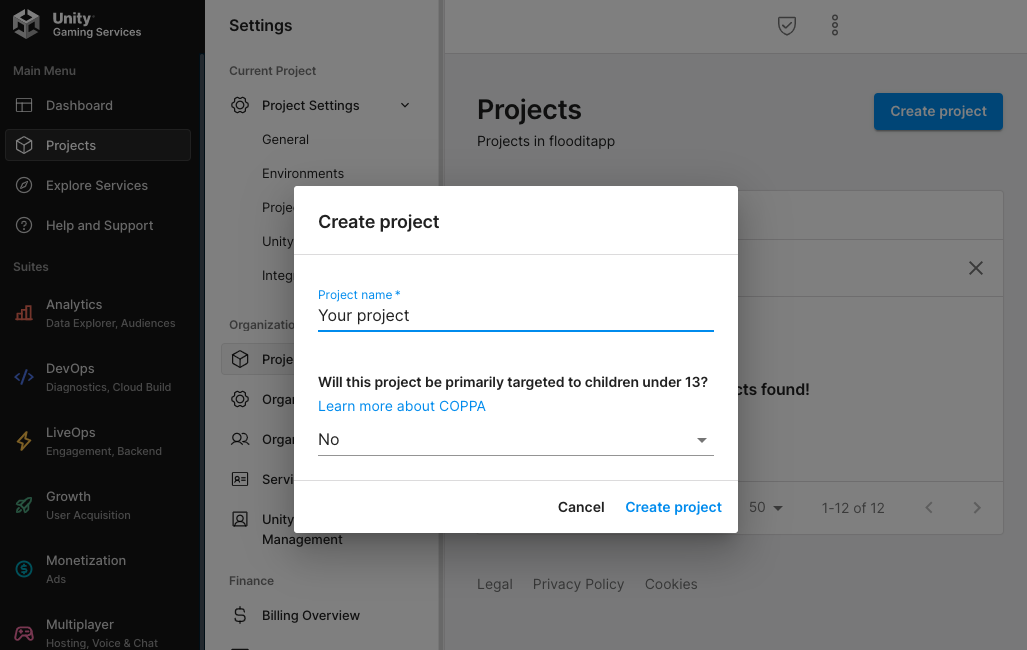
Заполните форму и нажмите Создать, чтобы добавить проект.
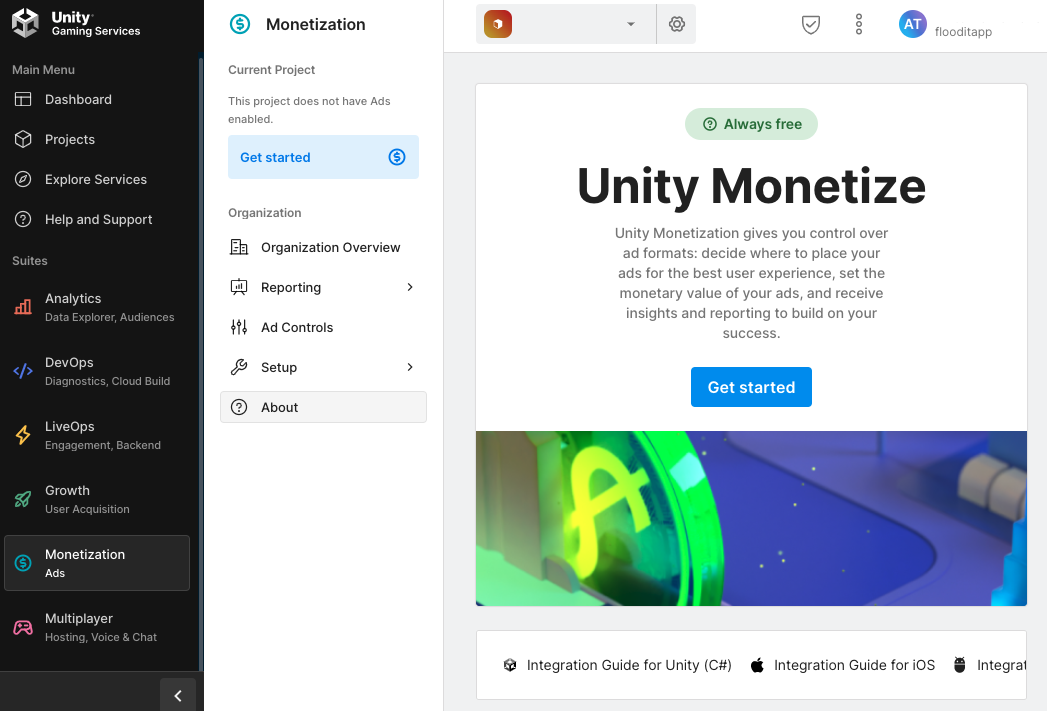
Перейдите в раздел Unity Ads Monetization (Монетизация Unity Ads) и нажмите Get started (Начать).
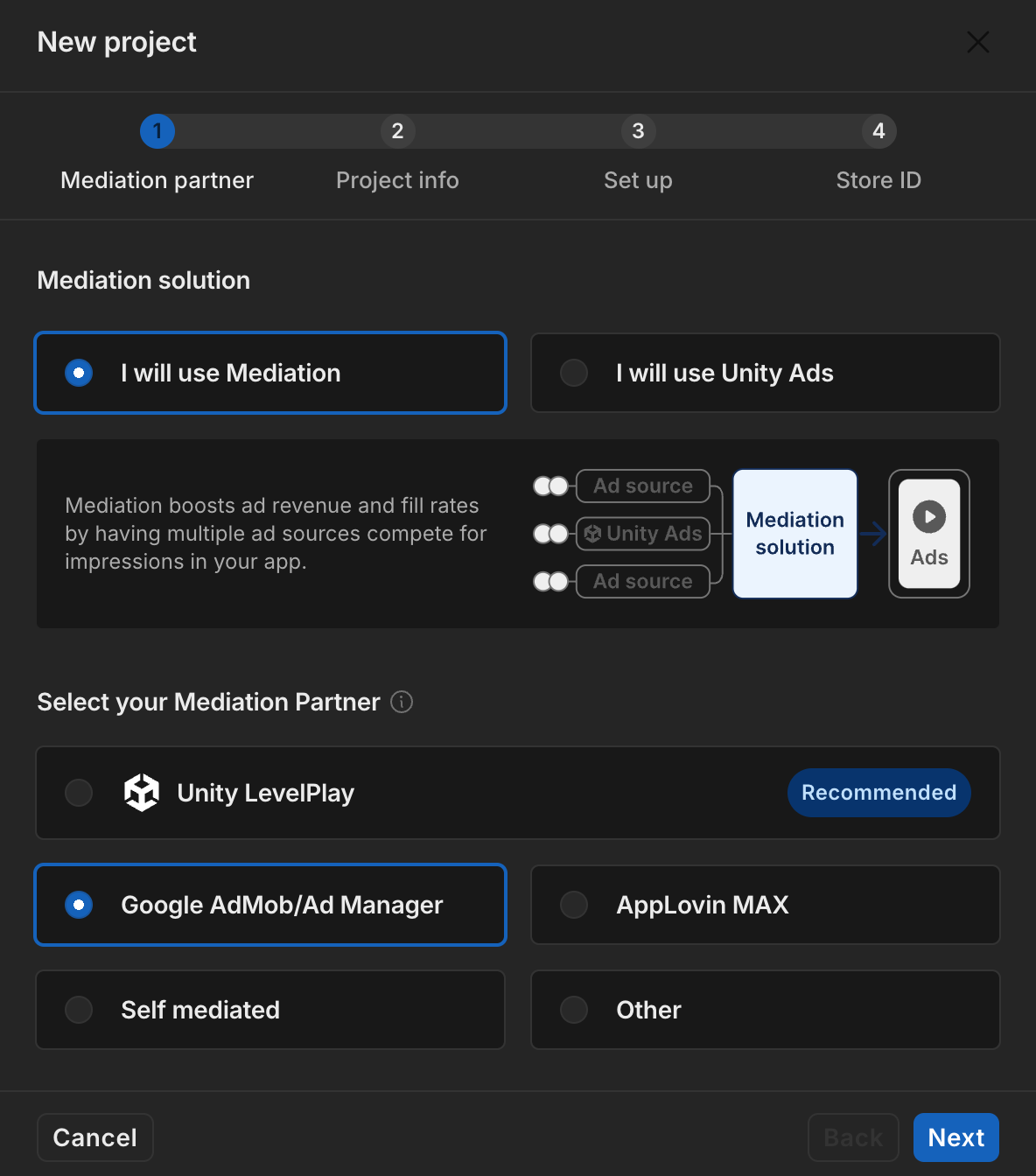
В окне New Project (Новый проект) выберите I will use Mediation (Я буду использовать медиацию) и Google AdMob в качестве Mediation Partner (Партнер по медиации), а затем нажмите Next (Далее).
Выберите вариант для настроек рекламы и нажмите Далее.
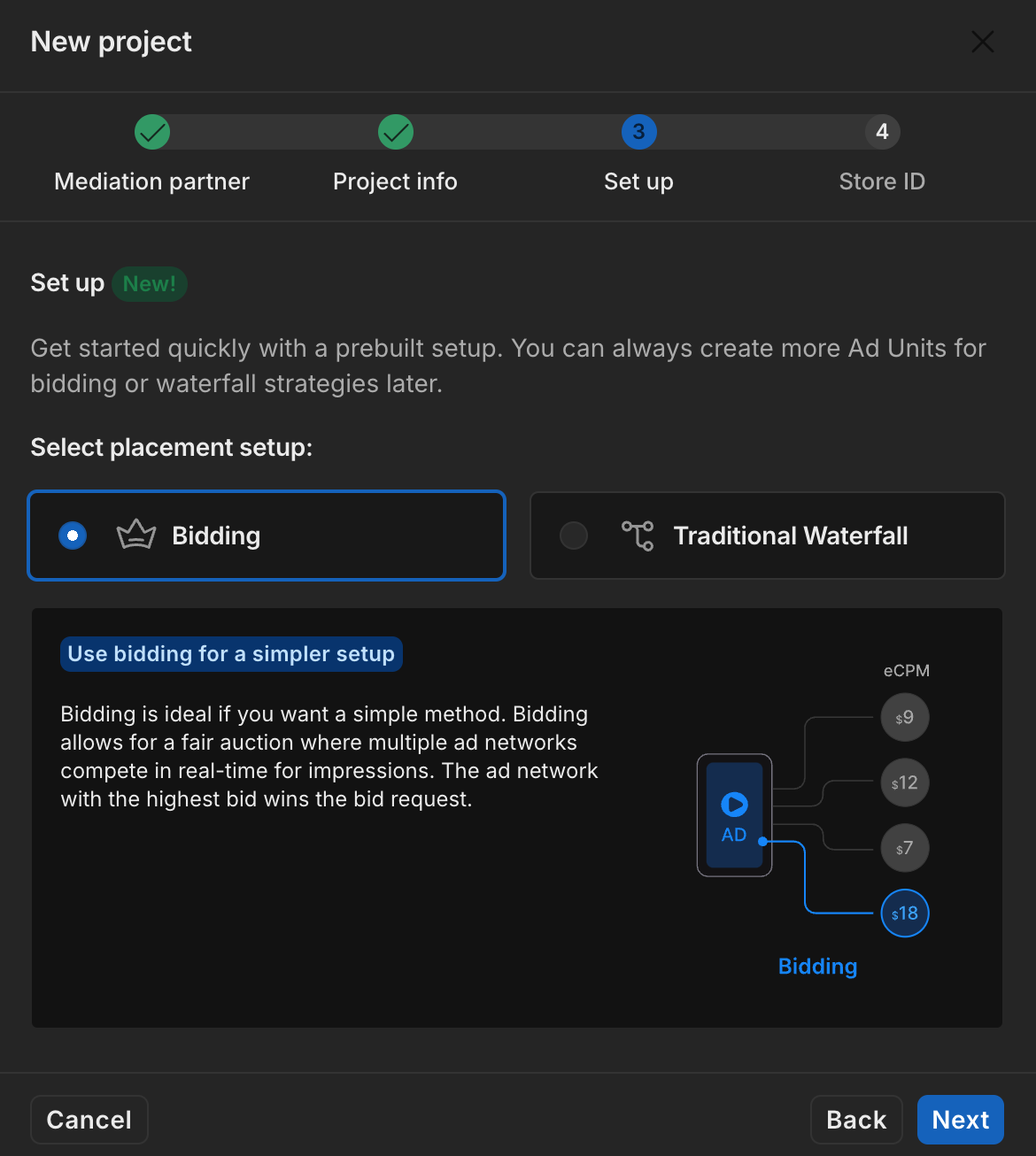
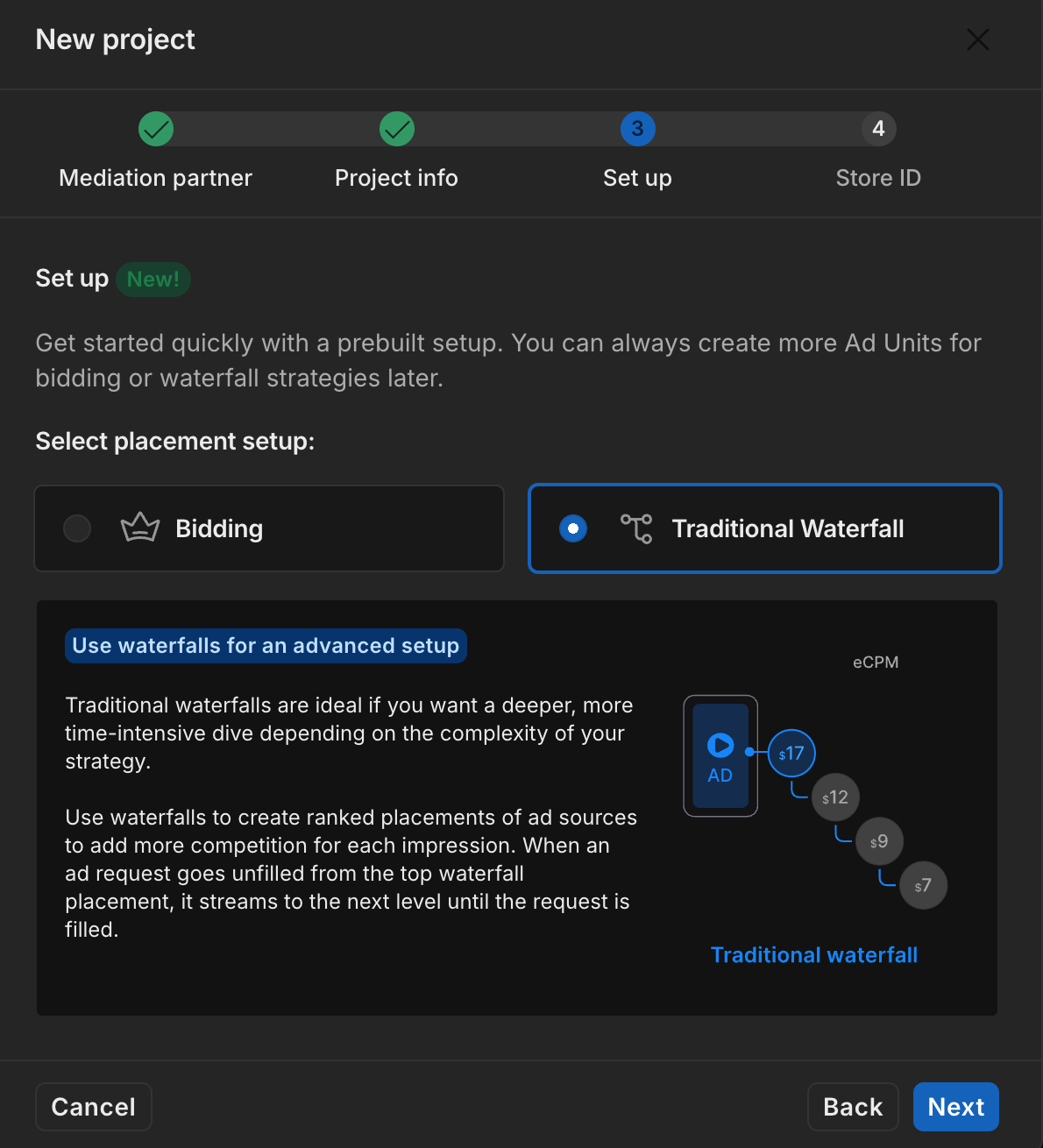
Выберите настройки места размещения и нажмите Далее.
Ставки
Водопад
Заполните форму и нажмите Добавить проект.
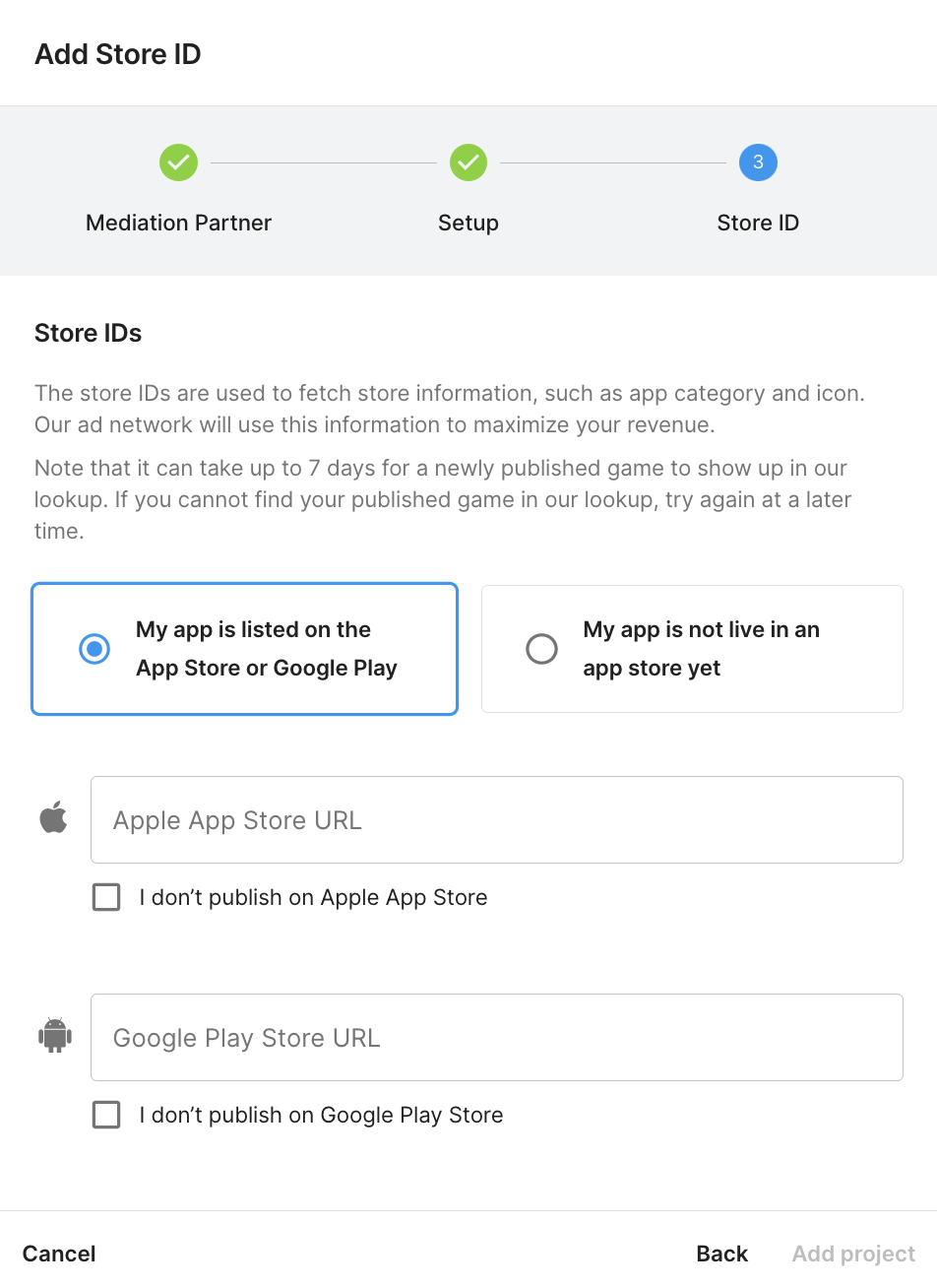
Запишите идентификатор игры.
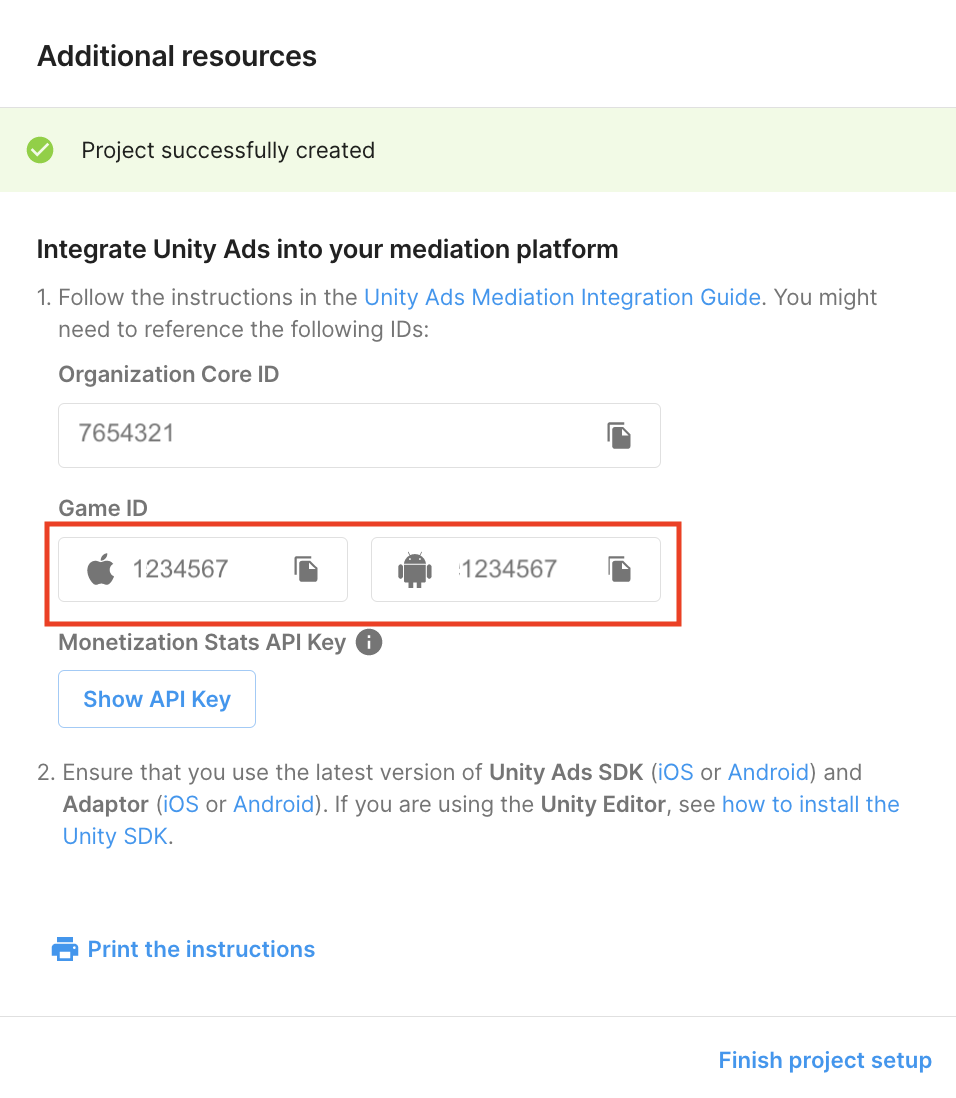
Создание рекламных блоков и мест размещения
Перейдите в раздел Unity Ads Monetization (Монетизация Unity Ads) > Placements (Места размещения), выберите проект и нажмите Add ad unit (Добавить рекламный блок).
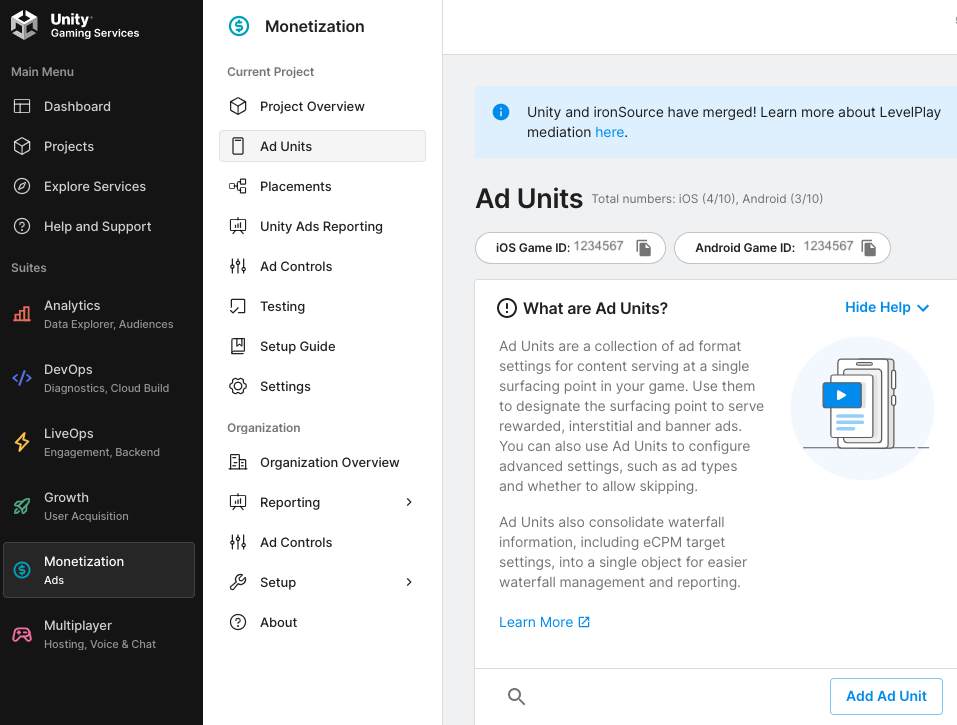
Укажите название рекламного блока, а затем выберите платформу и формат объявления.
Android
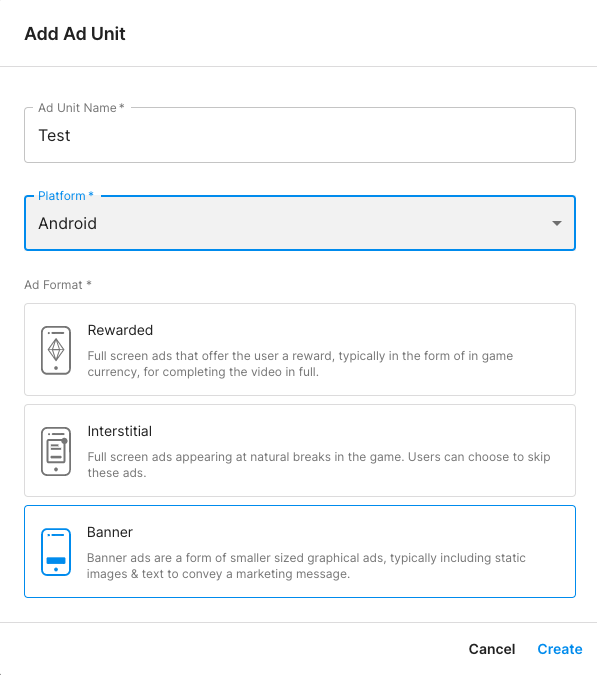
iOS
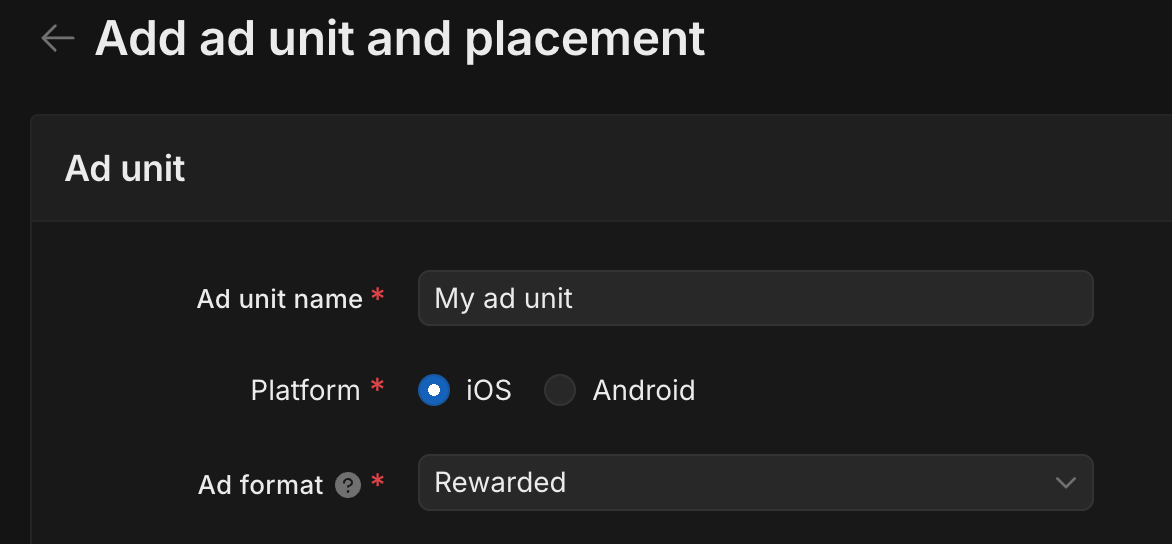
Перейдите в раздел Монетизация > Места размещения и нажмите Добавить рекламный блок.
Укажите название рекламного блока, а затем выберите платформу и формат объявления.
Android
iOS
В разделе Настройка выберите Каскад. В разделе Место размещения укажите название места размещения, геотеги и цель.
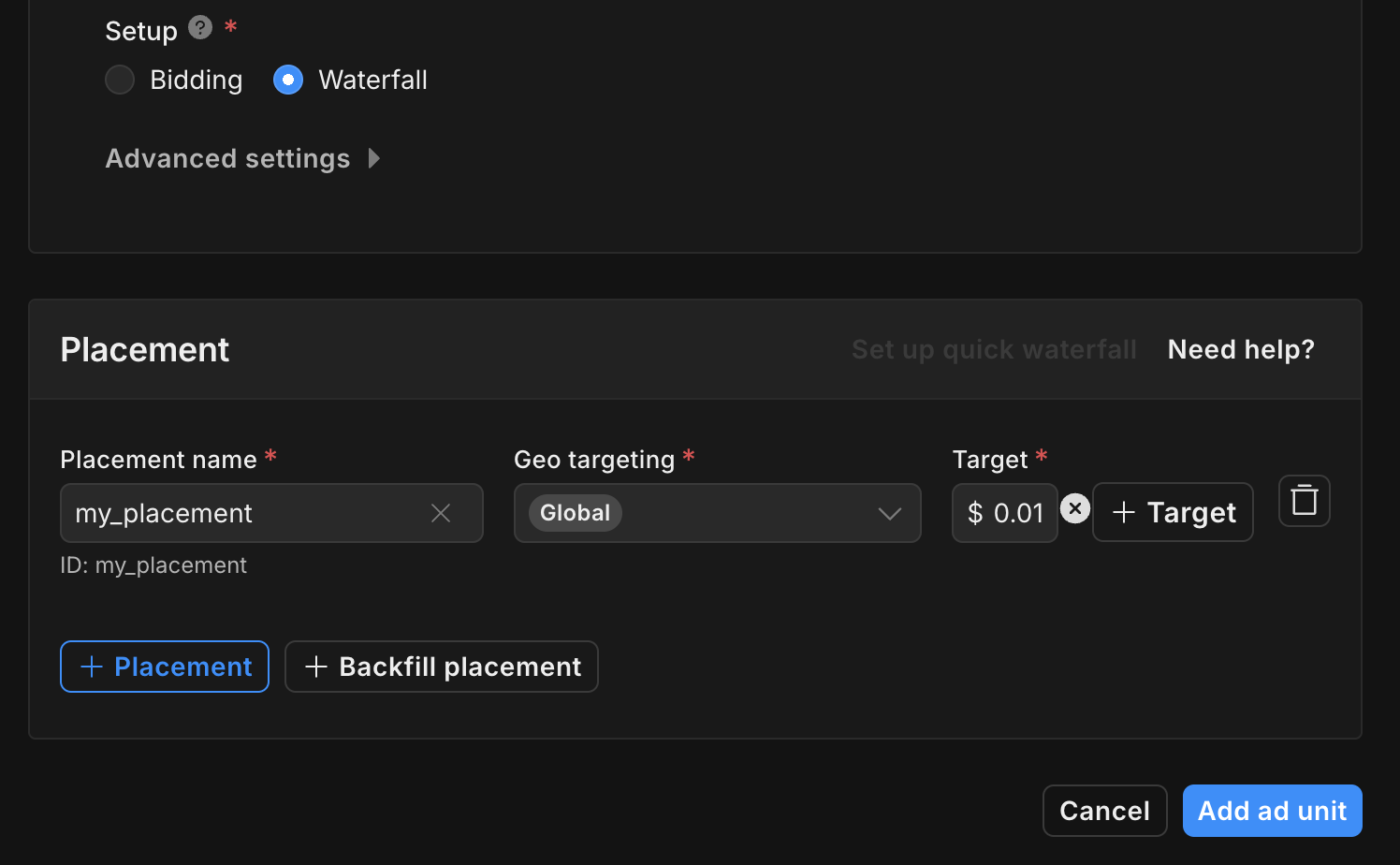
Запишите идентификатор места размещения.
Нажмите Добавить рекламный блок, чтобы сохранить рекламный блок и место размещения.
Как найти ключ API для отчетов Unity Ads
Ставки
Для интеграции с назначением ставок этот шаг не требуется.
Водопад
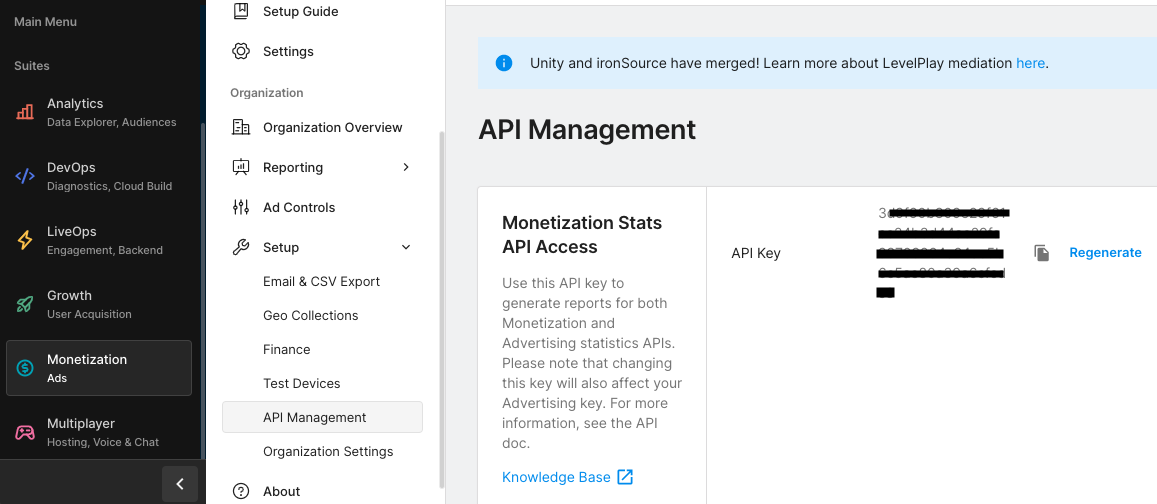
Перейдите в раздел Unity Ads Monetization (Монетизация Unity Ads) > API management (Управление API) и запишите ключ API из раздела Monetization Stats API Access (Доступ к API статистики монетизации).
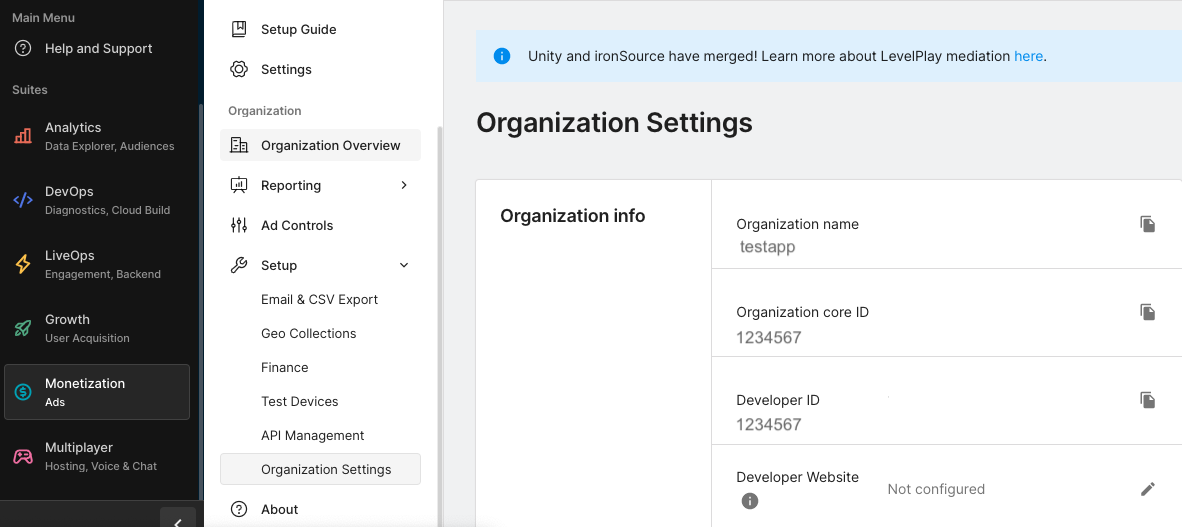
Затем перейдите в раздел Unity Ads Monetization (Монетизация Unity Ads) > Organization Settings (Настройки организации) и запишите основной идентификатор организации.
Обновите файл app-ads.txt
Решение
Authorized Sellers for Apps (app-ads.txt), разработанное IAB Tech Lab, позволяет издателям указывать авторизованных продавцов своего рекламного инвентаря. Чтобы избежать значительного снижения дохода от рекламы, используйте файл app-ads.txt.
Если вы ещё этого не сделали, создайте файл app-ads.txt для Менеджера рекламы.
Чтобы реализовать app-ads.txt для Unity Ads, ознакомьтесь с инструкциями по первоначальной настройке файла app-ads.txt.
Включить тестовый режим
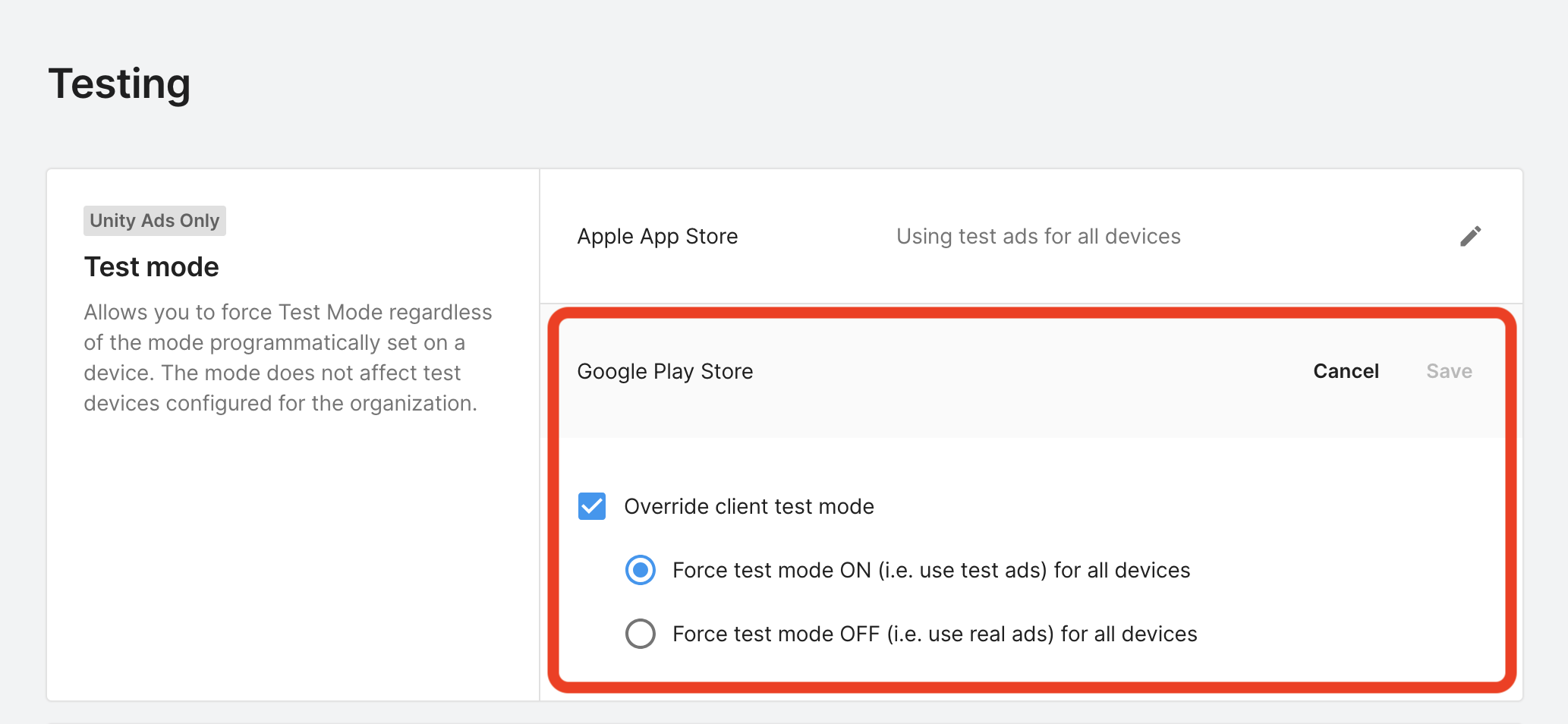
Тестовый режим можно включить на панели управления Unity Ads. Перейдите в раздел Unity Ads Monetization (Монетизация Unity Ads) > Testing (Тестирование).
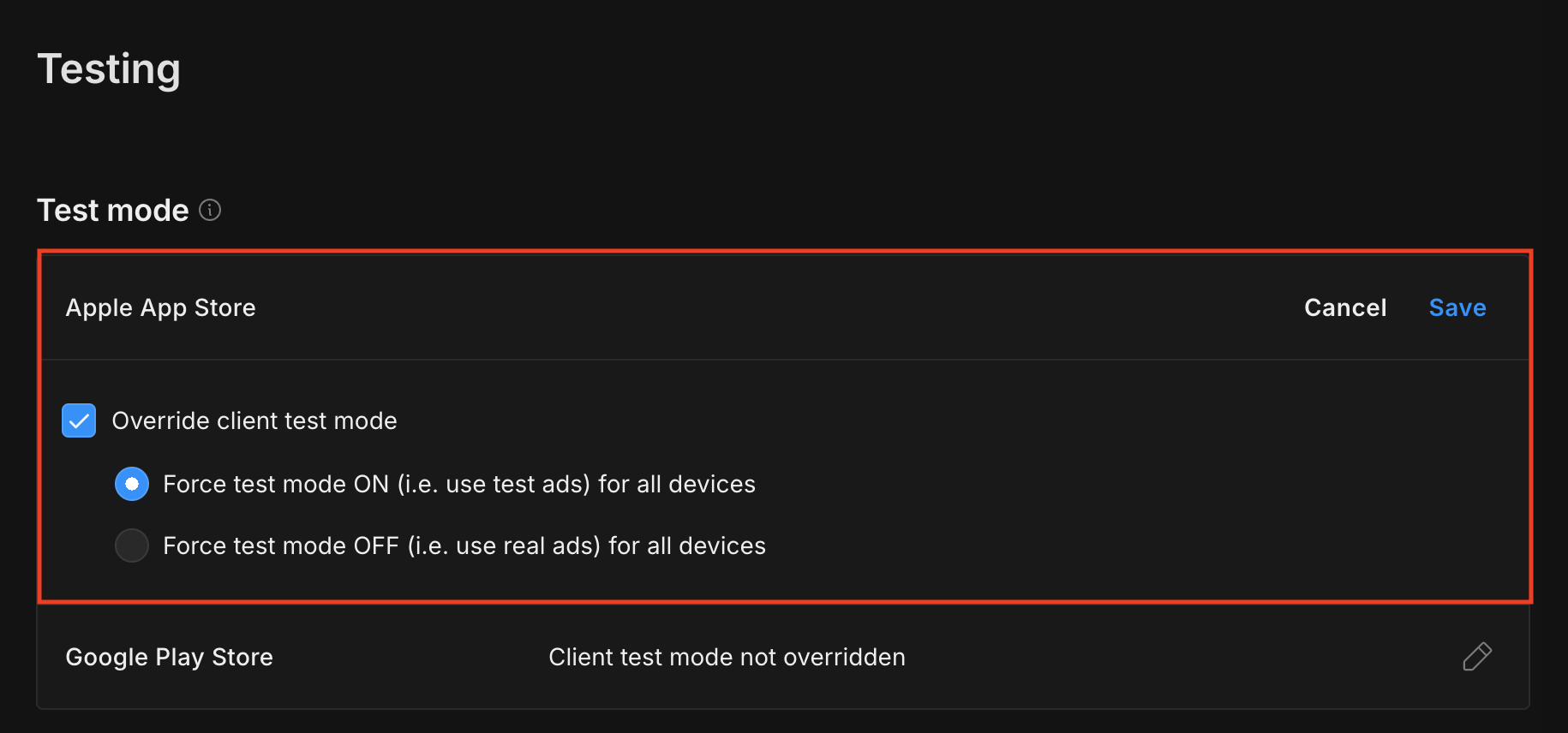
Вы можете принудительно включить тестовый режим для своего приложения. Для этого нажмите кнопку редактирования для каждой платформы, активируйте параметр Переопределить тестовый режим клиента и выберите Принудительно включить тестовый режим (использовать тестовые объявления) для всех устройств.
Android
iOS
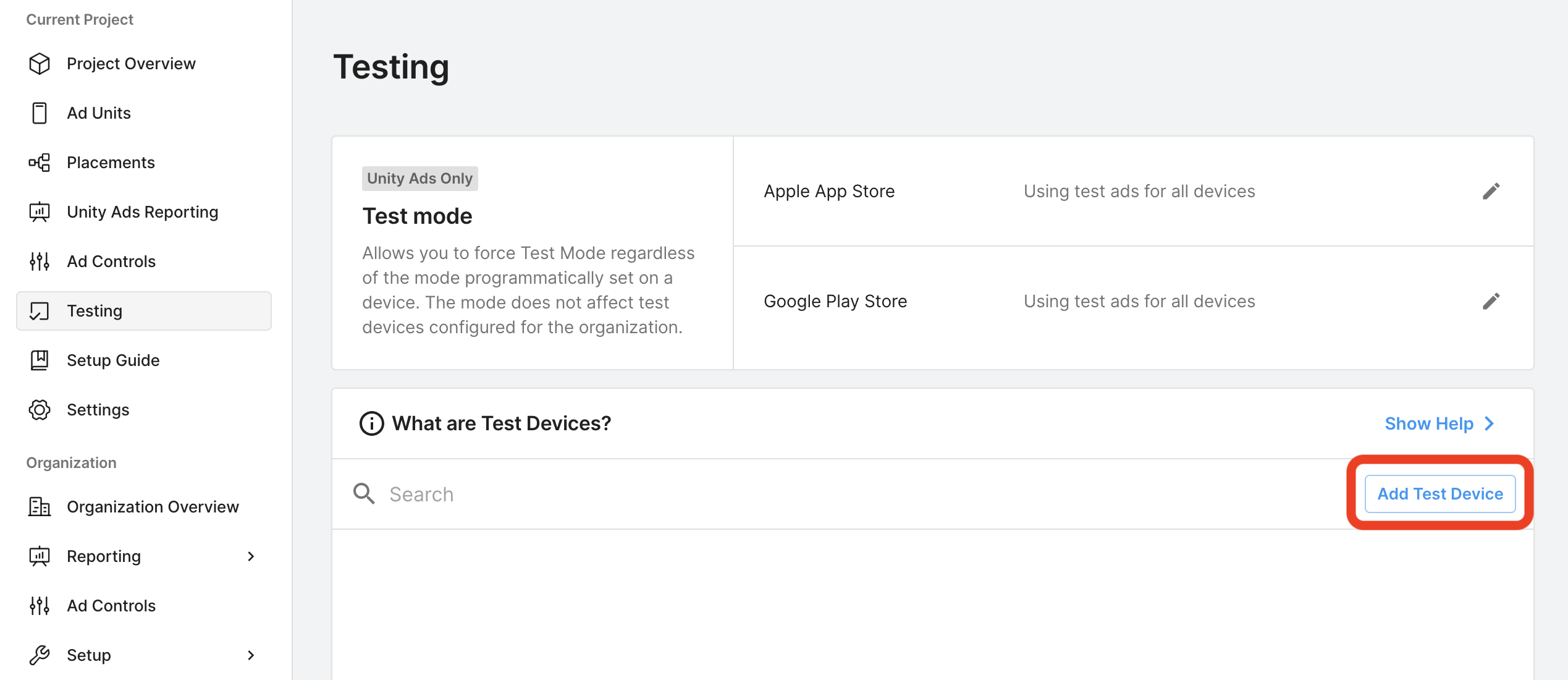
Вы также можете включить тестовый режим для определенных устройств, нажав Добавить тестовое устройство.
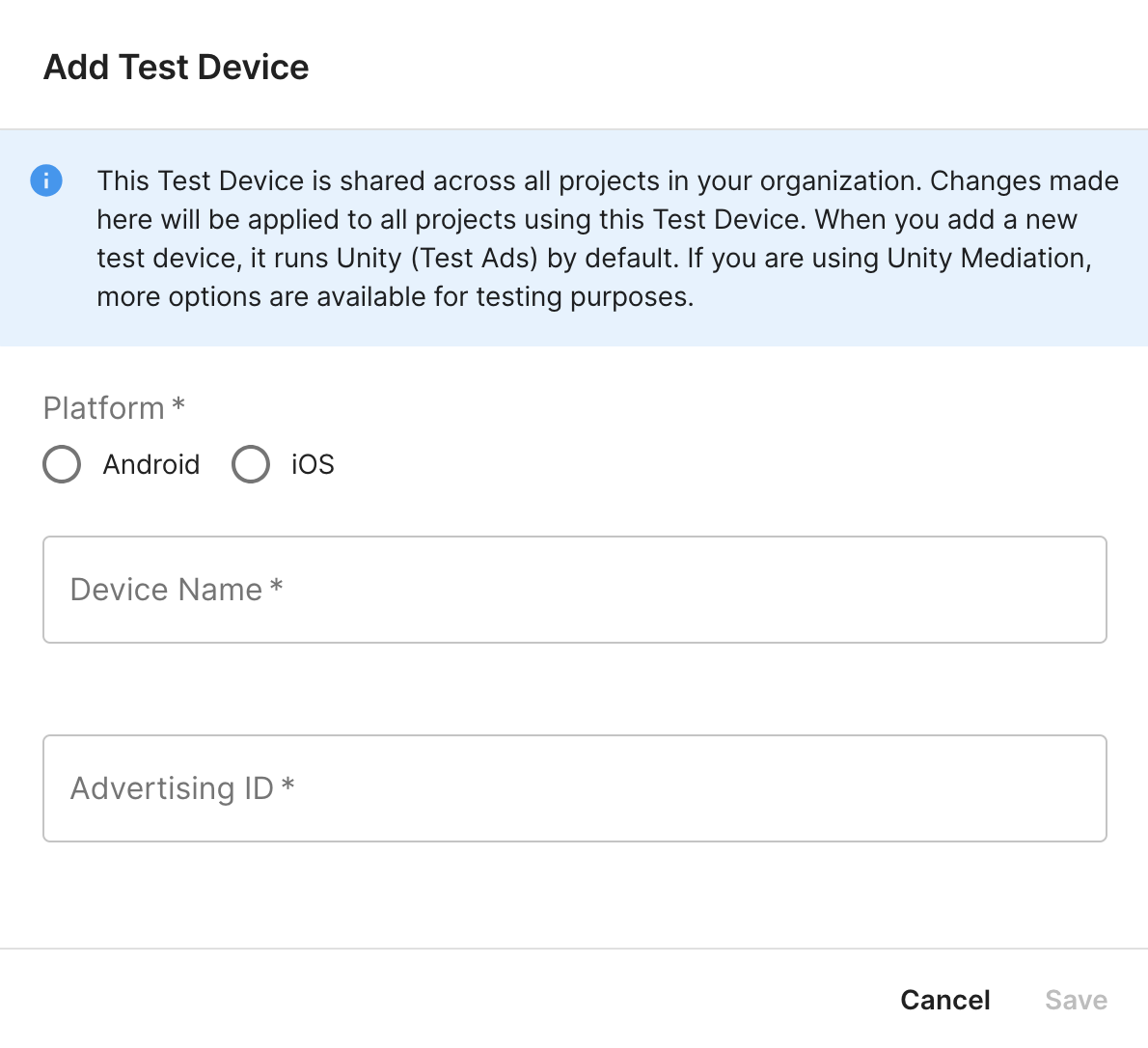
Укажите сведения о тестовом устройстве и нажмите Сохранить.
Шаг 2. Настройте спрос Unity Ads в интерфейсе Менеджера рекламы
Как настроить медиацию для рекламного блока
Android
Инструкции приведены в шаге 2 руководства для Android.
iOS
Инструкции приведены в шаге 2 руководства для iOS.
Добавьте Unity Ads в список рекламных партнеров, соблюдающих GDPR и законы штатов США
Следуйте инструкциям в статьях Настройки, необходимые для соблюдения европейских регламентов и Настройки, необходимые для соблюдения законов штатов США, чтобы добавить Unity Ads в список рекламных партнеров, соблюдающих европейские регламенты и законы штатов США, в интерфейсе Менеджера рекламы.
Шаг 3. Импортируйте Unity Ads SDK и адаптер
Интеграция через pub.dev
Добавьте в файл pubspec.yaml пакета следующую зависимость с последними версиями рекламного SDK Unity Ads и адаптера:
dependencies:
  gma_mediation_unity: ^1.11.1
Интеграция вручную
Скачайте последнюю версию плагина медиации Google Mobile Ads для Unity Ads, распакуйте скачанный файл и добавьте распакованную папку плагина (и ее содержимое) в проект Flutter. Затем добавьте в файл pubspec.yaml следующую зависимость:
dependencies:
  gma_mediation_unity:
    path: path/to/local/package
Шаг 4. Задайте настройки конфиденциальности в рекламном SDK Unity Ads
Согласие пользователей из ЕС и GDPR
Чтобы соблюдать правила Google в отношении согласия пользователей из ЕС, вы должны предоставлять определенную информацию пользователям из Европейской экономической зоны (ЕЭЗ), Великобритании и Швейцарии и получать их согласие на использование файлов cookie или других средств локального хранения данных, если это требуется по закону, а также на сбор, передачу и использование персональных данных для персонализации рекламы. Эти правила отражают требования, изложенные в Директиве ЕС о конфиденциальности и электронных средствах связи и Генеральном регламенте ЕС о защите персональных данных (GDPR). Вы должны убедиться, что согласие передается каждому источнику объявлений в цепочке медиации.
Адаптер Unity Ads Flutter версии 1.10.0 и более поздних поддерживает передачу сигналов согласия по GDPR от платформ для запросов согласия, интегрированных со спецификацией Transparency and Consent Framework (TCF) от IAB, в рекламный SDK Unity Ads. Подробнее о том, как настроить конфигурацию согласия, соответствующую или не соответствующую спецификации TCF…
Законы штатов США о конфиденциальности
Законы штатов США о конфиденциальности требуют предоставлять пользователям право запретить "продажу" их "личной информации" (эти термины определены в тексте закона). Компания, подпадающая под действие закона, обязана разместить на главной странице "продавца" ссылку с текстом "Запретить продажу личных данных". В руководстве по соблюдению законов штатов США о конфиденциальности рассказывается, как включить ограничение обработки данных для показа рекламы Google. Однако Google не может применить эту настройку ко всем рекламным сетям в вашей цепочке медиации. Поэтому вам необходимо определить, какие рекламные сети в вашей цепочке медиации могут участвовать в продаже личной информации, и следовать инструкциям каждой из этих сетей, чтобы обеспечить соблюдение требований.
Плагин медиации Google Mobile Ads для Unity Ads включает метод GmaMediationUnity.setCCPAConsent(). В следующем образце кода показано, как передавать информацию о согласии в рекламный SDK Unity Ads. Если вы решите вызвать этот метод, рекомендуем сделать это до запроса объявлений через Google Mobile Ads Flutter Plugin.
import 'package:gma_mediation_unity/gma_mediation_unity.dart';
// ...

GmaMediationUnity.setCCPAConsent(true);
Как настроить обработку с учетом возраста
Плагин медиации Unity Ads версии 1.6.5 и более поздних версий передает в Unity Ads настройку "Контент для детей" и настройку Пользователи, не достигшие минимального возраста.
Чтобы обрабатывать эти сигналы для каждого пользователя, в Unity Ads необходимо включить параметр Mixed Audience (Смешанная аудитория) на панели управления Unity Monetization. Подробнее о том, как указать, что игра предназначена для смешанной аудитории…
Шаг 5. Добавьте необходимый код
Android
Для интеграции Unity Ads в Android дополнительный код не требуется.
iOS
Интеграция SKAdNetwork
Добавьте идентификаторы SKAdNetwork в файл Info.plist проекта, следуя документации Unity Ads.
Шаг 6. Проверьте реализацию
Как включить тестовые объявления
Обязательно зарегистрируйте тестовое устройство в Менеджере рекламы и включите тестовый режим в интерфейсе Unity Ads.
Проверьте тестовые объявления
Чтобы убедиться, что вы получаете тестовые объявления от Unity Ads, включите тестирование одного источника объявлений в инспекторе объявлений, используя источники объявлений Unity Ads (назначение ставок) и Unity Ads (каскад).
Коды ошибок
Если адаптер не получает объявление от Unity Ads, издатели могут проверить основную ошибку в ответе на запрос объявления, используя ResponseInfo в следующих классах:
Android
com.google.ads.mediation.unity.UnityAdapter
com.google.ads.mediation.unity.UnityMediationAdapter
iOS
GADMAdapterUnity
GADMediationAdapterUnity
Ниже приведены коды и сообщения об ошибках, которые возвращает адаптер UnityAds, когда не удается загрузить объявление.
Android
| Код ошибки | Причина |
|---|---|
| 0-10 | UnityAds SDK вернул ошибку. Подробную информацию можно найти в коде. |
| 101 | Параметры сервера UnityAds, настроенные в интерфейсе AdMob, отсутствуют или недействительны. |
| 102 | Сеть UnityAds вернула место размещения со статусом NO_FILL. |
| 103 | Сеть UnityAds вернула место размещения со статусом DISABLED. |
| 104 | UnityAds попыталась показать объявление с нулевым контекстом. |
| 105 | Контекст, используемый для инициализации, загрузки и/или показа объявлений из Unity Ads, не является экземпляром Activity. |
| 106 | Сеть UnityAds попыталась показать объявление, которое не готово к показу. |
| 107 | UnityAds не поддерживается на устройстве. |
| 108 | UnityAds может загружать только одно объявление на место размещения за раз. |
| 109 | UnityAds: завершено с ошибкой. |
| 110 | Запрошенный размер объявления не соответствует размеру баннера, поддерживаемому UnityAds. |
| 111 | UnityAds возвращает ошибку инициализации. |
| 112 | Unity Ads возвращает нулевой или пустой токен назначения ставок. |
| 200-204 | Ошибка баннера UnityAds. Подробнее о коде… |
iOS
| 0-9 | UnityAds SDK вернул ошибку. Подробную информацию можно найти в документации Unity. |
| 101 | Параметры сервера UnityAds, настроенные в интерфейсе Менеджера рекламы, отсутствуют или недействительны. |
| 102 | Устройство не поддерживается UnityAds. |
| 103 | Показ UnityAds завершен с ошибкой kUnityAdsFinishStateError. |
| 104 | Объект объявления Unity имеет значение nil после вызова его инициализатора. |
| 105 | Не удалось показать объявление Unity Ads, так как оно не готово. |
| 107 | UnityAds вызвала обратный вызов об изменении места размещения с состоянием места размещения kUnityAdsPlacementStateDisabled. |
| 108 | Объявление уже загружено для этого места размещения. UnityAds SDK не поддерживает загрузку нескольких объявлений для одного места размещения. |
| 109 | Размер баннера, возвращенного UnityAds, не соответствует запрошенному. |
| 110 | UnityAds возвращает ошибку инициализации. |
| 111 | Неподдерживаемый формат объявления. |
| 112 | UnityAds возвращает пустой токен назначения ставок. |
Журнал изменений адаптера медиации Unity Ads Flutter
Версия 1.12.0 (в процессе)
Версия 1.11.1
- Поддерживает адаптер Unity для Android версии 4.20.1.0.
- Поддерживается адаптер Unity для iOS версии 4.20.1.0.
- Создано и протестировано с помощью Google Mobile Ads Flutter Plugin версии 9.1.0.
Версия 1.11.0
- Поддерживает адаптер Unity для Android версии 4.20.0.1.
- Поддерживает адаптер Unity для iOS версии 4.20.0.0.
- Создано и протестировано с помощью Google Mobile Ads Flutter Plugin версии 9.1.0.
Версия 1.10.0
- Добавлена поддержка Google Mobile Ads Flutter Plugin версии 9.1.0.
- Добавлена поддержка Swift Package Manager.
- Поддерживает адаптер Unity для Android версии 4.20.0.0.
- Поддерживает адаптер Unity для iOS версии 4.19.0.1.
- Создано и протестировано с помощью Google Mobile Ads Flutter Plugin версии 9.1.0.
Версия 1.9.0
- Добавлена поддержка Google Mobile Ads Flutter Plugin версии 9.0.0.
- Поддерживается адаптер Unity для Android версии 4.19.0.0.
- Поддерживает адаптер Unity для iOS версии 4.19.0.0.
- Создано и протестировано с помощью Google Mobile Ads Flutter Plugin версии 9.0.0.
Версия 1.8.1
- Поддерживает адаптер Unity для Android версии 4.18.0.0.
- Поддерживается адаптер Unity для iOS версии 4.18.1.0.
- Создано и протестировано с помощью Google Mobile Ads Flutter Plugin версии 8.0.0.
Версия 1.8.0
- Поддерживает адаптер Unity для Android версии 4.18.0.0.
- Поддерживает адаптер Unity для iOS версии 4.18.0.0.
- Создано и протестировано с помощью Google Mobile Ads Flutter Plugin версии 8.0.0.
Версия 1.7.0
- Минимальная версия Flutter обновлена до 3.38.1.
- Добавлена поддержка Google Mobile Ads Flutter Plugin версии 8.0.0.
- Поддерживает адаптер Unity для Android версии 4.17.0.0.
- Поддерживает адаптер Unity для iOS версии 4.17.0.0.
- Создано и протестировано с помощью Google Mobile Ads Flutter Plugin версии 8.0.0.
Версия 1.6.5
- Поддерживается адаптер Unity для Android версии 4.16.6.0.
- Поддерживается адаптер Unity для iOS версии 4.16.6.0.
- Создано и протестировано с помощью Google Mobile Ads Flutter Plugin версии 6.0.0.
Версия 1.6.4
- Минимальная версия Flutter обновлена до 3.35.1.
- Добавлена поддержка Google Mobile Ads Flutter Plugin версии 7.0.0.
- Поддерживается адаптер Unity для Android версии 4.16.5.0.
- Поддерживает адаптер Unity для iOS версии 4.16.5.0.
Версия 1.6.3
- Поддерживает адаптер Unity для Android версии 4.16.3.0.
- Поддерживается адаптер Unity для iOS версии 4.16.3.0.
- Создано и протестировано с помощью Google Mobile Ads Flutter Plugin версии 6.0.0.
Версия 1.6.2
- Поддерживает адаптер Unity для Android версии 4.16.3.0.
- Поддерживает адаптер Unity для iOS версии 4.16.2.0.
- Создано и протестировано с помощью Google Mobile Ads Flutter Plugin версии 6.0.0.
Версия 1.6.1
- Поддерживает адаптер Unity для Android версии 4.16.1.0.
- Поддерживает адаптер Unity для iOS версии 4.16.1.0.
- Создано и протестировано с помощью Google Mobile Ads Flutter Plugin версии 6.0.0.
Версия 1.6.0
- Теперь требуется iOS 13.0 или более поздней версии.
- Поддерживает адаптер Unity для Android версии 4.16.0.0.
- Поддерживает адаптер Unity для iOS версии 4.16.0.0.
- Создано и протестировано с помощью Google Mobile Ads Flutter Plugin версии 6.0.0.
Версия 1.5.1
- Поддерживается адаптер Unity для Android версии 4.15.1.0.
- Поддерживает адаптер Unity для iOS версии 4.15.1.0.
- Создано и протестировано с помощью Google Mobile Ads Flutter Plugin версии 6.0.0.
Версия 1.5.0
- Поддерживается адаптер Unity для Android версии 4.15.0.0.
- Поддерживает адаптер Unity для iOS версии 4.15.0.0.
- Создано и протестировано с помощью Google Mobile Ads Flutter Plugin версии 6.0.0.
Версия 1.4.1
- Поддерживается адаптер Unity для Android версии 4.14.2.0.
- Поддерживается адаптер Unity для iOS версии 4.14.2.0.
- Создано и протестировано с помощью Google Mobile Ads Flutter Plugin версии 6.0.0.
Версия 1.4.0
- Поддерживается адаптер Unity для Android версии 4.14.1.0.
- Поддерживается адаптер Unity для iOS версии 4.14.1.1.
- Создано и протестировано с помощью Google Mobile Ads Flutter Plugin версии 6.0.0.
Версия 1.3.0
- Поддерживает адаптер Unity для Android версии 4.13.1.0.
- Поддерживает адаптер Unity для iOS версии 4.13.1.0.
- Создано и протестировано с помощью Google Mobile Ads Flutter Plugin версии 5.3.1.
Версия 1.2.0
- Поддерживается адаптер Unity для Android версии 4.13.0.0.
- Поддерживается адаптер Unity для iOS версии 4.12.5.0.
- Создано и протестировано с помощью Google Mobile Ads Flutter Plugin версии 5.3.1.
Версия 1.1.0
- Поддерживает адаптер Unity для Android версии 4.12.3.0.
- Поддерживает адаптер Unity для iOS версии 4.12.3.1.
- Создано и протестировано с помощью Google Mobile Ads Flutter Plugin версии 5.2.0.
Версия 1.0.0
- Первый выпуск.
- Поддерживает адаптер Unity для Android версии 4.10.0.0.
- Поддерживает адаптер Unity для iOS версии 4.10.0.0.
- Создано и протестировано с помощью Google Mobile Ads Flutter Plugin версии 5.0.0.