

คู่มือนี้จะแสดงวิธีใช้ Google Mobile Ads Flutter Plugin เพื่อโหลดและแสดงโฆษณาจาก Unity Ads โดยใช้สื่อกลาง ซึ่งครอบคลุมทั้งการเสนอราคาและการผสานรวมแบบ Waterfall โดยจะครอบคลุมวิธีเพิ่ม Unity Ads ลงในการกำหนดค่าสื่อกลางของหน่วยโฆษณา และวิธีผสานรวม Unity Ads SDK และอะแดปเตอร์เข้ากับแอป Flutter
การผสานรวมและรูปแบบโฆษณาที่รองรับ
อะแดปเตอร์สื่อกลาง Ad Manager สำหรับ Unity Ads มีความสามารถดังต่อไปนี้
| การผสานรวม | |
|---|---|
| การเสนอราคา | |
| น้ำตก | 1 |
| รูปแบบ | |
| แบนเนอร์ | |
| โฆษณาคั่นระหว่างหน้า | |
| ได้รับรางวัลแล้ว | |
ข้อกำหนดเบื้องต้น
ก่อนดำเนินการต่อ ให้ตรวจสอบสิ่งต่อไปนี้
- Google Mobile Ads Flutter Plugin เวอร์ชันล่าสุด
- เฟรมเวิร์ก Flutter เวอร์ชัน 3.7.0 ขึ้นไป
- [สำหรับการเสนอราคา]: หากต้องการผสานรวมรูปแบบโฆษณาที่รองรับทั้งหมดในการเสนอราคา ให้ใช้ปลั๊กอินสื่อกลาง Google Mobile Ads สำหรับ Unity Ads 1.1.0 ขึ้นไป (แนะนำให้ใช้เวอร์ชันล่าสุด)
- วิธีติดตั้งใช้งานใน Android
- Android API ระดับ 24 ขึ้นไป
- วิธีติดตั้งใช้งานใน iOS
- เป้าหมายการติดตั้งใช้งาน iOS เวอร์ชัน 13.0 ขึ้นไป
- โปรเจ็กต์ Flutter ที่ใช้งานได้ซึ่งกำหนดค่าด้วย Google Mobile Ads Flutter Plugin ดูรายละเอียดได้ที่หัวข้อตั้งค่า Google Mobile Ads Flutter Plugin
ขั้นตอนที่ 1: ตั้งค่าการกำหนดค่าใน UI ของ Unity Ads
ลงชื่อสมัครใช้หรือเข้าสู่ระบบ Unity Ads
สร้างโปรเจ็กต์
ในแดชบอร์ด Unity Ads ให้ไปที่โปรเจ็กต์ แล้วคลิกใหม่
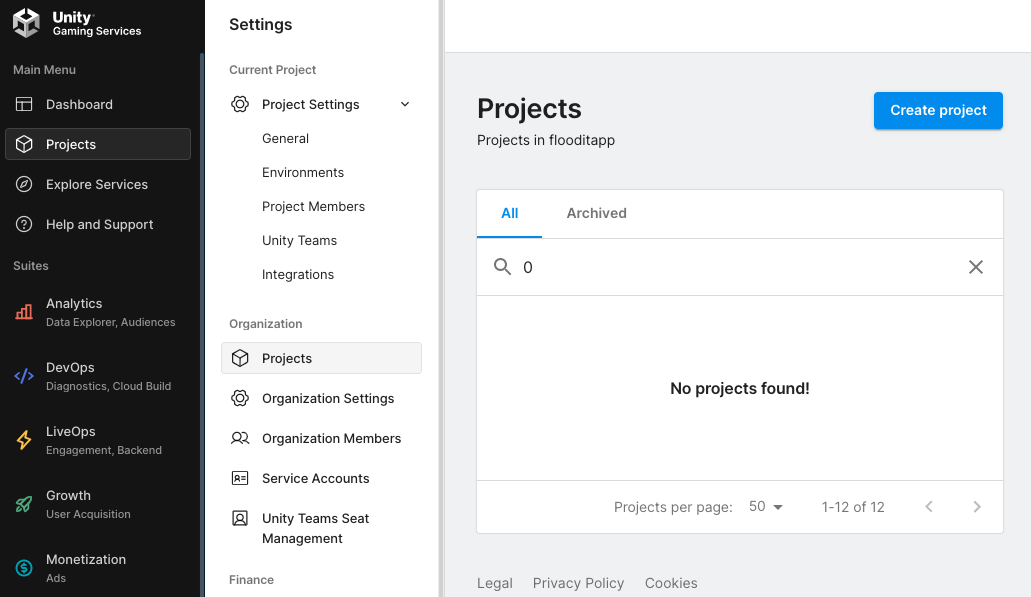
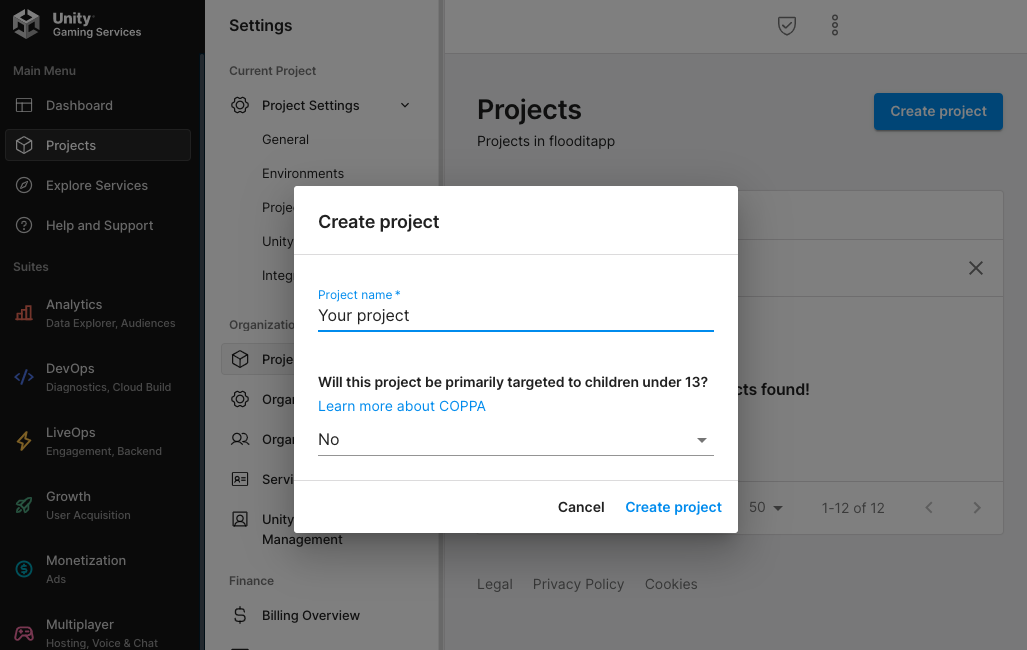
กรอกแบบฟอร์มแล้วคลิกสร้างเพื่อเพิ่มโปรเจ็กต์
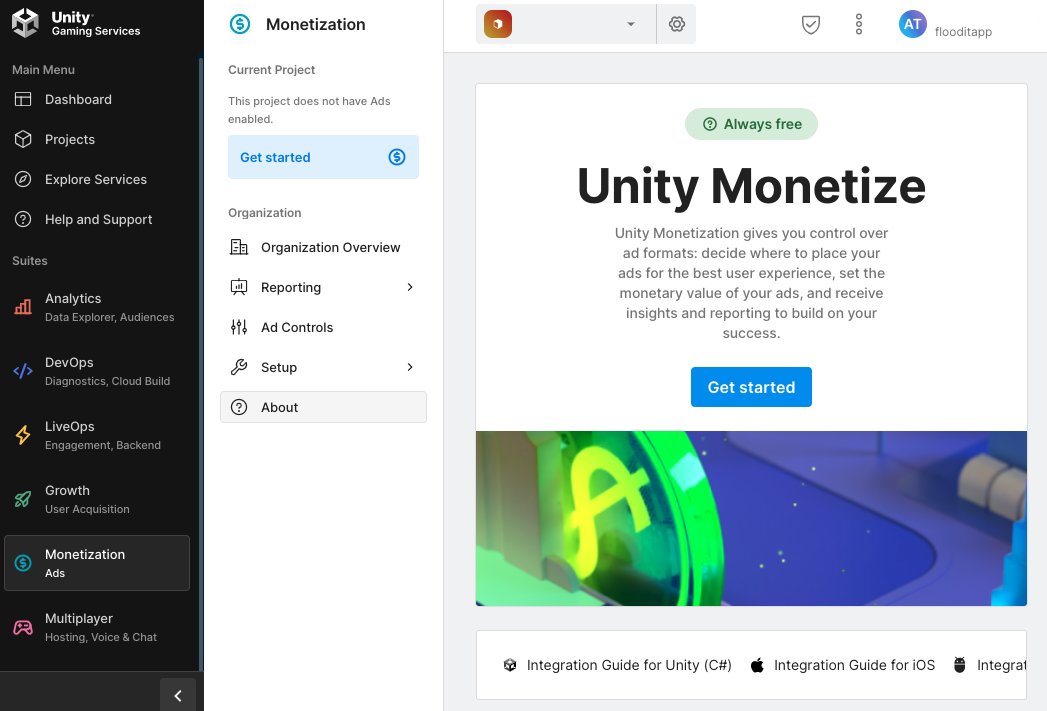
ไปที่การสร้างรายได้จาก Unity Ads แล้วคลิกเริ่มต้นใช้งาน
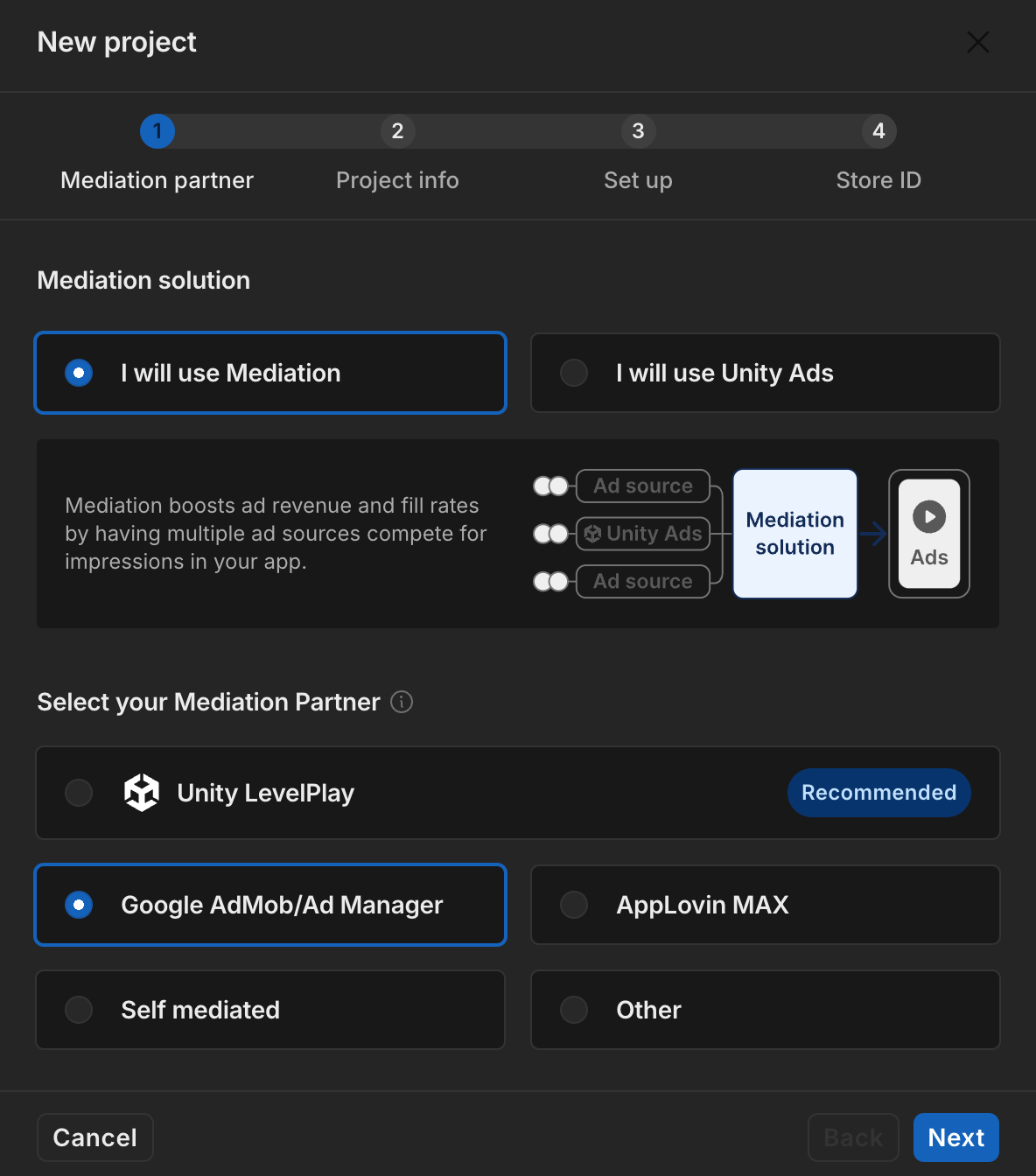
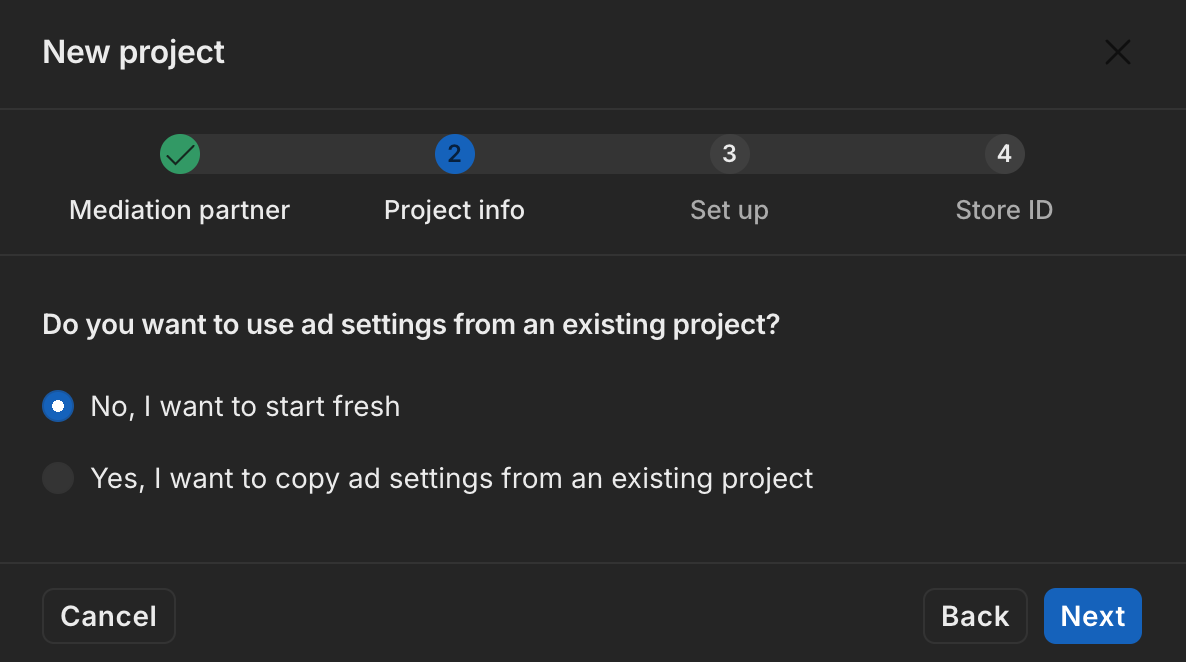
ในโมดัลโปรเจ็กต์ใหม่ ให้เลือกฉันจะใช้สื่อกลางและ Google AdMob สำหรับพาร์ทเนอร์สื่อกลาง แล้วคลิกถัดไป
เลือกตัวเลือกสำหรับการตั้งค่าโฆษณา แล้วคลิกถัดไป
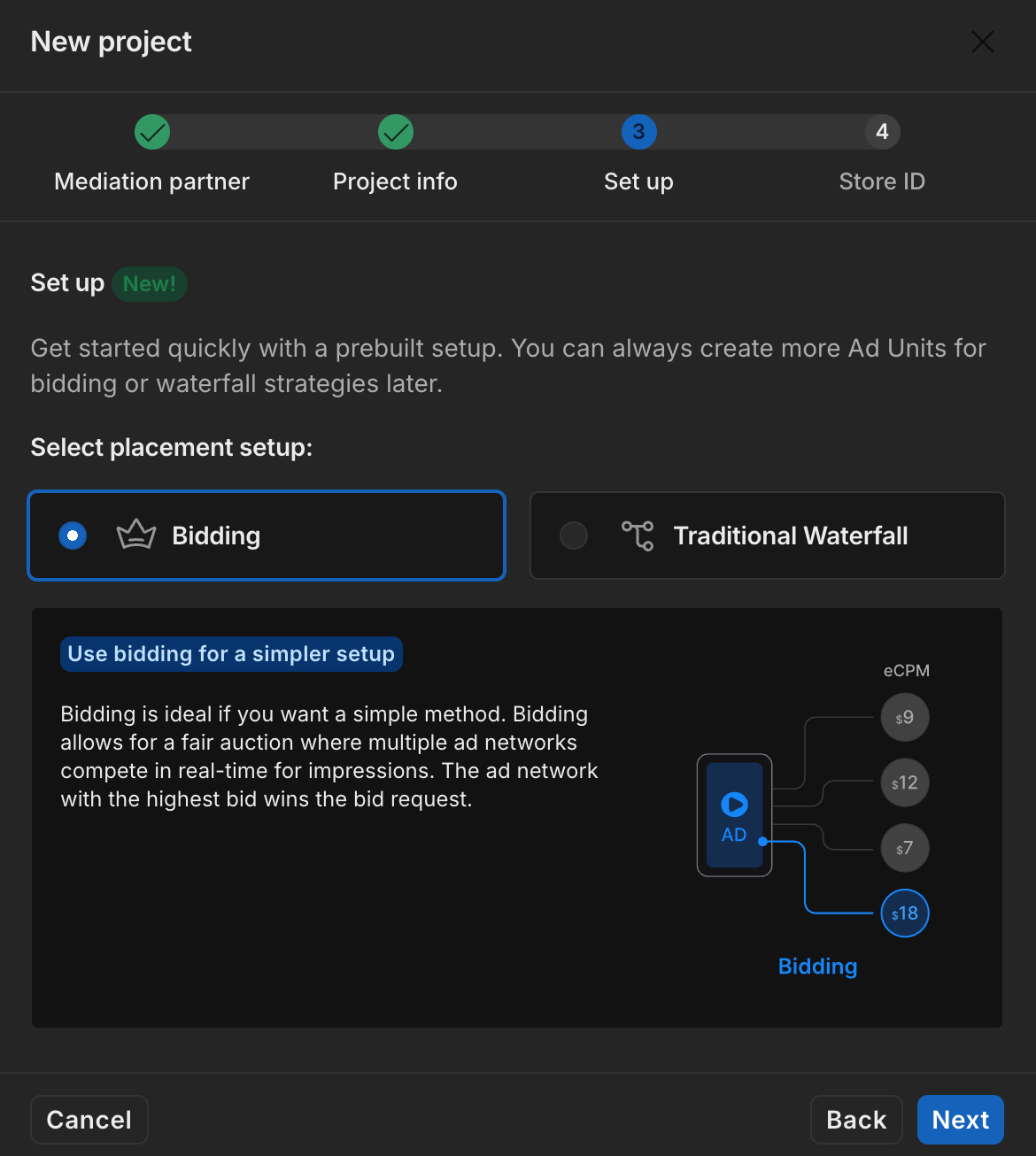
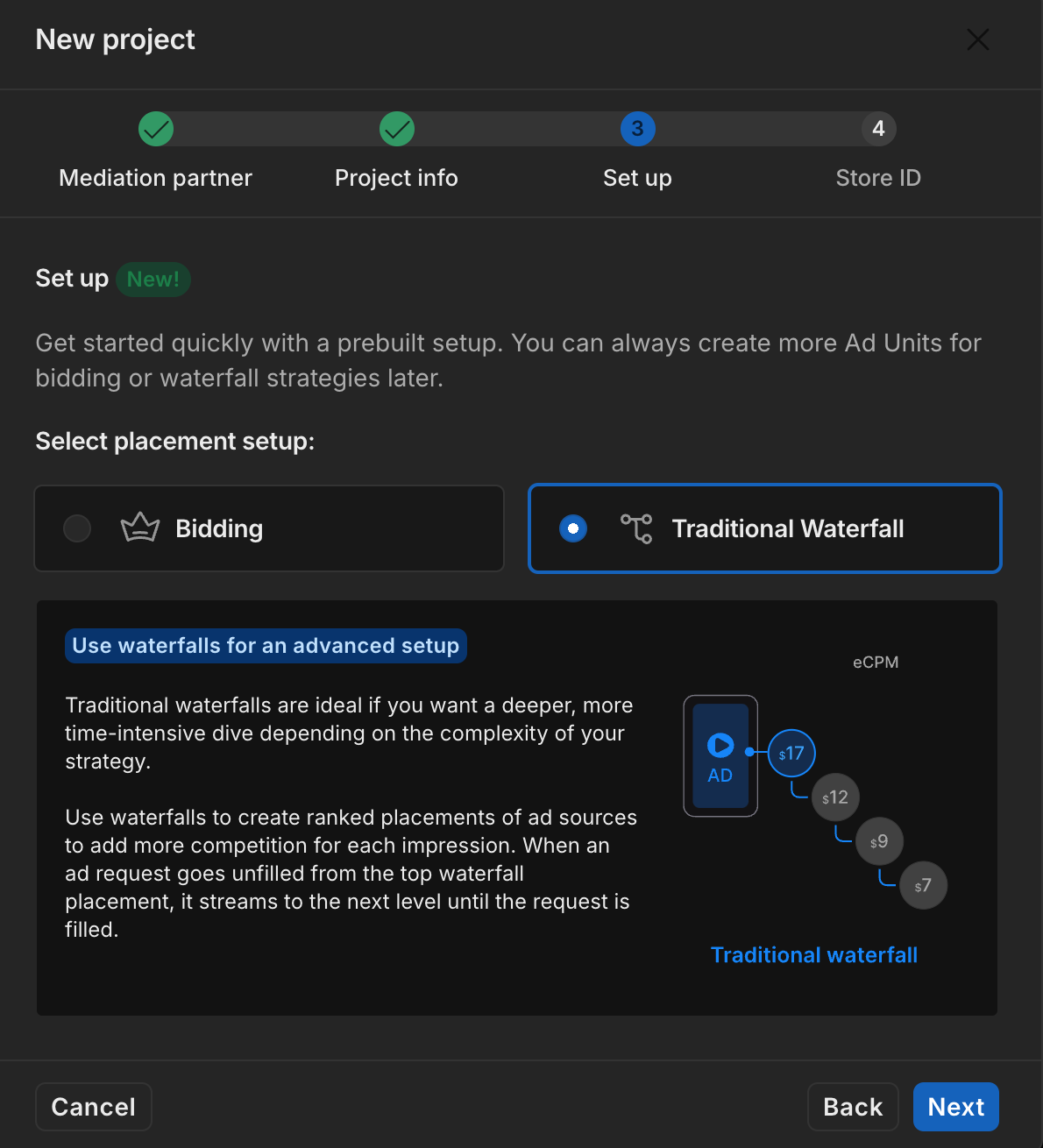
เลือกการตั้งค่าตำแหน่งโฆษณา แล้วคลิกถัดไป
การเสนอราคา
น้ำตก
กรอกแบบฟอร์มแล้วคลิกเพิ่มโปรเจ็กต์
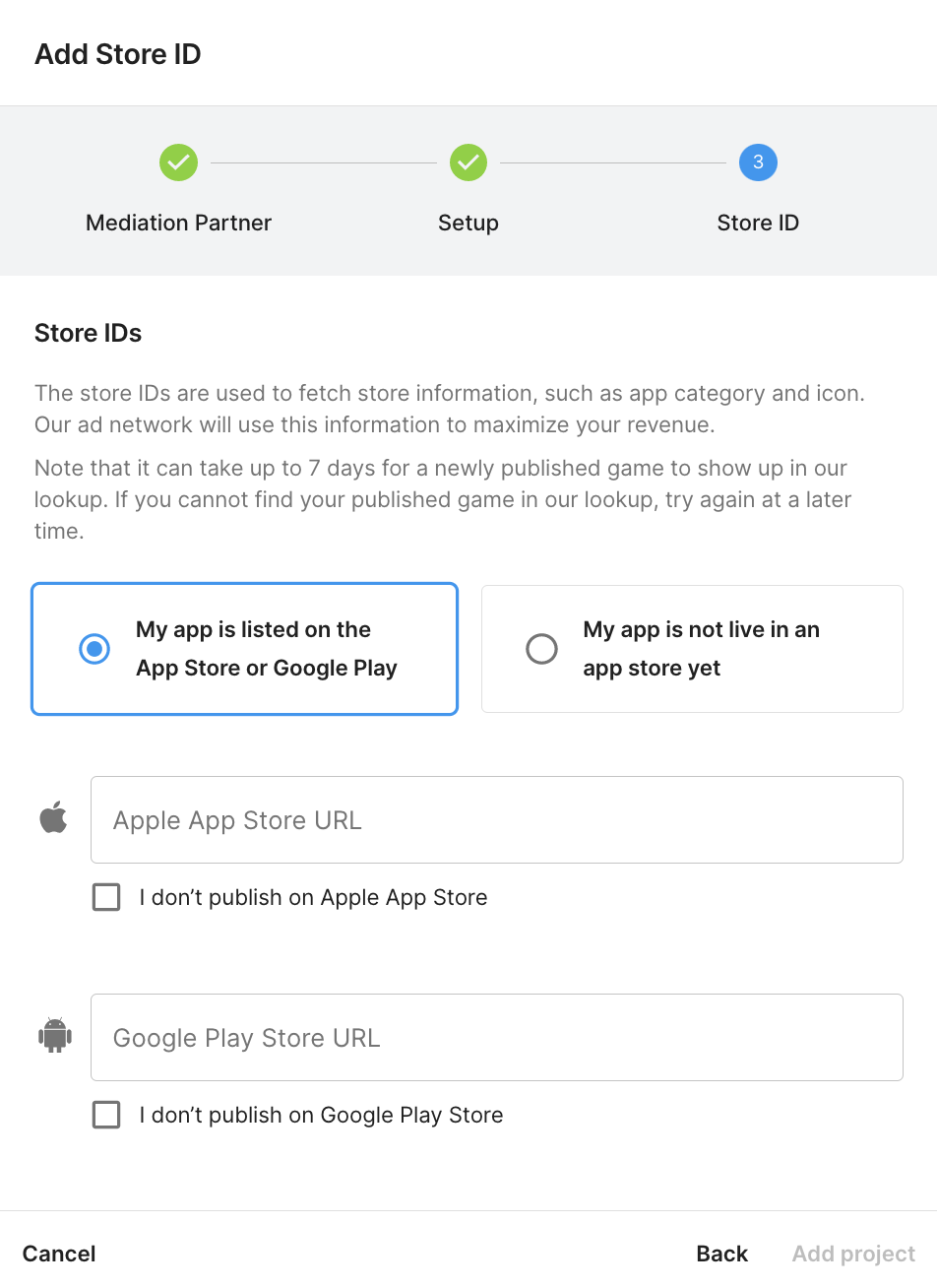
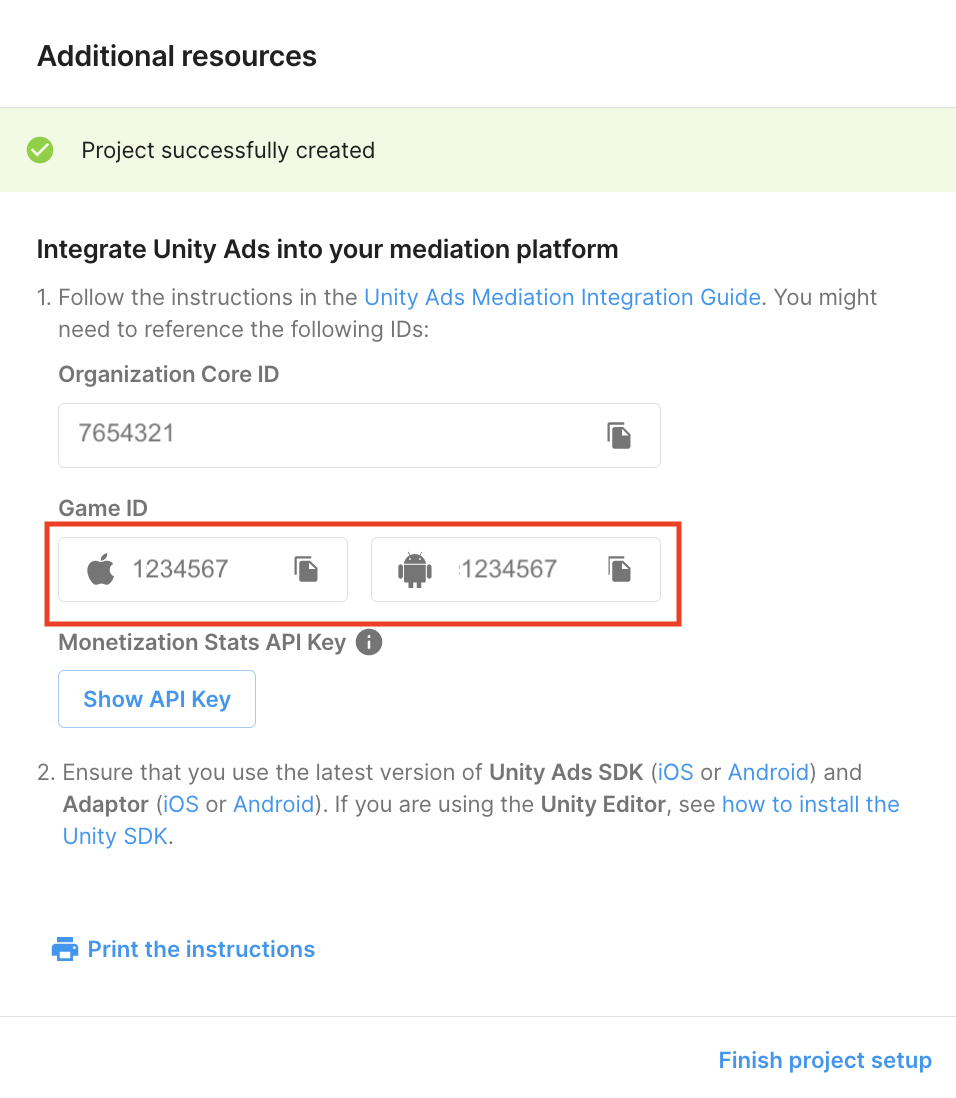
จดรหัสเกมไว้
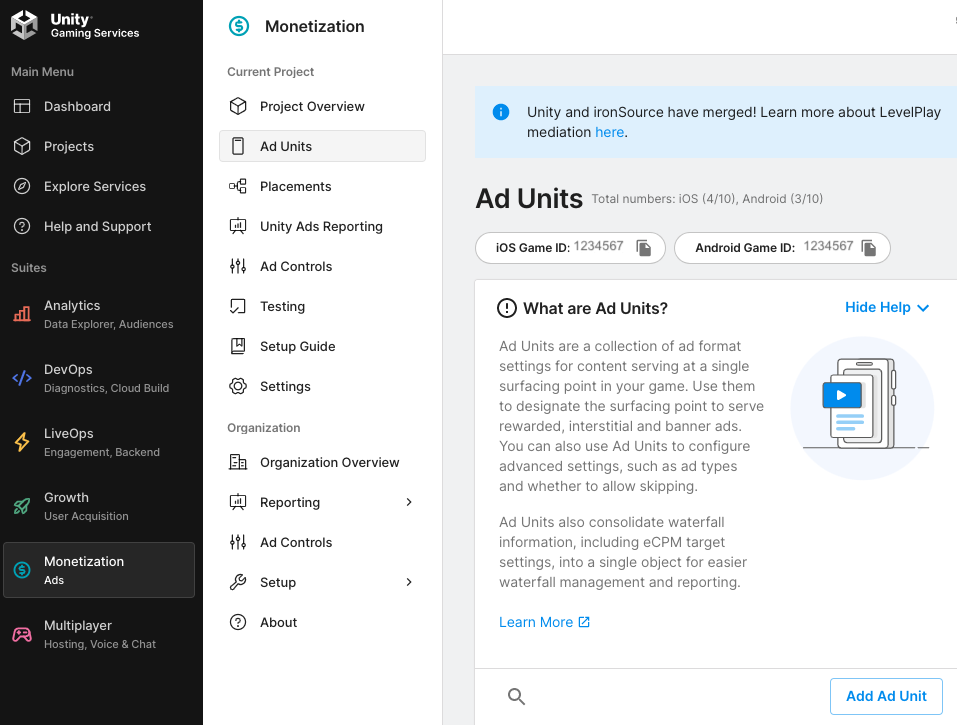
สร้างหน่วยโฆษณาและตำแหน่งโฆษณา
ไปที่การสร้างรายได้จาก Unity Ads > ตำแหน่งโฆษณา จากนั้นเลือกโปรเจ็กต์แล้วคลิกเพิ่มหน่วยโฆษณา
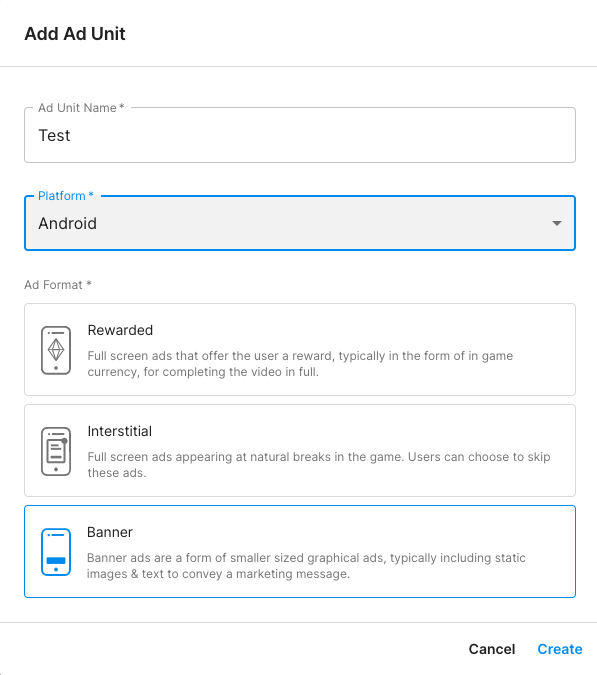
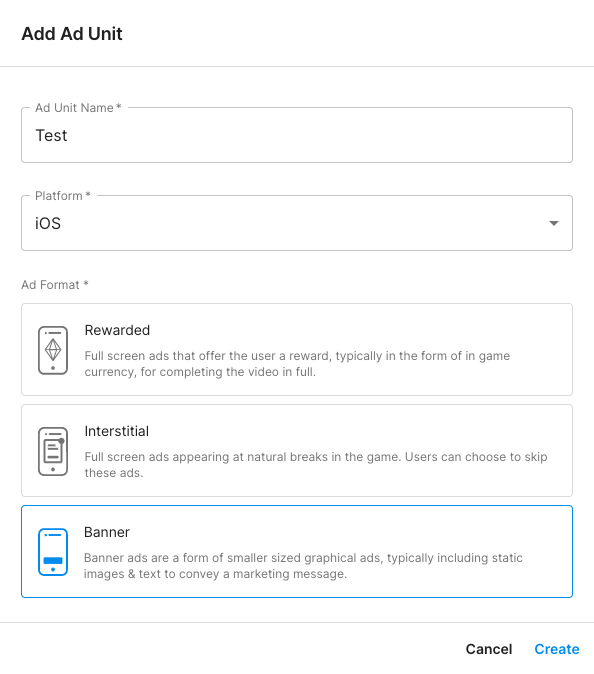
ป้อนชื่อหน่วยโฆษณา แล้วเลือกแพลตฟอร์มและรูปแบบโฆษณา
Android
iOS
ไปที่การสร้างรายได้ > ตำแหน่งโฆษณา แล้วคลิกเพิ่มหน่วยโฆษณา
ป้อนชื่อหน่วยโฆษณา แล้วเลือกแพลตฟอร์มและรูปแบบโฆษณา
Android
iOS
เลือกWaterfall สำหรับการตั้งค่า ในส่วนตำแหน่งโฆษณา ให้ป้อนชื่อตำแหน่งโฆษณา การติดแท็กภูมิศาสตร์ และเป้าหมาย
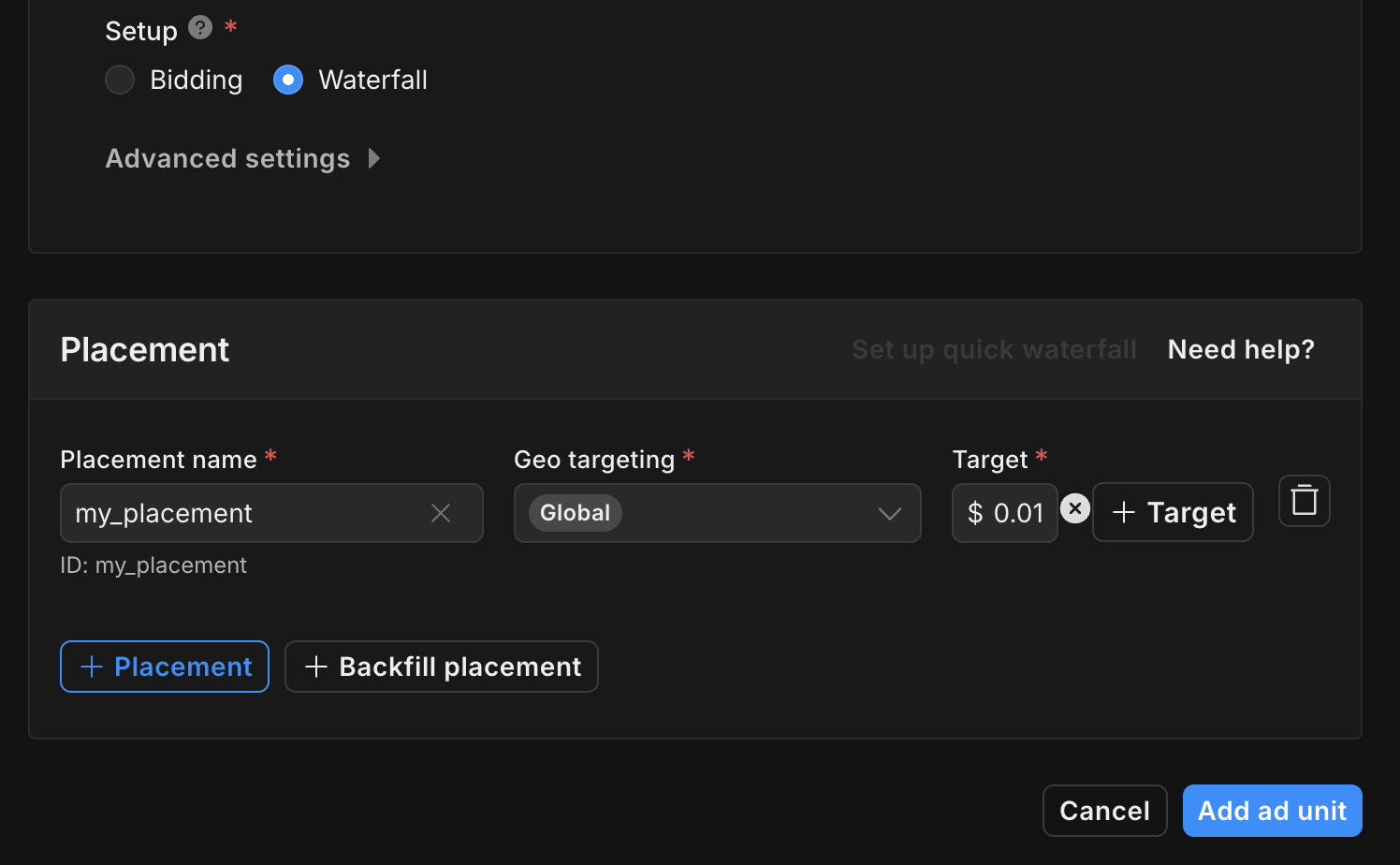
จดบันทึกรหัสตำแหน่งโฆษณา
สุดท้าย ให้คลิกเพิ่มหน่วยโฆษณาเพื่อบันทึกหน่วยโฆษณาและตำแหน่งโฆษณา
ค้นหาคีย์ API การรายงานของ Unity Ads
การเสนอราคา
ขั้นตอนนี้ไม่จำเป็นสำหรับการผสานรวมการเสนอราคา
น้ำตก
ไปที่ Unity Ads Monetization > API management แล้วจดคีย์ API ใน Monetization Stats API Access
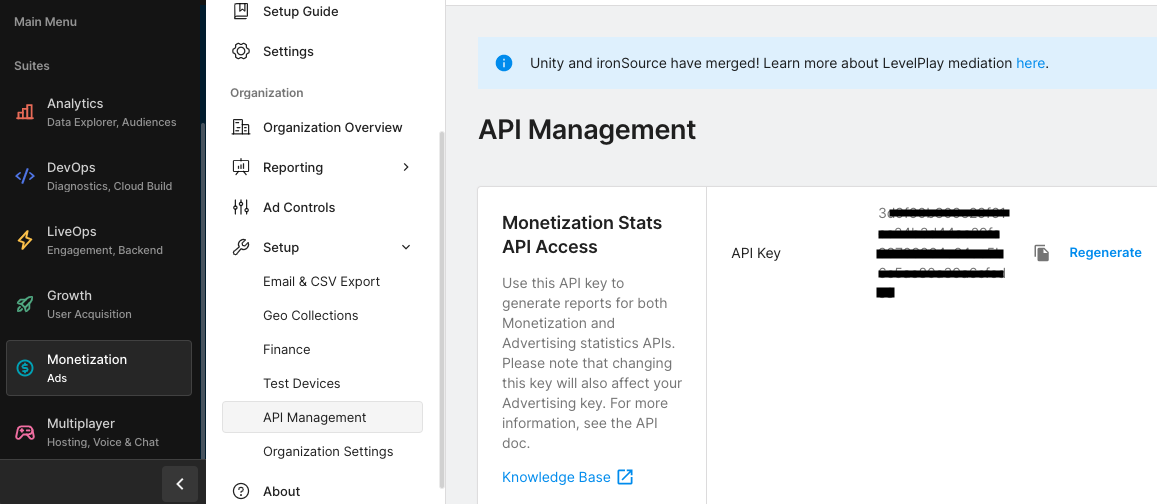
จากนั้นไปที่การสร้างรายได้จาก Unity Ads > การตั้งค่าองค์กร แล้วจดบันทึกรหัสหลักขององค์กร

อัปเดต app-ads.txt
ผู้ขายที่ได้รับอนุญาตสำหรับแอปหรือ app-ads.txt เป็นความคิดริเริ่มของ IAB Tech Lab ที่ช่วยตรวจสอบว่าคุณจะขายพื้นที่โฆษณาในแอปผ่านช่องทางที่คุณได้รับอนุญาตเท่านั้น คุณจะต้องใช้ไฟล์ app-ads.txt เพื่อป้องกันไม่ให้เสียรายได้จากโฆษณาเป็นจำนวนมาก
หากยังไม่ได้ดำเนินการ ให้สร้างไฟล์ app-ads.txt สำหรับ Ad Manager
หากต้องการใช้ app-ads.txt สำหรับ Unity Ads โปรดดูการตั้งค่า app-ads.txt เป็นครั้งแรก
เปิดโหมดทดสอบ
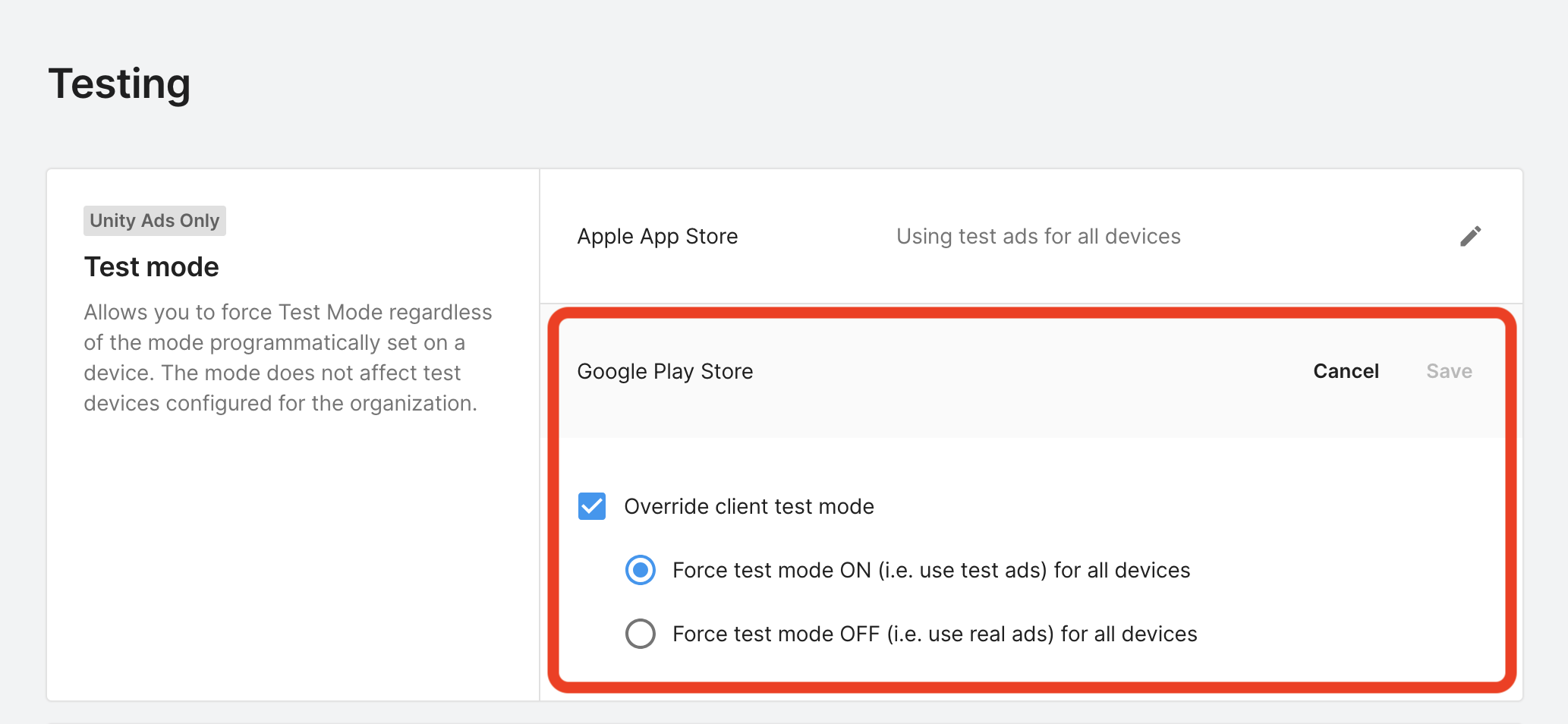
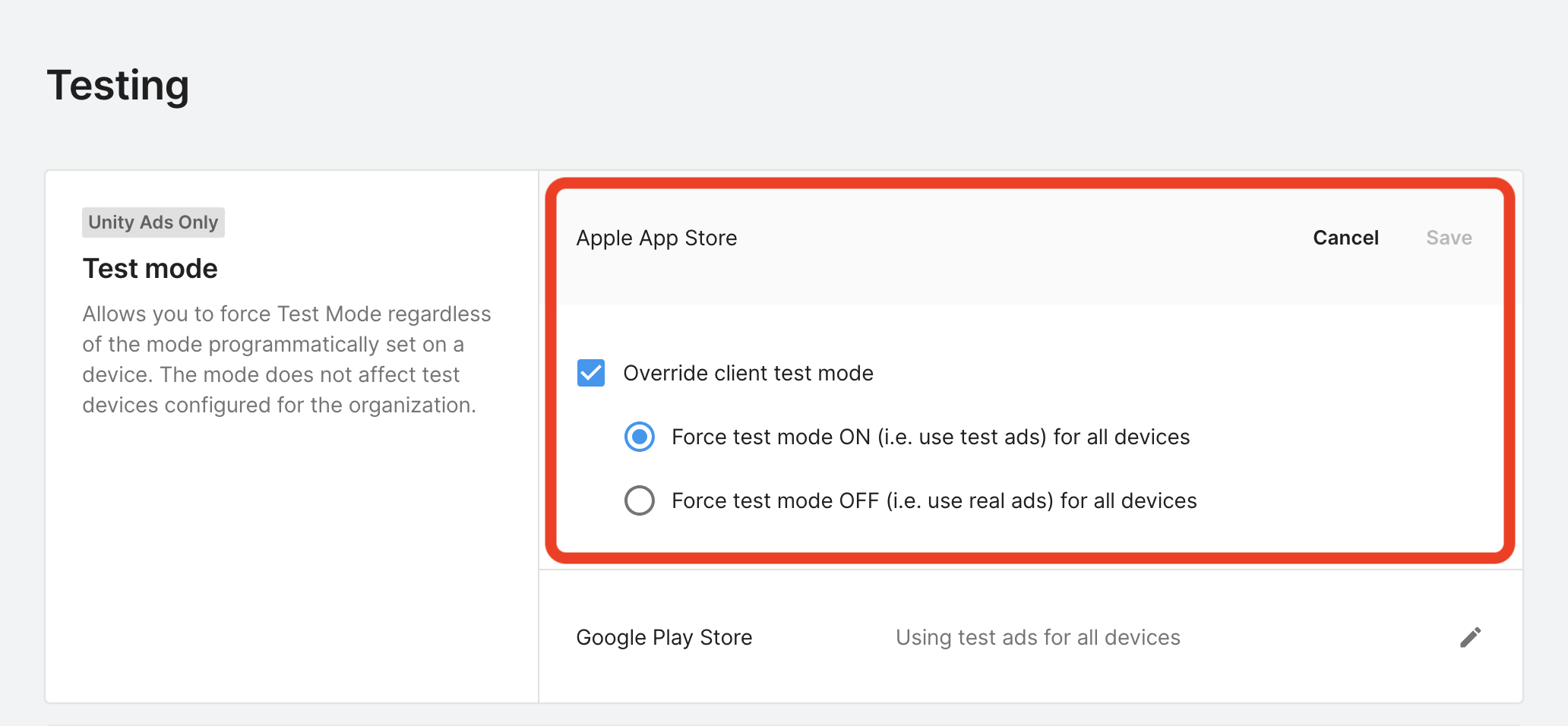
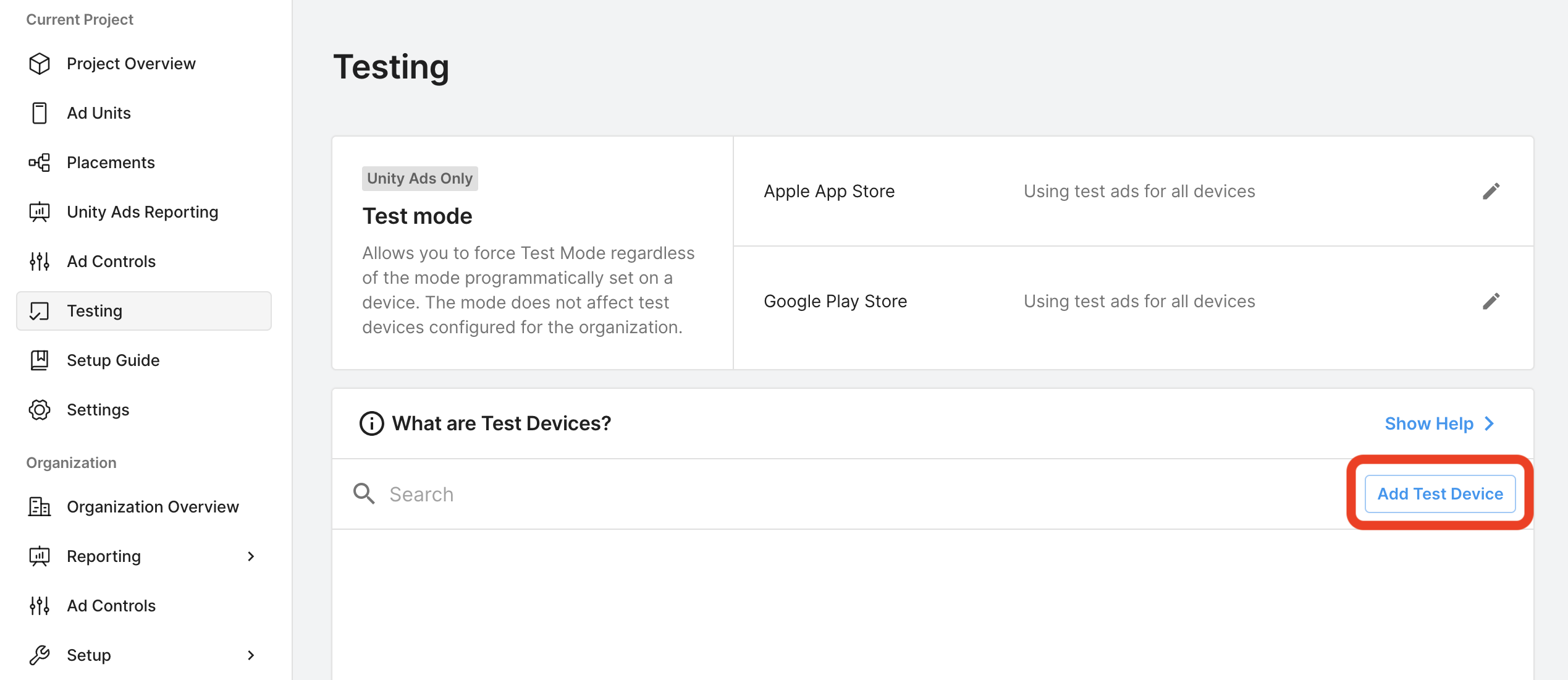
คุณเปิดใช้โหมดทดสอบได้จากแดชบอร์ด Unity Ads ไปที่การสร้างรายได้จากโฆษณา Unity > การทดสอบ
คุณบังคับใช้โหมดทดสอบสำหรับแอปได้โดยคลิกปุ่มแก้ไขของแต่ละแพลตฟอร์ม เปิดใช้ลบล้างโหมดทดสอบของไคลเอ็นต์ แล้วเลือกบังคับใช้โหมดทดสอบ (เช่น ใช้โฆษณาทดสอบ) สำหรับอุปกรณ์ทั้งหมด
Android
iOS
หรือจะเปิดใช้โหมดทดสอบสำหรับอุปกรณ์ที่ต้องการโดยคลิกเพิ่มอุปกรณ์ทดสอบก็ได้
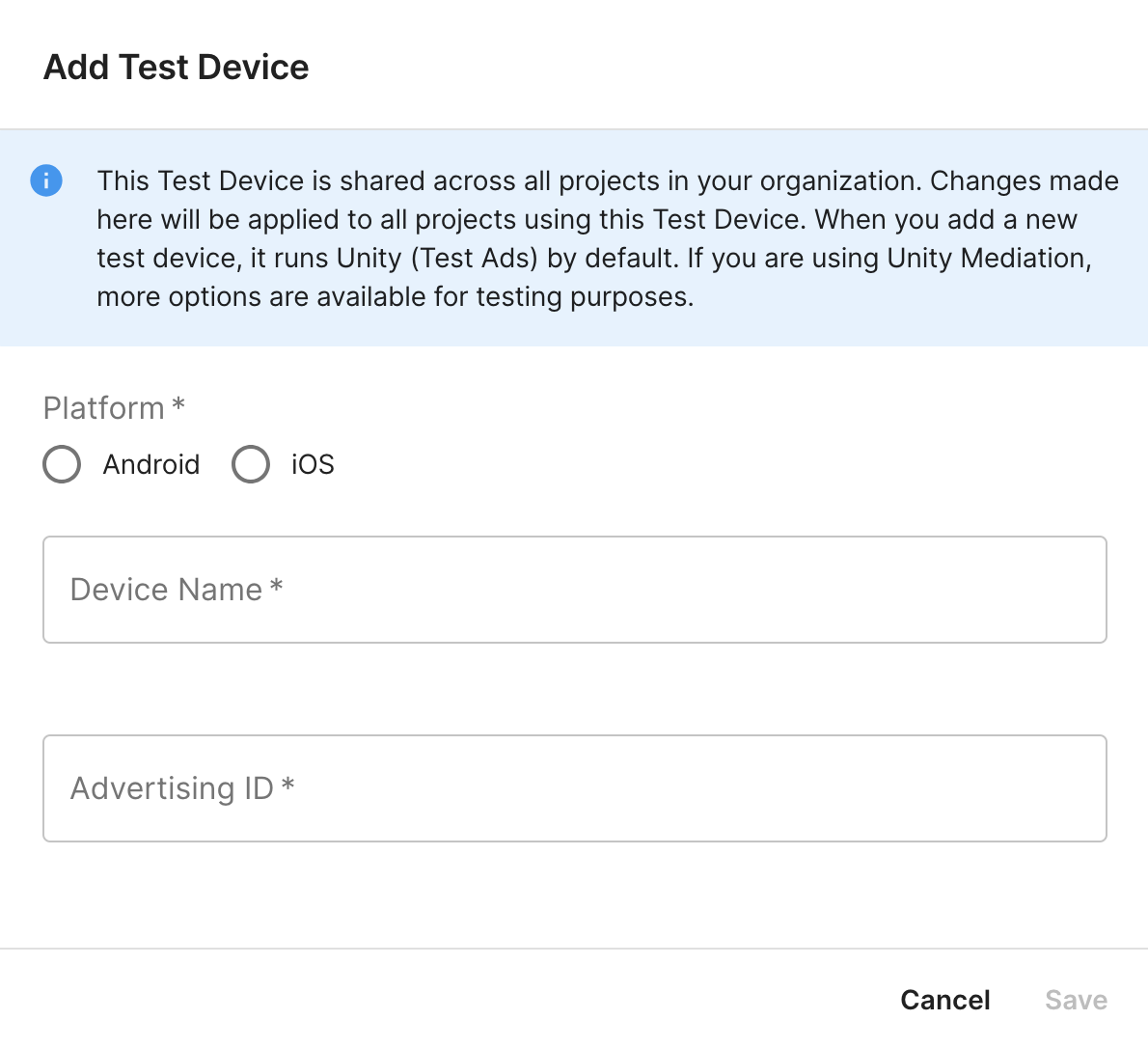
ป้อนรายละเอียดอุปกรณ์ทดสอบ แล้วคลิกบันทึก
ขั้นตอนที่ 2: ตั้งค่าดีมานด์โฆษณา Unity ใน UI ของ Ad Manager
กำหนดการตั้งค่าสื่อกลางสำหรับหน่วยโฆษณา
Android
ดูวิธีการได้ที่ขั้นตอนที่ 2 ในคู่มือสำหรับ Android
iOS
ดูวิธีการได้ที่ขั้นตอนที่ 2 ในคู่มือสำหรับ iOS
เพิ่ม Unity Ads ลงในรายชื่อพาร์ทเนอร์โฆษณาตาม GDPR และกฎระเบียบของรัฐในสหรัฐอเมริกา
ทำตามขั้นตอนในการตั้งค่ากฎระเบียบของยุโรปและการตั้งค่ากฎระเบียบของรัฐในสหรัฐอเมริกาเพื่อเพิ่ม Unity Ads ลงในรายชื่อพาร์ทเนอร์โฆษณาตามกฎระเบียบของยุโรปและรัฐในสหรัฐอเมริกาใน UI ของ Ad Manager
ขั้นตอนที่ 3: นำเข้า SDK โฆษณาและอะแดปเตอร์ Unity Ads
การผสานรวมผ่าน pub.dev
เพิ่มทรัพยากร Dependency ต่อไปนี้พร้อมกับ Unity SDK โฆษณา และอะแดปเตอร์เวอร์ชันล่าสุดในไฟล์ pubspec.yaml ของแพ็กเกจ
dependencies:
  gma_mediation_unity: ^1.11.1
การผสานรวมด้วยตนเอง
ดาวน์โหลดปลั๊กอินสื่อกลาง Google Mobile Ads สำหรับ
Unity Ads เวอร์ชันล่าสุด
แตกไฟล์ที่ดาวน์โหลดมา แล้วเพิ่มโฟลเดอร์ปลั๊กอินที่แตกออกมา
(และเนื้อหาของโฟลเดอร์) ลงในโปรเจ็กต์ Flutter จากนั้นอ้างอิงปลั๊กอินในไฟล์
pubspec.yaml โดยเพิ่มทรัพยากร Dependency ต่อไปนี้
dependencies:
  gma_mediation_unity:
    path: path/to/local/package
ขั้นตอนที่ 4: ใช้การตั้งค่าความเป็นส่วนตัวใน Unity Ads SDK
ความยินยอมจากผู้ใช้ในสหภาพยุโรปและ GDPR
เพื่อให้เป็นไปตามนโยบายความยินยอมของผู้ใช้ EU ของ Google คุณต้องเปิดเผยข้อมูลบางอย่างต่อผู้ใช้ในเขตเศรษฐกิจยุโรป (EEA), สหราชอาณาจักร และสวิตเซอร์แลนด์ และได้รับความยินยอมในการใช้คุกกี้หรือพื้นที่เก็บข้อมูลอื่นในเครื่องในกรณีที่กฎหมายกำหนด รวมถึงการรวบรวม การแชร์ และการใช้ข้อมูลส่วนตัวสำหรับการปรับโฆษณาตามโปรไฟล์ของผู้ใช้ นโยบายนี้เป็นผลมาจากข้อกำหนดด้าน ePrivacy และกฎระเบียบให้ความคุ้มครองข้อมูลส่วนบุคคลของผู้บริโภค (GDPR) ของสหภาพยุโรป คุณมีหน้าที่ ตรวจสอบว่ามีการส่งต่อความยินยอมไปยังแหล่งที่มาของโฆษณาแต่ละแห่งใน เชนสื่อกลาง (Mediation Chain)
อะแดปเตอร์ Unity Ads Flutter เวอร์ชัน 1.10.0 ขึ้นไปรองรับการส่งสัญญาณความยินยอมตาม GDPR จากแพลตฟอร์มการจัดการความยินยอมที่ผสานรวมกับกรอบความโปร่งใสและความยินยอม (TCF) ของ IAB ไปยัง Unity Ads SDK โฆษณา ดูข้อมูลเพิ่มเติมได้ที่หัวข้อตั้งค่าการกำหนดค่าความยินยอมแบบ TCF หรือไม่ใช่ TCF
กฎหมายคุ้มครองความเป็นส่วนตัวของรัฐในสหรัฐอเมริกา
กฎหมายคุ้มครองความเป็นส่วนตัวของรัฐในสหรัฐอเมริกากำหนดให้ผู้ใช้มีสิทธิ์เลือกไม่รับ "การขาย" "ข้อมูลส่วนบุคคล" (ตามที่กฎหมายให้คำจำกัดความไว้) โดยเว็บไซต์จะต้องให้ตัวเลือกการเลือกไม่รับผ่านลิงก์ "ไม่อนุญาตให้ขายข้อมูลส่วนบุคคลของฉัน" ที่แสดงไว้อย่างชัดเจนบนหน้าแรกของฝ่ายที่ทำ "การขาย" คู่มือการปฏิบัติตามกฎหมายคุ้มครองความเป็นส่วนตัวของรัฐในสหรัฐอเมริกาให้ความสามารถในการเปิดใช้การประมวลผลข้อมูลแบบจำกัดสำหรับการแสดงโฆษณา Google แต่ Google ไม่สามารถใช้การตั้งค่านี้กับเครือข่ายโฆษณาแต่ละเครือข่ายในเชนสื่อกลาง (Mediation Chain) ของคุณได้ ดังนั้น คุณต้องระบุเครือข่ายโฆษณาแต่ละเครือข่ายในเชนสื่อกลาง (Mediation Chain) ที่อาจมีส่วนร่วมในการขายข้อมูลส่วนบุคคล และปฏิบัติตามคำแนะนำจากเครือข่ายแต่ละเครือข่ายเพื่อให้เป็นไปตามข้อกำหนด
ปลั๊กอินสื่อกลาง Google Mobile Ads สำหรับ Unity Ads มีเมธอด GmaMediationUnity.setCCPAConsent() โค้ดตัวอย่างต่อไปนี้แสดงวิธีส่งข้อมูลความยินยอมไปยัง Unity Ads SDK หากเลือกเรียกใช้เมธอดนี้ เราขอแนะนำให้เรียกใช้ก่อนที่จะขอโฆษณาผ่าน Google Mobile Ads Flutter Plugin
import 'package:gma_mediation_unity/gma_mediation_unity.dart';
// ...

GmaMediationUnity.setCCPAConsent(true);
ตั้งค่าการดูแลตามอายุ
ปลั๊กอินสื่อกลาง Unity Ads เวอร์ชัน 1.6.5 ขึ้นไปจะส่งต่อการตั้งค่าที่มีเด็กเป็นกลุ่มเป้าหมายและการตั้งค่าผู้ใช้ที่มีอายุต่ำกว่าอายุที่ให้ความยินยอมได้ไปยัง Unity Ads
หากต้องการประมวลผลสัญญาณเหล่านี้ตามผู้ใช้แต่ละราย Unity Ads กำหนดให้คุณต้องเปิดใช้การกำหนดกลุ่มเป้าหมายแบบผสมในแดชบอร์ดการสร้างรายได้ของ Unity ดูข้อมูลเพิ่มเติมเกี่ยวกับการเปิดใช้การกำหนดกลุ่มเป้าหมายแบบผสมในโปรเจ็กต์ได้ที่การตั้งค่าการกำหนดอายุระดับเกม
ขั้นตอนที่ 5: เพิ่มโค้ดที่จำเป็น
Android
ไม่จำเป็นต้องใช้โค้ดเพิ่มเติมสำหรับการผสานรวม Unity Ads Android
iOS
การผสานรวม SKAdNetwork
ทำตามเอกสารประกอบของ Unity Ads เพื่อเพิ่มตัวระบุ SKAdNetwork ลงในไฟล์ Info.plist ของโปรเจ็กต์
ขั้นตอนที่ 6: ทดสอบการติดตั้งใช้งาน
เปิดใช้โฆษณาทดสอบ
ตรวจสอบว่าคุณได้ลงทะเบียนอุปกรณ์ทดสอบสำหรับ Ad Manager และเปิดใช้โหมดทดสอบใน UI ของ Unity Ads แล้ว
ยืนยันโฆษณาทดสอบ
หากต้องการยืนยันว่าคุณได้รับโฆษณาทดสอบจาก Unity Ads ให้เปิดใช้การทดสอบแหล่งที่มาของโฆษณาแหล่งเดียว ในเครื่องมือตรวจสอบโฆษณาโดยใช้แหล่งที่มาของโฆษณา Unity Ads (การเสนอราคา) และ Unity Ads (การแสดงวิดีโอตามลำดับขั้น)
รหัสข้อผิดพลาด
หากอะแดปเตอร์ไม่ได้รับโฆษณาจาก Unity Ads ผู้เผยแพร่โฆษณาสามารถตรวจสอบข้อผิดพลาดที่สำคัญจากการตอบกลับของโฆษณาได้โดยใช้ ResponseInfo ในคลาสต่อไปนี้
Android
com.google.ads.mediation.unity.UnityAdapter
com.google.ads.mediation.unity.UnityMediationAdapter
iOS
GADMAdapterUnity
GADMediationAdapterUnity
ต่อไปนี้คือรหัสและข้อความที่แสดงโดยอะแดปเตอร์ UnityAds เมื่อโหลดโฆษณาไม่สำเร็จ
Android
| รหัสข้อผิดพลาด | เหตุผล |
|---|---|
| 0-10 | UnityAds SDK แสดงข้อผิดพลาด ดูรายละเอียดเพิ่มเติมได้ที่โค้ด |
| 101 | พารามิเตอร์เซิร์ฟเวอร์ UnityAds ที่กำหนดค่าใน UI ของ AdMob ไม่มีหรือไม่ถูกต้อง |
| 102 | UnityAds แสดงผลตำแหน่งโฆษณาที่มีสถานะ NO_FILL |
| 103 | UnityAds แสดงผลตำแหน่งโฆษณาที่มีสถานะ "ปิดใช้" |
| 104 | UnityAds พยายามแสดงโฆษณาที่มีบริบทเป็น Null |
| 105 | บริบทที่ใช้ในการเริ่มต้น โหลด และ/หรือแสดงโฆษณาจาก Unity Ads ไม่ใช่อินสแตนซ์กิจกรรม |
| 106 | UnityAds พยายามแสดงโฆษณาที่ยังไม่พร้อมแสดง |
| 107 | อุปกรณ์ไม่รองรับ UnityAds |
| 108 | UnityAds โหลดโฆษณาได้ครั้งละ 1 รายการต่อตำแหน่งโฆษณาเท่านั้น |
| 109 | UnityAds เสร็จสิ้นโดยมีสถานะข้อผิดพลาด |
| 110 | ขนาดโฆษณาที่ขอไม่ตรงกับขนาดแบนเนอร์ที่ UnityAds รองรับ |
| 111 | UnityAds แสดงข้อผิดพลาดในการเริ่มต้น |
| 112 | Unity Ads แสดงผลโทเค็นการเสนอราคาเป็นค่าว่างหรือไม่มีค่า |
| 200-204 | แบนเนอร์ UnityAds มีข้อผิดพลาดที่เฉพาะเจาะจง ดูรายละเอียดเพิ่มเติมได้ที่โค้ด |
iOS
| 0-9 | UnityAds SDK แสดงข้อผิดพลาด ดูรายละเอียดเพิ่มเติมได้ในเอกสารประกอบของ Unity |
| 101 | พารามิเตอร์เซิร์ฟเวอร์ UnityAds ที่กำหนดค่าใน UI ของ Ad Manager หายไป/ไม่ถูกต้อง |
| 102 | UnityAds ไม่รองรับอุปกรณ์นี้ |
| 103 | UnityAds แสดงผลเสร็จแล้วโดยมีสถานะข้อผิดพลาด kUnityAdsFinishStateError |
| 104 | ออบเจ็กต์โฆษณา Unity เป็นค่าว่างหลังจากเรียกใช้ตัวเริ่มต้น |
| 105 | แสดง Unity Ads ไม่สำเร็จเนื่องจากโฆษณาไม่พร้อม |
| 107 | UnityAds เรียกใช้ Callback ที่มีการเปลี่ยนแปลงตำแหน่งโฆษณาด้วยสถานะตำแหน่งโฆษณา kUnityAdsPlacementStateDisabled |
| 108 | โหลดโฆษณาสำหรับตำแหน่งนี้แล้ว UnityAds SDK ไม่รองรับการโหลดโฆษณาหลายรายการสำหรับตำแหน่งโฆษณาเดียวกัน |
| 109 | โฆษณาแบนเนอร์ที่ UnityAds แสดงผลไม่ตรงกับขนาดที่ขอ |
| 110 | UnityAds แสดงข้อผิดพลาดในการเริ่มต้น |
| 111 | รูปแบบโฆษณาที่ไม่รองรับ |
| 112 | UnityAds แสดงผลโทเค็นการเสนอราคาเป็นค่า Null หรือว่างเปล่า |
บันทึกการเปลี่ยนแปลงของอะแดปเตอร์สื่อกลาง Unity Ads Flutter
เวอร์ชัน 1.12.0 (กำลังดำเนินการ)
เวอร์ชัน 1.11.1
- รองรับอะแดปเตอร์ Unity Android เวอร์ชัน 4.20.1.0
- รองรับอะแดปเตอร์ Unity iOS เวอร์ชัน 4.20.1.0
- สร้างและทดสอบด้วยปลั๊กอิน Flutter สำหรับ Google Mobile Ads เวอร์ชัน 9.1.0
เวอร์ชัน 1.11.0
- รองรับอะแดปเตอร์ Unity Android เวอร์ชัน 4.20.0.1
- รองรับอะแดปเตอร์ Unity iOS เวอร์ชัน 4.20.0.0
- สร้างและทดสอบด้วยปลั๊กอิน Flutter สำหรับ Google Mobile Ads เวอร์ชัน 9.1.0
เวอร์ชัน 1.10.0
- อัปเดตเพื่อรองรับปลั๊กอิน Flutter สำหรับ Google Mobile Ads เวอร์ชัน 9.1.0
- เพิ่มการรองรับ Swift Package Manager
- รองรับอะแดปเตอร์ Unity Android เวอร์ชัน 4.20.0.0
- รองรับอะแดปเตอร์ Unity iOS เวอร์ชัน 4.19.0.1
- สร้างและทดสอบด้วยปลั๊กอิน Flutter สำหรับ Google Mobile Ads เวอร์ชัน 9.1.0
เวอร์ชัน 1.9.0
- อัปเดตเพื่อรองรับปลั๊กอิน Flutter สำหรับ Google Mobile Ads เวอร์ชัน 9.0.0
- รองรับอะแดปเตอร์ Unity เวอร์ชัน 4.19.0.0 สำหรับ Android
- รองรับอะแดปเตอร์ Unity iOS เวอร์ชัน 4.19.0.0
- สร้างและทดสอบด้วยปลั๊กอิน Flutter สำหรับ Google Mobile Ads เวอร์ชัน 9.0.0
เวอร์ชัน 1.8.1
- รองรับอะแดปเตอร์ Unity เวอร์ชัน 4.18.0.0 สำหรับ Android
- รองรับอะแดปเตอร์ Unity เวอร์ชัน 4.18.1.0 สำหรับ iOS
- สร้างและทดสอบด้วยปลั๊กอิน Flutter สำหรับ Google Mobile Ads เวอร์ชัน 8.0.0
เวอร์ชัน 1.8.0
- รองรับอะแดปเตอร์ Unity เวอร์ชัน 4.18.0.0 สำหรับ Android
- รองรับอะแดปเตอร์ Unity iOS เวอร์ชัน 4.18.0.0
- สร้างและทดสอบด้วยปลั๊กอิน Flutter สำหรับ Google Mobile Ads เวอร์ชัน 8.0.0
เวอร์ชัน 1.7.0
- อัปเดตเวอร์ชัน Flutter ขั้นต่ำเป็น 3.38.1
- อัปเดตเพื่อรองรับปลั๊กอิน Flutter สำหรับ Google Mobile Ads เวอร์ชัน 8.0.0
- รองรับอะแดปเตอร์ Unity เวอร์ชัน 4.17.0.0 สำหรับ Android
- รองรับอะแดปเตอร์ Unity iOS เวอร์ชัน 4.17.0.0
- สร้างและทดสอบด้วยปลั๊กอิน Flutter สำหรับ Google Mobile Ads เวอร์ชัน 8.0.0
เวอร์ชัน 1.6.5
- รองรับอะแดปเตอร์ Unity Android เวอร์ชัน 4.16.6.0
- รองรับอะแดปเตอร์ Unity เวอร์ชัน 4.16.6.0 สำหรับ iOS
- สร้างและทดสอบด้วยปลั๊กอิน Flutter สำหรับ Google Mobile Ads เวอร์ชัน 6.0.0
เวอร์ชัน 1.6.4
- อัปเดตเวอร์ชัน Flutter ขั้นต่ำเป็น 3.35.1
- อัปเดตเพื่อรองรับปลั๊กอิน Flutter สำหรับ Google Mobile Ads เวอร์ชัน 7.0.0
- รองรับอะแดปเตอร์ Unity Android เวอร์ชัน 4.16.5.0
- รองรับอะแดปเตอร์ Unity เวอร์ชัน 4.16.5.0 สำหรับ iOS
เวอร์ชัน 1.6.3
- รองรับอะแดปเตอร์ Unity Android เวอร์ชัน 4.16.3.0
- รองรับอะแดปเตอร์ Unity เวอร์ชัน 4.16.3.0 สำหรับ iOS
- สร้างและทดสอบด้วยปลั๊กอิน Flutter สำหรับ Google Mobile Ads เวอร์ชัน 6.0.0
เวอร์ชัน 1.6.2
- รองรับอะแดปเตอร์ Unity Android เวอร์ชัน 4.16.3.0
- รองรับอะแดปเตอร์ Unity เวอร์ชัน 4.16.2.0 สำหรับ iOS
- สร้างและทดสอบด้วยปลั๊กอิน Flutter สำหรับ Google Mobile Ads เวอร์ชัน 6.0.0
เวอร์ชัน 1.6.1
- สร้างและทดสอบด้วยปลั๊กอิน Flutter สำหรับ Google Mobile Ads เวอร์ชัน 6.0.0
เวอร์ชัน 1.6.0
- ตอนนี้ต้องใช้ iOS เวอร์ชัน 13.0 ขึ้นไป
- รองรับอะแดปเตอร์ Unity Android เวอร์ชัน 4.16.0.0
- รองรับอะแดปเตอร์ Unity iOS เวอร์ชัน 4.16.0.0
- สร้างและทดสอบด้วยปลั๊กอิน Flutter สำหรับ Google Mobile Ads เวอร์ชัน 6.0.0
รุ่น 1.5.1
- สร้างและทดสอบด้วยปลั๊กอิน Flutter สำหรับ Google Mobile Ads เวอร์ชัน 6.0.0
เวอร์ชัน 1.5.0
- รองรับอะแดปเตอร์ Unity เวอร์ชัน 4.15.0.0 สำหรับ Android
- รองรับอะแดปเตอร์ Unity เวอร์ชัน 4.15.0.0 สำหรับ iOS
- สร้างและทดสอบด้วยปลั๊กอิน Flutter สำหรับ Google Mobile Ads เวอร์ชัน 6.0.0
เวอร์ชัน 1.4.1
- รองรับอะแดปเตอร์ Unity เวอร์ชัน 4.14.2.0 สำหรับ Android
- รองรับอะแดปเตอร์ Unity เวอร์ชัน 4.14.2.0 สำหรับ iOS
- สร้างและทดสอบด้วยปลั๊กอิน Flutter สำหรับ Google Mobile Ads เวอร์ชัน 6.0.0
เวอร์ชัน 1.4.0
- สร้างและทดสอบด้วยปลั๊กอิน Flutter สำหรับ Google Mobile Ads เวอร์ชัน 6.0.0
เวอร์ชัน 1.3.0
- สร้างและทดสอบด้วยปลั๊กอิน Flutter สำหรับ Google Mobile Ads เวอร์ชัน 5.3.1
เวอร์ชัน 1.2.0
- สร้างและทดสอบด้วยปลั๊กอิน Flutter สำหรับ Google Mobile Ads เวอร์ชัน 5.3.1
เวอร์ชัน 1.1.0
- รองรับอะแดปเตอร์ Unity สำหรับ Android เวอร์ชัน 4.12.3.0
- รองรับอะแดปเตอร์ Unity เวอร์ชัน 4.12.3.1 สำหรับ iOS
- สร้างและทดสอบด้วยปลั๊กอิน Flutter สำหรับ Google Mobile Ads เวอร์ชัน 5.2.0
เวอร์ชัน 1.0.0
- การเผยแพร่ครั้งแรก
- รองรับอะแดปเตอร์ Unity Android เวอร์ชัน 4.10.0.0
- รองรับอแดปเตอร์ Unity เวอร์ชัน 4.10.0.0 สำหรับ iOS
- สร้างและทดสอบด้วยปลั๊กอิน Flutter สำหรับ Google Mobile Ads เวอร์ชัน 5.0.0