

במדריך הזה מוסבר איך להשתמש ב-Google Mobile Ads Flutter Plugin כדי לטעון ולהציג מודעות מ-Unity Ads באמצעות תהליך בחירת הרשת (Mediation). המדריך כולל הסברים על שילובים של בידינג ושל שיטת ה-Waterfall. המאמר מסביר איך להוסיף את Unity Ads להגדרה של תהליך בחירת הרשת של יחידת מודעות, ואיך לשלב את ה-SDK להצגת מודעות והמתאם של Unity Ads באפליקציית Flutter.
שילובים ופורמטים נתמכים של מודעות
המתאם של תהליך בחירת הרשת ב-Ad Manager ל-Unity Ads כולל את היכולות הבאות:
| שילוב | |
|---|---|
| בידינג | |
| מפל | 1 |
| פורמטים | |
| מודעת באנר | |
| מעברון | |
| ההטבה הופעלה | |
דרישות מוקדמות
לפני שממשיכים, צריך לוודא את הפרטים הבאים:
- הגרסה העדכנית של Google Mobile Ads Flutter Plugin.
- Flutter framework בגרסה 3.7.0 ואילך.
- [לבידינג]: כדי לשלב את כל פורמטי המודעות הנתמכים בבידינג, צריך להשתמש בגרסה 1.1.0 של הפלאגין של Google Mobile Ads לתהליך בחירת הרשת ל-Unity Ads ואילך (מומלץ להשתמש בגרסה העדכנית).
- כדי לפרוס ב-Android
- Android API ברמה 24 ואילך.
- כדי לפרוס ב-iOS
- יעד פריסה 13.0 ומעלה ב-iOS.
- פרויקט Flutter פעיל שמוגדר עם Google Mobile Ads Flutter Plugin. פרטים נוספים מופיעים במאמר הגדרת Google Mobile Ads Flutter Plugin.
שלב 1: הגדרת התצורה בממשק המשתמש של Unity Ads
נרשמים או מתחברים לחשבון ב-Unity Ads.
יצירת פרויקט
במרכז הבקרה של Unity Ads, עוברים אל Projects (פרויקטים) ולוחצים על New (חדש).
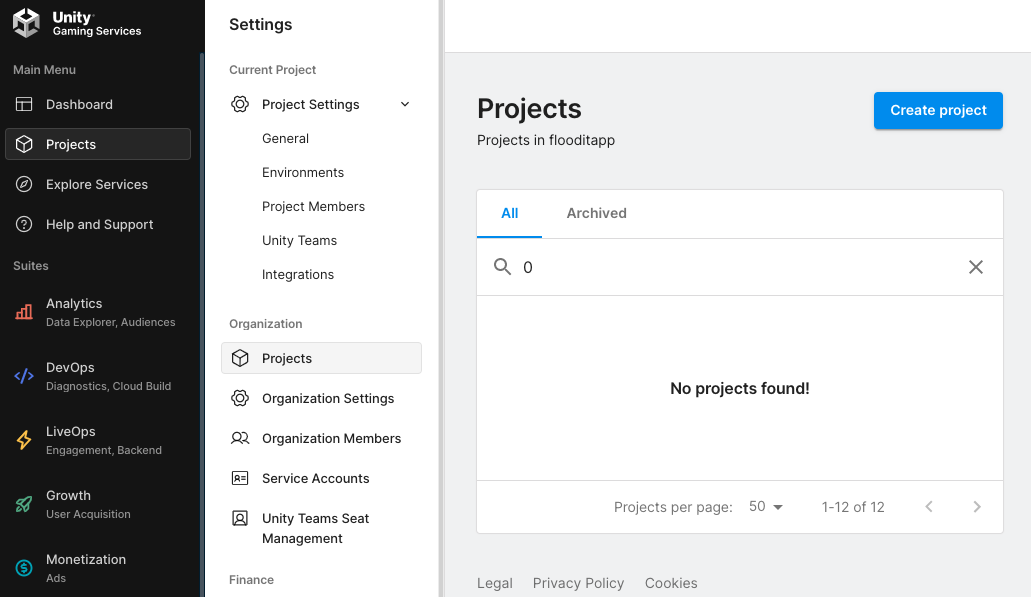
ממלאים את הטופס ולוחצים על יצירה כדי להוסיף את הפרויקט.
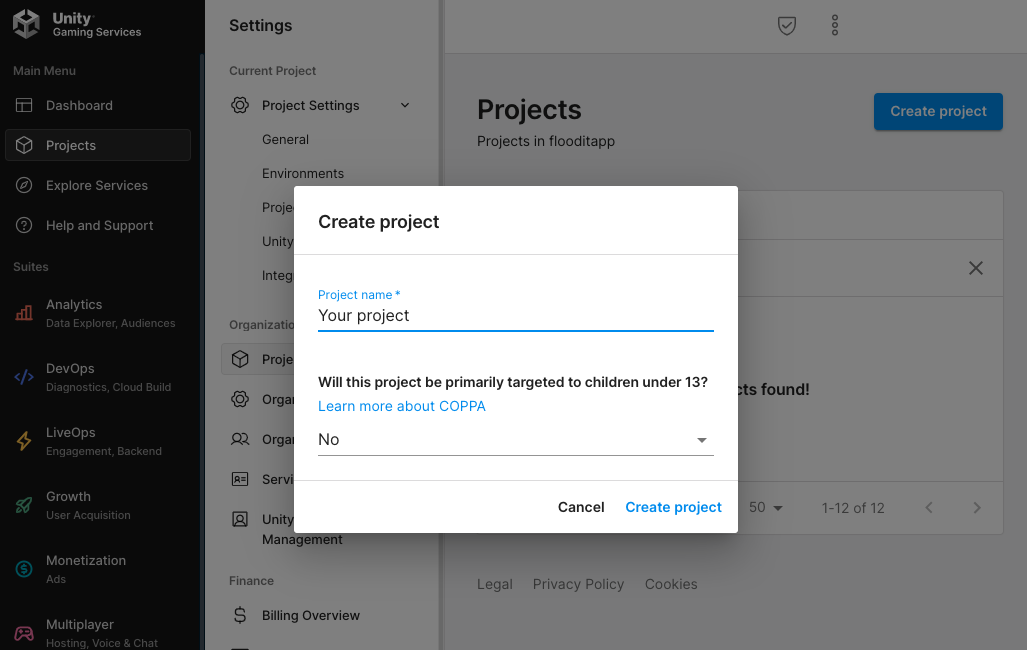
עוברים אל Unity Ads Monetization (מונטיזציה ב-Unity Ads) ולוחצים על Get started (שנתחיל?).
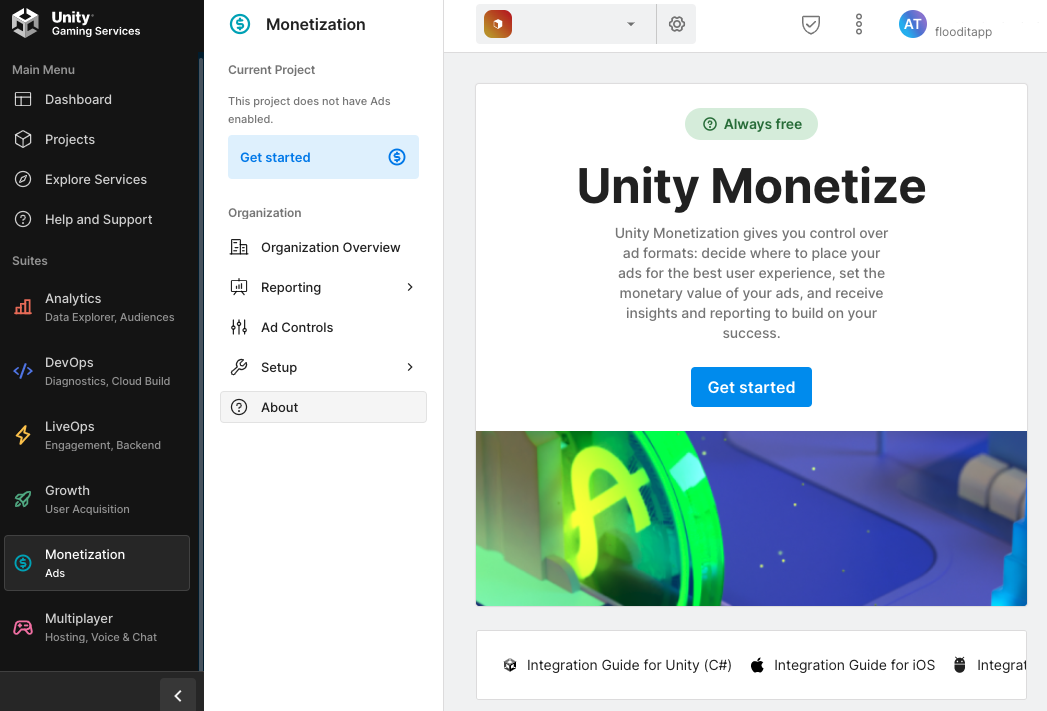
בחלון New Project, בוחרים באפשרות I will use Mediation ובאפשרות Google Admob בשדה Mediation Partner, ואז לוחצים על Next.

בוחרים באפשרות של הגדרות המודעות ולוחצים על הבא.

בוחרים את הגדרת המיקום ולוחצים על הבא.
בידינג

מפל

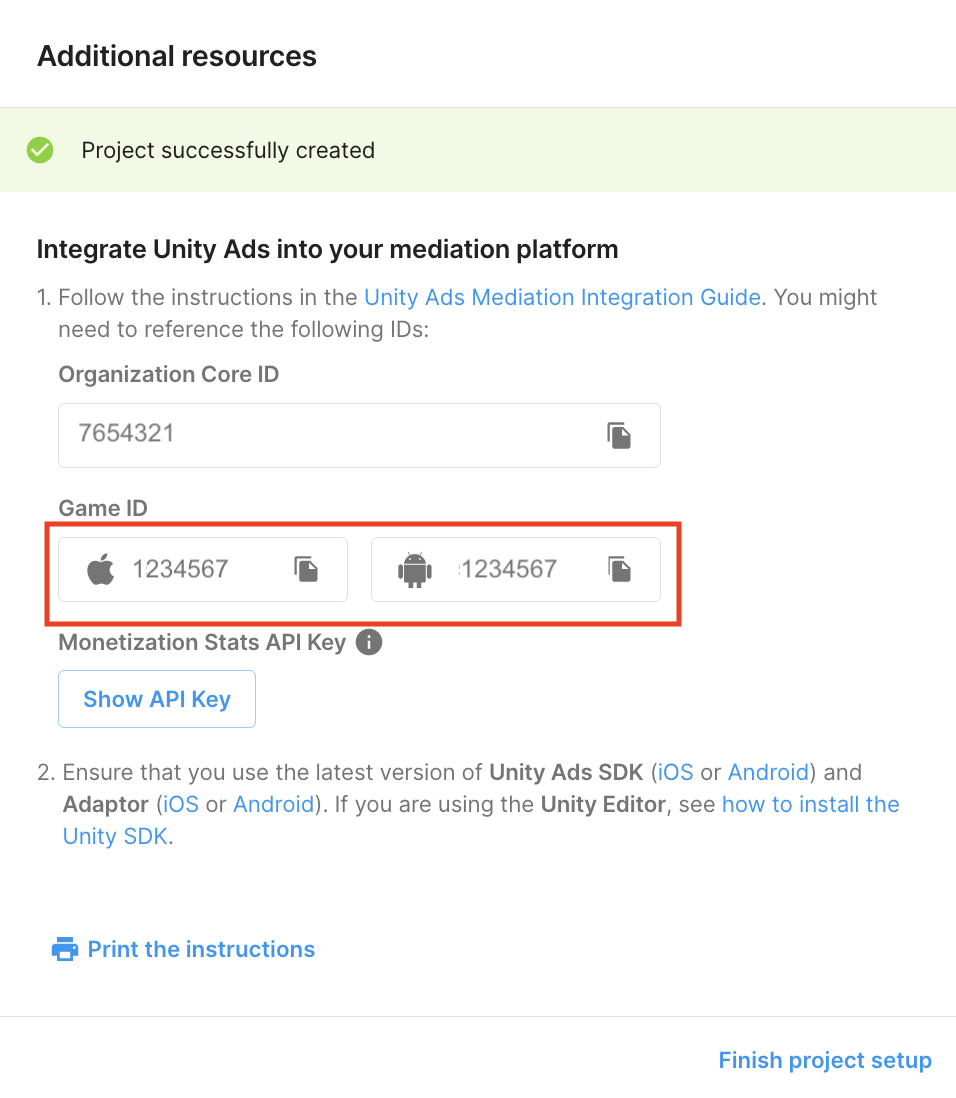
ממלאים את הטופס ולוחצים על הוספת פרויקט.
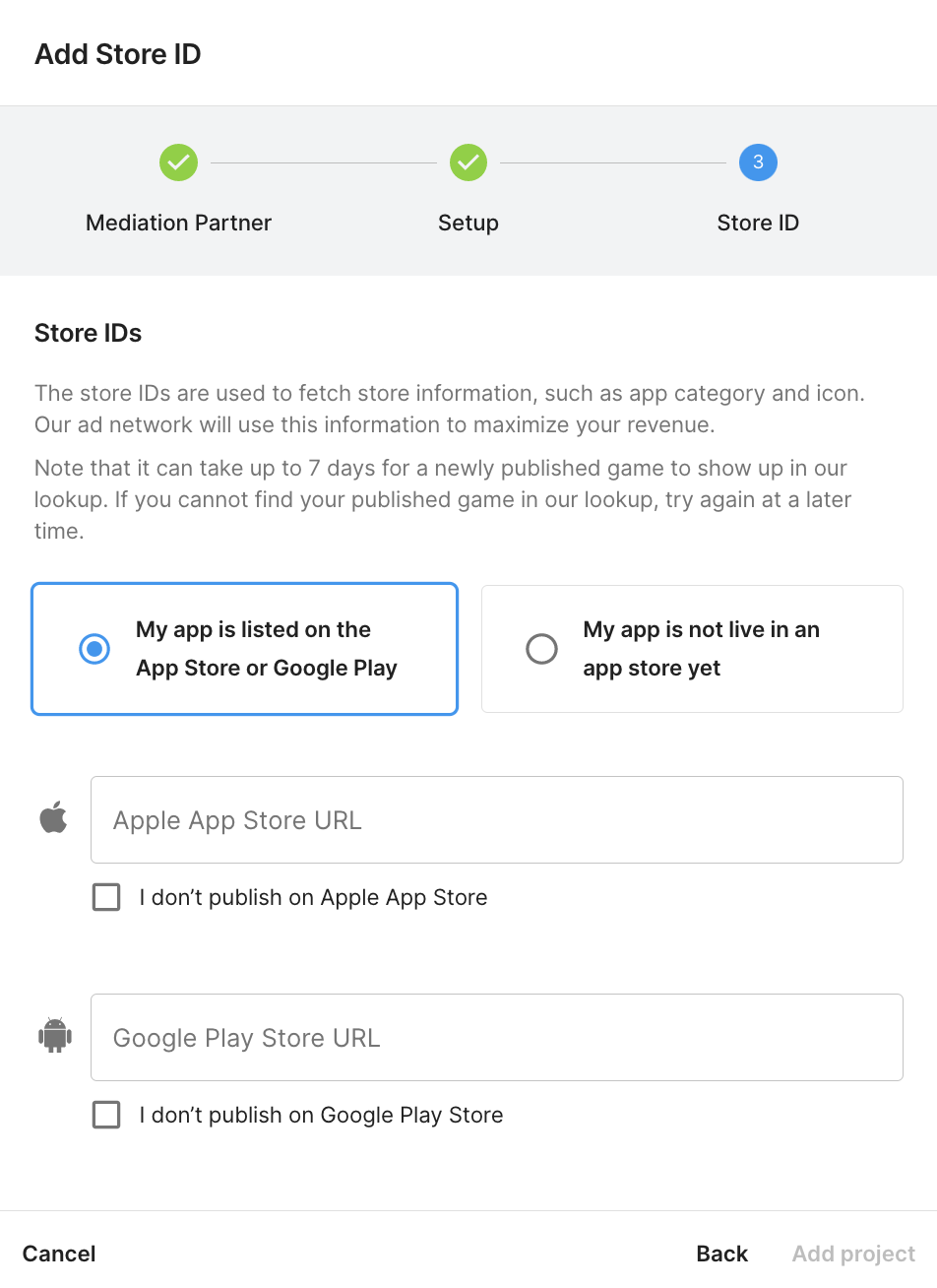
שימו לב למזהה המשחק.
יצירת יחידות מודעות ומיקומי מודעות
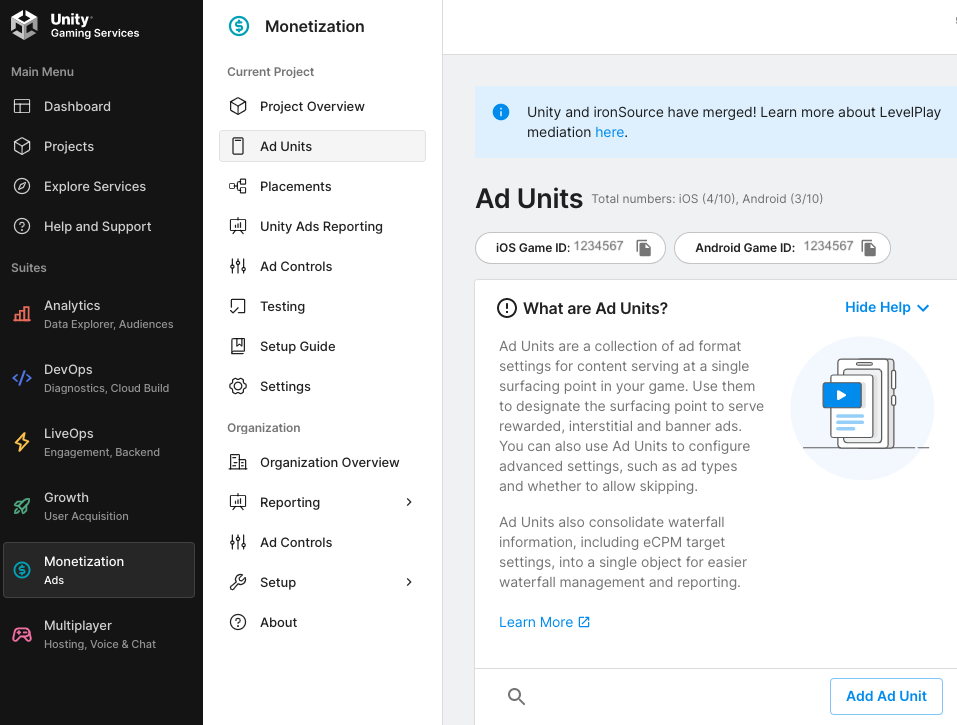
עוברים אל Unity Ads Monetization (מונטיזציה של מודעות Unity) > Placements (מיקומי מודעות), בוחרים את הפרויקט ולוחצים על Add ad unit (הוספת יחידת מודעות).
מזינים שם של יחידת מודעות, ואז בוחרים פלטפורמה ופורמט מודעה.
Android

iOS
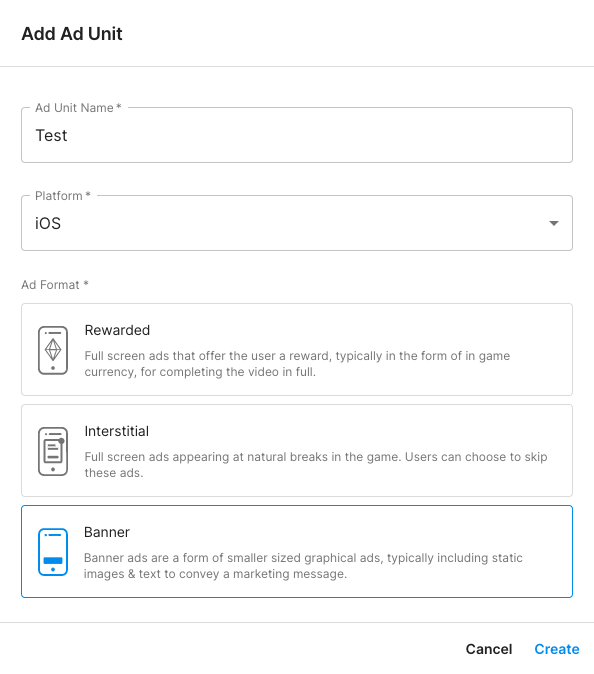
עוברים אל Monetization (מונטיזציה) > Placements (מיקומי מודעות) ולוחצים על Add Ad Unit (הוספת יחידת מודעות).
מזינים שם יחידת מודעות, ואז בוחרים את הפלטפורמה ואת פורמט המודעה.
Android
iOS
בקטע הגדרה, בוחרים באפשרות Waterfall. בקטע מיקום מודעה, מזינים את שם מיקום המודעה, תיוג גיאוגרפי ויעד.

שימו לב למזהה מיקום המודעה.
בסיום, לוחצים על הוספת יחידת מודעות כדי לשמור את יחידת המודעות ואת מיקום המודעה.
איתור מפתח ה-API לדיווח ב-Unity Ads
בידינג
השלב הזה לא נדרש לשילובים של בידינג.
מפל
עוברים אל Unity Ads Monetization (מונטיזציה ב-Unity Ads) > API management (ניהול ממשקי API) ורושמים את מפתח ה-API בקטע Monetization Stats API Access (גישה ל-API של נתוני מונטיזציה).
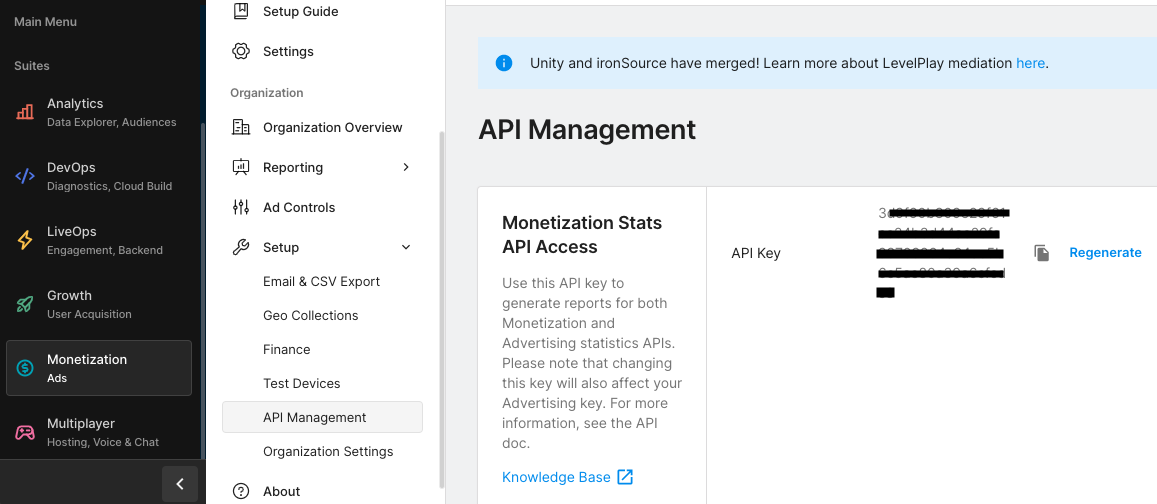
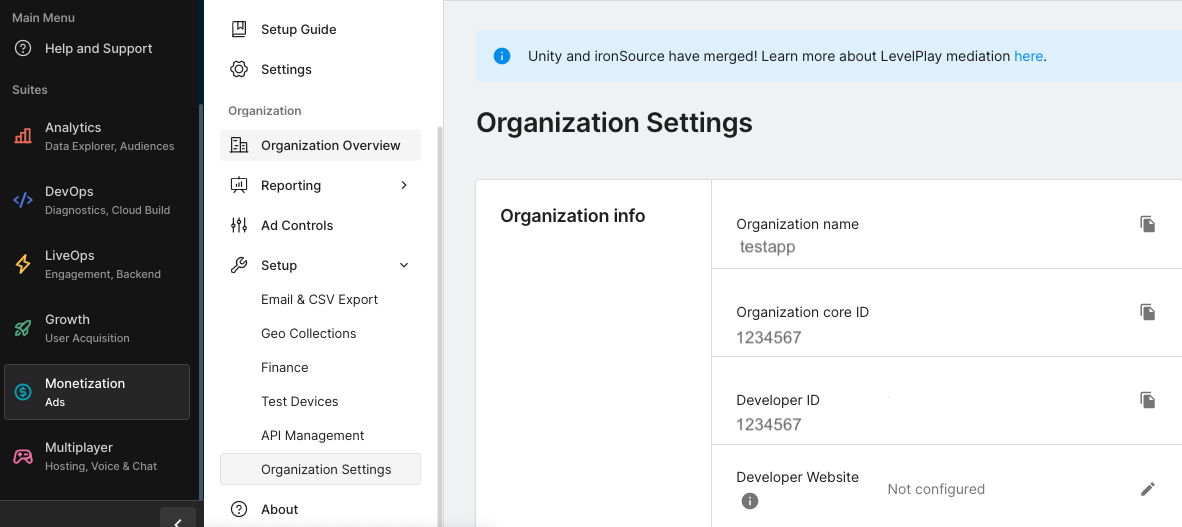
אחר כך עוברים אל Unity Ads Monetization (מונטיזציה של Unity Ads) > Organization Settings (הגדרות הארגון) ורושמים את ה-Organization core ID (מזהה הליבה של הארגון).
עדכון של הקובץ app-ads.txt
Authorized Sellers for Apps (או app-ads.txt) היא יוזמה של IAB Tech Lab שעוזרת להבטיח שמלאי שטחי הפרסום באפליקציה שלכם יימכר רק דרך ערוצים שציינתם שהם מורשים. כדי למנוע אובדן משמעותי בהכנסות מפרסום, מומלץ להטמיע קובץ app-ads.txt.
אם עדיין לא עשיתם זאת, צרו קובץ app-ads.txt ל-Ad Manager.
כדי להטמיע את app-ads.txt ב-Unity Ads, צריך לעיין במאמר הגדרה של קובץ app-ads.txt בפעם הראשונה.
הפעלת מצב בדיקה
אפשר להפעיל את מצב הבדיקה במרכז הבקרה של Unity Ads. עוברים אל Unity Ads Monetization > Testing.
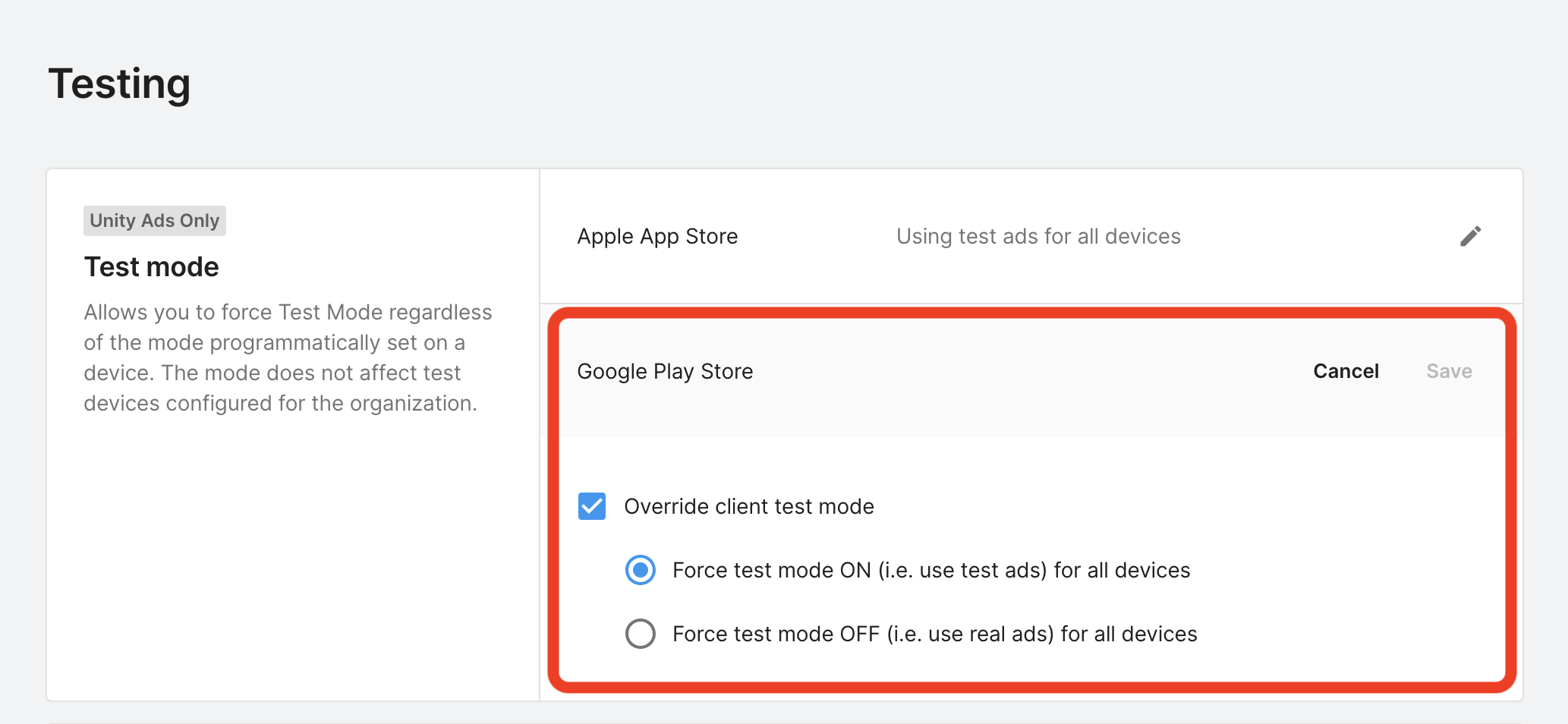
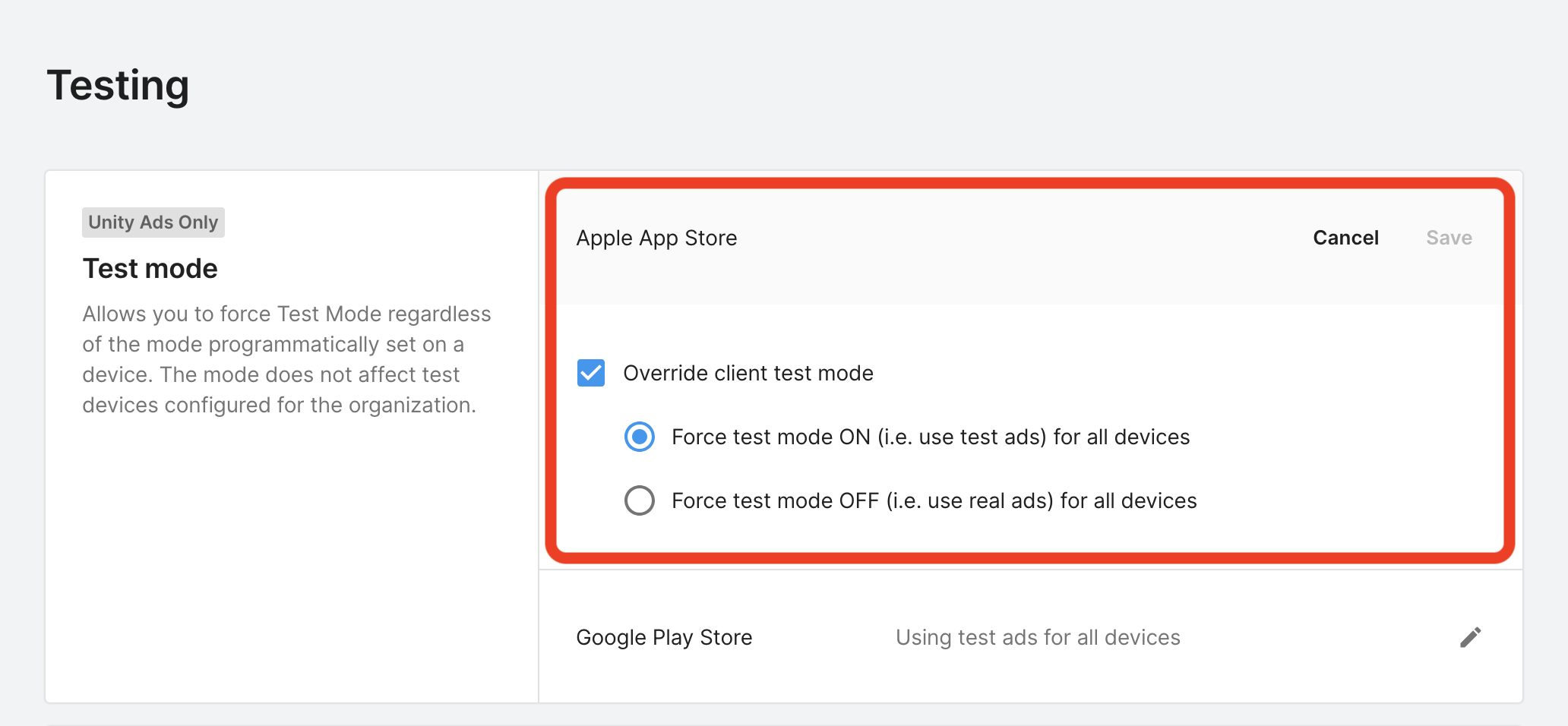
כדי לאלץ מצב בדיקה באפליקציה, לוחצים על לחצן העריכה של כל פלטפורמה, מפעילים את האפשרות שינוי מצב הבדיקה של הלקוח ובוחרים באפשרות אילוץ מצב בדיקה (כלומר, שימוש במודעות בדיקה) בכל המכשירים.
Android
iOS
לחלופין, אפשר להפעיל את מצב הבדיקה במכשירים ספציפיים בלחיצה על הוספת מכשיר לבדיקה.
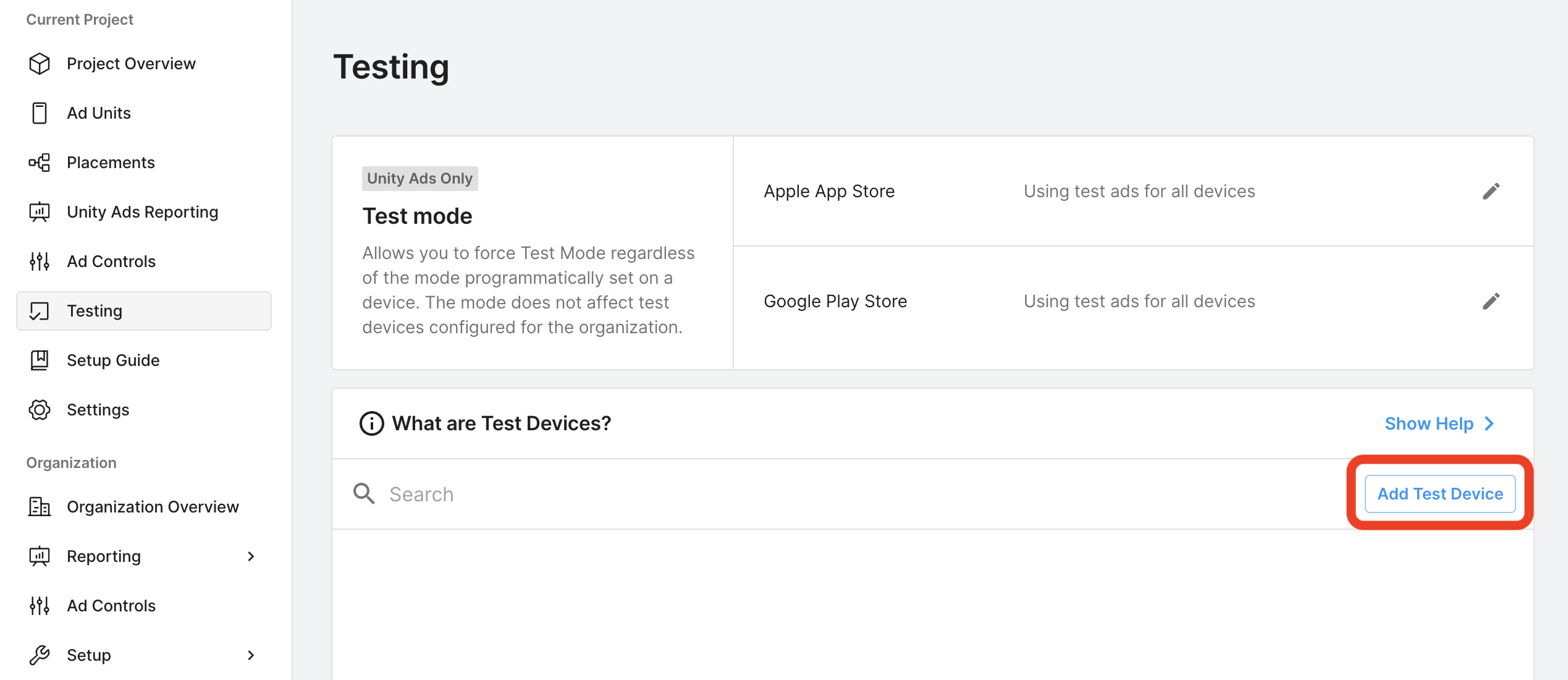
מזינים את פרטי מכשיר הבדיקה ולוחצים על שמירה.
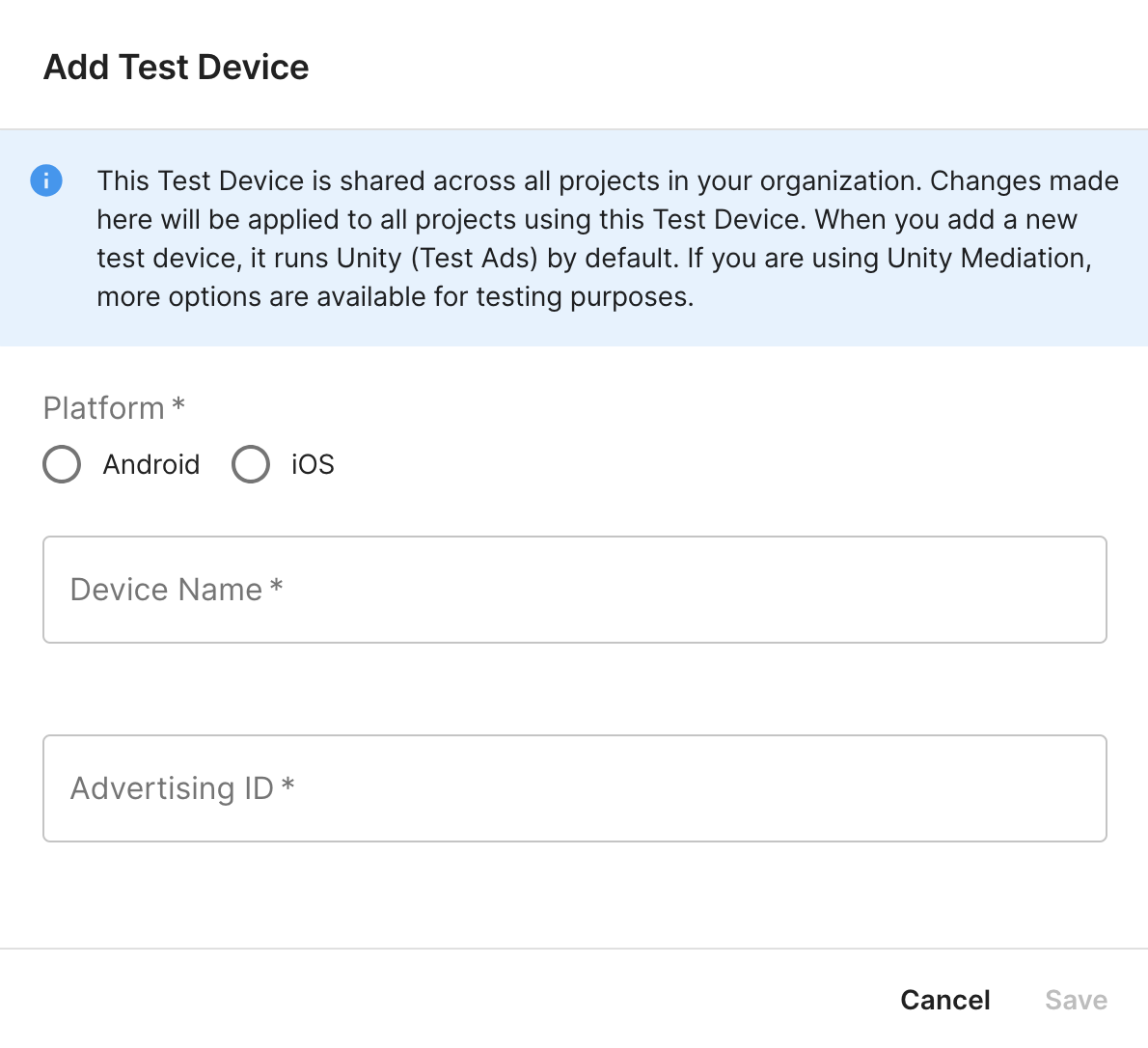
שלב 2: מגדירים את הביקוש למודעות של Unity Ads בממשק המשתמש של Ad Manager
קביעת ההגדרות של תהליך בחירת הרשת ליחידת המודעות
Android
הוראות מפורטות זמינות בשלב 2 במדריך ל-Android.
iOS
הוראות מפורטות מופיעות בשלב 2 במדריך ל-iOS.
הוספת Unity Ads לרשימת שותפי הפרסום שפועלים בהתאם ל-GDPR ולתקנות במדינות בארה"ב
כדי להוסיף בממשק המשתמש של Ad Manager את Unity Ads לרשימת שותפי הפרסום שפועלים בהתאם לתקנות האירופאיות ולתקנות במדינות בארה"ב, צריך לפעול לפי השלבים שמתוארים במאמרים בנושא הגדרות בנושא תקנות אירופאיות והגדרות בנושא תקנות במדינות בארה"ב.
שלב 3: מייבאים את ה-SDK והמתאם של Unity Ads
שילוב דרך pub.dev
מוסיפים את התלות הבאה עם הגרסאות העדכניות של ה-SDK להצגת מודעות והמתאם של Unity בקובץ pubspec.yaml של החבילה:
dependencies:
  gma_mediation_unity: ^1.11.1
שילוב ידני
מורידים את הגרסה העדכנית של הפלאגין של Google Mobile Ads לתהליך בחירת הרשת עבור Unity Ads, מחלצים את הקובץ שירד ומוסיפים את תיקיית הפלאגין שחולצה (ואת התוכן שלה) לפרויקט ה-Flutter. לאחר מכן, מוסיפים את התלות הבאה לקובץ pubspec.yaml כדי להפנות אל הפלאגין:
dependencies:
  gma_mediation_unity:
    path: path/to/local/package
שלב 4: מטמיעים את הגדרות הפרטיות ב-Unity Ads SDK
GDPR והסכמה בהתאם ולתקנות האירופאיות
כדי לעמוד בדרישות של מדיניות Google בנושא הסכמת משתמשים באיחוד האירופי, עליכם להציג הודעות גילוי נאות מסוימות למשתמשים שנמצאים באזור הכלכלי האירופי (EEA), בבריטניה ובשוויץ. במקומות שבהם זה נדרש על פי חוק, אתם צריכים גם לקבל את הסכמתם לשימוש בקובצי cookie או באמצעים אחרים לאחסון מקומי. נוסף לכך אתם צריכים לקבל את ההסכמה שלהם לאיסוף ולשיתוף של המידע האישי שלהם ולשימוש בו לצורך התאמה אישית של מודעות. המדיניות הזו משקפת את הדרישות שמפורטות ב-ePrivacy Directive (הדירקטיבה בנושא פרטיות ותקשורת אלקטרונית) וב-General Data Protection Regulation (התקנות הכלליות להגנה על מידע, GDPR) של האיחוד האירופי. באחריותכם לוודא שההסכמה מועברת לכל מקור מודעות בשרשרת לבחירת רשת.
גרסה 1.10.0 ואילך של מתאם Unity Ads ל-Flutter תומכת בהעברת אותות הסכמה בהתאם ל-GDPR מפלטפורמות לניהול הסכמה (CMP) שמשולבות עם Transparency and Consent Framework (TCF – מסגרת השקיפות וההסכמה) של IAB אל Unity Ads SDK להצגת מודעות. מידע נוסף זמין במאמר הגדרת תצורה של הסכמה במסגרת TCF או שלא במסגרת TCF.
דיני פרטיות במדינות בארה"ב
דיני הפרטיות במדינות בארה"ב מחייבים אתכם לתת למשתמשים את הזכות לבטל את ההסכמה ל"מכירה" של "המידע האישי" שלהם (כפי שהמונחים האלה מוגדרים בחוק). האפשרות לביטול ההסכמה חייבת להיות מוצעת בקישור בולט בדף הבית של הצד המוֹכֵר. בקישור צריך להיות כתוב "אין למכור את המידע האישי שלי". במדריך בנושא עמידה בדרישות של דיני הפרטיות במדינות בארה"ב יש אפשרות להפעיל עיבוד נתונים מוגבל בהצגת מודעות Google, אבל Google לא יכולה להחיל את ההגדרה הזו על כל רשת מודעות בשרשרת לבחירת רשת. לכן, עליכם לזהות כל רשת מודעות בשרשרת בחירת הרשת שעשויה להשתתף במכירת מידע אישי, ולפעול בהתאם להנחיות של כל אחת מהרשתות האלה כדי לוודא שאתם עומדים בדרישות.
הפלאגין של Google Mobile Ads לתהליך בחירת הרשת ל-Unity Ads כולל את השיטה GmaMediationUnity.setCCPAConsent(). בדוגמת הקוד הבאה אפשר לראות איך מעבירים את פרטי ההסכמה אל Unity Ads SDK. אם אתם בוחרים להפעיל את השיטה הזו, מומלץ לעשות זאת לפני שאתם שולחים בקשות להצגת מודעות דרך Google Mobile Ads Flutter Plugin.
import 'package:gma_mediation_unity/gma_mediation_unity.dart';
// ...

GmaMediationUnity.setCCPAConsent(true);
הגדרת הגבלות שקשורות לגיל
החל מגרסה 1.6.5, הפלאגין של Unity Ads לתהליך בחירת הרשת מעביר ל-Unity Ads את ההגדרה "מטורגט לילדים" ואת ההגדרה "משתמשים מתחת לגיל ההסכמה".
כדי לעבד את האותות האלה לכל משתמש בנפרד, צריך להפעיל את הסיווג Mixed Audience (קהל מעורב) במרכז הבקרה של Unity Monetization. במאמר הגדרת סיווגי גיל ברמת המשחק מוסבר איך להפעיל סיווג של קהל מעורב בפרויקט.
שלב 5: מוסיפים את הקוד הנדרש
Android
לא נדרש קוד נוסף לשילובים של Unity Ads ב-Android.
iOS
שילוב של SKAdNetwork
פועלים לפי ההוראות במאמרי העזרה של Unity Ads כדי להוסיף את המזהים של SKAdNetwork לקובץ Info.plist של הפרויקט.
שלב 6: בודקים את ההטמעה
הפעלת מודעות בדיקה
חשוב לוודא שרשמתם את מכשיר הבדיקה ב-Ad Manager והפעלתם את מצב הבדיקה בממשק המשתמש של Unity Ads.
אימות מודעות בדיקה
כדי לוודא שאתם מקבלים מודעות בדיקה מ-Unity Ads, הפעילו את בדיקת מקור המודעות היחיד בכלי לבדיקת מודעות באמצעות מקורות המודעות Unity Ads (בידינג) ו-Unity Ads (Waterfall).
קודי שגיאה
אם המתאם לא מצליח לקבל מודעה מ-Unity Ads, בעלי האפליקציות יכולים לבדוק את השגיאה הבסיסית בתגובה לבקשה להצגת מודעה באמצעות ResponseInfo במחלקות הבאות:
Android
com.google.ads.mediation.unity.UnityAdapter
com.google.ads.mediation.unity.UnityMediationAdapter
iOS
GADMAdapterUnity
GADMediationAdapterUnity
אלה הקודים וההודעות הנלוות שמוחזרים על ידי המתאם של UnityAds כשהטעינה של מודעה נכשלת:
Android
| קוד שגיאה | סיבה |
|---|---|
| 0-10 | UnityAds SDK החזיר שגיאה. פרטים נוספים זמינים בקוד. |
| 101 | הפרמטרים של שרת UnityAds שהוגדרו בממשק המשתמש של AdMob חסרים או לא תקינים. |
| 102 | UnityAds החזירה מיקום מודעה במצב NO_FILL. |
| 103 | UnityAds החזירה מיקום מודעה במצב DISABLED (מושבת). |
| 104 | UnityAds ניסתה להציג מודעה עם הקשר ריק. |
| 105 | ההקשר שמשמש לאתחול, לטעינה ו/או להצגה של מודעות מ-Unity Ads הוא לא מופע של פעילות. |
| 106 | מערכת UnityAds ניסתה להציג מודעה שלא מוכנה להצגה. |
| 107 | אין תמיכה ב-UnityAds במכשיר. |
| 108 | ב-UnityAds אפשר לטעון רק מודעה אחת לכל מיקום בכל פעם. |
| 109 | UnityAds הסתיים במצב ERROR. |
| 110 | גודל המודעה המבוקש לא תואם לגודל של מודעת באנר שנתמך ב-UnityAds. |
| 111 | UnityAds החזירה שגיאת אתחול. |
| 112 | Unity Ads החזירה אסימון בידינג ריק או לא חוקי. |
| 200-204 | שגיאה ספציפית במודעת באנר של UnityAds. פרטים נוספים זמינים בקוד. |
iOS
| 0-9 | UnityAds SDK החזיר שגיאה. פרטים נוספים זמינים במאמרי העזרה של Unity. |
| 101 | הפרמטרים של שרת UnityAds שהוגדרו בממשק המשתמש של Ad Manager חסרים או לא תקינים. |
| 102 | המכשיר לא נתמך על ידי UnityAds. |
| 103 | ההצגה של UnityAds הסתיימה עם מצב השגיאה kUnityAdsFinishStateError. |
| 104 | האובייקט של מודעת Unity הוא nil אחרי קריאה למאתחל שלו. |
| 105 | המודעות של Unity Ads לא הוצגו כי המודעה לא מוכנה. |
| 107 | UnityAds הפעילה קריאה חוזרת (callback) של שינוי מיקום מודעה עם מצב מיקום מודעה kUnityAdsPlacementStateDisabled. |
| 108 | כבר נטענה מודעה במיקום הזה. UnityAds SDK לא תומך בטעינה של כמה מודעות לאותו מיקום מודעה. |
| 109 | מודעת הבאנר שמוחזרת על ידי UnityAds לא תואמת לגודל המבוקש. |
| 110 | UnityAds החזירה שגיאת אתחול. |
| 111 | פורמט מודעה לא נתמך. |
| 112 | UnityAds החזירה אסימון בידינג ריק או null. |
יומן השינויים של מתאם מנגנון בחירת הרשת של Unity Ads ל-Flutter
גרסה 1.12.0 (בפיתוח)
גרסה 1.11.1
- תמיכה בגרסה 4.20.1.0 של מתאם Unity ל-Android.
- תמיכה בגרסה 4.20.1.0 של מתאם Unity ל-iOS.
- נבנה ונבדק עם Google Mobile Ads Flutter Plugin גרסה 9.1.0.
גרסה 1.11.0
- תמיכה בגרסה 4.20.0.1 של מתאם Unity ל-Android.
- תמיכה בגרסה 4.20.0.0 של מתאם Unity ל-iOS.
- נבנה ונבדק עם Google Mobile Ads Flutter Plugin גרסה 9.1.0.
גרסה 1.10.0
- נוספה תמיכה בגרסה 9.1.0 של Google Mobile Ads Flutter Plugin.
- הוספת תמיכה ב-Swift Package Manager.
- תמיכה בגרסה 4.20.0.0 של מתאם Unity ל-Android.
- תמיכה בגרסה 4.19.0.1 של מתאם Unity ל-iOS.
- נבנה ונבדק עם Google Mobile Ads Flutter Plugin גרסה 9.1.0.
גרסה 1.9.0
- נוספה תמיכה בגרסה 9.0.0 של Google Mobile Ads Flutter Plugin.
- תמיכה בגרסה 4.19.0.0 של מתאם Unity ל-Android.
- תמיכה בגרסה 4.19.0.0 של מתאם Unity ל-iOS.
- נבנה ונבדק עם גרסה 9.0.0 של Google Mobile Ads Flutter Plugin.
גרסה 1.8.1
- תמיכה בגרסה 4.18.0.0 של מתאם Unity ל-Android.
- תמיכה בגרסה 4.18.1.0 של מתאם Unity ל-iOS.
- נבנה ונבדק עם Google Mobile Ads Flutter Plugin גרסה 8.0.0.
גרסה 1.8.0
- תמיכה בגרסה 4.18.0.0 של מתאם Unity ל-Android.
- תמיכה בגרסה 4.18.0.0 של מתאם Unity ל-iOS.
- נבנה ונבדק עם Google Mobile Ads Flutter Plugin גרסה 8.0.0.
גרסה 1.7.0
- גרסת Flutter המינימלית עודכנה ל-3.38.1.
- נוספה תמיכה בגרסה 8.0.0 של הפלאגין למודעות לנייד של Google ל-Flutter.
- תמיכה בגרסה 4.17.0.0 של מתאם Unity ל-Android.
- תמיכה בגרסה 4.17.0.0 של המתאם של Unity ל-iOS.
- נבנה ונבדק עם Google Mobile Ads Flutter Plugin גרסה 8.0.0.
גרסה 1.6.5
- נבנה ונבדק עם גרסה 6.0.0 של הפלאגין למודעות לנייד של Google ל-Flutter.
גרסה 1.6.4
- גרסת Flutter המינימלית עודכנה ל-3.35.1
- עודכן כדי לתמוך בגרסה 7.0.0 של הפלאגין של Google Mobile Ads ל-Flutter
- תמיכה בגרסה 4.16.5.0 של מתאם Unity ל-Android.
- תמיכה בגרסה 4.16.5.0 של המתאם של Unity ל-iOS.
גרסה 1.6.3
- נבנה ונבדק עם גרסה 6.0.0 של הפלאגין למודעות לנייד של Google ל-Flutter.
גרסה 1.6.2
- נבנה ונבדק עם גרסה 6.0.0 של הפלאגין למודעות לנייד של Google ל-Flutter.
גרסה 1.6.1
- נבנה ונבדק עם גרסה 6.0.0 של הפלאגין למודעות לנייד של Google ל-Flutter.
גרסה 1.6.0
- עכשיו נדרשת גרסת iOS מינימלית של 13.0.
- תמיכה בגרסה 4.16.0.0 של מתאם Unity ל-Android.
- תמיכה בגרסה 4.16.0.0 של מתאם Unity ל-iOS.
- נבנה ונבדק עם גרסה 6.0.0 של הפלאגין למודעות לנייד של Google ל-Flutter.
גירסה 1.5.1
- נבנה ונבדק עם גרסה 6.0.0 של הפלאגין למודעות לנייד של Google ל-Flutter.
גרסה 1.5.0
- נבנה ונבדק עם גרסה 6.0.0 של הפלאגין למודעות לנייד של Google ל-Flutter.
גרסה 1.4.1
- נבנה ונבדק עם גרסה 6.0.0 של הפלאגין למודעות לנייד של Google ל-Flutter.
גרסה 1.4.0
- נבנה ונבדק עם גרסה 6.0.0 של הפלאגין למודעות לנייד של Google ל-Flutter.
גרסה 1.3.0
- נבנה ונבדק עם גרסה 5.3.1 של הפלאגין למודעות לנייד של Google ל-Flutter.
גרסה 1.2.0
- נבנה ונבדק עם גרסה 5.3.1 של הפלאגין למודעות לנייד של Google ל-Flutter.
גרסה 1.1.0
- נבנה ונבדק עם גרסה 5.2.0 של הפלאגין למודעות לנייד של Google ל-Flutter.
גרסה 1.0.0
- הגרסה הראשונה.
- תמיכה בגרסה 4.10.0.0 של מתאם Unity ל-Android.
- תמיכה בגרסה 4.10.0.0 של מתאם Unity ל-iOS.
- נבנה ונבדק עם גרסה 5.0.0 של הפלאגין למודעות לנייד של Google ל-Flutter.