

विज्ञापन जांचने वाले टूल की मदद से, ये टेस्ट किए जा सकते हैं:
- कॉन्टेक्स्ट के हिसाब से टेस्टिंग: अपने ऐप्लिकेशन में विज्ञापन यूनिट से विज्ञापन लोड करें. विज्ञापन यूनिट से किए गए अनुरोधों की जानकारी देखने के लिए, विज्ञापन जांचने वाला टूल खोला जा सकता है.
- बिना संदर्भ के जांच करना: विज्ञापन जांचने वाले टूल में, सीधे अपनी विज्ञापन यूनिट की जांच करें. इसके लिए, आपको अपने ऐप्लिकेशन के यूज़र इंटरफ़ेस (यूआई) पर जाने की ज़रूरत नहीं है. एक साथ कई विज्ञापन यूनिट की जांच की जा सकती है. साथ ही, टेस्ट विज्ञापन दिखाने के अनुरोधों को एसिंक्रोनस तरीके से लोड करके देखा जा सकता है. इसके अलावा, विज्ञापन के किसी एक सोर्स की जांच भी की जा सकती है.
आउट-ऑफ़-कॉन्टेक्स्ट टेस्ट चलाते समय, आपके अनुरोधों में आपके ऐप्लिकेशन के यूज़र इंटरफ़ेस (यूआई) में चलने वाले पैरामीटर शामिल नहीं होते. इनमें बच्चों को ध्यान में रखते हुए व्यवहार/बर्ताव का कॉन्फ़िगरेशन, कस्टम टारगेटिंग, अतिरिक्त जानकारी, और अलग-अलग साइज़ शामिल हैं. इन अनुरोधों की सीमा की वजह से, हमारा सुझाव है कि आप अपने ऐप्लिकेशन के यूज़र इंटरफ़ेस (यूआई) में इन-कॉन्टेक्स्ट टेस्टिंग का इस्तेमाल करें.
ज़रूरी शर्तें
जारी रखने से पहले, ये काम करें:
- Ad Manager खाता बनाने, टेस्ट के लिए डिवाइस सेट करने, Google Mobile Ads Unity Plugin को शुरू करने, और नया वर्शन इंस्टॉल करने के लिए, शुरुआती ज़रूरी शर्तें पूरी करें.
- विज्ञापन जांचने वाला टूल लॉन्च करें.
टेस्ट विज्ञापन का अनुरोध करना
विज्ञापन जांचने वाले टूल में टेस्ट विज्ञापन का अनुरोध करने के लिए, यह तरीका अपनाएं. ज़्यादा जानकारी के लिए, विज्ञापन जांचने वाला टूल देखें.
कॉन्टेंट के हिसाब से:
- किसी टेस्ट डिवाइस पर, अपने ऐप्लिकेशन के यूज़र इंटरफ़ेस (यूआई) पर जाएं और कोई विज्ञापन लोड करें.
- विज्ञापन जांचने वाला टूल खोलें. विज्ञापन यूनिट टैब में, वह विज्ञापन यूनिट ढूंढें जिसमें आपने विज्ञापन लोड किया है.
- SDK टूल के लिए किए गए अनुरोध के लॉग में, अनुरोध किए गए टेस्ट विज्ञापन की जानकारी देखें.
Out-of-context:
- विज्ञापन यूनिट टैब में, अपनी विज्ञापन यूनिट पर टैप करें. इसके बाद, टेस्ट विज्ञापन का अनुरोध करें पर क्लिक करें.
- SDK टूल के लिए किए गए अनुरोध के लॉग में, अनुरोध किए गए टेस्ट विज्ञापन की जानकारी देखें.
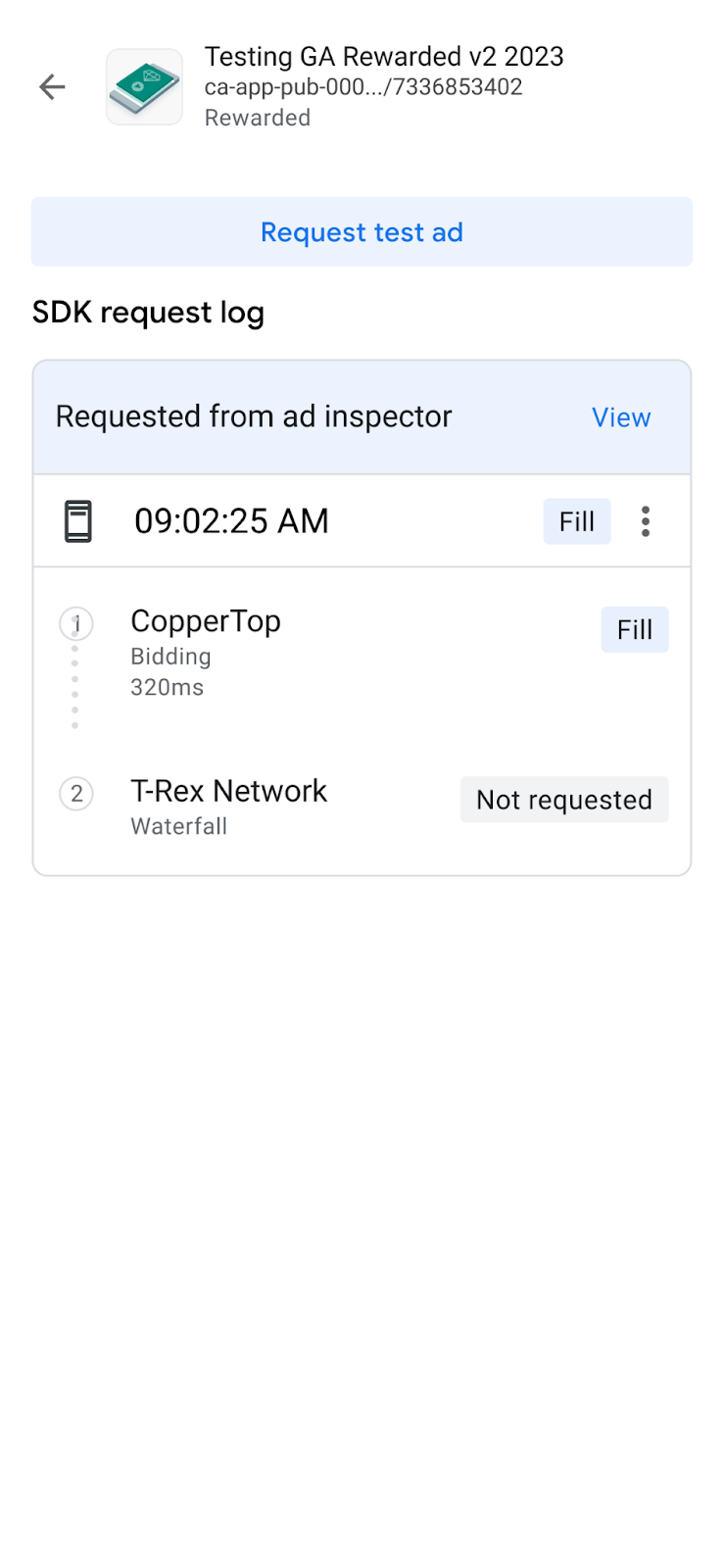
अगर विज्ञापन यूनिट का फ़ॉर्मैट जानकारी नहीं है के तौर पर दिखता है, तो आपको टेस्ट विज्ञापन का अनुरोध करें विकल्प धूसर किया हुआ दिखेगा. अगर किसी एक विज्ञापन यूनिट के लिए कई फ़ॉर्मैट का अनुरोध किया जाता है, तो विज्ञापन जांचने वाला टूल, आखिरी विज्ञापन यूनिट का इस्तेमाल करता है.
टेस्ट विज्ञापन को पसंद के मुताबिक बनाना
विज्ञापन जांचने वाले टूल की मदद से, विज्ञापन दिखाने का अनुरोध पसंद के मुताबिक कॉन्फ़िगर करें पेज पर जाकर, पसंद के मुताबिक टेस्ट विज्ञापन बनाया जा सकता है. इस पेज पर ऐसे पैरामीटर दिए गए हैं जिनका इस्तेमाल करके, पसंद के मुताबिक टेस्ट विज्ञापन को तय किया जा सकता है और उसके लिए अनुरोध किया जा सकता है. डिफ़ॉल्ट सेटिंग के साथ टेस्ट विज्ञापन का अनुरोध करने के लिए, टेस्ट विज्ञापन का अनुरोध करें पर जाएं.
कस्टम टेस्ट विज्ञापन बनाने के लिए, यह तरीका अपनाएं:
- विज्ञापन यूनिट टैब में, उस विज्ञापन यूनिट पर टैप करें जिसके लिए आपको कस्टम टेस्ट विज्ञापन बनाना है.
बदलाव करेंबदलाव करें पर क्लिक करें:
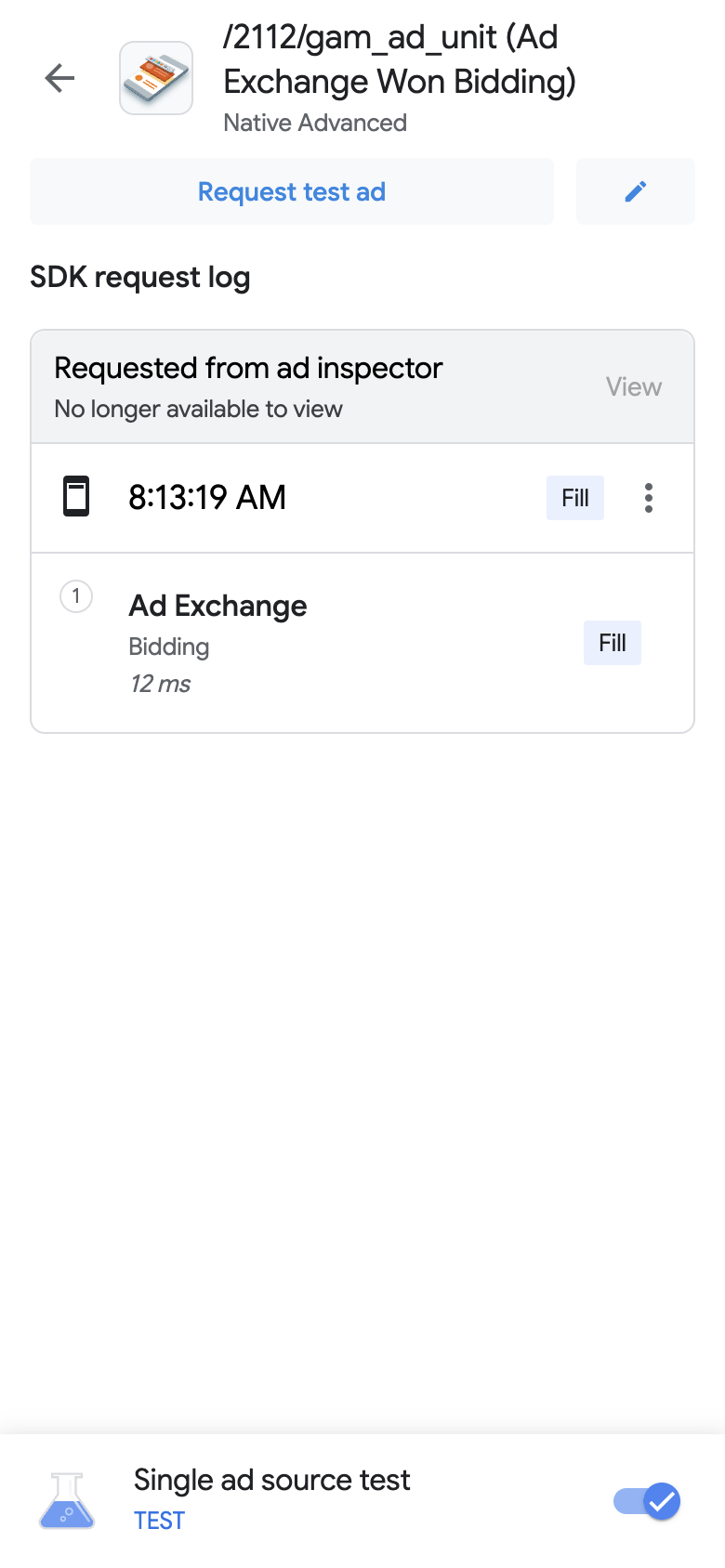
आपको विज्ञापन दिखाने के अनुरोध को पसंद के मुताबिक कॉन्फ़िगर करें पेज दिखेगा. यहां दिए गए उदाहरण में, बैनर विज्ञापन के लिए विज्ञापन दिखाने के कस्टम अनुरोध को कॉन्फ़िगर करें पेज दिखाया गया है:
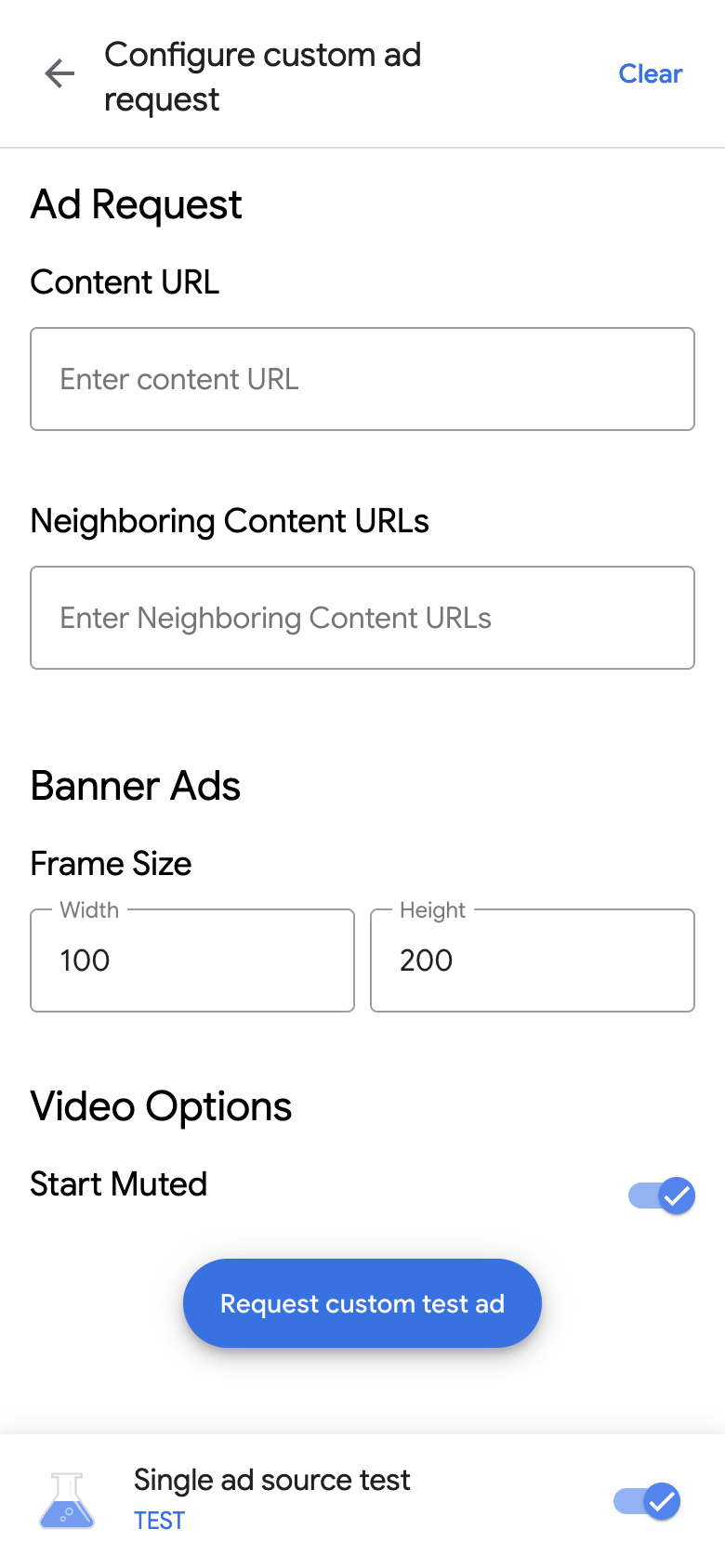
विज्ञापन दिखाने के अनुरोध और उससे जुड़ी जानकारी को इन फ़ील्ड में डालें:
- विज्ञापन दिखाने का अनुरोध:
- कॉन्टेंट यूआरएल: विज्ञापन के आस-पास मौजूद कॉन्टेंट का यूआरएल. ज़्यादा जानकारी के लिए, कॉन्टेंट यूआरएल देखें.
- आस-पास के कॉन्टेंट के यूआरएल: विज्ञापन से पहले और बाद में दिखने वाले कॉन्टेंट का यूआरएल. ज़्यादा जानकारी के लिए, ऐप्लिकेशन के लिए कॉन्टेंट मैपिंग लेख पढ़ें.
- कैटगरी एक्सक्लूज़न: इससे विज्ञापन देने वाले कुछ लोगों या कंपनियों, ब्रैंड या कैटगरी के विज्ञापनों को ब्लॉक किया जा सकता है. ज़्यादा जानकारी के लिए, कैटगरी एक्सक्लूज़न देखें.
- पब्लिशर का भेजा गया आईडी: अलग-अलग डिवाइसों पर, फ़्रीक्वेंसी कैपिंग और ऑडियंस के हिसाब से विज्ञापन दिखाने के कंट्रोल में एक आइडेंटिफ़ायर सेट करें. ज़्यादा जानकारी के लिए, पब्लिशर से मिले आइडेंटिफ़ायर लेख पढ़ें.
- विज्ञापन फ़ॉर्मैट के आधार पर, विज्ञापन की यह जानकारी डालें:
- बैनर विज्ञापन: विज्ञापन की चौड़ाई और ऊंचाई डालें. ज़्यादा जानकारी के लिए, बैनर विज्ञापन देखें.
- नेटिव विज्ञापन:
- मीडिया का आसपेक्ट रेशियो (लंबाई-चौड़ाई का अनुपात): मीडिया का पसंदीदा आसपेक्ट रेशियो चुनें.
- इमेज लोड होने की सुविधा बंद करें: इससे यह तय होता है कि Google Mobile Ads Unity Plugin को इमेज ऐसेट का कॉन्टेंट लोड करना चाहिए या नहीं.
- कस्टम म्यूट दिस ऐड: इससे यह तय होता है कि कस्टम म्यूट दिस ऐड सुविधा का इस्तेमाल करना है या नहीं.
- Preferred Ad Choices Position: इससे AdChoices आइकॉन की पसंदीदा जगह की जानकारी मिलती है.
वीडियो के विकल्प:
- म्यूट करके शुरू करें: यह टॉगल, कॉन्टेंट को म्यूट करके शुरू करने के लिए है.
- Click to Expand Requested: इससे यह तय होता है कि अनुरोध किए गए वीडियो में, क्लिक करने पर बड़ा होने की सुविधा होनी चाहिए या नहीं.
- विज्ञापन दिखाने का अनुरोध:
कस्टम टेस्ट विज्ञापन का अनुरोध करें पर क्लिक करें. अगर टेस्ट सफल होता है, तो आपको SDK टूल के लिए किए गए अनुरोध के लॉग में, कस्टम टेस्ट विज्ञापन दिखेगा.
विज्ञापन के किसी एक सोर्स को टेस्ट करना
विज्ञापन जांचने वाला टूल, आपके ऐप्लिकेशन में विज्ञापन दिखाने के अनुरोधों को सीमित कर सकता है. इससे, बिडिंग या वॉटरफ़ॉल विज्ञापन सोर्स में से किसी एक से ही विज्ञापन दिखाए जा सकेंगे. इस तरीके से यह पुष्टि की जा सकती है कि आपने तीसरे पक्ष के अडैप्टर को सही तरीके से इंटिग्रेट किया है. साथ ही, यह भी पता किया जा सकता है कि विज्ञापन स्रोत, उम्मीद के मुताबिक काम कर रहा है या नहीं.
विज्ञापन के किसी एक सोर्स की जांच करने के लिए, यह तरीका अपनाएं:
विज्ञापन जांचने वाले टूल में, विज्ञापन के किसी एक सोर्स को टेस्ट करना टॉगल पर क्लिक करें. आपको विज्ञापन के किसी एक स्रोत का टेस्ट डायलॉग दिखेगा:

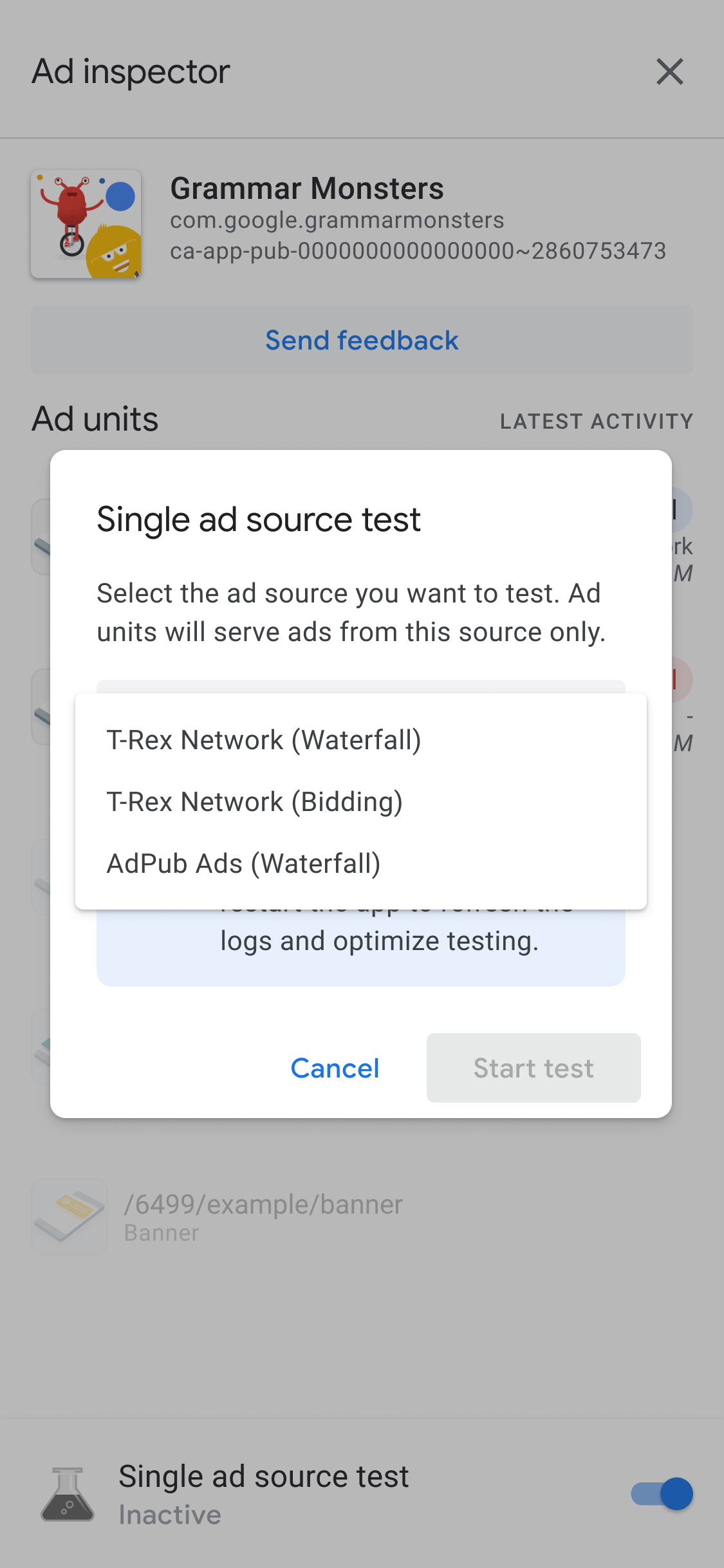
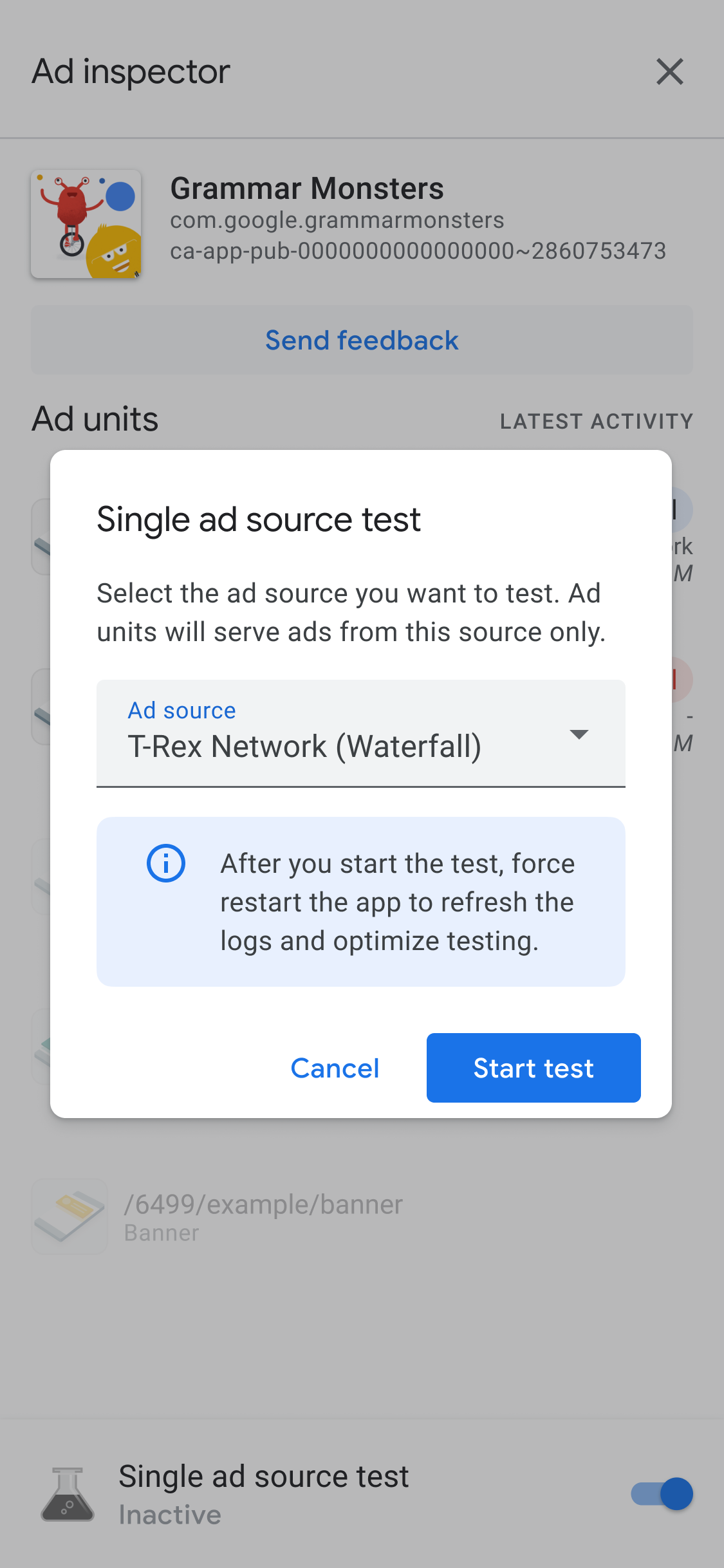
टेस्ट करने के लिए कोई विज्ञापन सोर्स चुनें. इसके बाद, आपको ऐप्लिकेशन को रीस्टार्ट करने के लिए मजबूर करें पेज दिखेगा:
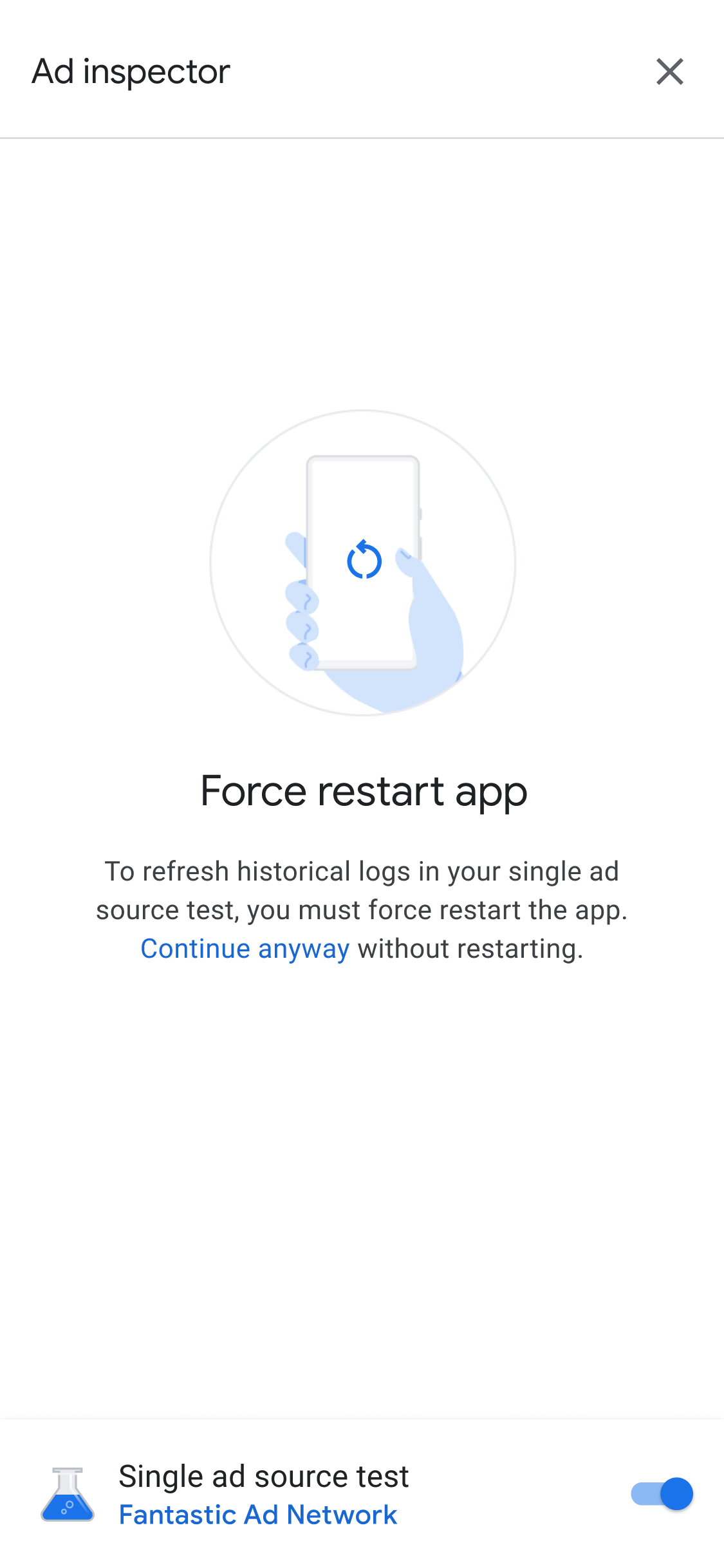
विज्ञापन के किसी एक सोर्स की टेस्टिंग की सेटिंग, विज्ञापन दिखाने के लिए किए जाने वाले आपके सभी अनुरोधों पर लागू होती है. यह टेस्ट, उस सेशन में पहले से कैश मेमोरी में सेव किए गए विज्ञापनों पर लागू नहीं होता. हमारा सुझाव है कि विज्ञापन के किसी एक सोर्स की टेस्टिंग लागू करते समय, अपने ऐप्लिकेशन को ज़बरदस्ती रीस्टार्ट करें. इस तरीके से, कैश मेमोरी में सेव किए गए उन विज्ञापनों को अमान्य कर दिया जाता है जो आपके चुने गए विज्ञापन सोर्स को अनुरोध मिलने के बजाय दिख सकते हैं.
ऐप्लिकेशन को रीस्टार्ट करने के बाद, सभी विज्ञापन यूनिट प्लेसमेंट, चुने गए विज्ञापन स्रोत से विज्ञापन दिखाने की कोशिश करते हैं. विज्ञापन के किसी एक सोर्स की जांच चालू होने पर, विज्ञापन जांचने वाले टूल को लॉन्च करने से, जांच के लिए चालू विज्ञापन सोर्स दिखता है:

विज्ञापन के किसी एक सोर्स के टेस्ट मोड में, सभी विज्ञापन अनुरोधों को चुने गए विज्ञापन सोर्स से पूरा करने की कोशिश की जाती है. भले ही, उस विज्ञापन सोर्स को बिडिंग या वॉटरफ़ॉल के लिए कॉन्फ़िगर किया गया हो या नहीं. अगर आपने जिस विज्ञापन सोर्स की जांच की है उसे विज्ञापन यूनिट के लिए, बिडिंग या वॉटरफ़ॉल के लिए सेट अप नहीं किया गया है, तो आपको गड़बड़ी का यह मैसेज दिखेगा:
Ad Unit has no applicable adapter for single ad source testing on network: AD_SOURCE_ADAPTER_CLASS_NAME
विज्ञापन के किसी एक सोर्स के लिए टेस्ट शुरू करने के बाद, यह पुष्टि करने के लिए कि विज्ञापन सोर्स ने विज्ञापन दिखाने के अनुरोधों को पूरा किया है या नहीं, किसी विज्ञापन यूनिट पर टैप करके SDK टूल के लिए किए गए अनुरोध का लॉग देखें. अगर विज्ञापन सोर्स कोई विज्ञापन लोड नहीं कर पाता है, तो गड़बड़ी का मैसेज दिखता है. इसमें गड़बड़ी के बारे में बताया जाता है, जैसे कि Adapter failed to initialize.
अगर आपने किसी वॉटरफ़ॉल में, चुने गए विज्ञापन सोर्स के कई इंस्टेंस जोड़े हैं, तो आपको विज्ञापन सोर्स के लिए हर कॉल का इंस्टेंस दिखेगा. यह प्रोसेस तब तक चलती है, जब तक विज्ञापन नहीं दिखते या बिना विज्ञापन दिखाए ही वॉटरफ़ॉल खत्म नहीं हो जाता.
विज्ञापन के किसी एक सोर्स की जांच को रोकना
टेस्ट को रोकने के लिए, यह तरीका अपनाएं:
- विज्ञापन जांचने वाले टूल में, विज्ञापन के किसी एक सोर्स को टेस्ट करना टॉगल को बंद करें. आपको क्या आपको विज्ञापन के किसी एक स्रोत का टेस्ट रोकना है? डायलॉग दिखेगा.
टेस्ट बंद करें पर टैप करें.

अगर यह प्रक्रिया सही से पूरी हो जाती है, तो ऐप्लिकेशन को ज़बरदस्ती रीस्टार्ट करें के ऊपर, पुष्टि करने वाला एक मैसेज दिखेगा:
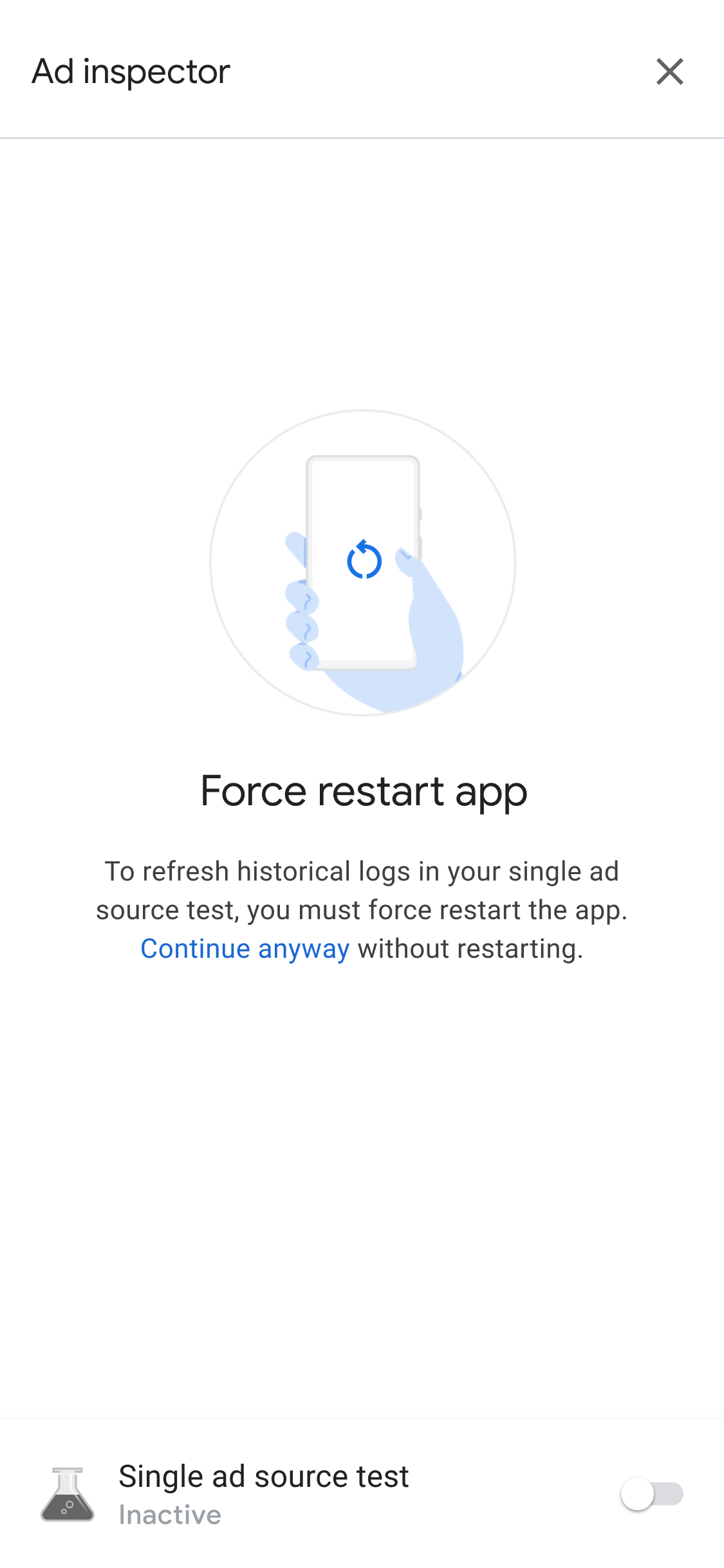
टेस्ट किए गए विज्ञापन सोर्स के लिए, कैश मेमोरी में सेव किए गए विज्ञापनों को हटाने के लिए, हमारा सुझाव है कि टेस्ट को रोकने के बाद, ऐप्लिकेशन को ज़बरदस्ती रीस्टार्ट करें.