
Este guia mostra como usar o Google Mobile Ads Unity Plugin para carregar e exibir anúncios do SDK de anúncio da BIGO Ads usando a mediação, incluindo as integrações de lances. Ele explica como adicionar o SDK de anúncio da BIGO Ads à configuração de mediação de um bloco de anúncios e como integrar o SDK de anúncio e o adaptador da BIGO Ads a um app Unity.
Integrações e formatos de anúncio aceitos
O adaptador de mediação do Ad Manager para o SDK de anúncio da BIGO Ads tem os seguintes recursos:
| Integração | |
|---|---|
| Lances | 1 |
| Cascata | |
| Formatos | |
| Abertura do aplicativo | |
| Banner | |
| Intersticial | |
| Premiado | |
| Intersticial premiado | |
| Nativo | |
Pré-requisitos
Antes de continuar, verifique o seguinte:
- Versão mais recente do Google Mobile Ads Unity Plugin.
- Unity Editor versão 2019.4 ou mais recente.
- Para implantar no Android
- API Android nível 24 ou mais recente.
- Para implantar no iOS
- Destino de implantação do iOS 13.0 ou mais recente.
- Um projeto do Unity em funcionamento configurado com Google Mobile Ads Unity Plugin. Consulte Começar para mais detalhes.
- Configure a mediação.
Etapa 1: definir as configurações na interface do SDK de anúncio da BIGO Ads
Faça login no painel da BIGO Ads.
Criar um app
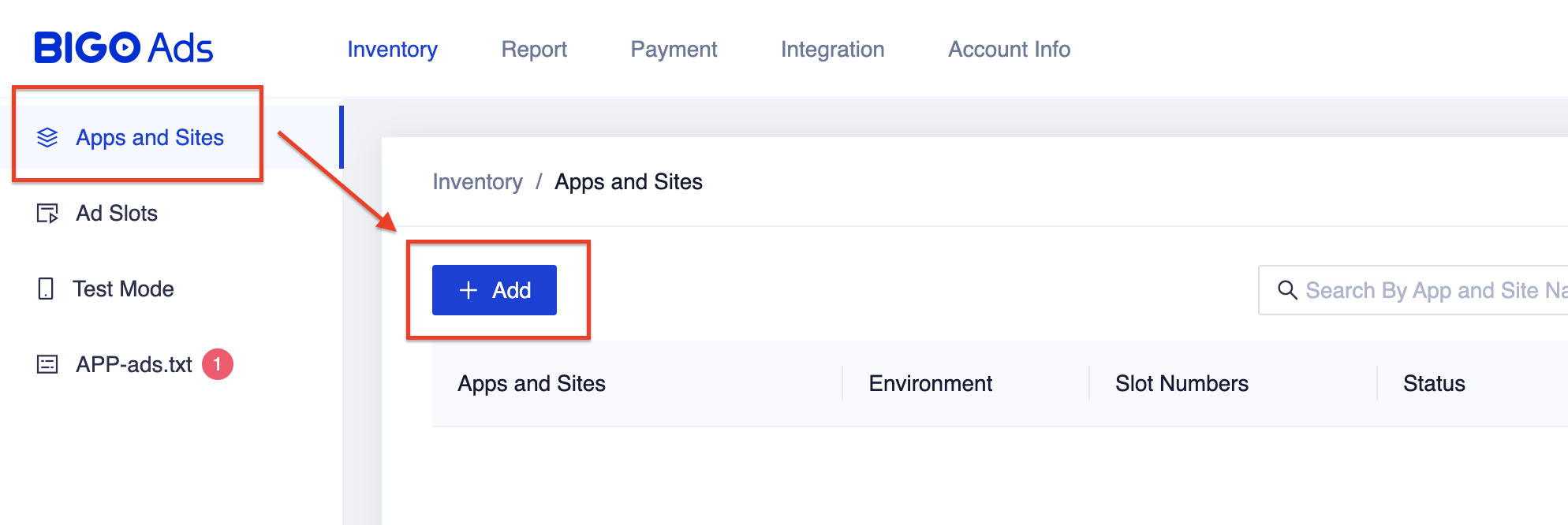
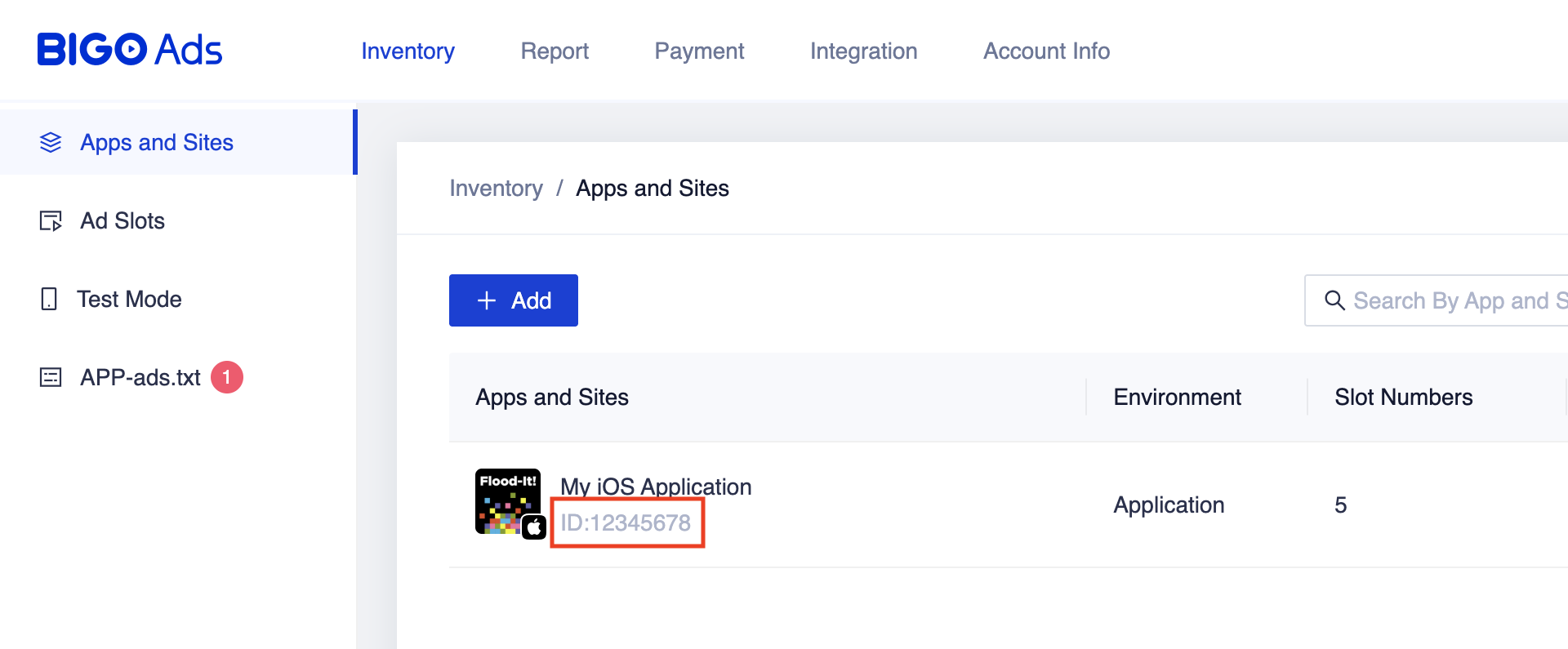
Acesse a guia Inventário e, na tabela Apps e sites, selecione o botão + Adicionar.
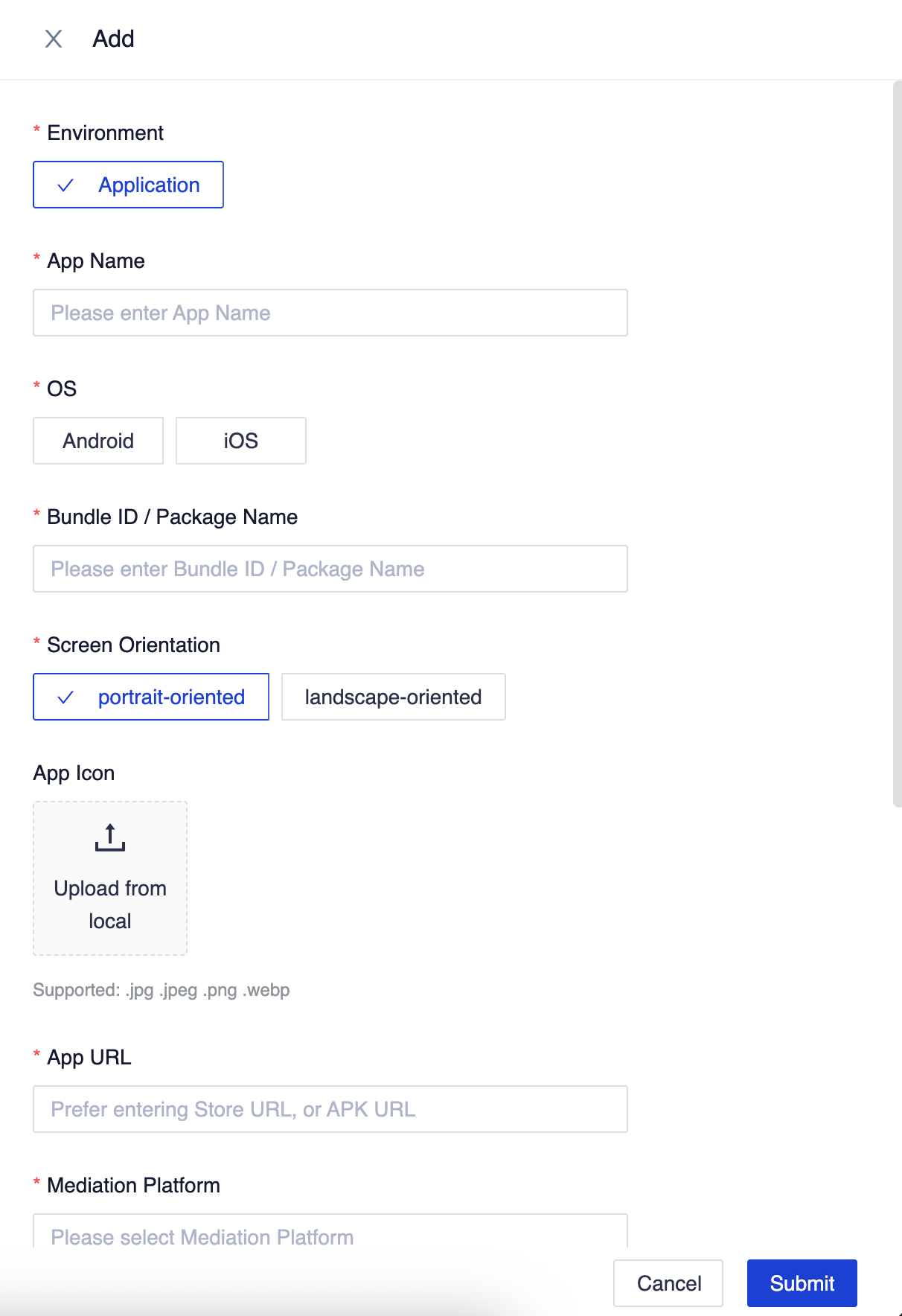
Preencha o restante do formulário e clique em Enviar.
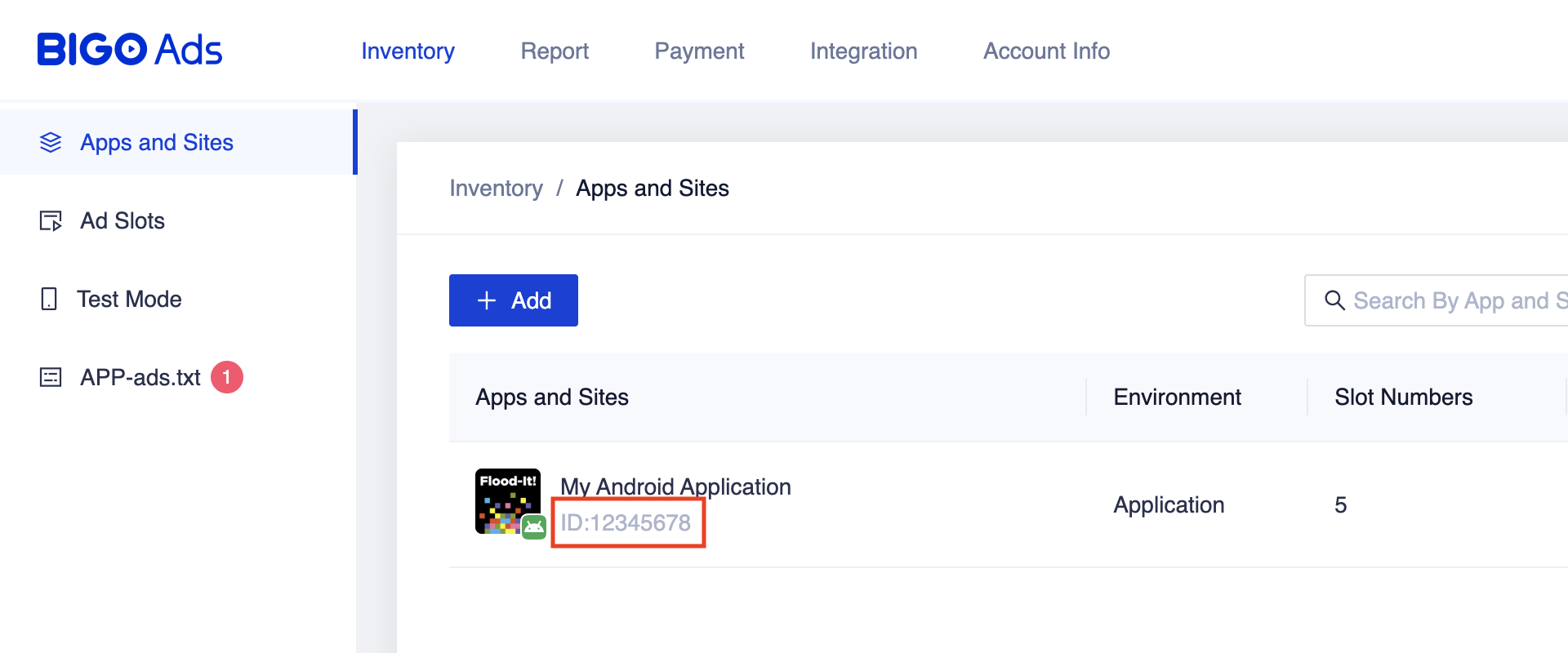
Anote o ID do aplicativo.
Android
iOS
Criar um espaço do anúncio
Depois que o aplicativo for analisado, acesse a tabela Espaços do anúncio e selecione o botão + Adicionar.
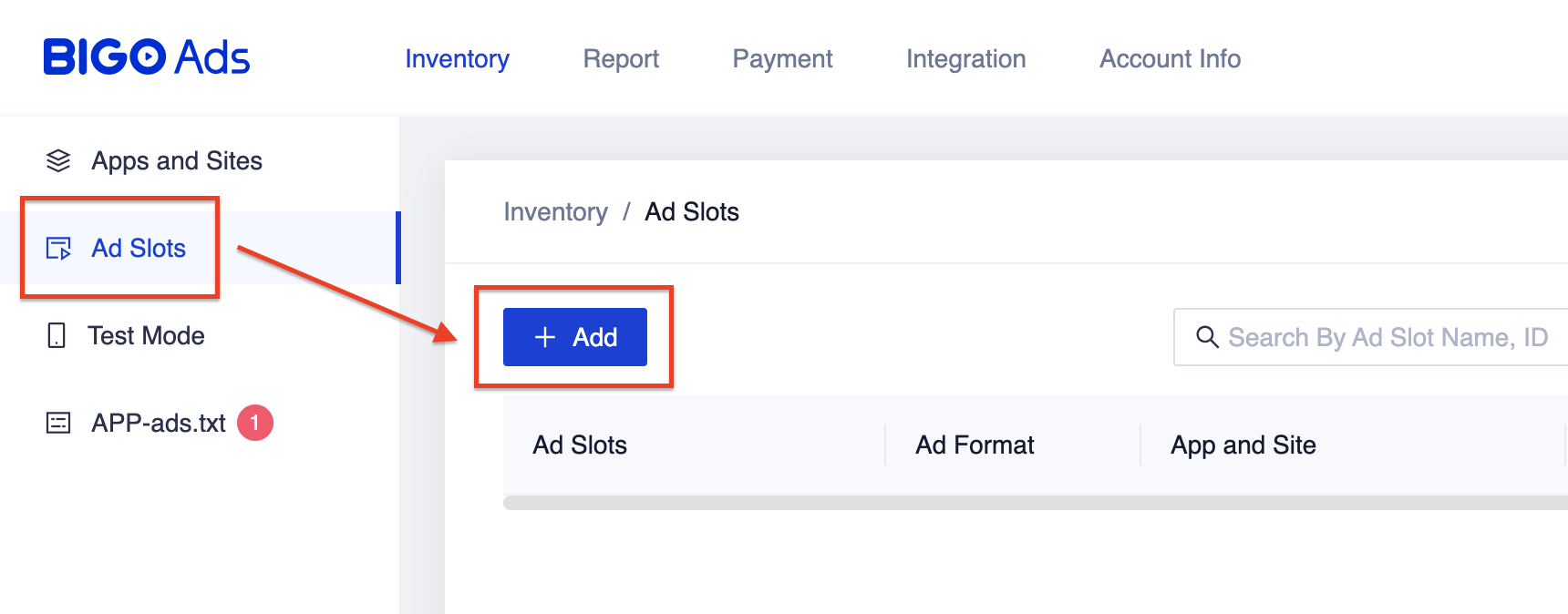
Selecione Server Bidding em Auction Type, preencha o restante do formulário e clique em Submit.

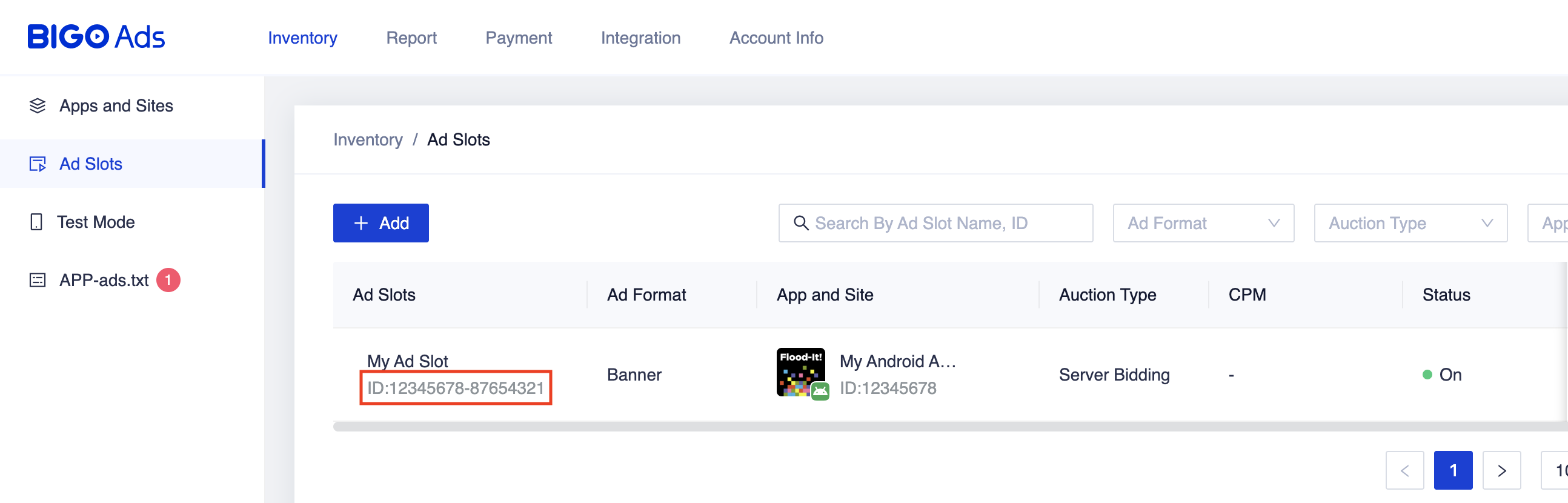
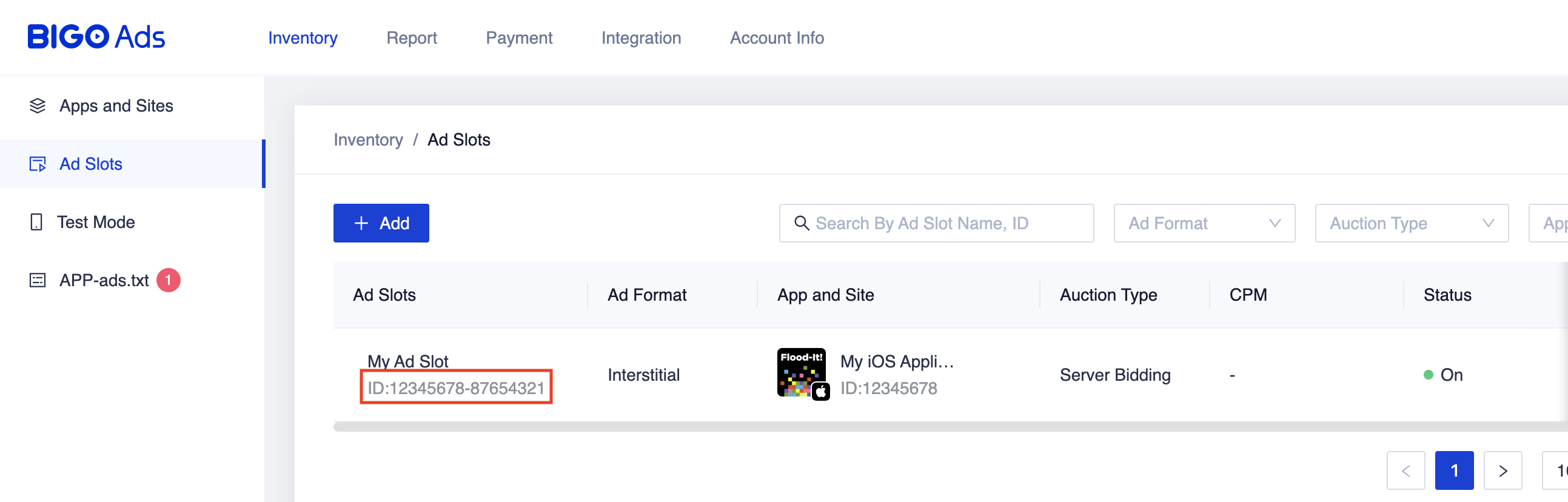
Anote o ID do slot.
Android
iOS
Atualizar o app-ads.txt
Vendedores autorizados do inventário de anúncios de apps (app-ads.txt) é uma iniciativa do IAB Tech Lab que ajuda a garantir que o inventário de anúncios do seu aplicativo seja vendido apenas por canais autorizados. Para evitar uma perda significativa na receita de publicidade, implemente um arquivo app-ads.txt.
Se ainda não fez isso, crie um arquivo app-ads.txt para o Ad Manager.
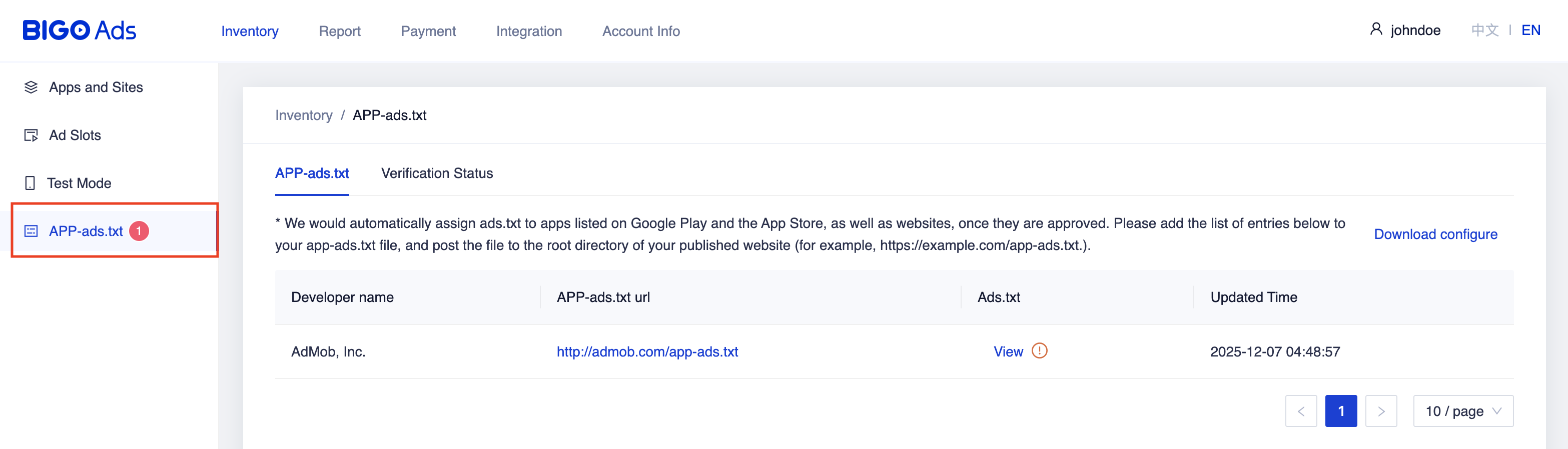
Para implementar o app-ads.txt para o SDK de anúncio da BIGO, acesse a guia APP-ads.txt no Painel e siga as instruções.
Etapa 2: configurar a demanda do SDK de anúncio da BIGO Ads na interface do Ad Manager
Definir as configurações de mediação do bloco de anúncios
Android
Para instruções, consulte a etapa 2 no guia para Android.
iOS
Para instruções, consulte a etapa 2 no guia para iOS.
Adicionar a BIGO TECHNOLOGY PTE LTD à lista de parceiros de publicidade do GDPR e das regulamentações estaduais dos EUA
Siga as etapas em Configurações das regulamentações europeias e Configurações das regulamentações estaduais dos EUA para adicionar a Empathy Technology Pte.Ltd. (BIGO Ads) à lista de parceiros de publicidade das regulamentações europeias e a ** BIGOAds** à lista de parceiros de publicidade das regulamentações estaduais dos EUA na interface do Ad Manager.
Etapa 3: importar o SDK de anúncio e o adaptador da BIGO Ads
OpenUPM-CLI
Se a OpenUPM-CLI estiver instalada, você poderá instalar o plug-in de mediação do SDK de anúncio para dispositivos móveis do Google para a BIGO Ads para Unity no seu projeto executando o seguinte comando no diretório raiz do projeto:
openupm add com.google.ads.mobile.mediation.bigoOpenUPM
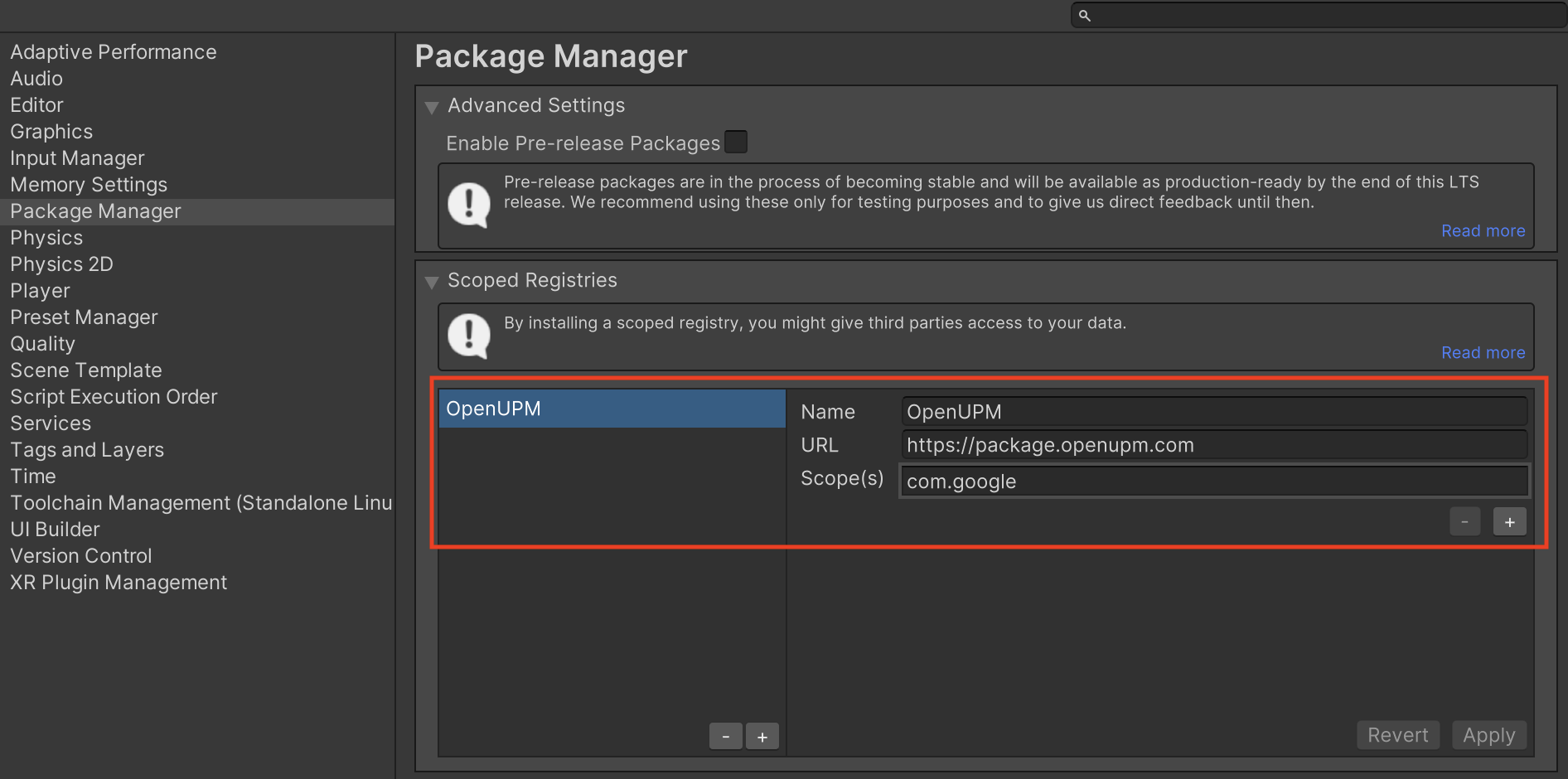
No editor do projeto do Unity, selecione Edit > Configurações do Projeto > Package Manager para abrir as configurações do gerenciador de pacotes do Unity.
Na guia Scoped Registries, adicione o OpenUPM como um registro com escopo com os seguintes detalhes:
- Nome:
OpenUPM - URL:
https://package.openupm.com - Escopos:
com.google
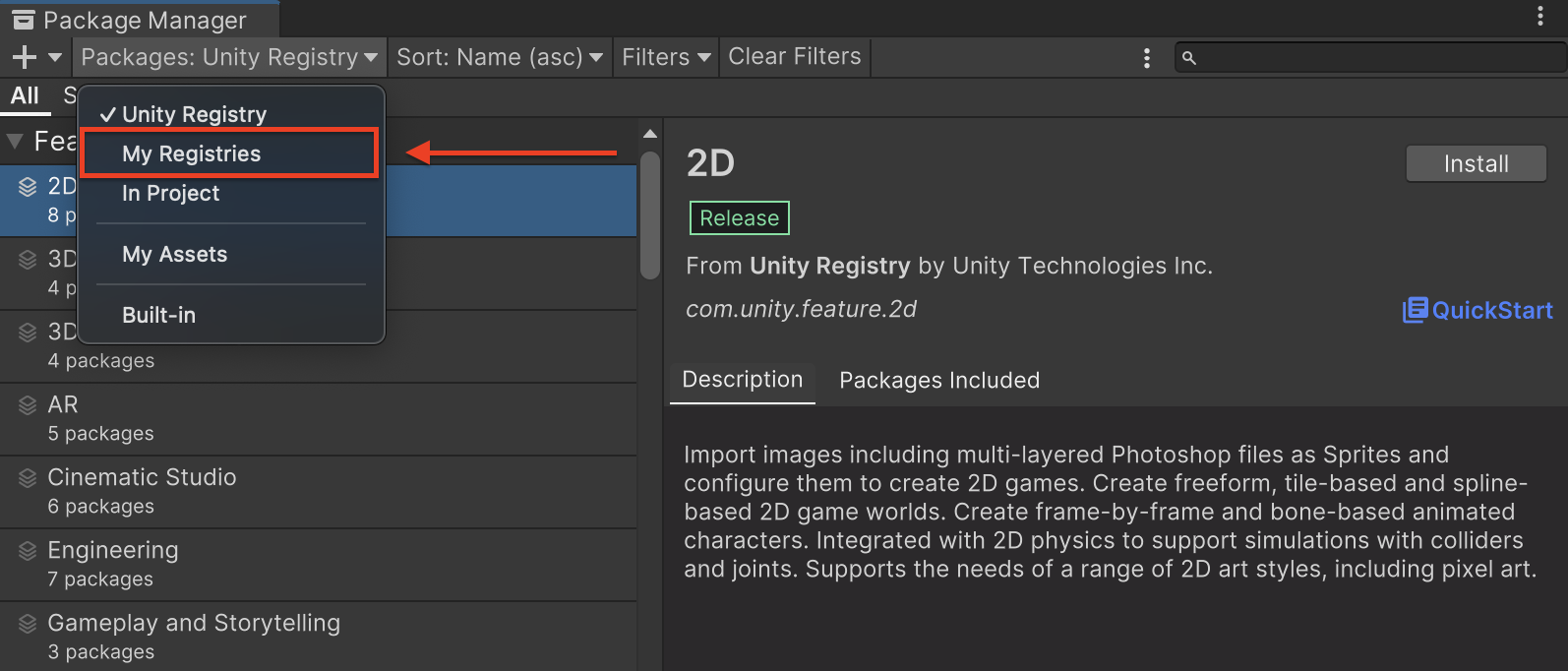
Em seguida, acesse Window > Package Manager para abrir o Unity Package Manager e selecione My Registries no menu suspenso.
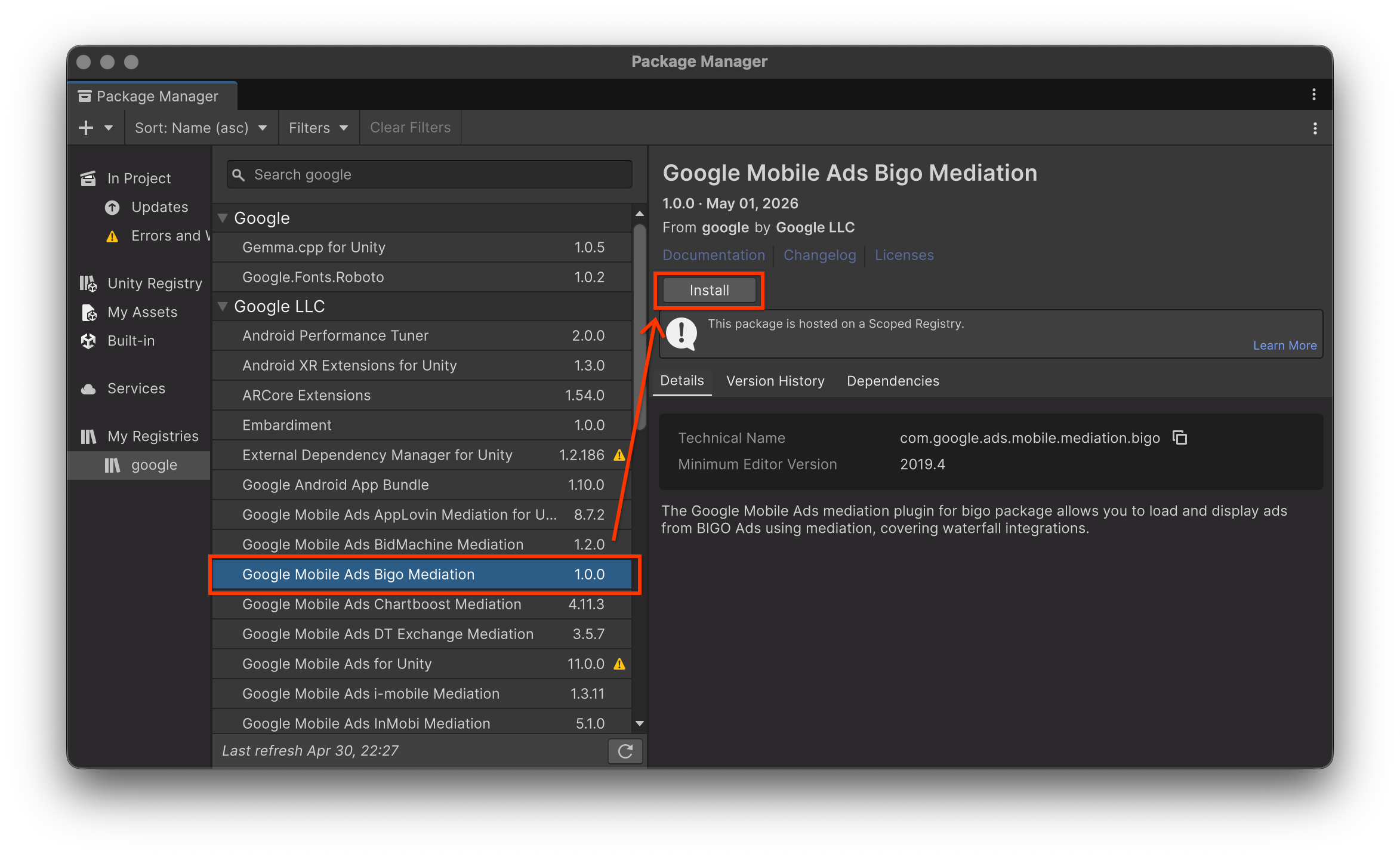
Selecione o pacote Google Mobile Ads Bigo Mediation e clique em Install.
Pacote do Unity
Baixe a versão mais recente do plug-in de mediação dos anúncios para dispositivos móveis do Google para o SDK de anúncio da BIGO Ads no link de download no registro de alterações e extraia o GoogleMobileAdsBigoMediation.unitypackage do arquivo ZIP.
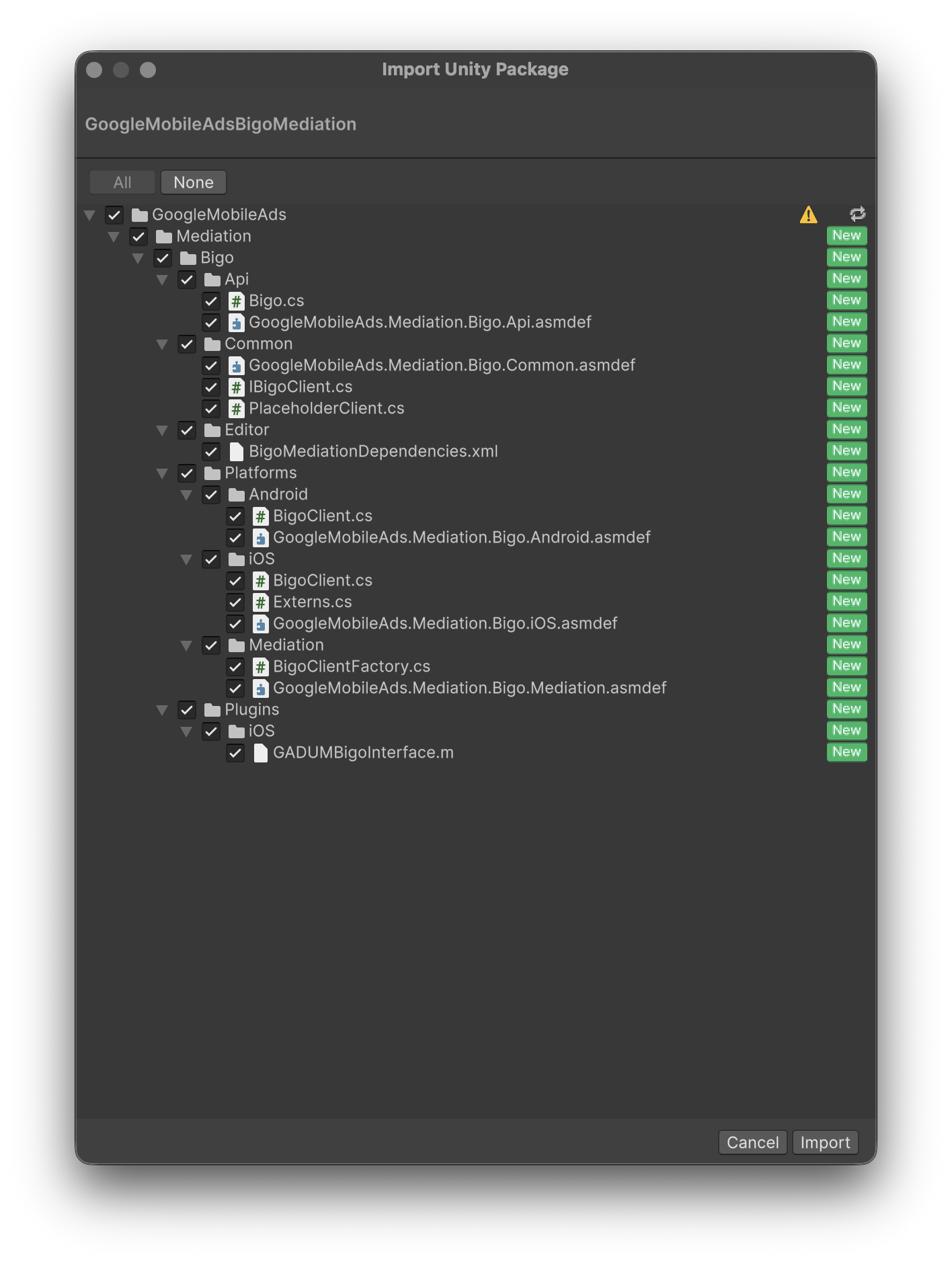
No editor do projeto do Unity, selecione Assets > Import Package >
Custom Package e encontre o arquivo
GoogleMobileAdsBigoMediation.unitypackage
que você salvou. Verifique se todos os arquivos estão selecionados e clique em
Importar.
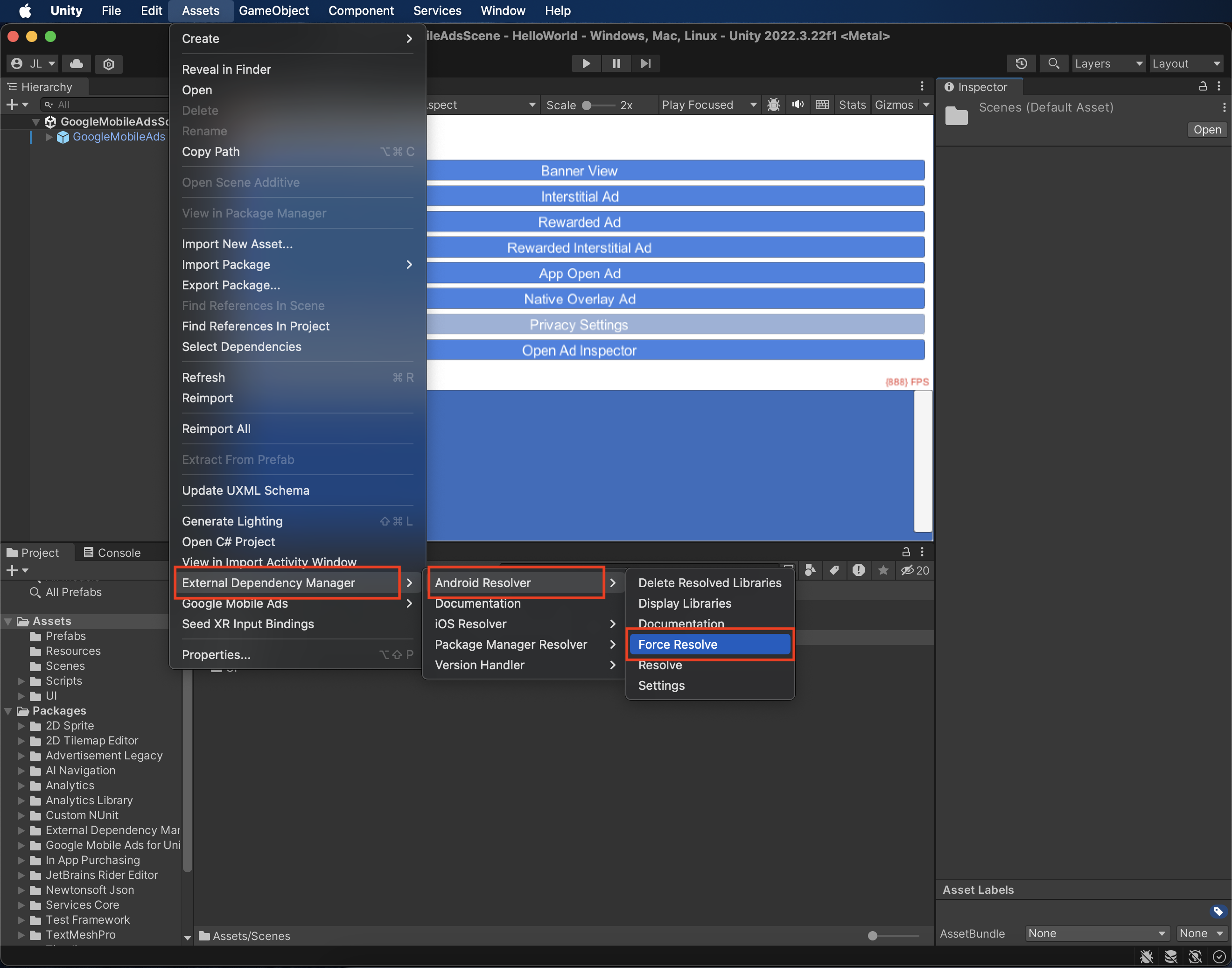
Em seguida, selecione Assets > External Dependency Manager > Android Resolver > Force Resolve. A biblioteca do Gerenciador de Dependências Externas
vai realizar a resolução de dependências do zero e copiar as
dependências declaradas no diretório Assets/Plugins/Android do seu
app Unity.
Etapa 4: implementar configurações de privacidade no SDK de anúncio da BIGO Ads
Para implementar as configurações de privacidade do SDK de anúncio da BIGO e obedecer às regulamentações de privacidade relevantes, leia as seções a seguir.
Consentimento da UE e do GDPR
Para cumprir a Política de consentimento de usuários da União Europeia do Google, você precisa fazer certas divulgações aos seus usuários no Espaço Econômico Europeu (EEE), no Reino Unido e na Suíça, e obter o consentimento deles para usar cookies ou outra forma de armazenamento local, quando exigido por lei, e para coletar, compartilhar e usar dados pessoais para personalização de anúncios. Essa política reflete os requisitos da Diretiva de privacidade eletrônica da UE e do Regulamento geral de proteção de dados (GDPR). Você é responsável por verificar se o consentimento é propagado para cada origem de anúncios na sua cadeia de mediação.
O SDK de anúncio da BIGO lê automaticamente o consentimento do GDPR definido por plataformas de gestão de consentimento, incluindo o SDK da UMP. Para mais informações, consulte o guia do SDK de anúncio da BIGO Ads sobre o GDPR para Android e iOS.
Leis Estaduais de Privacidade dos EUA
As leis de privacidade dos estados dos EUA exigem que os usuários tenham o direito de recusar a "venda" das próprias "informações pessoais" (conforme a definição desses termos na lei). Essa opção é disponibilizada por um link com a mensagem "Não vender minhas informações pessoais" em destaque na página inicial do terceiro. O guia de conformidade com as leis estaduais de privacidade dos EUA oferece a opção de ativar o tratamento de dados restrito para a veiculação de anúncios do Google, mas não é possível aplicar essa configuração a cada rede de publicidade na sua cadeia de mediação. Portanto, identifique cada rede de publicidade que possa participar da venda de informações pessoais e siga as orientações de cada uma delas para garantir a conformidade.
O exemplo de código a seguir mostra como transmitir o indicador de consentimento para o SDK de anúncio da BIGO. Chame esse método antes de solicitar anúncios usando Google Mobile Ads Unity Plugin.
using GoogleMobileAds.Mediation.Bigo.Api;
// ...

Bigo.SetCcpaConsent(true);
Etapa 5: adicionar o código necessário
Android
Nenhum código adicional é necessário para a integração do SDK de anúncio da BIGO Ads.
iOS
Integração da SKAdNetwork
Siga a documentação do SDK de anúncio da BIGO Ads
para adicionar os identificadores da SKAdNetwork ao arquivo Info.plist do seu projeto.
Etapa 6: testar a implementação
Ativar anúncios de teste
Registre seu dispositivo de teste no Ad Manager.
A BIGO Ads oferece IDs de aplicativos e IDs de espaços de anúncios de teste para Android e iOS para ajudar nos testes e na integração.
Verificar anúncios de teste
Para verificar se você está recebendo anúncios de teste do SDK de anúncio da BIGO Ads, ative o teste de uma única origem de anúncios no Ad Inspector usando as origens de anúncios SDK de anúncio da BIGO Ads (lances).
Códigos de erro
Se o adaptador não receber um anúncio do SDK de anúncio da BIGO Ads, verifique o erro subjacente na resposta do anúncio usando ResponseInfo nas seguintes classes:
Android
sg.bigo.ads
com.google.ads.mediation.bigo.BigoMediationAdapter
iOS
GADMediationAdapterBigo
Os códigos e as mensagens correspondentes são gerados pelo adaptador do SDK da BIGO Ads quando um anúncio não é carregado:
Android
| Código do erro | Domínio | Motivo |
|---|---|---|
| 101 | com.google.ads.mediation.bigo | O ID do espaço da Bigo está ausente ou vazio. |
| 1000-1100 | Enviado pelo SDK da BIGO Ads. | O SDK de anúncio da BIGO retornou um erro. Consulte a documentação do SDK da BIGO Ads para mais detalhes. |
iOS
| Código do erro | Domínio | Motivo |
|---|---|---|
| 101 | com.google.mediation.bigoadapter | A configuração do servidor não tem um ID do aplicativo obrigatório. |
| 102 | com.google.mediation.bigoadapter | Configuração de anúncio inválida. |
| 103 | com.google.mediation.bigoadapter | Falha na apresentação do anúncio. |
| 104 | com.google.mediation.bigoadapter | Tamanho de banner incompatível. |
| 105 | com.google.mediation.bigoadapter | A Bigo carregou um anúncio de banner, mas não há uma visualização de anúncio. |
| 1000-1100 | Enviado pelo SDK da BIGO Ads. | O SDK da BIGO Ads retornou um erro. Consulte a documentação do SDK da BIGO Ads para mais detalhes. |
Registro de alterações do plug-in de mediação para Unity do SDK de anúncio da BIGO Ads
Versão 3.1.0 (em andamento)
Versão 3.0.0
- Compatível com a versão 6.0.0.1 do adaptador do Android do SDK de anúncio da BIGO.
- Oferece suporte à versão 6.0.0.0 do adaptador para iOS do SDK de anúncio da BIGO Ads.
- Criada e testada com a versão 11.5.0 do plug-in dos anúncios para dispositivos móveis do Google para Unity.
Versão 2.0.0
- Compatível com a versão 6.0.0.0 do adaptador do Android do SDK de anúncio da BIGO.
- Compatível com a versão 5.3.0.0 do adaptador para iOS do SDK da BIGO Ads.
- Criada e testada com a versão 11.4.0 do plug-in dos anúncios para dispositivos móveis do Google para Unity.
Versão 1.1.0
- Compatível com a versão 5.10.1.0 do adaptador do Android do SDK da BIGO Ads.
- Compatível com a versão 5.3.0.0 do adaptador para iOS do SDK da BIGO Ads.
- Criada e testada com a versão 11.3.0 do plug-in dos anúncios para dispositivos móveis do Google para Unity.
Versão 1.0.0
- Versão inicial.
- Compatível com a versão 5.8.0.0 do adaptador do SDK de anúncio da BIGO para Android.
- Compatível com a versão 5.1.2.0 do adaptador do SDK de anúncio da BIGO para iOS.
- Criado e testado com a versão 11.0.0 do plug-in dos anúncios para dispositivos móveis do Google para Unity.