
แบนเนอร์แบบปรับขนาดได้ช่วยให้คุณระบุความกว้างของโฆษณาเพื่อกำหนดขนาดโฆษณาที่เหมาะสมที่สุดสำหรับอุปกรณ์แต่ละเครื่องได้ แบนเนอร์แบบปรับขนาดได้แบบแทรกในบรรทัดจะมีขนาดใหญ่กว่า สูงกว่า และไม่ได้ใช้ความสูงคงที่ ซึ่งแตกต่างจากแบนเนอร์แบบปรับขนาดได้แบบยึดตำแหน่ง แบนเนอร์แบบปรับขนาดได้แบบแทรกในบรรทัดมีความสูงที่เปลี่ยนแปลงได้ แบนเนอร์เหล่านี้อาจเติมทั้งหน้าจอหรือมีความสูงสูงสุดที่คุณระบุ
คู่มือนี้ครอบคลุมการสร้างแบนเนอร์แบบปรับขนาดได้แบบแทรกในบรรทัดและการกำหนดขนาดแบนเนอร์
รูปภาพต่อไปนี้แสดงแบนเนอร์แบบปรับขนาดได้แบบแทรกในบรรทัดในเนื้อหาที่เลื่อนได้
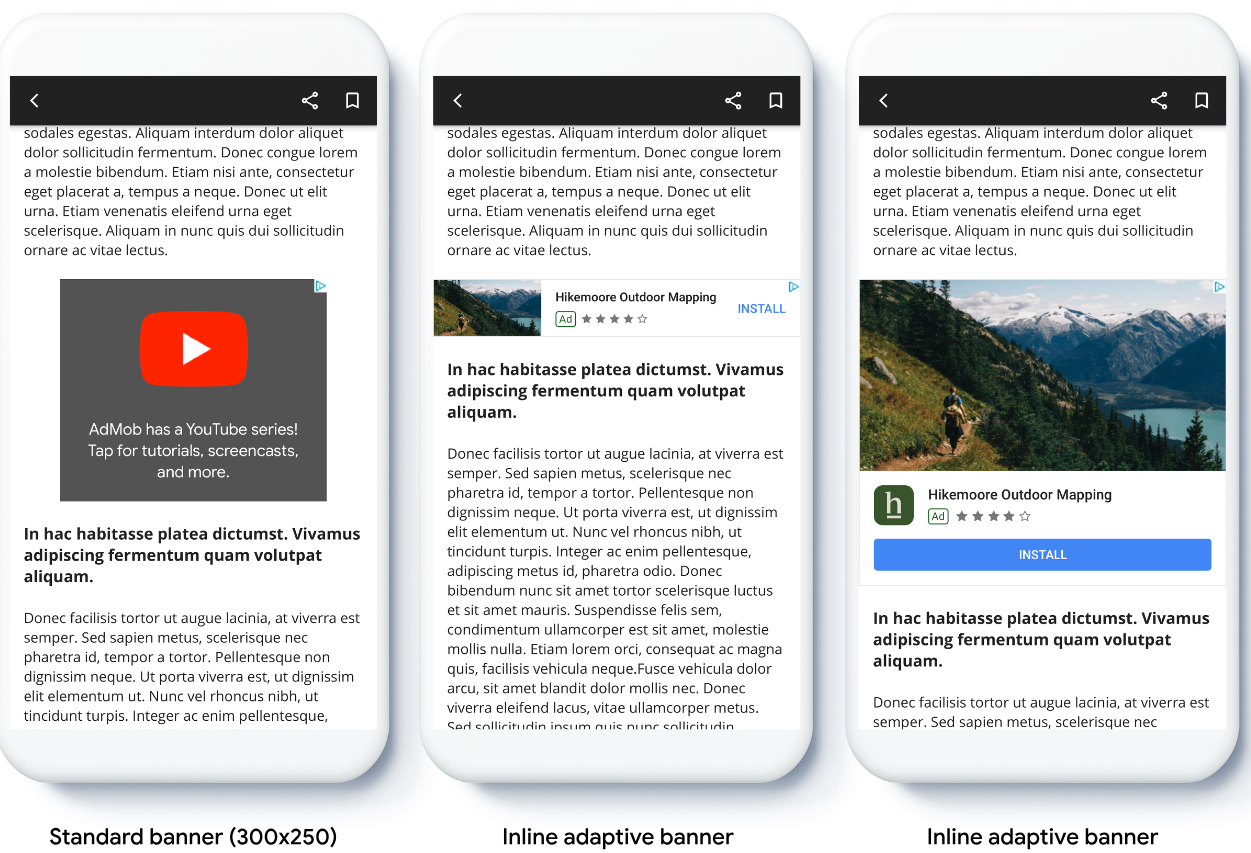
ก่อนเริ่มต้น
ก่อนดำเนินการต่อ โปรดตรวจสอบว่าคุณได้ตั้งค่าโฆษณาแบนเนอร์แล้ว
หากต้องการดูตัวอย่างแบนเนอร์แบบปรับขนาดได้แบบแทรกในบรรทัดแบบเต็ม ให้ดาวน์โหลดแอปตัวอย่างต่อไปนี้
ใช้แบนเนอร์แบบปรับขนาดได้แบบแทรกในบรรทัด
หากต้องการใช้แบนเนอร์แบบปรับขนาดได้แบบแทรกในบรรทัด ให้กำหนดขนาดโฆษณา สร้างคำขอโฆษณา และโหลดโฆษณา
หากต้องการกำหนดขนาดแบนเนอร์แบบปรับขนาดได้แบบแทรกในบรรทัด ให้กำหนดความกว้างของโฆษณา แนวทางที่ใช้กันโดยทั่วไปมีดังนี้
- ใช้ความกว้างแบบเต็มหน้าจอ
- ใช้ความกว้างของเลย์เอาต์หลักที่มีโฆษณา
- ปรับความกว้างให้ครอบคลุมพื้นที่ปลอดภัยของอุปกรณ์
เมื่อสร้างออบเจ็กต์ขนาดโฆษณา ให้ใช้ความกว้างที่คำนวณนี้
ทำตามขั้นตอนต่อไปนี้
รับความกว้างของอุปกรณ์หรือกำหนดความกว้าง
Kotlin
private val adWidth: Int get() { val displayMetrics = resources.displayMetrics val adWidthPixels = if (Build.VERSION.SDK_INT >= Build.VERSION_CODES.R) { val windowMetrics: WindowMetrics = this.windowManager.currentWindowMetrics windowMetrics.bounds.width() } else { displayMetrics.widthPixels } val density = displayMetrics.density return (adWidthPixels / density).toInt() }Java
public int getAdWidth() { DisplayMetrics displayMetrics = getResources().getDisplayMetrics(); int adWidthPixels = displayMetrics.widthPixels; if (VERSION.SDK_INT >= VERSION_CODES.R) { WindowMetrics windowMetrics = this.getWindowManager().getCurrentWindowMetrics(); adWidthPixels = windowMetrics.getBounds().width(); } float density = displayMetrics.density; return (int) (adWidthPixels / density); }หากต้องการรับออบเจ็กต์ขนาดโฆษณาแบบปรับขนาดได้แบบแทรกในบรรทัด ให้ใช้เมธอดแบบคงที่ในคลาสขนาดโฆษณา
Kotlin
val adView = AdView(this@MainActivity) adView.setAdSize(AdSize.getCurrentOrientationInlineAdaptiveBannerAdSize(this, adWidth))Java
final AdView adView = new AdView(MainActivity.this); adView.setAdSize(AdSize.getCurrentOrientationInlineAdaptiveBannerAdSize(this, getAdWidth()));
กำหนดขนาดโฆษณาให้เล็กกว่าหรือเท่ากับขนาดหน้าจอของอุปกรณ์
หากต้องการกำหนดขนาดหน้าจอสูงสุด ให้ใช้
Resources.getDisplayMetrics
เมธอด ขนาดของออบเจ็กต์ AdSize ใช้หน่วยความหนาแน่นของพิกเซลอิสระ (dp) เมื่อเปรียบเทียบ ให้แปลงขนาดหน้าจอจากพิกเซลเป็น dp
ดูรายละเอียดเกี่ยวกับข้อจำกัดด้านขนาดได้ที่
ข้อกำหนดด้านขนาดของคำขอโฆษณา
กำหนดเลย์เอาต์แบนเนอร์แบบปรับขนาดได้แบบแทรกในบรรทัด
หากต้องการโหลดโฆษณาแบนเนอร์แบบปรับขนาดได้แบบแทรกในบรรทัดล่วงหน้าสำหรับเลย์เอาต์ที่เฉพาะเจาะจง ให้ใช้เมธอดต่อไปนี้
AdSize.getPortraitInlineAdaptiveBannerAdSize(Context context, int width)AdSize.getLandscapeInlineAdaptiveBannerAdSize(Context context, int width)
หากแอปของคุณรองรับมุมมองแนวตั้งและแนวนอน และคุณต้องการโหลด
โฆษณาแบนเนอร์แบบปรับขนาดได้ล่วงหน้าในเลย์เอาต์ปัจจุบัน ให้ใช้เมธอด
AdSize.getCurrentOrientationInlineAdaptiveBannerAdSize(Context context, int width)
เมธอดนี้จะโหลดโฆษณาในเลย์เอาต์ปัจจุบัน
จำกัดความสูงของแบนเนอร์แบบปรับขนาดได้แบบแทรกในบรรทัด
โดยค่าเริ่มต้น แบนเนอร์แบบปรับขนาดได้แบบแทรกในบรรทัดที่สร้างขึ้นโดยไม่มีค่า maxHeight จะมีความสูงสูงสุดเท่ากับความสูงของอุปกรณ์ หากต้องการจำกัดความสูงของแบนเนอร์แบบปรับขนาดได้แบบแทรกในบรรทัด ให้ใช้เมธอดAdSize.getInlineAdaptiveBannerAdSize(int width, int maxHeight)