
Sur Android N ou version ultérieure, les appels d'annonces ne sont visibles dans le proxy Charles que lorsque les étapes suivantes sont effectuées :
- Mettez à jour les services Google Play sur l'appareil mobile.
- Activez le traçage réseau sur l'appareil mobile.
- Installez le certificat SSL Charles sur votre appareil et configurez le proxy.
- Activez le proxy SSL pour votre application mobile.
Mettre à jour les services Google Play sur l'appareil mobile
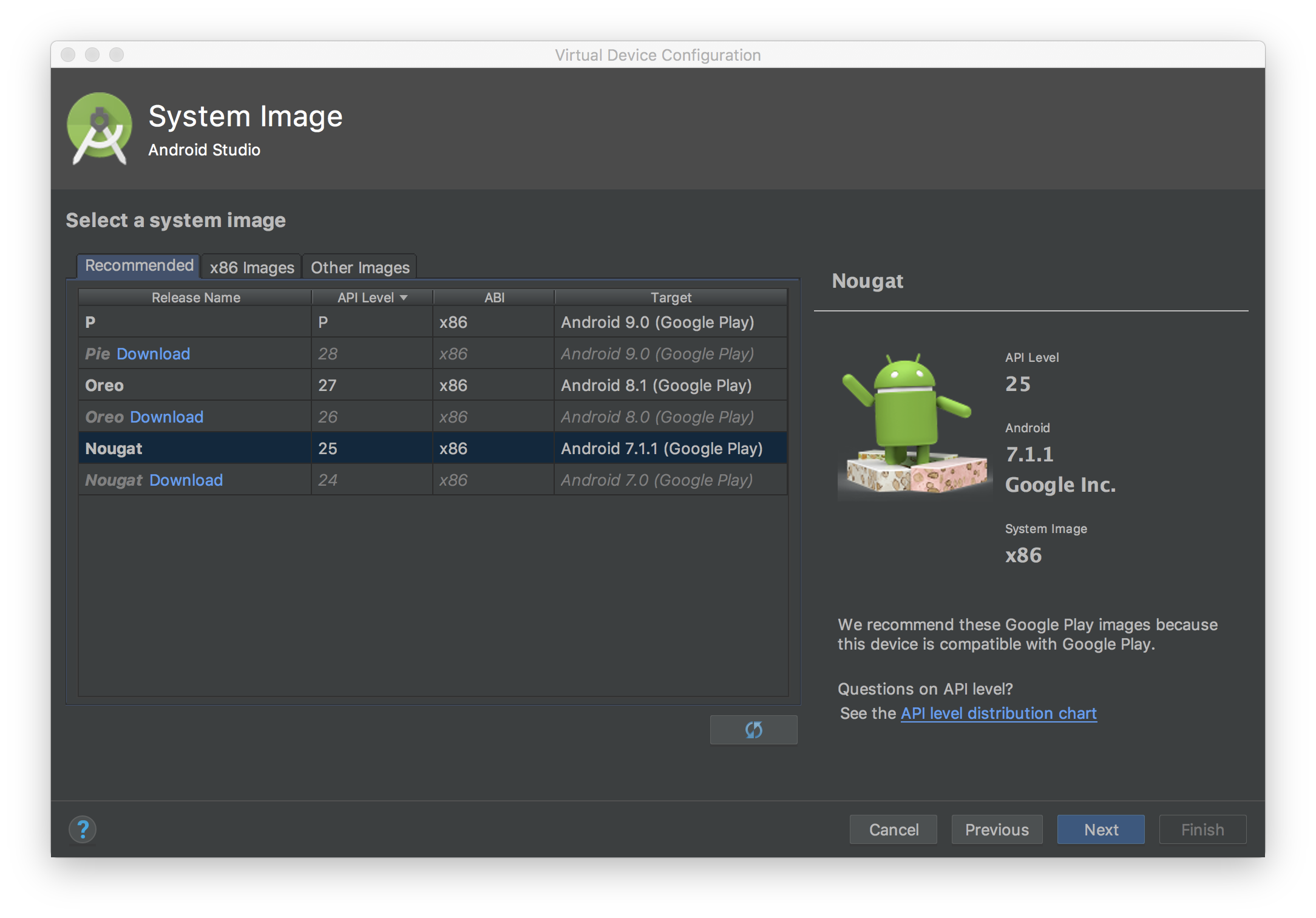
Pour un émulateur, si la section Google Play ne s'affiche pas dans le menu latéral, vous devrez peut-être mettre à jour Android Studio et télécharger les dernières images système dans la configuration de l'appareil virtuel. Veillez à utiliser une image système avec Google Play dans sa cible.
Utilisez le menu latéral pour vérifier la version des services Google Play et la mettre à jour. La version minimale des services Google Play est 14.5.74.
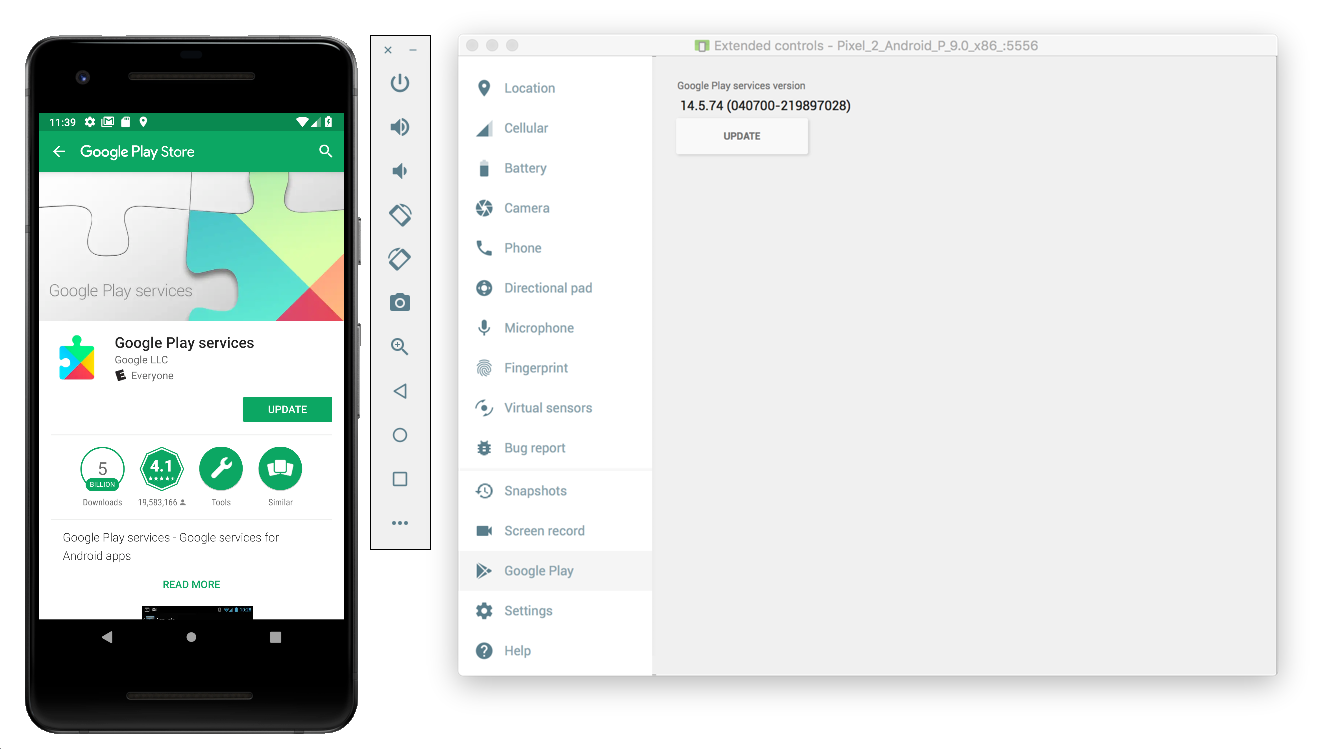
Pour un appareil mobile physique (téléphone ou tablette), vous pouvez rechercher Google Play ou suivre ce lien pour ouvrir directement Google Play.
Activer le traçage réseau sur l'appareil mobile
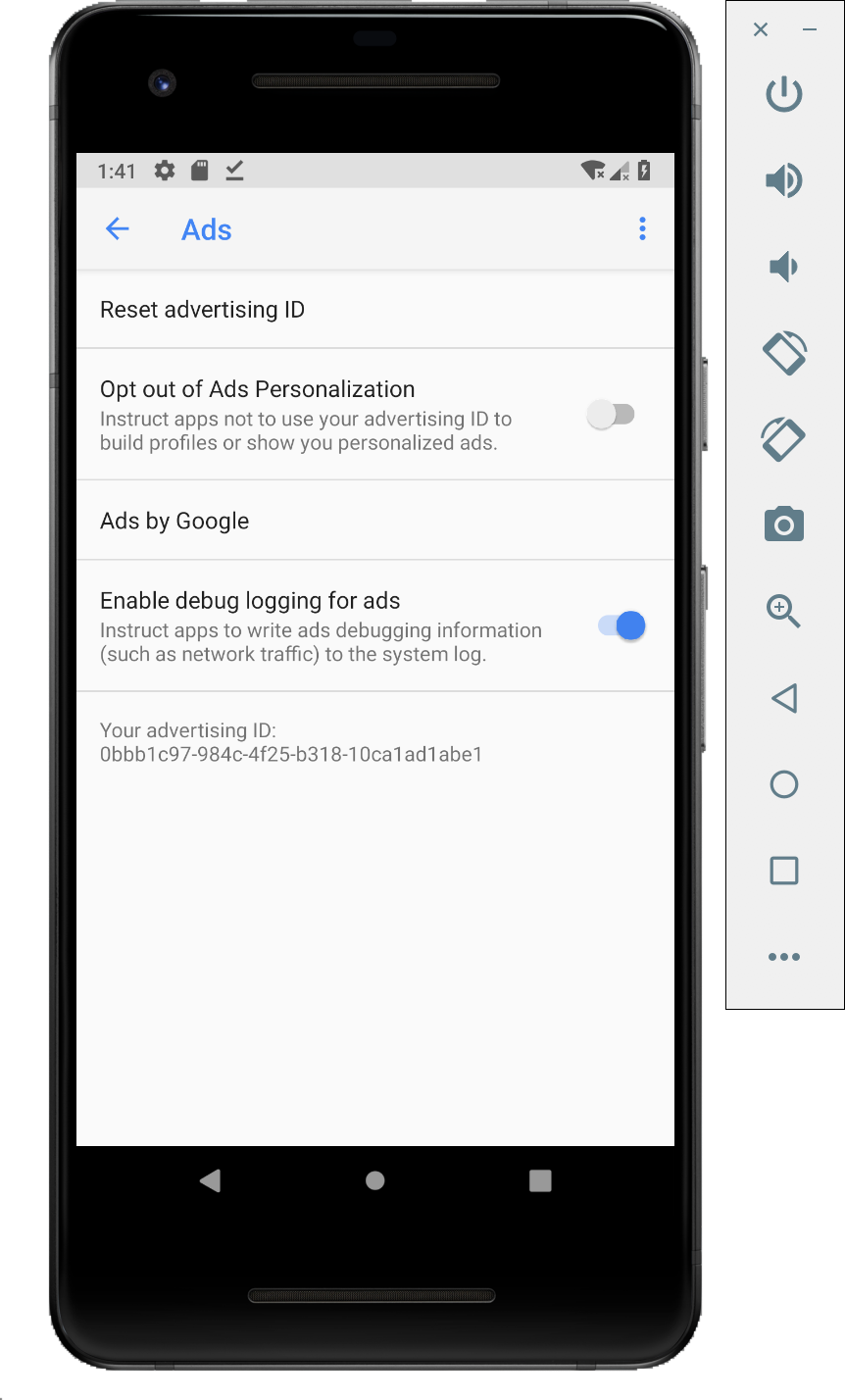
Pour activer le traçage réseau, vous devez activer les options pour les développeurs sur votre appareil. Lancez l'application Paramètres Google, puis sélectionnez Google > Annonces > Activer la journalisation du débogage pour les annonces. Un guide plus détaillé est disponible pour les éditeurs AdMob et Google Ad Manager.
Installer le certificat SSL Charles sur votre appareil et configurer le proxy
Pour utiliser Charles comme proxy pour votre application mobile, vous devez télécharger et installer Charles sur un ordinateur. Suivez les instructions de Charles pour installer un certificat SSL sur l'émulateur Android ou l'appareil mobile.
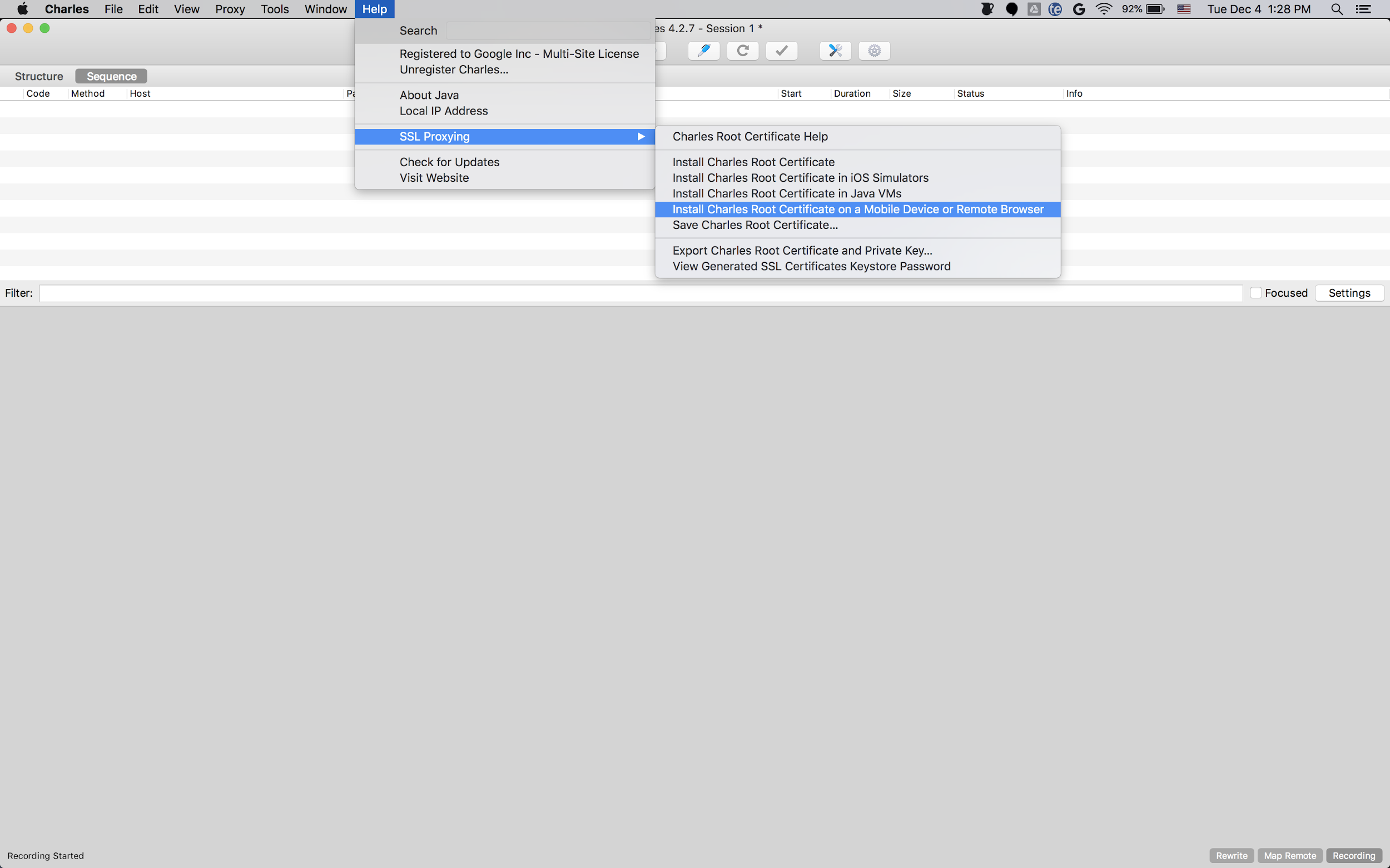
Il est plus simple d'utiliser l'émulateur avec un proxy, car l'émulateur est déjà connecté au même réseau Wi-Fi que l'ordinateur exécutant Charles. Lorsque vous utilisez l'émulateur avec un proxy, définissez le proxy sur localhost (http://127.0.0.1) et le port sur lequel le proxy Charles s'exécute (disponible dans l'option de menu Charles Proxy > Paramètres de proxy).
Si vous utilisez un appareil mobile physique (téléphone ou tablette), vous devez connecter l'appareil mobile au même réseau Wi-Fi que votre ordinateur exécutant Charles à l'aide des paramètres réseau avancés. Lorsque vous configurez les paramètres proxy pour votre appareil physique, utilisez l'option de menu Charles Help > Local IP address (Aide > Adresse IP locale) pour obtenir l'adresse IP de votre ordinateur, à saisir pour l'adresse de proxy sur votre appareil (vous devez être connecté au même réseau Wi-Fi pour que cela fonctionne). Utilisez le port sur lequel le proxy Charles est exécuté.
Activer le proxy SSL pour votre application mobile
Pour que Charles intercepte le trafic SSL de votre application mobile, vous devez déclarer que votre application peut faire confiance à un certificat SSL fourni par l'utilisateur.
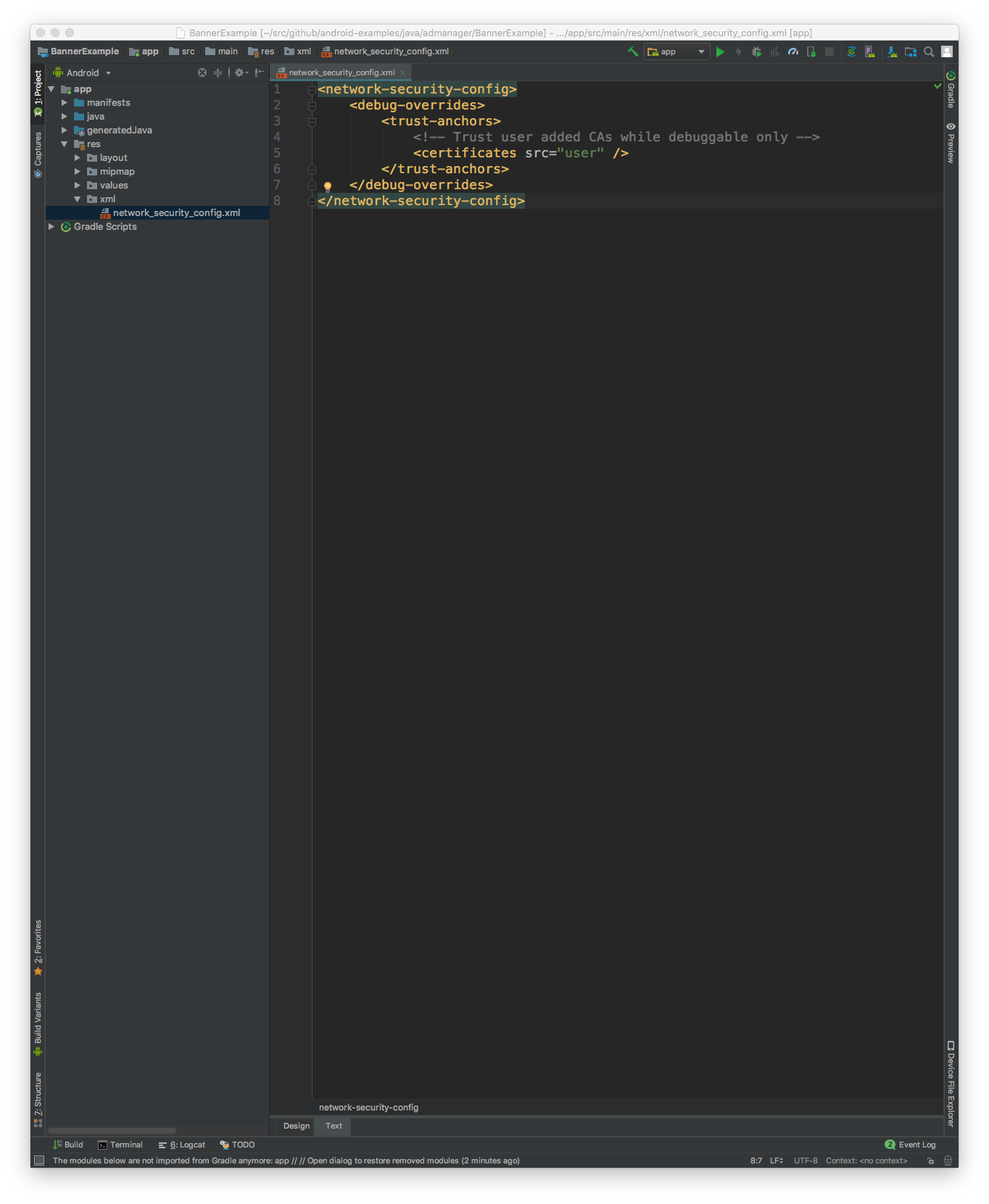
Tout d'abord, vous devez ajouter un fichier de ressources XML pour la configuration de la sécurité réseau sous
<network-security-config>
   <debug-overrides>
       <trust-anchors>
           <!-- Trust user added CAs while debuggable only -->
           <certificates src="user" />
       </trust-anchors>
   </debug-overrides>
</network-security-config>
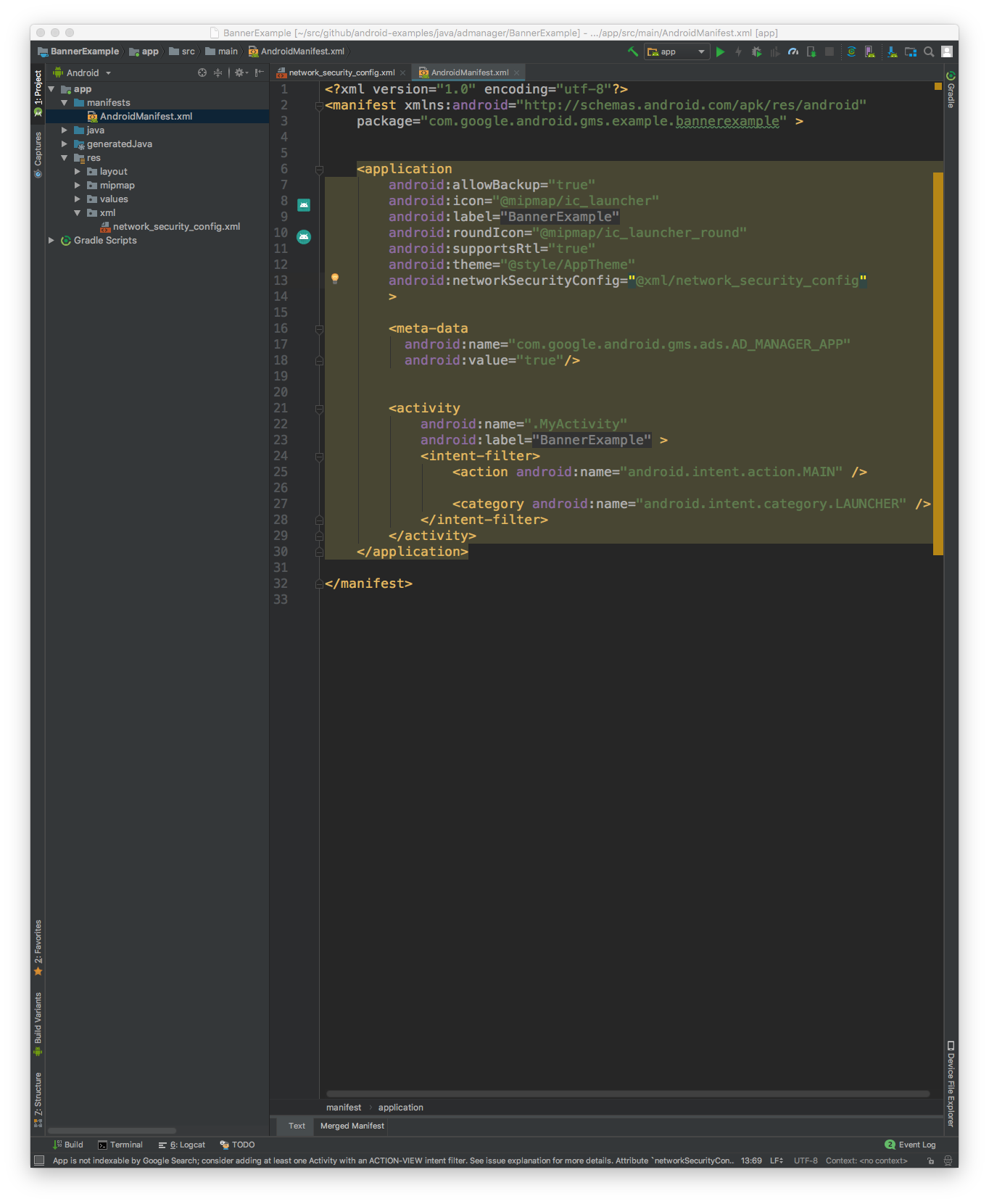
Ensuite, mettez à jour le fichier AndroidManifest.xml pour utiliser la configuration de sécurité réseau.
<?xml version="1.0" encoding="utf-8"?>
<manifest ... >
    <application ...
                 android:networkSecurityConfig="@xml/network_security_config"
                 ... >
        ...
    </application>
</manifest>
Ensuite, vous pouvez lancer l'application mobile et rechercher les demandes d'annonces dans le journal Charles.