
Z tego przewodnika dowiesz się, jak za pomocą GMA Next-Gen SDK wczytywać i wyświetlać reklamy z Chartboost przy użyciu zapośredniczenia AdMob, w tym integracji kaskadowych. Wyjaśniamy w nim, jak dodać Chartboost do konfiguracji mediacji jednostki reklamowej oraz jak zintegrować pakiet SDK i adapter Chartboost z aplikacją na Androida.
Obsługiwane integracje i formaty reklam
Adapter do zapośredniczenia w przypadku Chartboost ma te możliwości:
| Integracja | |
|---|---|
| Określanie stawek | |
| Kaskada | |
| Formaty | |
| Baner | |
| Pełnoekranowa | |
| Z nagrodą | |
| Natywna | |
Wymagania wstępne
Zanim przejdziesz dalej, sprawdź, czy:
- Android w wersji API 24 lub nowszej.
Najnowsza wersja GMA Next-Gen SDK.
Krok 1. Skonfiguruj ustawienia w interfejsie Chartboost
Zarejestruj się, aby utworzyć konto Chartboost, a gdy zostanie ono zweryfikowane, zaloguj się. Następnie otwórz kartę Zarządzanie aplikacjami.
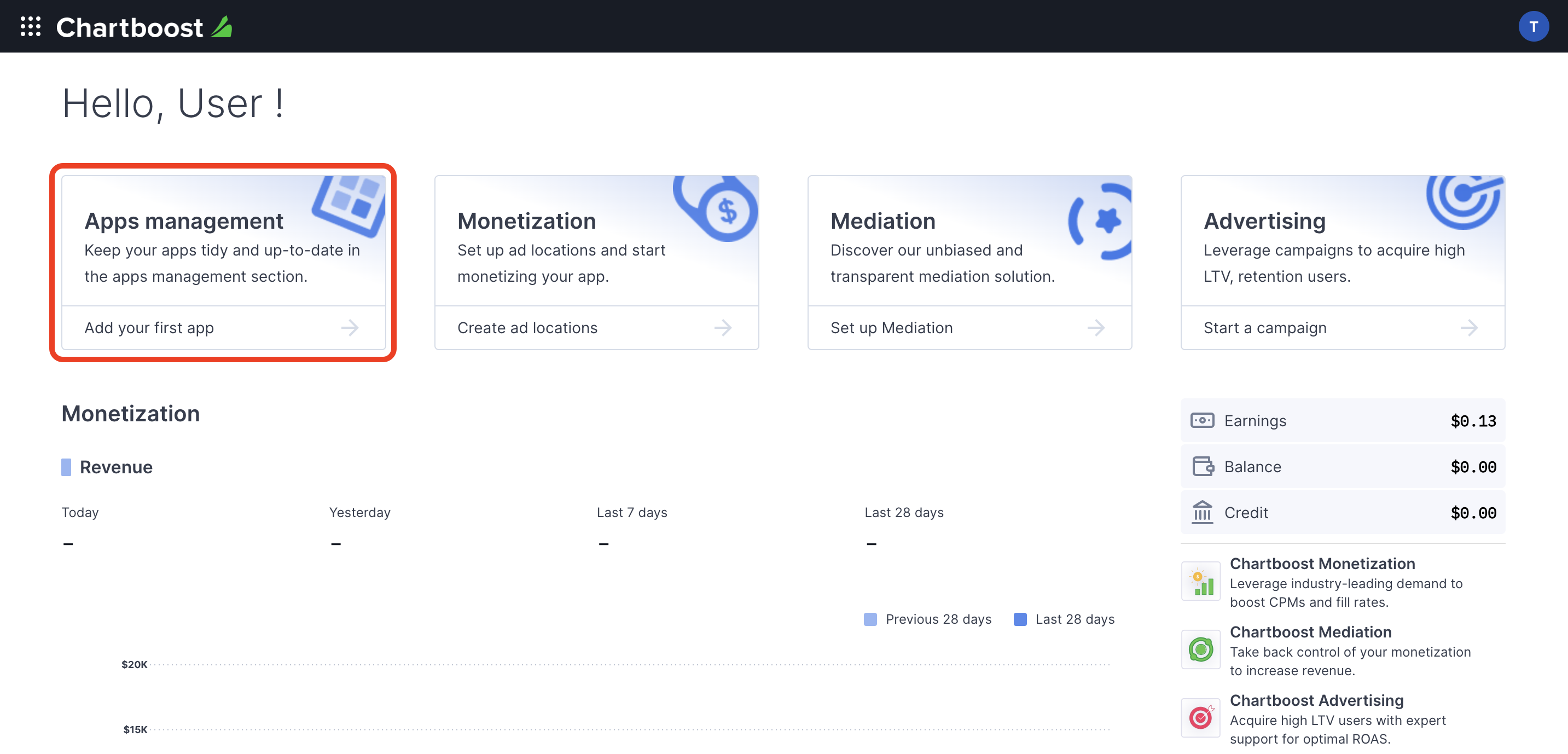
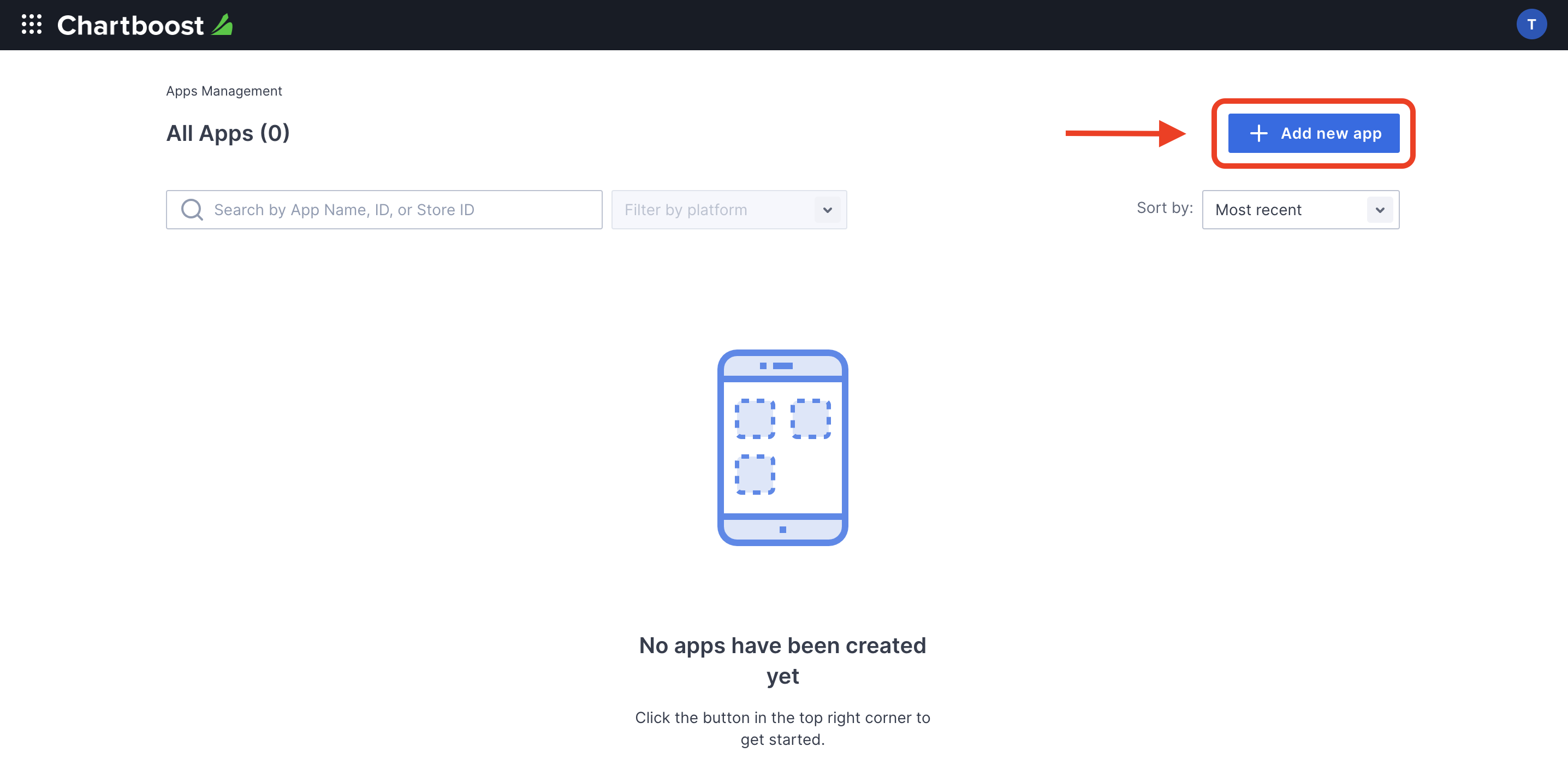
Aby utworzyć aplikację, kliknij przycisk Dodaj nową aplikację.
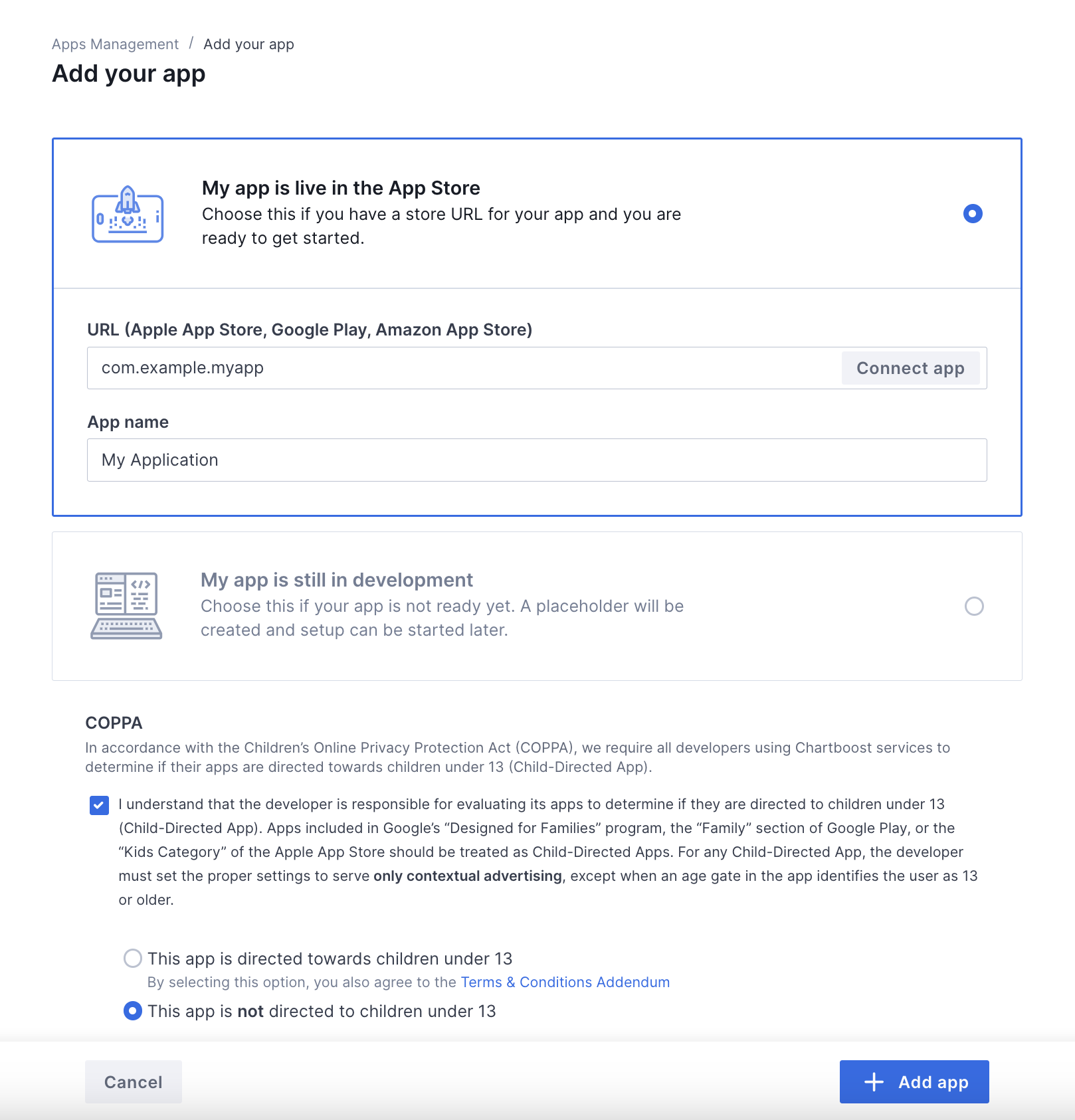
Wypełnij resztę formularza i kliknij przycisk Dodaj aplikację, aby sfinalizować dodawanie aplikacji.
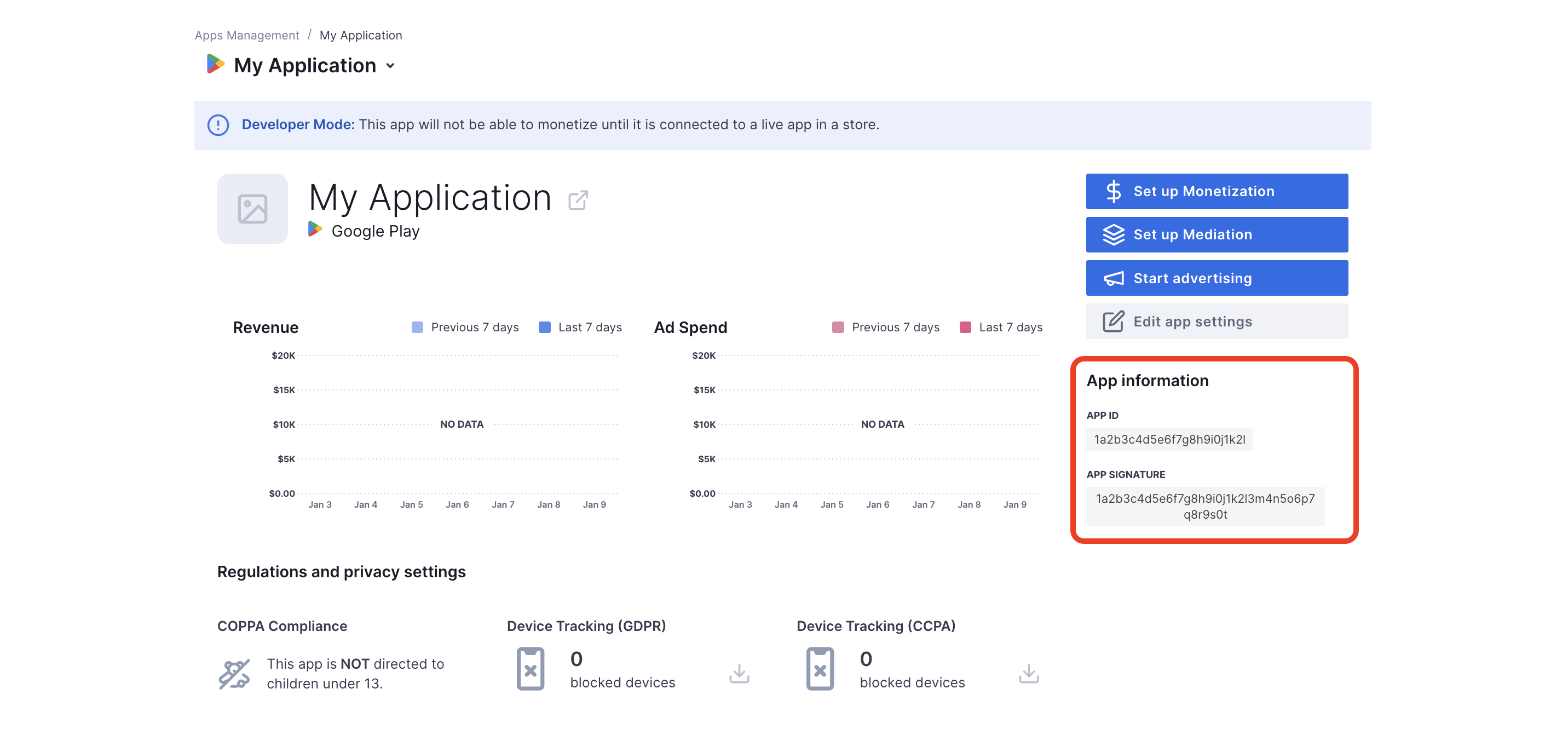
Po utworzeniu aplikacji przekierujemy Cię do jej panelu. Zapisz identyfikator aplikacji i podpis aplikacji.
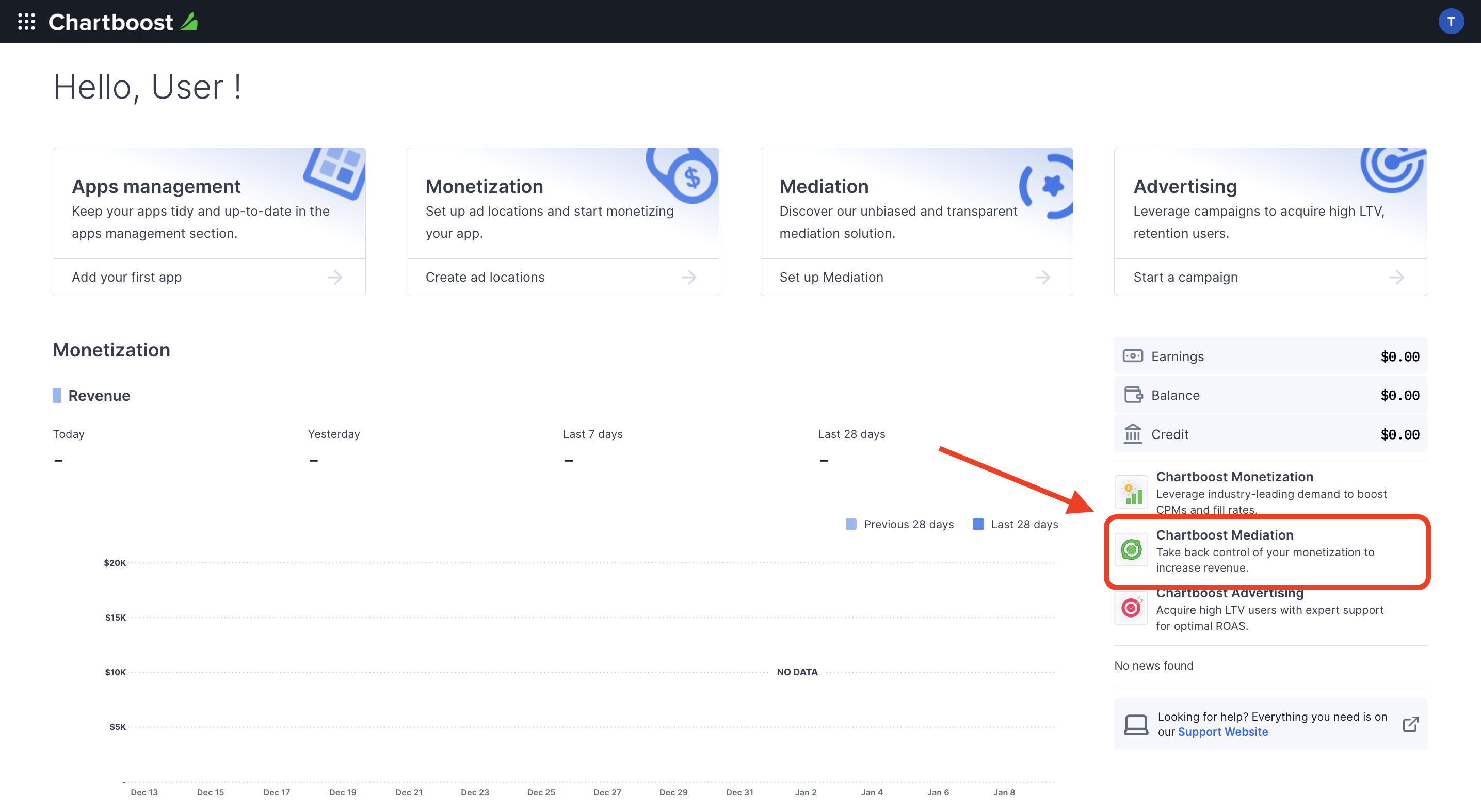
AdMob wymaga identyfikatora użytkownika i podpisu użytkownika Chartboost do skonfigurowania identyfikatora jednostki reklamowej AdMob. Te parametry znajdziesz, klikając Chartboost mediation w interfejsie Chartboost.
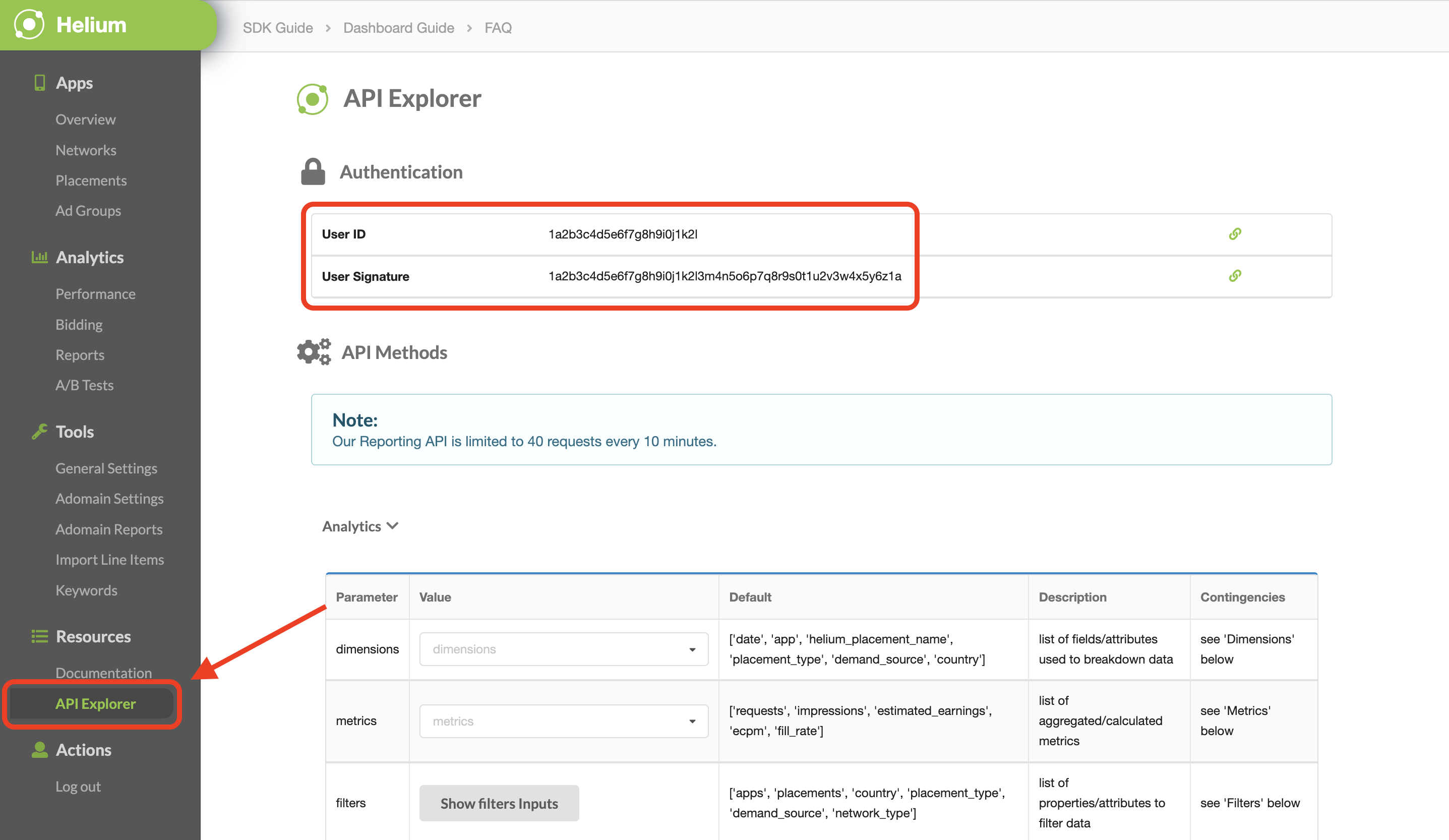
Otwórz kartę Zasoby > Eksplorator interfejsu API i zanotuj identyfikator użytkownika oraz podpis użytkownika w sekcji Uwierzytelnianie.
Aktualizowanie pliku app-ads.txt
Plik Authorized Sellers for Apps app-ads.txt to projekt IAB Tech Lab, który ma zagwarantować, że Twoje zasoby reklamowe w aplikacjach będą sprzedawane tylko w tych kanałach, na które wyrażasz zgodę. Aby zapobiec znacznej utracie przychodów z reklam, musisz wdrożyć plik app-ads.txt.
Jeśli jeszcze tego nie zrobiono, skonfiguruj plik app-ads.txt pod kątem aplikacji.
Aby zaimplementować app-ads.txt w przypadku Chartboost, zapoznaj się z informacjami o pliku app-ads.txt.
Włączanie trybu testowego
Aby włączyć tryb testowy w aplikacji, otwórz kartę Zarządzanie aplikacjami w interfejsie Chartboost, wybierz aplikację z listy i kliknij Edytuj ustawienia aplikacji.
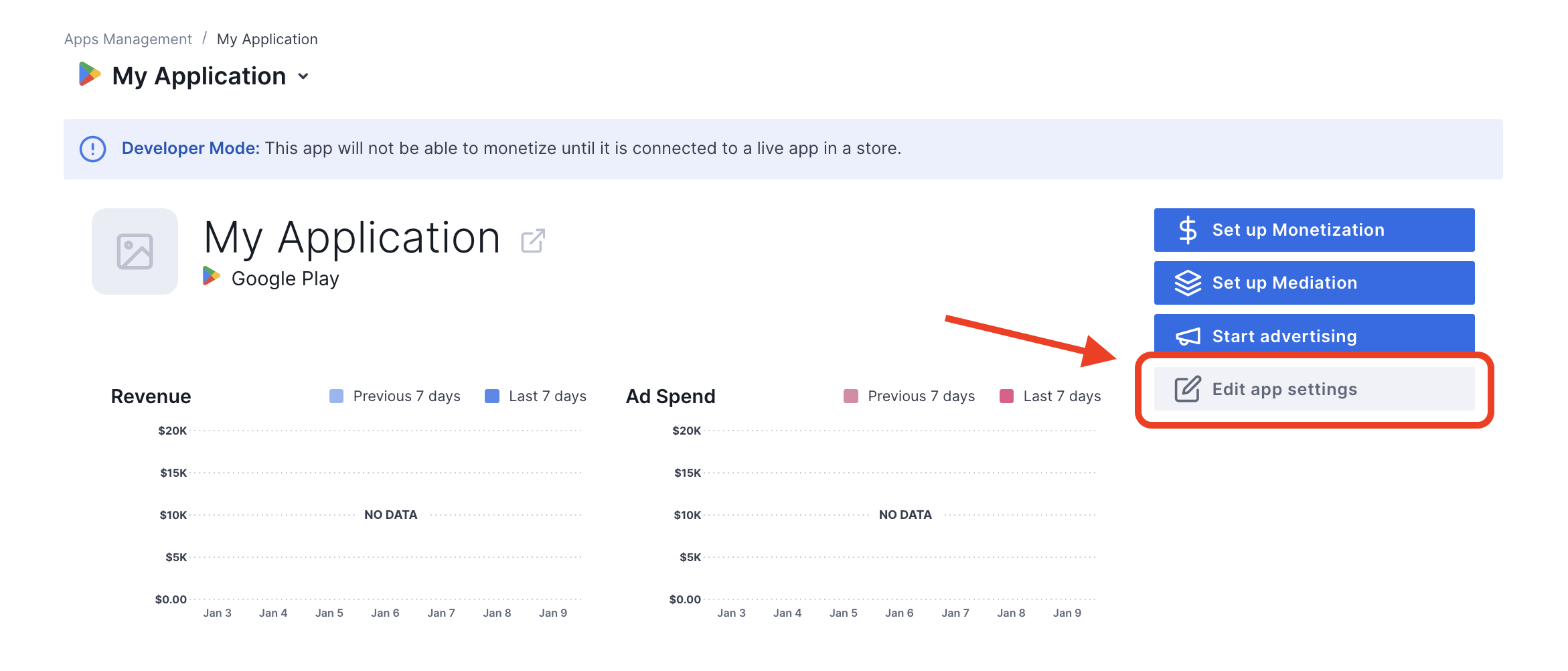
W ustawieniach aplikacji możesz włączyć tryb testowy.
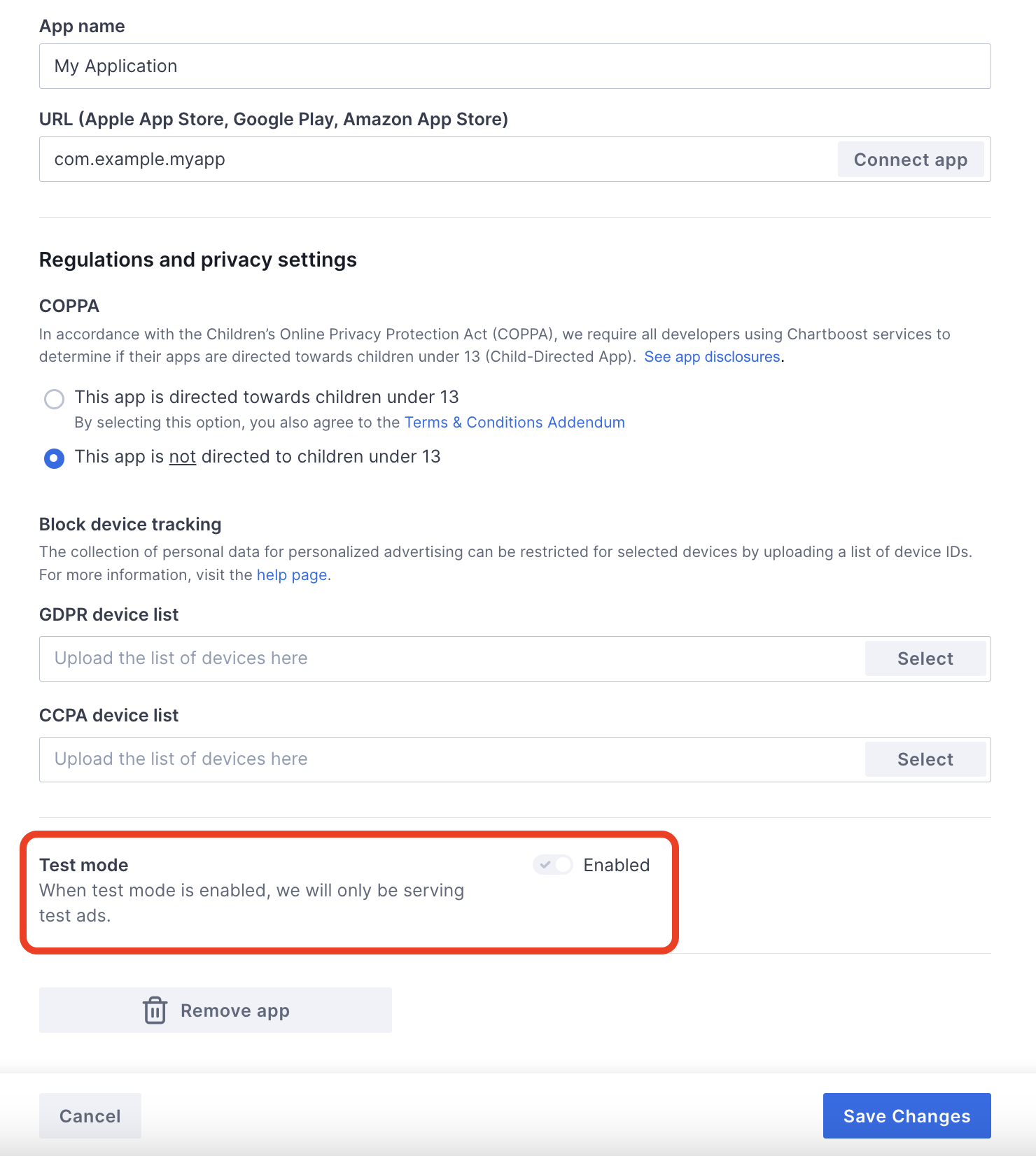
Po włączeniu trybu testowego możesz wysyłać żądania reklam za pomocą utworzonego wcześniej identyfikatora jednostki reklamowej i otrzymywać reklamy testowe Chartboost.
Gdy zaczniesz otrzymywać reklamy testowe Chartboost, Twoja aplikacja zostanie umieszczona na liście Publisher App Review (Sprawdzanie aplikacji wydawcy) w Chartboost. Aby zarabianie na Chartboost działało, aplikacja wydawcy musi zostać zatwierdzona przez Chartboost.
Krok 2. Skonfiguruj popyt Chartboost w interfejsie AdMob
Konfigurowanie ustawień zapośredniczenia dla jednostki reklamowej
Musisz dodać Chartboost do konfiguracji zapośredniczenia dla swojej jednostki reklamowej.
Najpierw zaloguj się na konto AdMob. Następnie otwórz kartę Mediacja. Jeśli masz już grupę zapośredniczenia, którą chcesz zmodyfikować, kliknij jej nazwę, aby ją edytować, i przejdź do sekcji Dodawanie Chartboost jako źródła reklam.
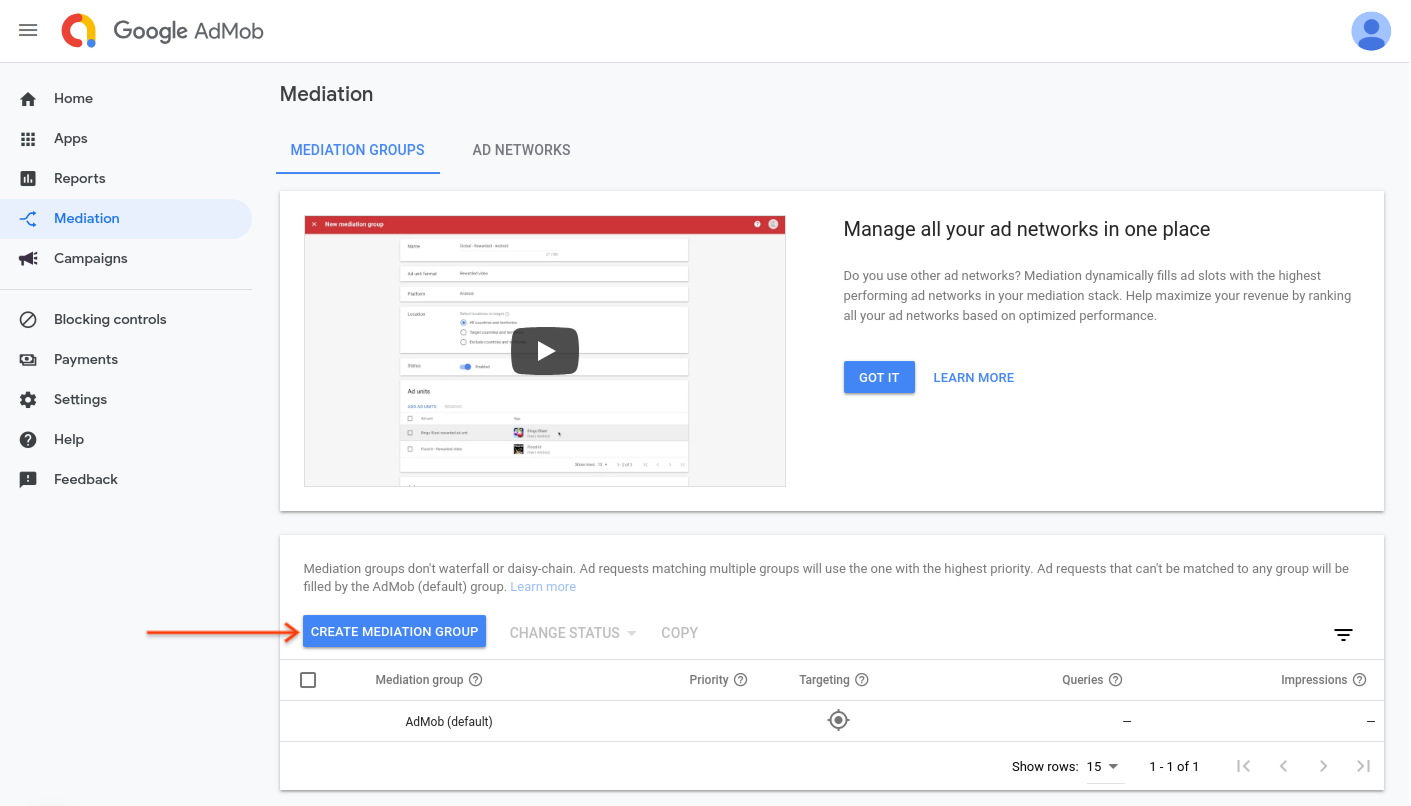
Aby utworzyć nową grupę zapośredniczenia, kliknij Utwórz grupę zapośredniczenia.
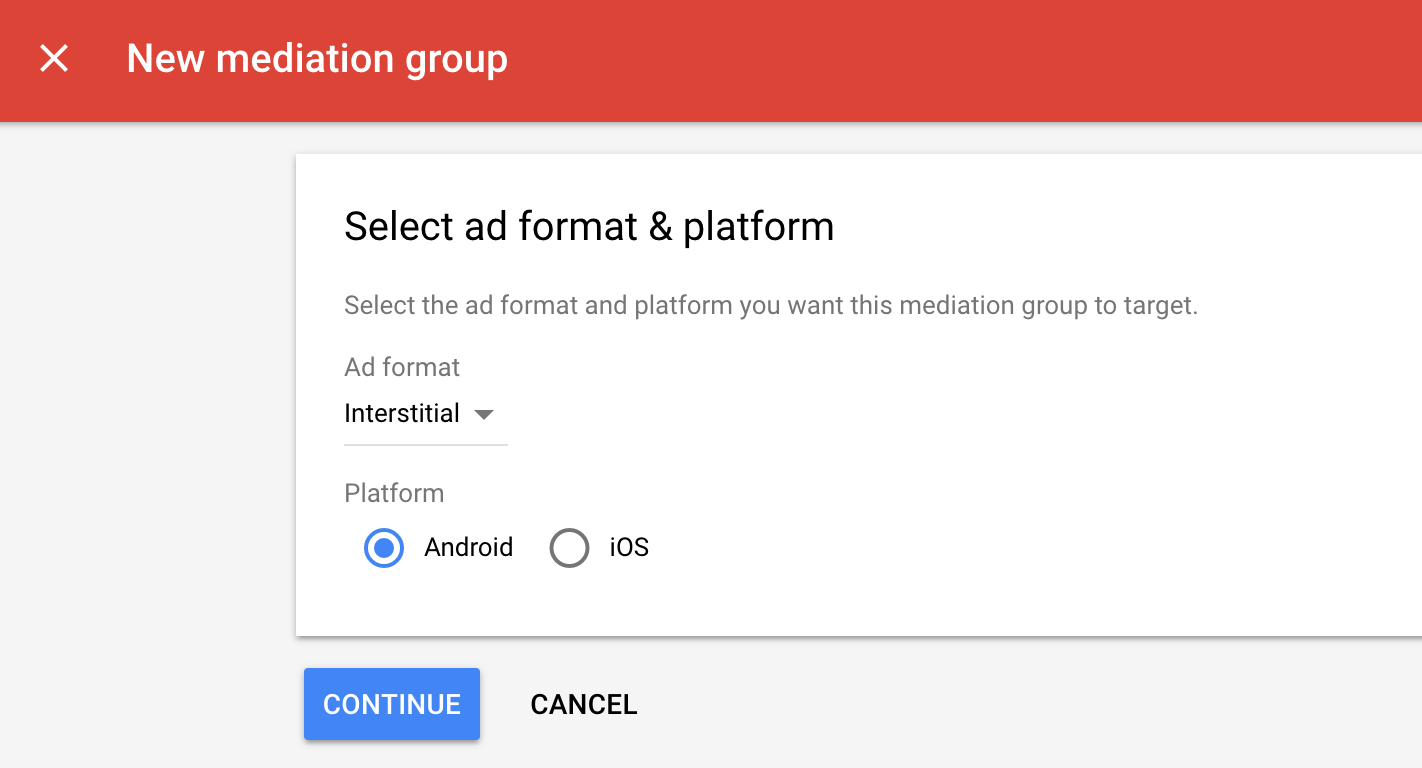
Wpisz format reklamy i platformę, a potem kliknij Dalej.
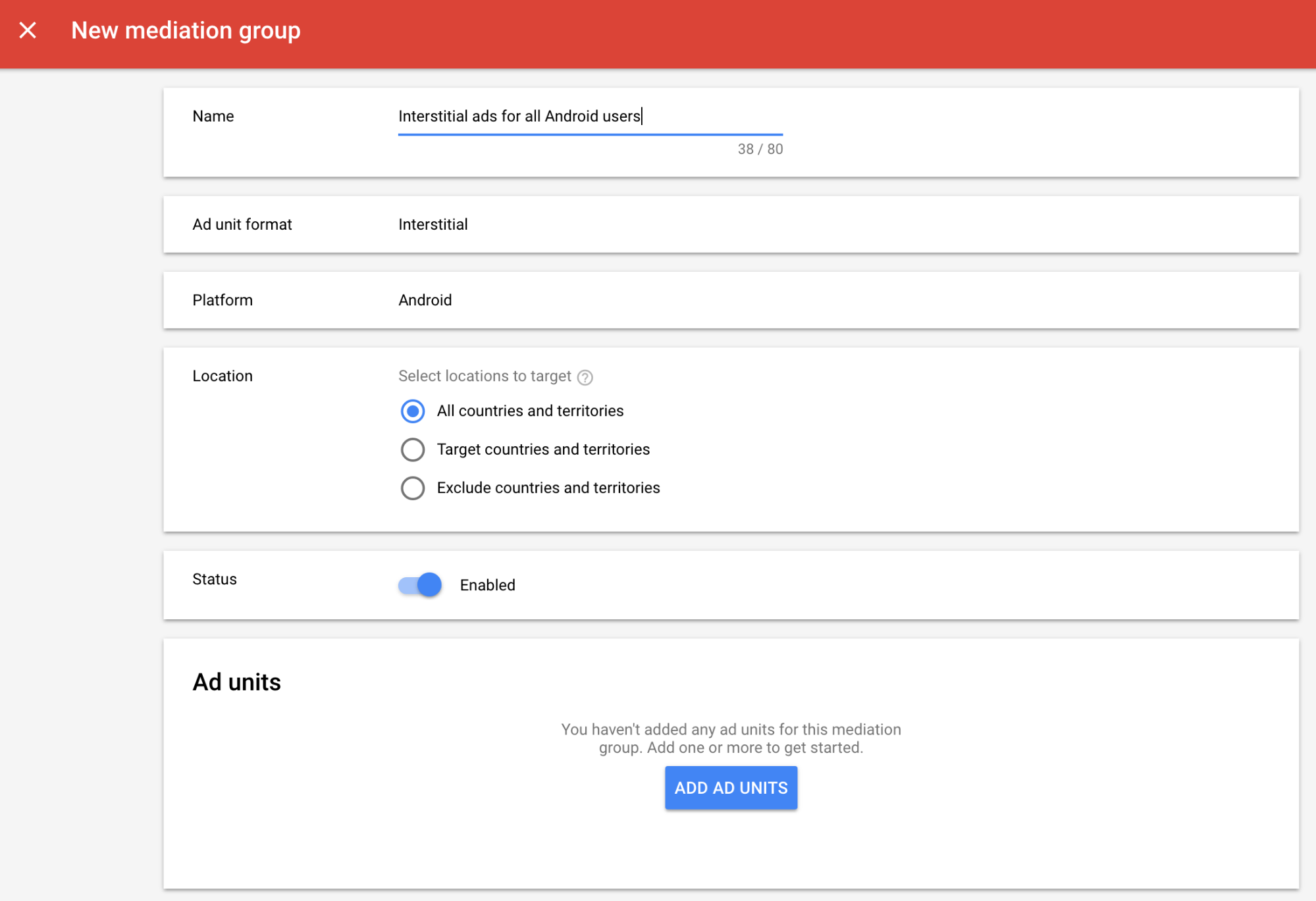
Nadaj grupie zapośredniczenia nazwę i wybierz lokalizacje, na które chcesz kierować reklamy. Następnie ustaw stan grupy zapośredniczenia na Włączona i kliknij Dodaj jednostki reklamowe.
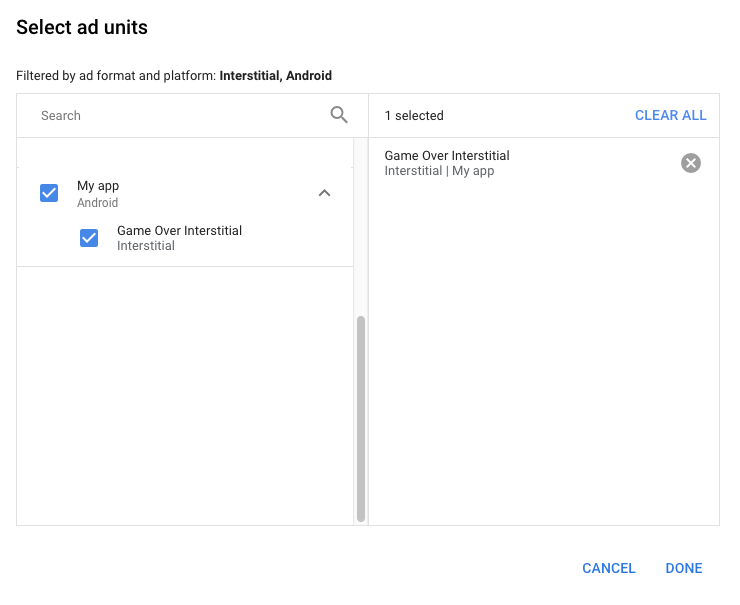
Powiąż tę grupę zapośredniczenia z co najmniej jedną z dotychczasowych jednostek reklamowych AdMob. Następnie kliknij Gotowe.
Powinna się teraz wyświetlić karta jednostek reklamowych z wybranymi przez Ciebie jednostkami:
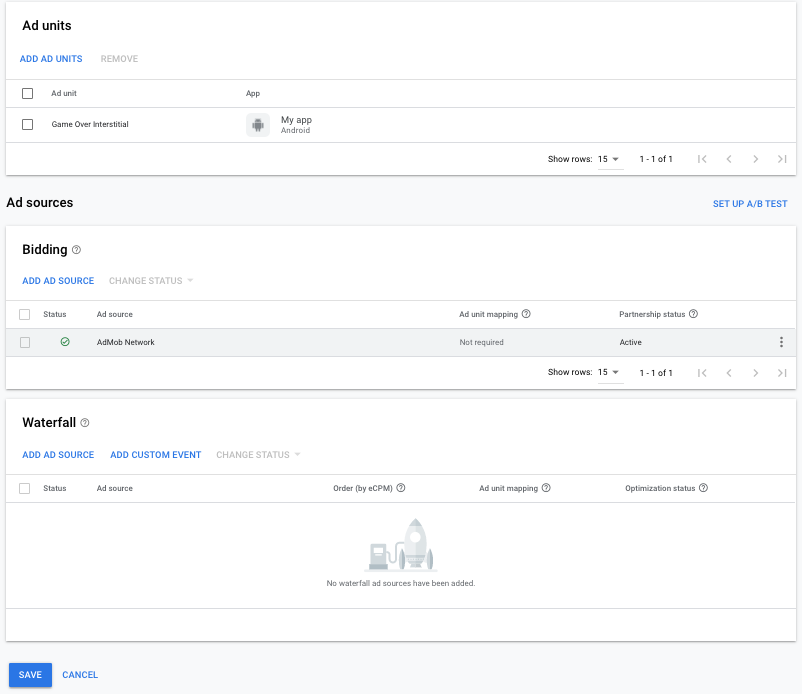
Dodawanie Chartboost jako źródła reklam
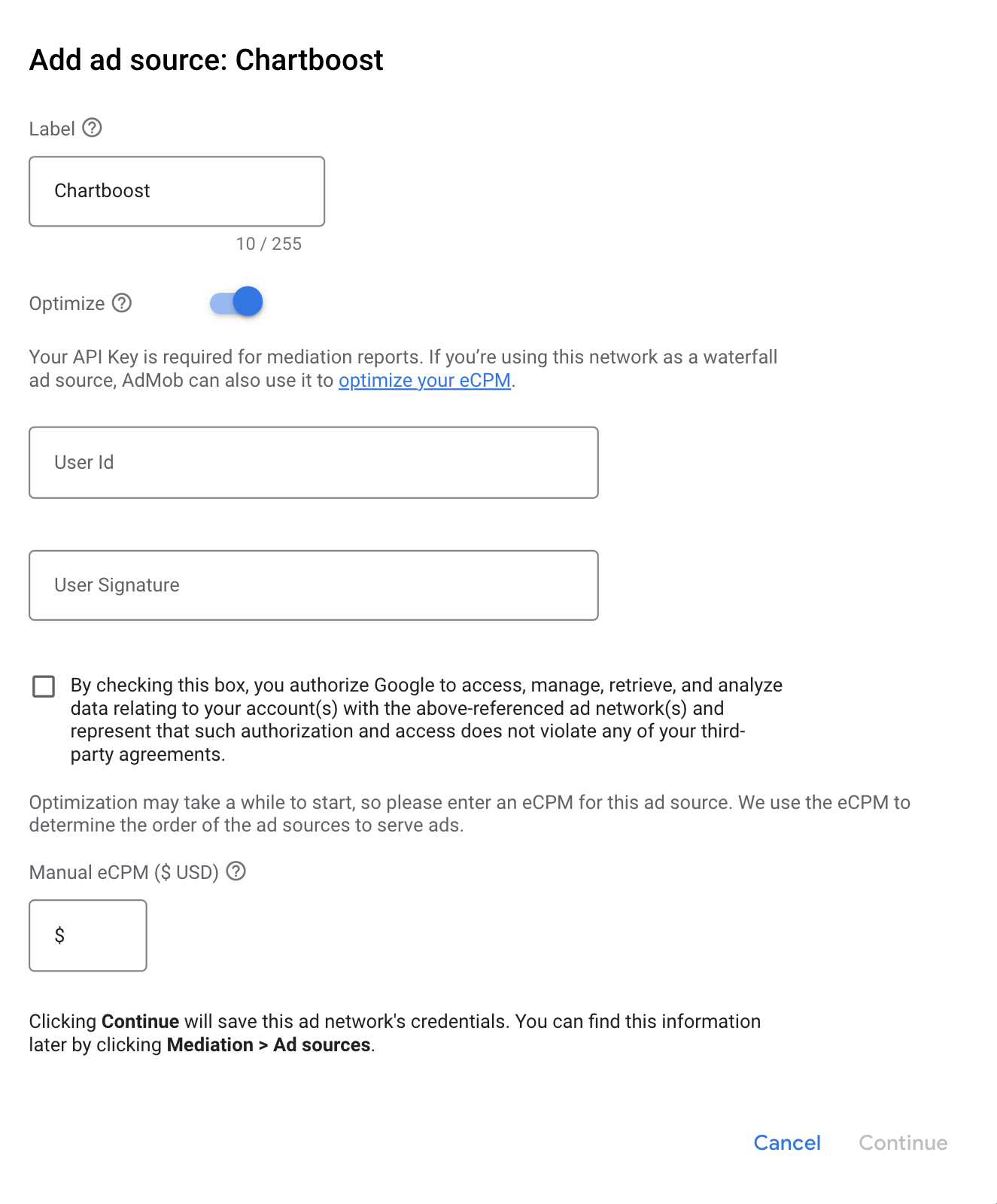
Na karcie Kaskadowe w sekcji Źródła reklam kliknij Dodaj źródło reklam.
Wybierz Chartboost i włącz przełącznik Optymalizuj. Wpisz identyfikator użytkownika i podpis użytkownika uzyskane w poprzedniej sekcji, aby skonfigurować optymalizację źródeł reklam w przypadku Chartboost. Następnie wpisz wartość eCPM dla Chartboost i kliknij Dalej.
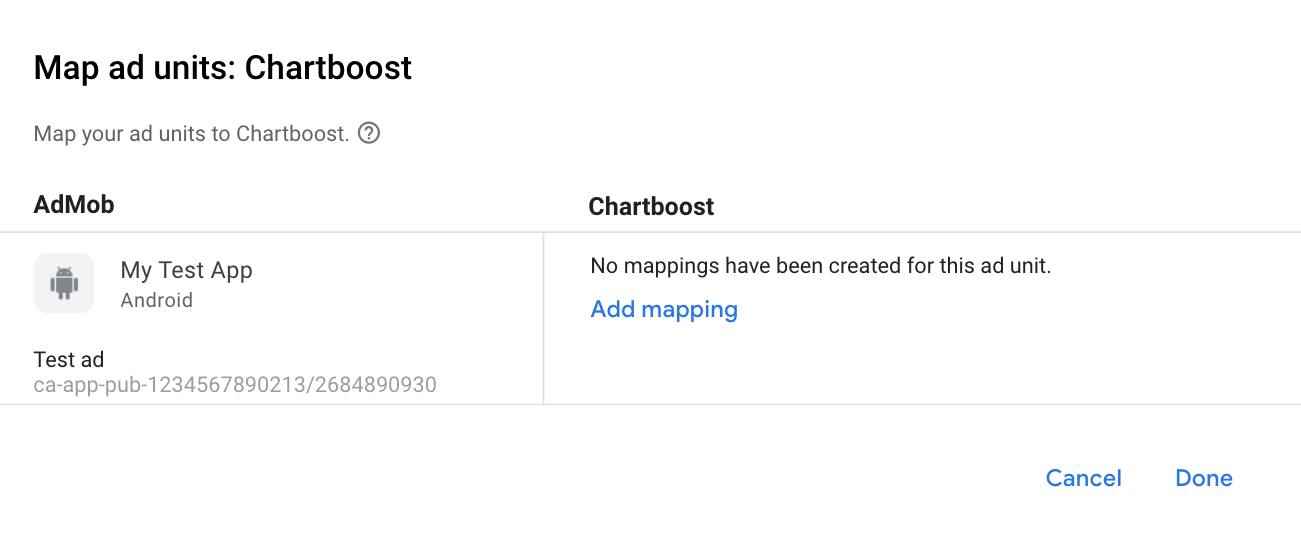
Jeśli masz już mapowanie dla Chartboost, możesz je wybrać. W przeciwnym razie kliknij Dodaj mapowanie.
Następnie wpisz uzyskane w poprzedniej sekcji identyfikator aplikacji, podpis aplikacji i lokalizację reklamy. Następnie kliknij Gotowe.
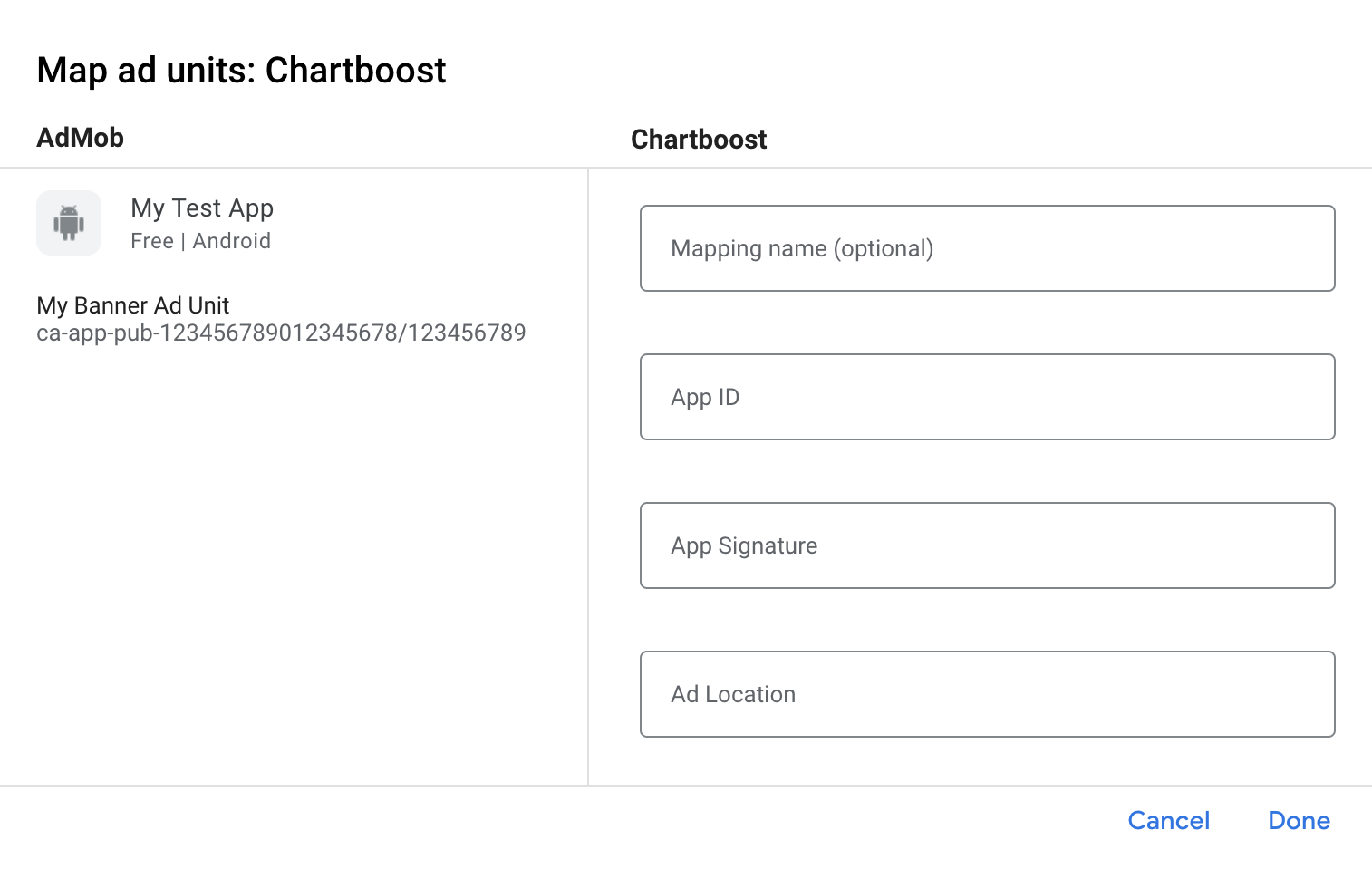
Lokalizacje reklam Chartboost (nazwane lokalizacje) to proste nazwy reprezentujące miejsce w aplikacji, w którym chcesz wyświetlać reklamę. AdMob wysyła żądania do lokalizacji określonej w ustawieniach. Po wysłaniu żądań Chartboost dodaje lokalizację do swojej platformy na potrzeby raportowania. Użytkownicy mogą też tworzyć nowe miejsca docelowe reklam bezpośrednio na platformie Chartboost, zanim wywołają je w swoich grach.
W interfejsie Chartboost lokalizacje reklam możesz wyświetlić na stronie Ustawienia podstawowe, klikając Ustawienia zaawansowane. Więcej informacji znajdziesz w przewodniku [Named Locations](//docs.chartboost.com/en/monetization/publishing/ad-locations/) firmy Chartboost.
Na koniec kliknij Gotowe, aby dodać Chartboost jako źródło reklam, a potem kliknij Zapisz.
Dodawanie Chartboost do listy partnerów reklamowych zachowujących zgodność z RODO i amerykańskimi przepisami stanowymi
Aby dodać Chartboost do listy partnerów reklamowych zachowujących zgodność z rozporządzeniami europejskimi i amerykańskimi przepisami stanowymi w interfejsie AdMob, wykonaj czynności opisane w sekcjach Ustawienia dotyczące rozporządzeń europejskich i Ustawienia dotyczące amerykańskich przepisów stanowych.
Krok 3. Zaimportuj pakiet SDK i adapter Chartboost
Integracja z Androidem Studio (zalecana)
W pliku settings.gradle.kts na poziomie projektu dodaj te repozytoria:
dependencyResolutionManagement {
  repositories {
    google()
    mavenCentral()
    maven {
      url = uri("https://cboost.jfrog.io/artifactory/chartboost-ads/")
    }
  }
}
W pliku Gradle na poziomie aplikacji dodaj te zależności implementacji i konfiguracje:
Kotlin
dependencies {
    implementation("com.google.android.libraries.ads.mobile.sdk:ads-mobile-sdk:1.5.0")
    implementation("com.google.ads.mediation:chartboost:9.14.1.0")
}

configurations.configureEach {
    exclude(group = "com.google.android.gms", module = "play-services-ads")
    exclude(group = "com.google.android.gms", module = "play-services-ads-lite")
}
Zakręcony
dependencies {
    implementation 'com.google.android.libraries.ads.mobile.sdk:ads-mobile-sdk:1.5.0'
    implementation 'com.google.ads.mediation:chartboost:9.14.1.0'
}

configurations.configureEach {
    exclude group: 'com.google.android.gms', module: 'play-services-ads'
    exclude group: 'com.google.android.gms', module: 'play-services-ads-lite'
}
Integracja ręczna
Pobierz plik
.aarnajnowszej wersji pakietu Chartboost SDK z Maven Central i dodaj go do projektu.Otwórz artefakty adaptera Chartboost w repozytorium Maven Google. Wybierz najnowszą wersję, pobierz plik
.aaradaptera Chartboost i dodaj go do projektu.
Krok 4. Wdróż ustawienia prywatności w pakiecie Chartboost SDK
Zgoda użytkowników z UE i RODO
Aby zachować zgodność z polityką Google w zakresie zgody użytkownika z UE, musisz przekazywać użytkownikom z Europejskiego Obszaru Gospodarczego (EOG), Szwajcarii i Wielkiej Brytanii określone informacje oraz uzyskiwać ich zgodę na używanie plików cookie lub innych form lokalnego przechowywania danych, jeśli jest to wymagane przez prawo, a także na zbieranie, udostępnianie i wykorzystywanie danych osobowych na potrzeby personalizacji reklam. Polityka ta odzwierciedla wymagania UE zawarte w dyrektywie o prywatności i łączności elektronicznej oraz w Ogólnym rozporządzeniu o ochronie danych (RODO). Odpowiadasz za sprawdzenie, czy zgoda jest przekazywana do każdego źródła reklam w łańcuchu zapośredniczenia.
Adapter Chartboost na Androida w wersji 9.13.0.0 i nowszej automatycznie przekazuje do pakietu SDK Chartboost zgodę na wykorzystanie danych zgodnie z RODO, która została ustawiona przez pakiet SDK UMP i platformy do zarządzania zgodą użytkowników obsługujące specyfikację Google dotyczącą udzielenia dodatkowej zgody. Więcej informacji znajdziesz w sekcji Metody ochrony prywatności w pakiecie SDK.
Amerykańskie przepisy stanowe o ochronie prywatności
Amerykańskie przepisy stanowe o ochronie prywatności wymagają, aby użytkownicy mieli prawo wycofać zgodę na „sprzedaż” „danych osobowych” (w znaczeniu określonym w ustawie). W tym celu na stronie głównej podmiotu „sprzedającego” musi być umieszczony dobrze widoczny link „Nie sprzedawaj moich danych osobowych”. Przewodnik po zgodności z przepisami stanowymi USA dotyczącymi ochrony prywatności umożliwia włączenie ograniczonego przetwarzania danych na potrzeby wyświetlania reklam Google, ale Google nie może zastosować tego ustawienia do każdej sieci reklamowej w Twoim łańcuchu zapośredniczenia. Dlatego musisz wskazać każdą sieć reklamową w łańcuchu zapośredniczenia, która może uczestniczyć w sprzedaży danych osobowych, i postępować zgodnie z wytycznymi każdej z tych sieci, aby zapewnić zgodność z przepisami.
W wersji 8.1.0 pakietu SDK firma Chartboost dodała metodę addDataUseConsent(). Poniższy przykładowy kod ustawia zgodę na wykorzystywanie danych na OPT_IN_SALE. Jeśli zdecydujesz się wywołać tę metodę, zalecamy, aby zrobić to przed wysłaniem prośby o reklamy za pomocą GMA Next-Gen SDK.
Java
DataUseConsent dataUseConsent = new CCPA(CCPA.CCPA_CONSENT.OPT_IN_SALE);
Chartboost.addDataUseConsent(context, dataUseConsent);
Kotlin
val dataUseConsent = CCPA(CCPA.CCPA_CONSENT.OPT_IN_SALE)
Chartboost.addDataUseConsent(context, dataUseConsent)
Więcej informacji i wartości, które można podać w poszczególnych metodach, znajdziesz w artykule Chartboost na temat CCPA oraz w metodach ochrony prywatności na Androidzie.
Krok 5. Dodaj wymagany kod
Aktualizowanie zmian w konfiguracji aktywności
Dodaj ten atrybut do każdej aktywności w AndroidManifest.xmlpliku, która wyświetla reklamy Chartboost i obsługuje różne orientacje:
android:configChanges="keyboardHidden|orientation|screenSize"
Krok 6. Przetestuj implementację
Włączanie reklam testowych
Upewnij się, że zarejestrowano urządzenie testowe w AdMob i włączono tryb testowy w interfejsie Chartboost.
Weryfikowanie reklam testowych
Aby sprawdzić, czy otrzymujesz reklamy testowe z sieci Chartboost, włącz testowanie pojedynczego źródła reklam w inspektorze reklam, korzystając ze źródeł reklam Chartboost (kaskadowe).
Kroki opcjonalne:
Uprawnienia
Aby zapewnić optymalną skuteczność, Chartboost zaleca dodanie do pliku AndroidManifest.xml aplikacji tych opcjonalnych uprawnień:
<uses-permission android:name="android.permission.READ_PHONE_STATE" />
Kody błędów
Jeśli adapter nie otrzyma reklamy z Chartboost, możesz sprawdzić podstawowy błąd w odpowiedzi na żądanie reklamy, korzystając z ResponseInfo.getAdSourceResponses() w tych klasach:
com.google.ads.mediation.chartboost.ChartboostAdapter
com.google.ads.mediation.chartboost.ChartboostMediationAdapter
Oto kody i komunikaty wyświetlane przez adapter Chartboost, gdy nie uda się wczytać reklamy:
| Kod błędu | Przyczyna |
|---|---|
| 0-99 | Pakiet SDK Chartboost zwrócił błąd. Więcej informacji znajdziesz w dokumentacji Chartboost. |
| 101 | Żądany rozmiar reklamy nie pasuje do rozmiaru banera obsługiwanego przez Chartboost. |
| 102 | Chartboost może wczytywać tylko 1 reklamę na lokalizację. |
| 103 | Parametry serwera Chartboost skonfigurowane w interfejsie AdMob są nieprawidłowe lub ich brakuje. |
| 104 | Reklama pełnoekranowa lub reklama z nagrodą Chartboost nie jest gotowa do wyświetlenia. |
Historia zmian w adapterze Chartboost Android Mediation
Wersja 9.14.1.0
- Przypnij zależność Kotlin adaptera do wersji 1.9.0 (minimalna wersja Kotlin obsługiwana przez pakiet SDK nowej generacji do reklam mobilnych Google).
- Sprawdzona zgodność z pakietem SDK Chartboost w wersji 9.14.1.
Zaprojektowano i przetestowano z użyciem:
- Pakiet SDK do reklam mobilnych Google w wersji 25.4.0.
- Pakiet SDK do wyświetlania reklam mobilnych Google nowej generacji w wersji 1.4.0.
- Wersja pakietu Chartboost SDK 9.14.1.
Wersja 9.14.0.0
- Sprawdzona zgodność z pakietem Chartboost SDK w wersji 9.14.0.
Zaprojektowano i przetestowano z użyciem:
- Pakiet SDK do reklam mobilnych Google w wersji 25.4.0.
- Pakiet SDK do wyświetlania reklam mobilnych Google nowej generacji w wersji 1.4.0.
- Wersja pakietu Chartboost SDK 9.14.0.
Wersja 9.13.0.0
- Jeśli obowiązuje RODO, adapter automatycznie przekazuje do pakietu SDK Chartboost zgodę na wykorzystanie danych zgodnie z RODO znalezioną w
IABTCF_AddtlConsent. - Sprawdzona zgodność z pakietem Chartboost SDK w wersji 9.13.0.
Zaprojektowano i przetestowano z użyciem:
- Pakiet SDK do reklam mobilnych Google w wersji 25.4.0.
- Pakiet SDK do wyświetlania reklam mobilnych Google nowej generacji w wersji 1.2.1.
- Wersja pakietu SDK Chartboost 9.13.0.
Wersja 9.12.1.1
- Mapuje
AgeRestrictedTreatmentna interfejs COPPA API Chartboost.
Zaprojektowano i przetestowano z użyciem:
- Pakiet SDK do reklam mobilnych Google w wersji 25.4.0.
- Pakiet SDK do wyświetlania reklam mobilnych Google nowej generacji w wersji 1.2.1.
- Wersja pakietu Chartboost SDK 9.12.1.
Wersja 9.12.0.0
- Sprawdzona zgodność z pakietem SDK Chartboost w wersji 9.12.0.
Zaprojektowano i przetestowano z użyciem:
- Pakiet SDK do reklam mobilnych Google w wersji 25.2.0.
- Pakiet SDK do wyświetlania reklam mobilnych Google nowej generacji w wersji 1.1.0.
- Wersja pakietu Chartboost SDK 9.12.0.
Wersja 9.11.1.1
- Dodano właściwość umożliwiającą tworzenie adaptera z zależnością pakietu SDK nowej generacji do reklam mobilnych Google.
Zaprojektowano i przetestowano z użyciem:
- Pakiet SDK do reklam mobilnych Google w wersji 25.1.0.
- Pakiet SDK do wyświetlania reklam mobilnych Google nowej generacji w wersji 1.1.0.
- Wersja pakietu Chartboost SDK 9.11.1.
Wersja 9.11.1.0
- Sprawdzona zgodność z pakietem SDK Chartboost w wersji 9.11.1.
Zaprojektowano i przetestowano z użyciem:
- Pakiet SDK do reklam mobilnych Google w wersji 24.9.0.
- Wersja pakietu Chartboost SDK 9.11.1.
Wersja 9.11.0.1
- Dodano obsługę przekazywania parametru
tagForUnderAgeOfConsentpakietu SDK do reklam mobilnych Google do pakietu SDK Chartboost.
Zaprojektowano i przetestowano z użyciem:
- Pakiet SDK do reklam mobilnych Google w wersji 24.9.0.
- Wersja pakietu Chartboost SDK 9.11.0.
Wersja 9.11.0.0
- Sprawdzona zgodność z pakietem Chartboost SDK w wersji 9.11.0.
Zaprojektowano i przetestowano z użyciem:
- Pakiet SDK do reklam mobilnych Google w wersji 24.9.0.
- Wersja pakietu Chartboost SDK 9.11.0.
Wersja 9.10.2.0
- Sprawdzona zgodność z pakietem Chartboost SDK w wersji 9.10.2.
Zaprojektowano i przetestowano z użyciem:
- Pakiet SDK do reklam mobilnych Google w wersji 24.7.0.
- Wersja pakietu Chartboost SDK 9.10.2.
Wersja 9.10.1.0
- Sprawdzona zgodność z pakietem Chartboost SDK w wersji 9.10.1.
Zaprojektowano i przetestowano z użyciem:
- Pakiet SDK do reklam mobilnych Google w wersji 24.7.0.
- Wersja pakietu Chartboost SDK 9.10.1.
Wersja 9.10.0.1
- Usunięto odwołania do kontekstu na poziomie klasy. Może pomóc w ograniczeniu problemów z wyciekiem pamięci.
Zaprojektowano i przetestowano z użyciem:
- Pakiet SDK do reklam mobilnych Google w wersji 24.7.0.
- Wersja pakietu SDK Chartboost 9.10.0.
Wersja 9.10.0.0
- Sprawdzona zgodność z pakietem Chartboost SDK w wersji 9.10.0.
Zaprojektowano i przetestowano z użyciem:
- SDK do reklam mobilnych Google w wersji 24.6.0.
- Wersja pakietu SDK Chartboost 9.10.0.
Wersja 9.9.3.0
- Sprawdzona zgodność z pakietem SDK Chartboost w wersji 9.9.3.
Zaprojektowano i przetestowano z użyciem:
- Pakiet SDK do reklam mobilnych Google w wersji 24.5.0.
- Wersja pakietu Chartboost SDK 9.9.3.
Wersja 9.9.2.0
- Sprawdzona zgodność z pakietem Chartboost SDK w wersji 9.9.2.
Zaprojektowano i przetestowano z użyciem:
- Pakiet SDK do reklam mobilnych Google w wersji 24.5.0.
- Wersja pakietu Chartboost SDK 9.9.2.
Wersja 9.9.1.0
- Sprawdzona zgodność z pakietem Chartboost SDK w wersji 9.9.1.
Zaprojektowano i przetestowano z użyciem:
- Pakiet SDK do reklam mobilnych Google w wersji 24.4.0.
- Wersja pakietu SDK Chartboost 9.9.1.
Wersja 9.9.0.0
- Sprawdzona zgodność z pakietem Chartboost SDK w wersji 9.9.0.
Zaprojektowano i przetestowano z użyciem:
- Pakiet SDK do reklam mobilnych Google w wersji 24.4.0.
- Wersja pakietu Chartboost SDK 9.9.0.
Wersja 9.8.3.1
- Zaktualizowaliśmy minimalny wymagany poziom interfejsu Android API do 23.
- Zaktualizowaliśmy minimalną wymaganą wersję pakietu SDK do reklam mobilnych Google do 24.0.0.
Zaprojektowano i przetestowano z użyciem:
- Pakiet SDK do reklam mobilnych Google w wersji 24.0.0.
- Wersja pakietu Chartboost SDK 9.8.3.
Wersja 9.8.3.0
- Sprawdzona zgodność z pakietem SDK Chartboost w wersji 9.8.3.
Zaprojektowano i przetestowano z użyciem:
- SDK do reklam mobilnych Google w wersji 23.6.0.
- Wersja pakietu Chartboost SDK 9.8.3.
Wersja 9.8.2.0
- Sprawdzona zgodność z pakietem Chartboost SDK w wersji 9.8.2.
Zaprojektowano i przetestowano z użyciem:
- SDK do reklam mobilnych Google w wersji 23.6.0.
- Wersja pakietu Chartboost SDK 9.8.2.
Wersja 9.8.1.0
- Sprawdzona zgodność z pakietem Chartboost SDK w wersji 9.8.1.
Zaprojektowano i przetestowano z użyciem:
- Pakiet SDK do reklam mobilnych Google w wersji 23.5.0.
- Wersja pakietu SDK Chartboost 9.8.1.
Wersja 9.8.0.0
- Sprawdzona zgodność z pakietem SDK Chartboost w wersji 9.8.0.
Zaprojektowano i przetestowano z użyciem:
- Pakiet SDK do reklam mobilnych Google w wersji 23.4.0.
- Wersja pakietu SDK Chartboost 9.8.0.
Wersja 9.7.0.0
- Sprawdzona zgodność z pakietem Chartboost SDK w wersji 9.7.0.
- Zaktualizowaliśmy minimalną wymaganą wersję pakietu SDK do reklam mobilnych Google do 23.0.0.
Zaprojektowano i przetestowano z użyciem:
- Pakiet SDK do reklam mobilnych Google w wersji 23.0.0.
- Wersja pakietu Chartboost SDK 9.7.0.
Wersja 9.6.1.0
- Sprawdzona zgodność z pakietem SDK Chartboost w wersji 9.6.1.
Zaprojektowano i przetestowano z użyciem:
- SDK do reklam mobilnych Google w wersji 22.6.0.
- Wersja pakietu Chartboost SDK 9.6.1.
Wersja 9.6.0.0
- Sprawdzona zgodność z pakietem Chartboost SDK w wersji 9.6.0.
Zaprojektowano i przetestowano z użyciem:
- Pakiet SDK do reklam mobilnych Google w wersji 22.5.0.
- Wersja pakietu Chartboost SDK 9.6.0.
Wersja 9.5.0.0
- Sprawdzona zgodność z pakietem Chartboost SDK w wersji 9.5.0.
Zaprojektowano i przetestowano z użyciem:
- Pakiet SDK do reklam mobilnych Google w wersji 22.3.0.
- Wersja pakietu SDK Chartboost 9.5.0.
Wersja 9.4.1.0
- Sprawdzona zgodność z pakietem SDK Chartboost w wersji 9.4.1.
Zaprojektowano i przetestowano z użyciem:
- Pakiet SDK do reklam mobilnych Google w wersji 22.2.0.
- Wersja pakietu SDK Chartboost 9.4.1.
Wersja 9.4.0.0
- Sprawdzona zgodność z pakietem Chartboost SDK w wersji 9.4.0.
Zaprojektowano i przetestowano z użyciem:
- Pakiet SDK do reklam mobilnych Google w wersji 22.1.0.
- Wersja pakietu Chartboost SDK 9.4.0.
Wersja 9.3.1.0
- Sprawdzona zgodność z pakietem Chartboost SDK w wersji 9.3.1.
Zaprojektowano i przetestowano z użyciem:
- Pakiet SDK do reklam mobilnych Google w wersji 22.1.0.
- Wersja pakietu SDK Chartboost 9.3.1.
Wersja 9.3.0.0
- Sprawdzona zgodność z pakietem Chartboost SDK w wersji 9.3.0.
Zaprojektowano i przetestowano z użyciem:
- Pakiet SDK do reklam mobilnych Google w wersji 22.0.0.
- Wersja pakietu Chartboost SDK 9.3.0.
Wersja 9.2.1.1
- Zaktualizowano adapter, aby używać nowej klasy
VersionInfo. - Zaktualizowaliśmy minimalną wymaganą wersję pakietu SDK do reklam mobilnych Google do 22.0.0.
Zaprojektowano i przetestowano z użyciem:
- Pakiet SDK do reklam mobilnych Google w wersji 22.0.0.
- Wersja pakietu Chartboost SDK 9.2.1.
Wersja 9.2.1.0
- Zweryfikowana zgodność z pakietem SDK Chartboost w wersji 9.2.1.
Zaprojektowano i przetestowano z użyciem:
- Pakiet SDK do reklam mobilnych Google w wersji 21.5.0.
- Wersja pakietu Chartboost SDK 9.2.1.
Wersja 9.2.0.0
- Sprawdzona zgodność z pakietem SDK Chartboost w wersji 9.2.0.
- Zaktualizowaliśmy minimalną wymaganą wersję pakietu SDK do reklam mobilnych Google do 21.5.0.
Zaprojektowano i przetestowano z użyciem:
- Pakiet SDK do reklam mobilnych Google w wersji 21.5.0.
- Wersja pakietu Chartboost SDK 9.2.0.
Wersja 9.1.1.0
- Dodano metodę
ChartboostMediationAdapter.setAppParams(String, String)jako opcjonalny sposób na zakodowanie na stałe identyfikatora aplikacji i jej podpisu, które będą używane do inicjowania pakietu SDK Chartboost. - Sprawdzona zgodność z pakietem Chartboost SDK w wersji 9.1.1.
- Zaktualizowaliśmy minimalną wymaganą wersję pakietu SDK do reklam mobilnych Google do wersji 21.3.0.
Zaprojektowano i przetestowano z użyciem:
- Pakiet SDK do reklam mobilnych Google w wersji 21.3.0.
- Wersja pakietu SDK Chartboost 9.1.1.
Wersja 8.4.3.1
- Zaktualizowaliśmy minimalną wymaganą wersję pakietu SDK do reklam mobilnych Google do wersji 21.0.0.
- Zaktualizowaliśmy minimalny wymagany poziom interfejsu API Androida do 19.
Zaprojektowano i przetestowano z użyciem:
- Pakiet SDK do reklam mobilnych Google w wersji 21.0.0.
- Wersja pakietu Chartboost SDK 8.4.3.
Wersja 8.4.3.0
- Zweryfikowana zgodność z pakietem Chartboost SDK w wersji 8.4.3.
Zaprojektowano i przetestowano z użyciem:
- Pakiet SDK do reklam mobilnych Google w wersji 20.6.0.
- Wersja pakietu Chartboost SDK 8.4.3.
Wersja 8.4.2.0
- Zweryfikowana zgodność z pakietem Chartboost SDK w wersji 8.4.2.
- Zaktualizowaliśmy
compileSdkVersionitargetSdkVersiondo interfejsu API 31. - Zaktualizowaliśmy minimalną wymaganą wersję pakietu SDK do reklam mobilnych Google do 20.6.0.
Zaprojektowano i przetestowano z użyciem:
- Pakiet SDK do reklam mobilnych Google w wersji 20.6.0.
- Wersja pakietu Chartboost SDK 8.4.2.
Wersja 8.4.1.0
- Zweryfikowana zgodność z pakietem Chartboost SDK w wersji 8.4.1.
- Zaktualizowaliśmy minimalną wymaganą wersję pakietu SDK do reklam mobilnych Google do 20.6.0.
Zaprojektowano i przetestowano z użyciem:
- Pakiet SDK do reklam mobilnych Google w wersji 20.6.0.
- Wersja pakietu Chartboost SDK 8.4.1.
Wersja 8.3.1.0
- Sprawdzona zgodność z pakietem Chartboost SDK w wersji 8.3.1.
- Zaktualizowano adapter, aby korzystał z nowego interfejsu
AdErrorAPI.
Zaprojektowano i przetestowano z użyciem:
- Pakiet SDK do reklam mobilnych Google w wersji 20.5.0.
- Wersja pakietu Chartboost SDK 8.3.1.
Wersja 8.3.0.0
- Sprawdzona zgodność z pakietem SDK Chartboost w wersji 8.3.0.
- Zaktualizowaliśmy minimalną wymaganą wersję pakietu SDK do reklam mobilnych Google do 20.5.0.
Zaprojektowano i przetestowano z użyciem:
- Pakiet SDK do reklam mobilnych Google w wersji 20.5.0.
- Wersja pakietu Chartboost SDK 8.3.0.
Wersja 8.2.1.0
- Sprawdzona zgodność z pakietem Chartboost SDK w wersji 8.2.1.
- Zaktualizowaliśmy minimalną wymaganą wersję pakietu SDK do reklam mobilnych Google do 20.1.0.
Zaprojektowano i przetestowano z użyciem:
- Pakiet SDK do reklam mobilnych Google w wersji 20.1.0.
- Wersja pakietu SDK Chartboost 8.2.1.
Wersja 8.2.0.1
- Zaktualizowaliśmy minimalną wymaganą wersję pakietu SDK do reklam mobilnych Google do 20.0.0.
Zaprojektowano i przetestowano z użyciem:
- Pakiet SDK do reklam mobilnych Google w wersji 20.0.0.
- Wersja pakietu Chartboost SDK 8.2.0.
Wersja 8.2.0.0
- Sprawdzona zgodność z pakietem SDK Chartboost w wersji 8.2.0.
- Zaktualizowaliśmy minimalną wymaganą wersję pakietu SDK do reklam mobilnych Google do 19.5.0.
Zaprojektowano i przetestowano z użyciem:
- Pakiet SDK do reklam mobilnych Google w wersji 19.5.0.
- Wersja pakietu Chartboost SDK 8.2.0.
Wersja 8.1.0.0
- Zweryfikowana zgodność z pakietem Chartboost SDK w wersji 8.1.0.
Zaprojektowano i przetestowano z użyciem:
- Pakiet SDK do reklam mobilnych Google w wersji 19.2.0.
- Wersja pakietu SDK Chartboost 8.1.0.
Wersja 8.0.3.2
- Dodano opisowe kody błędów i przyczyny niepowodzeń wczytywania lub wyświetlania adaptera.
- Zaktualizowaliśmy minimalną wymaganą wersję pakietu SDK do reklam mobilnych Google do 19.2.0.
Zaprojektowano i przetestowano z użyciem:
- Pakiet SDK do reklam mobilnych Google w wersji 19.2.0.
- Wersja pakietu Chartboost SDK 8.0.3.
Wersja 8.0.3.1
- Dodaliśmy obsługę banerów reklamowych Chartboost.
Zaprojektowano i przetestowano z użyciem:
- Pakiet SDK do reklam mobilnych Google w wersji 19.1.0.
- Wersja pakietu Chartboost SDK 8.0.3.
Wersja 8.0.3.0
- Sprawdzona zgodność z pakietem SDK Chartboost w wersji 8.0.3.
- Zaktualizowaliśmy minimalną wymaganą wersję pakietu SDK do reklam mobilnych Google do 19.1.0.
Zaprojektowano i przetestowano z użyciem:
- Pakiet SDK do reklam mobilnych Google w wersji 19.1.0.
- Wersja pakietu Chartboost SDK 8.0.3.
Wersja 8.0.2.0
- Sprawdzona zgodność z pakietem Chartboost SDK w wersji 8.0.2.
- Zaktualizowaliśmy minimalną wymaganą wersję pakietu SDK do reklam mobilnych Google do 19.0.1.
Zaprojektowano i przetestowano z użyciem:
- Pakiet SDK do reklam mobilnych Google w wersji 19.0.1.
- Wersja pakietu Chartboost SDK 8.0.2.
Wersja 8.0.1.0
- Sprawdzona zgodność z pakietem Chartboost SDK w wersji 8.0.1.
- Wymaga pakietu SDK Chartboost w wersji 8.0.1 lub nowszej.
- Do wczytywania reklam nie jest już wymagany kontekst aktywności.
Zaprojektowano i przetestowano z użyciem:
- Pakiet SDK do reklam mobilnych Google w wersji 18.3.0.
- Wersja pakietu Chartboost SDK 8.0.1.
Wersja 7.5.0.1
- Naprawiliśmy błąd, który powodował, że adapter Chartboost nie wywoływał zdarzeń związanych z reklamami.
- Zaktualizowaliśmy minimalną wymaganą wersję pakietu SDK do reklam mobilnych Google do 18.3.0.
Zaprojektowano i przetestowano z użyciem:
- Pakiet SDK do reklam mobilnych Google w wersji 18.3.0.
- Wersja pakietu SDK Chartboost 7.5.0.
Wersja 7.5.0.0
- Zweryfikowana zgodność z pakietem Chartboost SDK w wersji 7.5.0.
- Przeniesiono adapter, aby korzystał z zależności AndroidX.
- Zaktualizowaliśmy minimalną wymaganą wersję pakietu SDK do reklam mobilnych Google do 18.1.1.
Wersja 7.3.1.1
- Zaktualizowany adapter obsługujący nowy interfejs Rewarded API w ramach otwartych testów beta.
- Zaktualizowaliśmy minimalną wymaganą wersję pakietu SDK do reklam mobilnych Google do 17.2.0.
Wersja 7.3.1.0
- Sprawdzona zgodność z pakietem Chartboost SDK w wersji 7.3.1.
Wersja 7.3.0.0
- Zweryfikowana zgodność z pakietem Chartboost SDK w wersji 7.3.0.
Wersja 7.2.1.0
- Sprawdzona zgodność z pakietem Chartboost SDK w wersji 7.2.1.
Wersja 7.2.0.1
- Zaktualizowano adapter, aby wywoływał zdarzenie reklamy
onRewardedVideoComplete().
Wersja 7.2.0.0
- Sprawdzona zgodność z pakietem SDK Chartboost w wersji 7.2.0.
Wersja 7.1.0.0
- Sprawdzona zgodność z pakietem SDK Chartboost w wersji 7.1.0.
Wersja 7.0.1.0
- Sprawdzona zgodność z pakietem Chartboost SDK w wersji 7.0.1.
- Dodaliśmy obsługę nowych kodów błędów Chartboost.
- Zaktualizowano projekt Adaptera dla Androida Studio 3.0
Wersja 7.0.0.0
- Zaktualizowaliśmy adapter, aby był zgodny z pakietem Chartboost SDK w wersji 7.0.0.
Wersja 6.6.3.0
- Sprawdzona zgodność z pakietem SDK Chartboost w wersji 6.6.3.
Wersja 6.6.2.0
- Zweryfikowana zgodność z pakietem Chartboost SDK w wersji 6.6.2.
Wersja 6.6.1.0
- Zweryfikowana zgodność z pakietem Chartboost SDK w wersji 6.6.1.
Wersja 6.6.0.0
- Zmieniliśmy system nazewnictwa wersji na [wersja pakietu Chartboost SDK].[wersja poprawki adaptera].
- Adaptery można teraz dodać jako zależność kompilacji, dodając do tagu zależności w pliku build.gradle ten ciąg:
compile 'com.google.ads.mediation:chartboost:6.6.0.0' - Zmieniliśmy sposób dystrybucji adaptera z pliku JAR na plik AAR (dodatkowe instrukcje znajdziesz w pliku README).
Wersja 1.1.0
- Usunięto lokalizację reklamy Chartboost z dodatków Chartboost. Lokalizacja reklamy jest teraz określana w konsoli AdMob podczas konfigurowania Chartboost na potrzeby zapośredniczenia.
Wersja 1.0.0
- Pierwsza wersja. Obsługuje reklamy wideo z nagrodą i reklamy pełnoekranowe.