
এই নির্দেশিকা থেকে আপনি জানতে পারবেন যে কীভাবে GMA Next-Gen SDK ব্যবহার করে AdMob মিডিয়েশন-এর মাধ্যমে Mintegral থেকে বিজ্ঞাপন লোড ও দেখানো যায়, এতে ওয়াটারফল ও বিডিং ইন্টিগ্রেশন, দুটিই কভার করা হয়েছে। এতে বিজ্ঞাপন ইউনিটের মধ্যস্থতা কনফিগারেশনে কীভাবে Mintegral যোগ করতে হয় এবং Android অ্যাপে কীভাবে Mintegral SDK ও অ্যাডাপ্টার ইন্টিগ্রেট করতে হয় তা কভার করা হয়েছে।
যেসব ইন্টিগ্রেশন ও বিজ্ঞাপনের ফর্ম্যাট ব্যবহার করা যায়
Mintegral-এর জন্য মধ্যস্থতা অ্যাডাপ্টারের নিম্নলিখিত ক্ষমতা রয়েছে:
| ইন্টিগ্রেশন | |
|---|---|
| বিডিং | |
| জলপ্রপাত | |
| ফর্ম্যাট | |
| অ্যাপ খোলার সাথে সাথে দেখা যায় | |
| ব্যানার | |
| স্থান | |
| পুরস্কার জিতেছেন | |
| পুরস্কৃত ইন্টারস্টিশিয়াল | |
| নেটিভ | |
পূর্বশর্ত
চালিয়ে যাওয়ার আগে, নিম্নলিখিত বিষয়গুলি যাচাই করুন:
- Android API লেভেল ২৪ বা তার পরের ভার্সন।
- [বিডিংয়ের জন্য]: বিডিংয়ে কাজ করে এমন সব বিজ্ঞাপনের ফর্ম্যাট ইন্টিগ্রেট করতে, Mintegral অ্যাডাপ্টার 16.5.91.1 বা তার পরের ভার্সন (লেটেস্ট ভার্সন সাজেস্ট করা হয়েছে) ব্যবহার করুন।
লেটেস্ট GMA Next-Gen SDK ভার্সন।
ধাপ ১: Mintegral UI-তে কনফিগারেশন সেট-আপ করুন
আপনার Mintegral অ্যাকাউন্টে সাইন-আপ করুন অথবা লগ-ইন করুন।
অ্যাপ কী খুঁজে বের করা
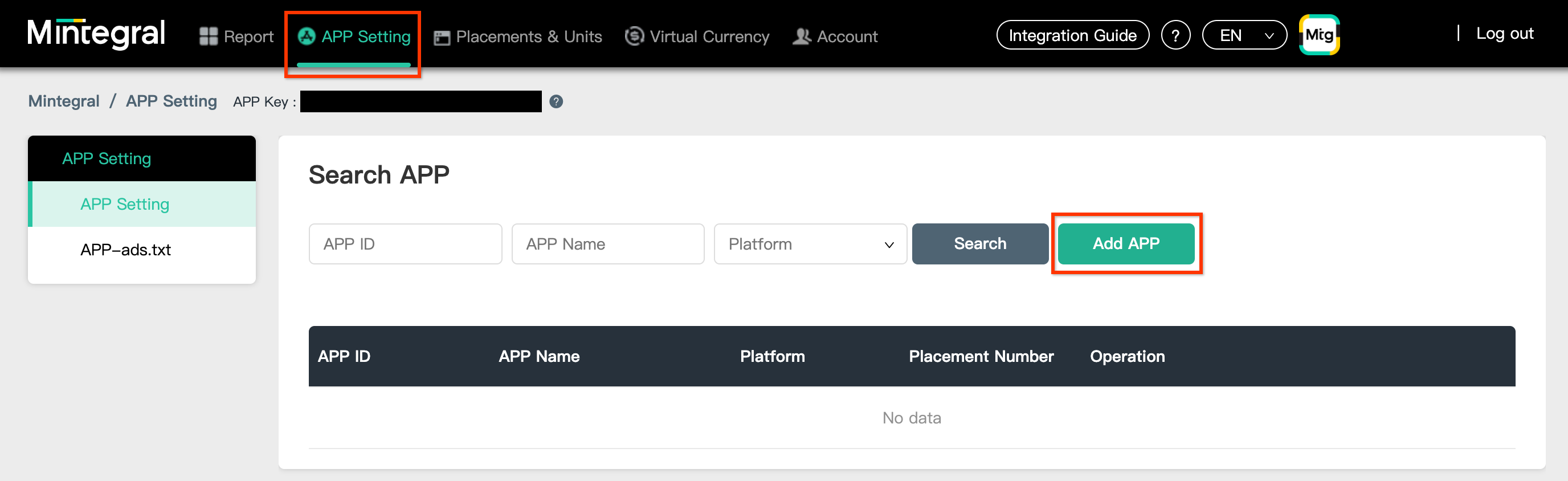
অ্যাপ সেটিং ট্যাবে নেভিগেট করুন এবং অ্যাপ কী নোট করুন।

নতুন অ্যাপ্লিকেশন যোগ করুন
অ্যাপ সেটিং ট্যাব থেকে, অ্যাপ যোগ করুন বোতামে ক্লিক করুন।
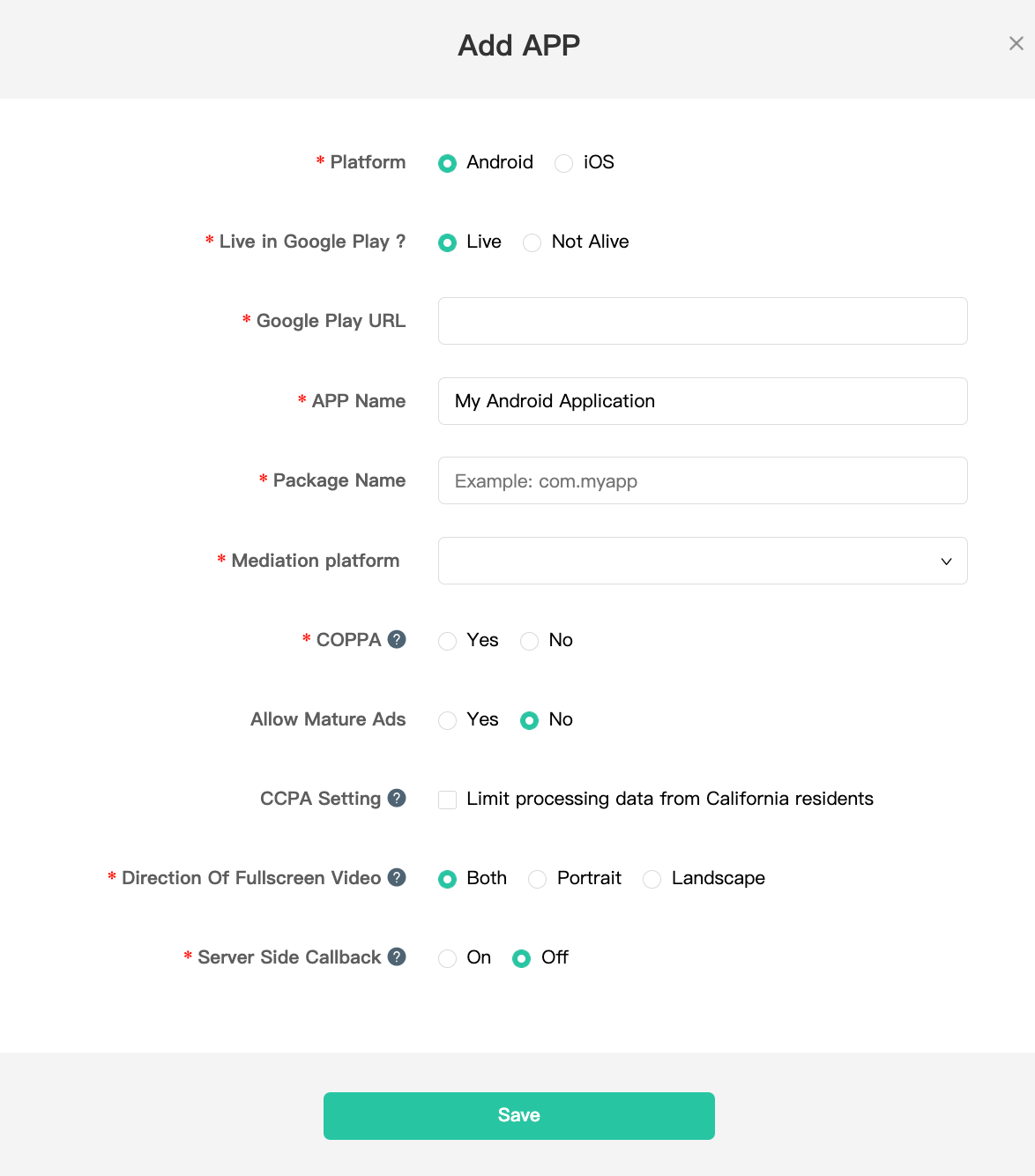
প্ল্যাটফর্ম বেছে নিন এবং ফর্মের বাকি অংশ পূরণ করুন। তারপর, সেভ করুন বিকল্পে ক্লিক করুন।
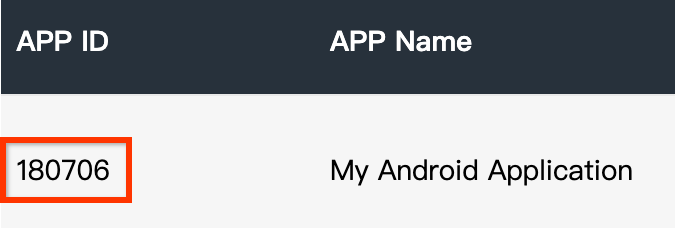
আপনার অ্যাপ্লিকেশনের অ্যাপ আইডি নোট করে রাখুন।
বিজ্ঞাপনের প্লেসমেন্ট তৈরি করা
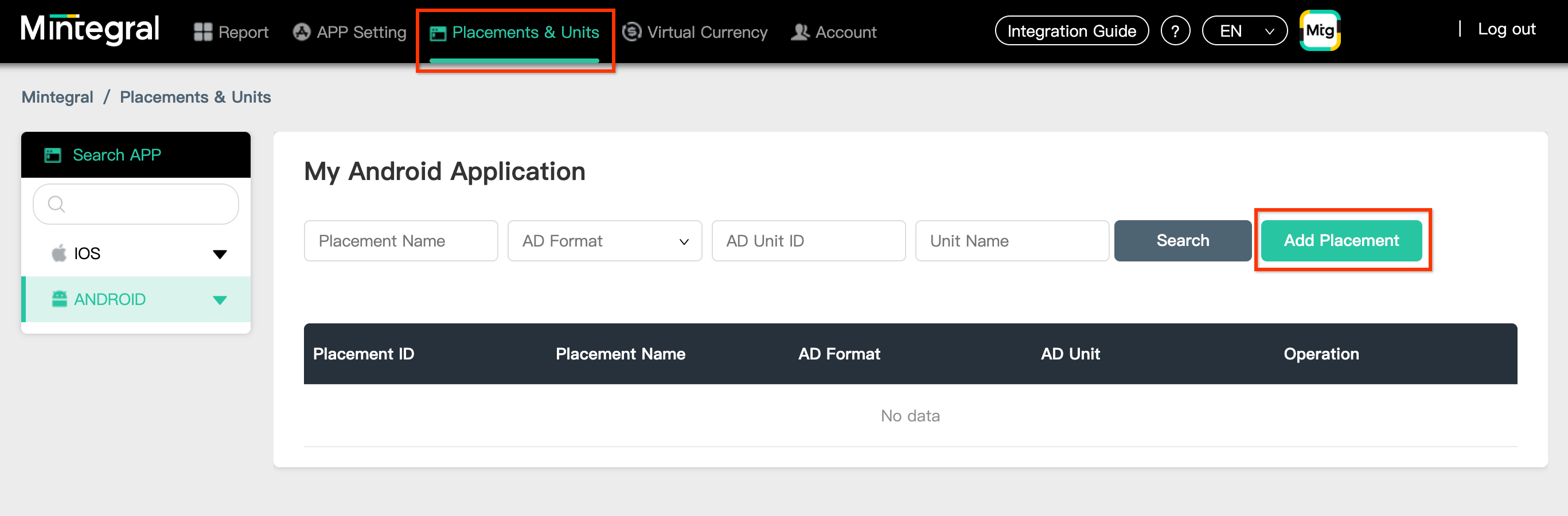
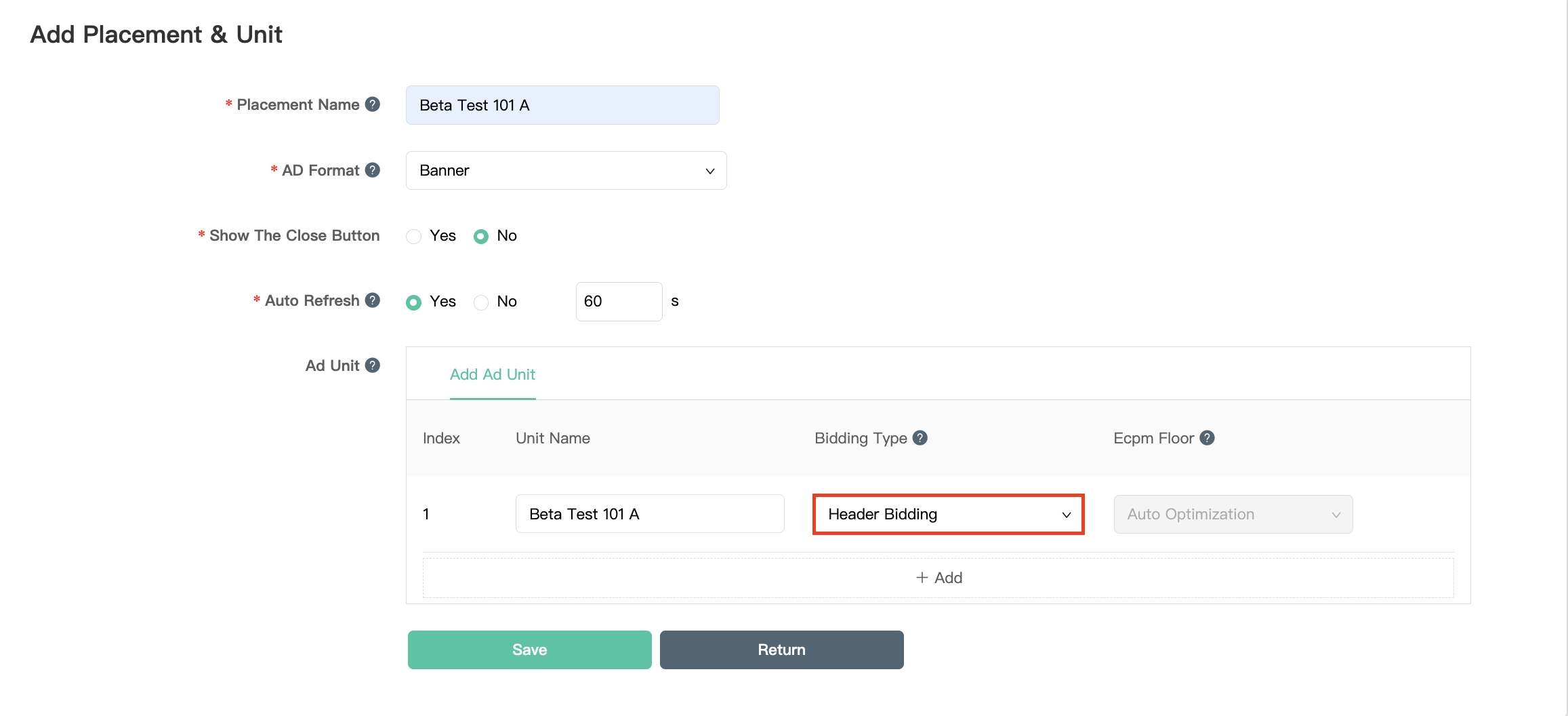
আপনার অ্যাপ্লিকেশন তৈরি হয়ে গেলে, প্লেসমেন্ট ও ইউনিট ট্যাবে যান এবং নিচে দেখানো প্লেসমেন্ট যোগ করুন বোতামে ক্লিক করে আপনার বিজ্ঞাপনের প্লেসমেন্ট তৈরি করুন।
প্লেসমেন্টের নাম এবং বিজ্ঞাপনের ফর্ম্যাট লিখুন।
বিডিং
বিডিংয়ের ধরন হিসেবে হেডার বিডিং বেছে নিন। ফর্মের বাকি অংশ পূরণ করে সেভ করুন বিকল্পে ক্লিক করুন।
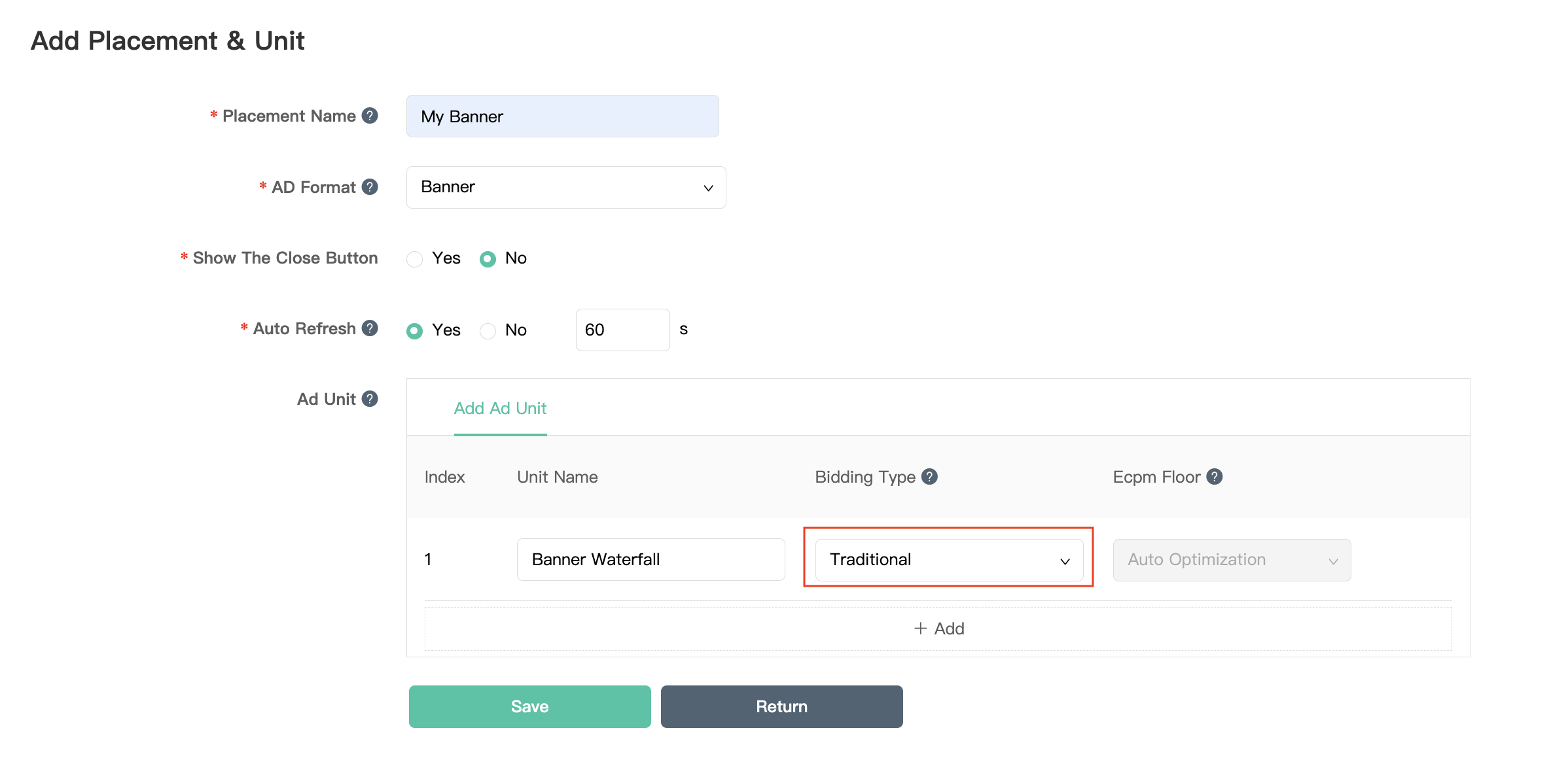
জলপ্রপাত
বিডিংয়ের ধরন হিসেবে ওয়াটারফল বেছে নিন। ফর্মের বাকি অংশ পূরণ করুন এবং সেভ করুন বিকল্পে ক্লিক করুন।
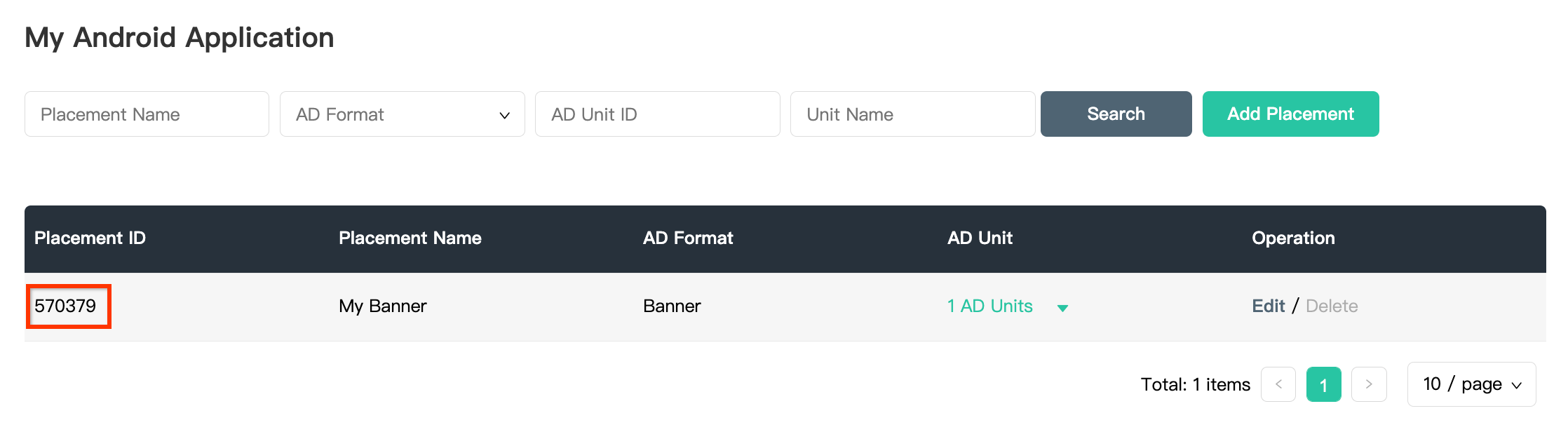
আপনার বিজ্ঞাপনের প্লেসমেন্ট তৈরি হয়ে গেলে, প্লেসমেন্ট আইডি নোট করে নিন।
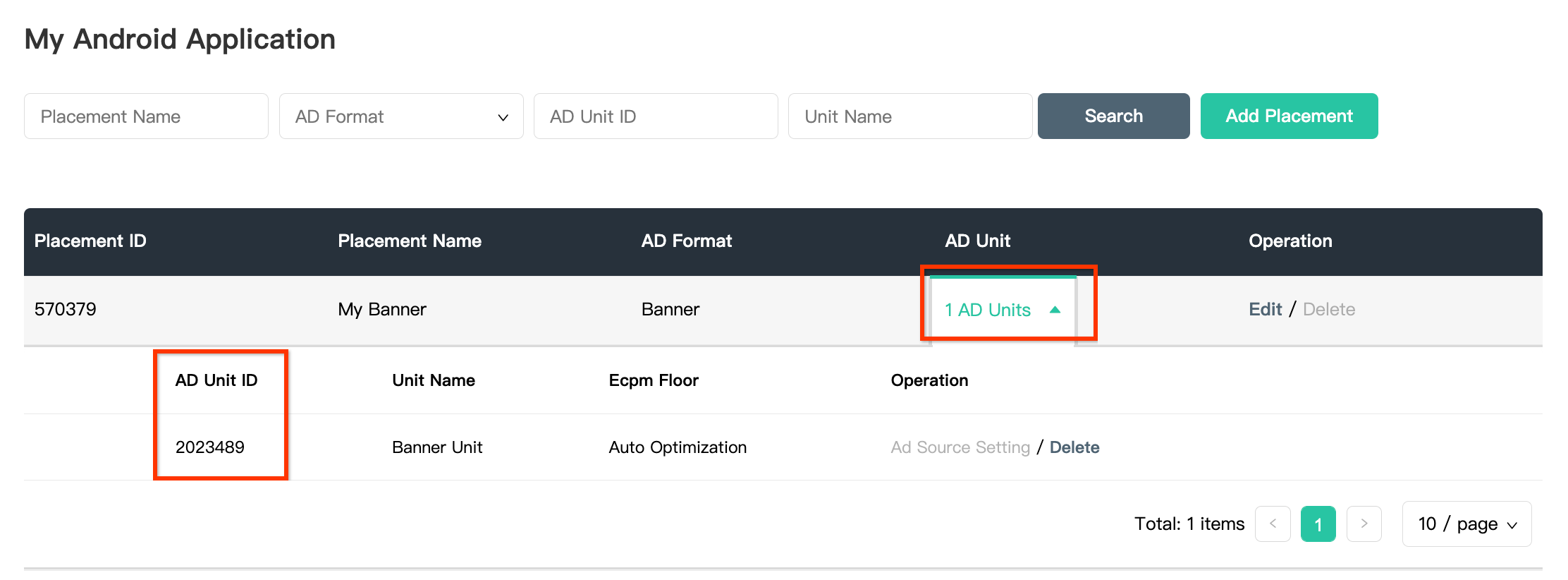
১টি বিজ্ঞাপন ইউনিট ড্রপ-ডাউনে ক্লিক করে বিজ্ঞাপন ইউনিট আইডি নোট করে নিন।
আপনার Mintegral রিপোর্টিং API Key খুঁজে নিন
বিডিং
বিডিং ইন্টিগ্রেশনের জন্য এই ধাপটি প্রয়োজনীয় নয়।
জলপ্রপাত
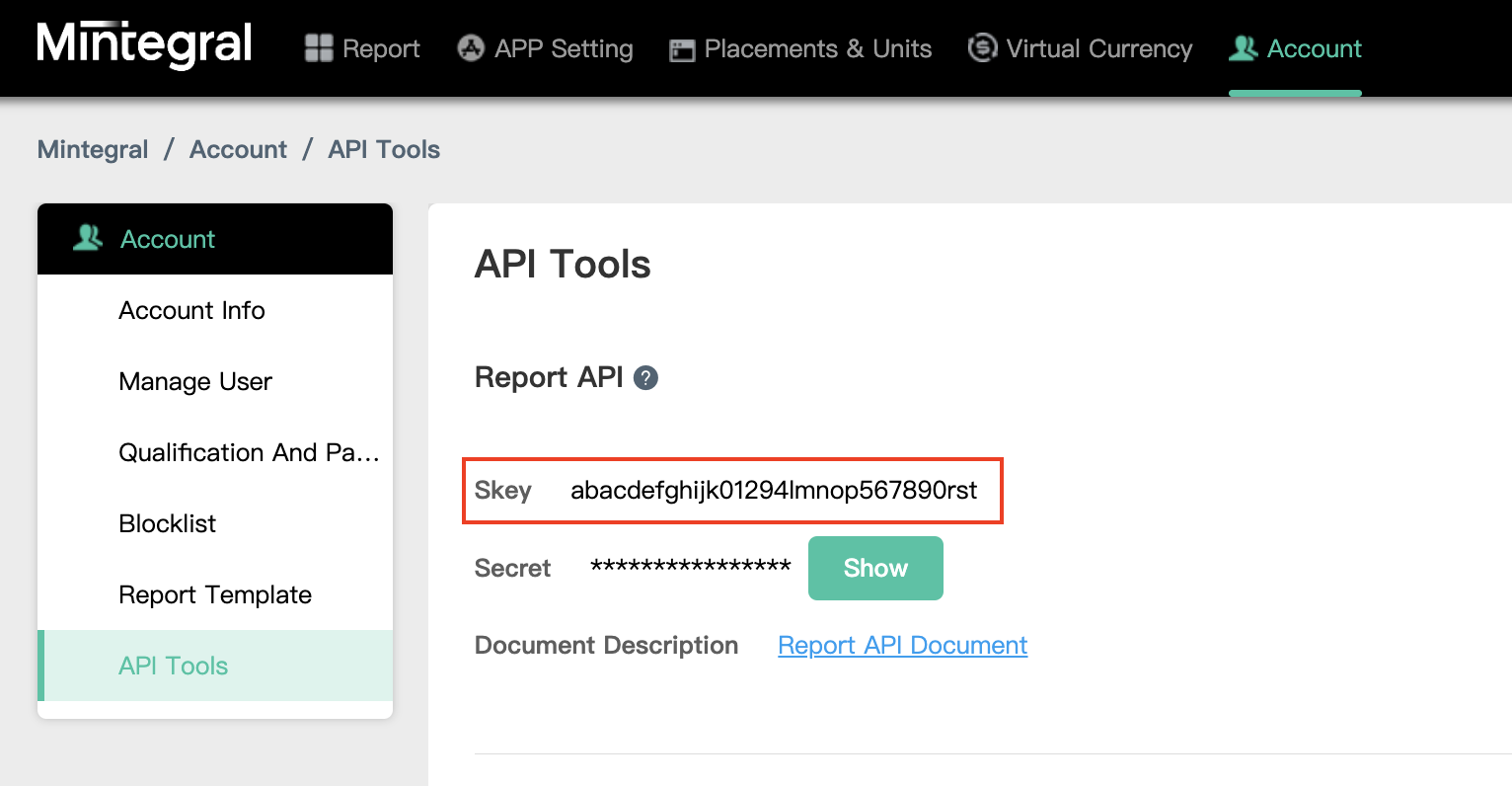
আপনার AdMob বিজ্ঞাপন ইউনিট আইডি সেট-আপ করার জন্য Mintegral রিপোর্টিং API Key প্রয়োজন হবে। অ্যাকাউন্ট > API টুল বিকল্পে নেভিগেট করুন। আপনার Skey এবং Secret নোট করে রাখুন।
আপনার app-ads.txt আপডেট করুন
অ্যাপের জন্য অনুমোদিত বিক্রেতা বা app-ads.txt হল IAB Tech Lab-এর একটি উদ্যোগ যা আপনার অ্যাপের বিজ্ঞাপন ইনভেনটরি শুধুমাত্র আপনার অনুমোদিত চ্যানেলের মাধ্যমে বিক্রি করা নিশ্চিত করতে সাহায্য করে। বিজ্ঞাপন থেকে উপার্জনে
উল্লেখযোগ্য ক্ষতি এড়াতে, আপনাকে একটি app-ads.txt ফাইল প্রয়োগ করতে হবে।
আপনি আগে থেকে এটি না করে থাকলে,
আপনার অ্যাপের জন্য app-ads.txt ফাইল সেট-আপ করুন।
Mintegral-এর জন্য app-ads.txt প্রয়োগ করতে, বিজ্ঞাপন সংক্রান্ত জালিয়াতি রুখতে app-Ads.txt কীভাবে সাহায্য করতে পারে দেখুন।
ধাপ ২: AdMob UI-তে Mintegral ডিমান্ড সেট-আপ করুন
আপনার বিজ্ঞাপন ইউনিটের জন্য মধ্যস্থতা সেটিংস কনফিগার করুন
আপনার বিজ্ঞাপন ইউনিটের জন্য মধ্যস্থতা কনফিগারেশনে Mintegral যোগ করতে হবে।
প্রথমে, আপনার AdMob অ্যাকাউন্টে সাইন-ইন করুন। এরপর, মধ্যস্থতা ট্যাবে নেভিগেট করুন। আপনার আগে থেকে থাকা কোনও মধ্যস্থতা গ্রুপ আপনি পরিবর্তন করতে চাইলে, সেটি এডিট করার জন্য সেই মধ্যস্থতা গ্রুপের নামে ক্লিক করুন এবং বিজ্ঞাপনের সোর্স হিসেবে Mintegral যোগ করুন বিকল্পে যান।
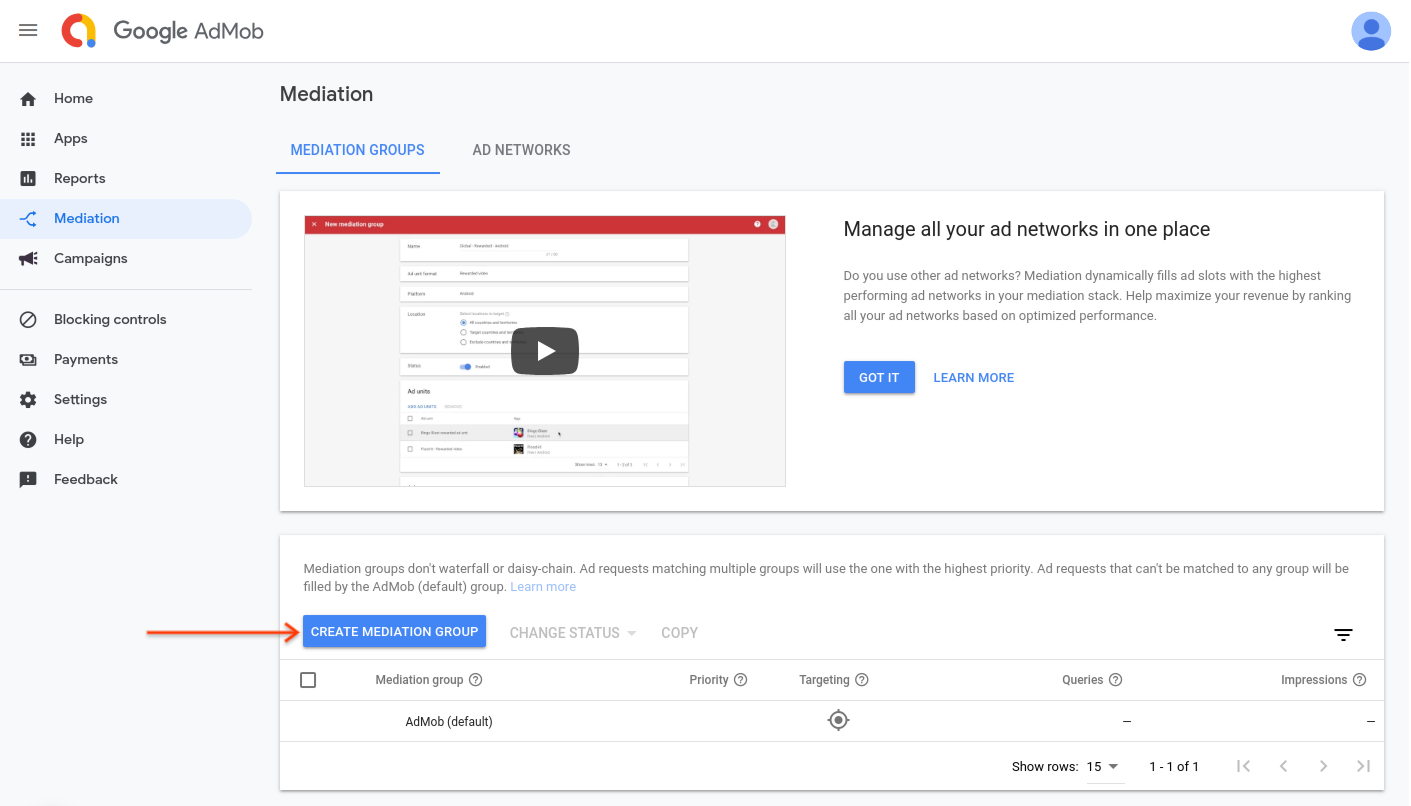
নতুন মধ্যস্থতা গ্রুপ তৈরি করতে, মধ্যস্থতা গ্রুপ তৈরি করুন বিকল্প বেছে নিন।
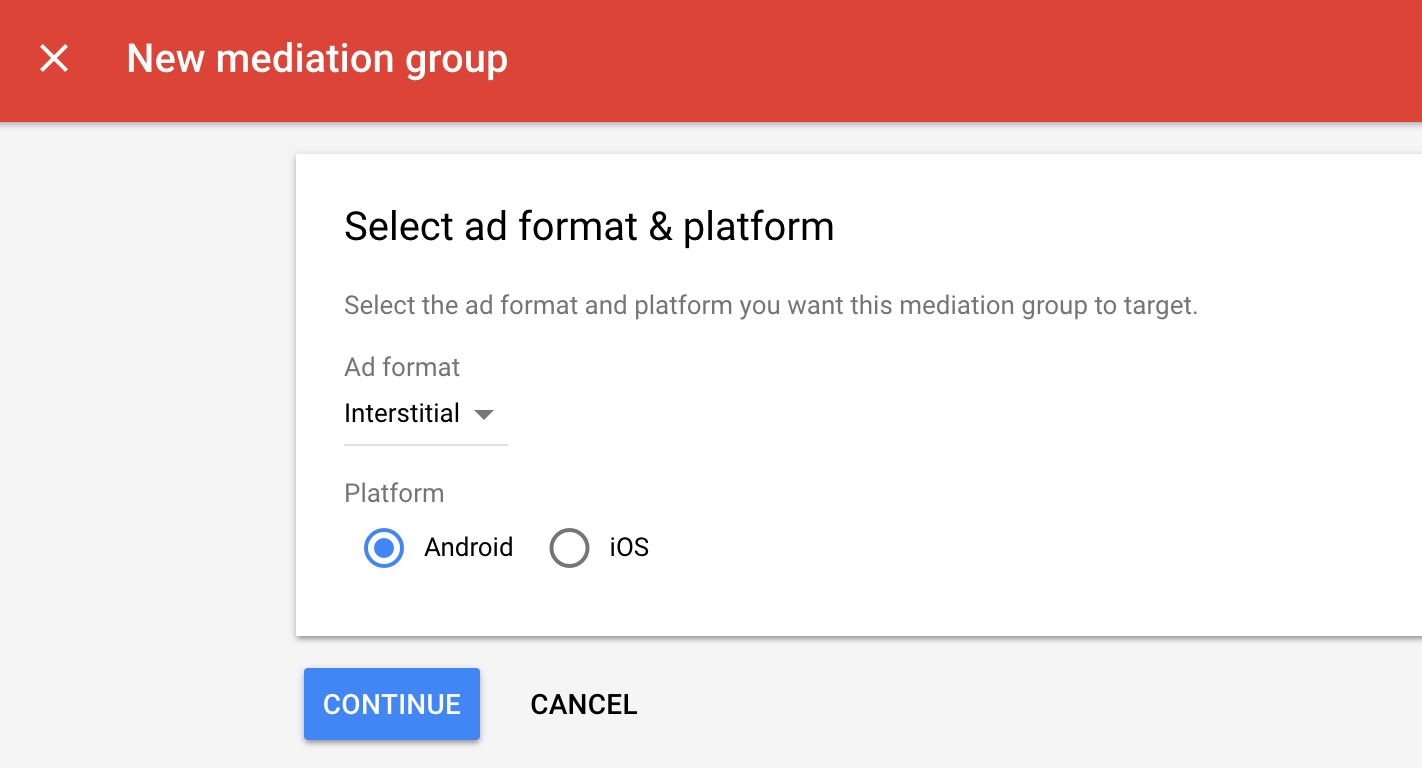
আপনার বিজ্ঞাপনের ফর্ম্যাট ও প্ল্যাটফর্ম লিখুন, তারপর চালিয়ে যান বিকল্পে ক্লিক করুন।
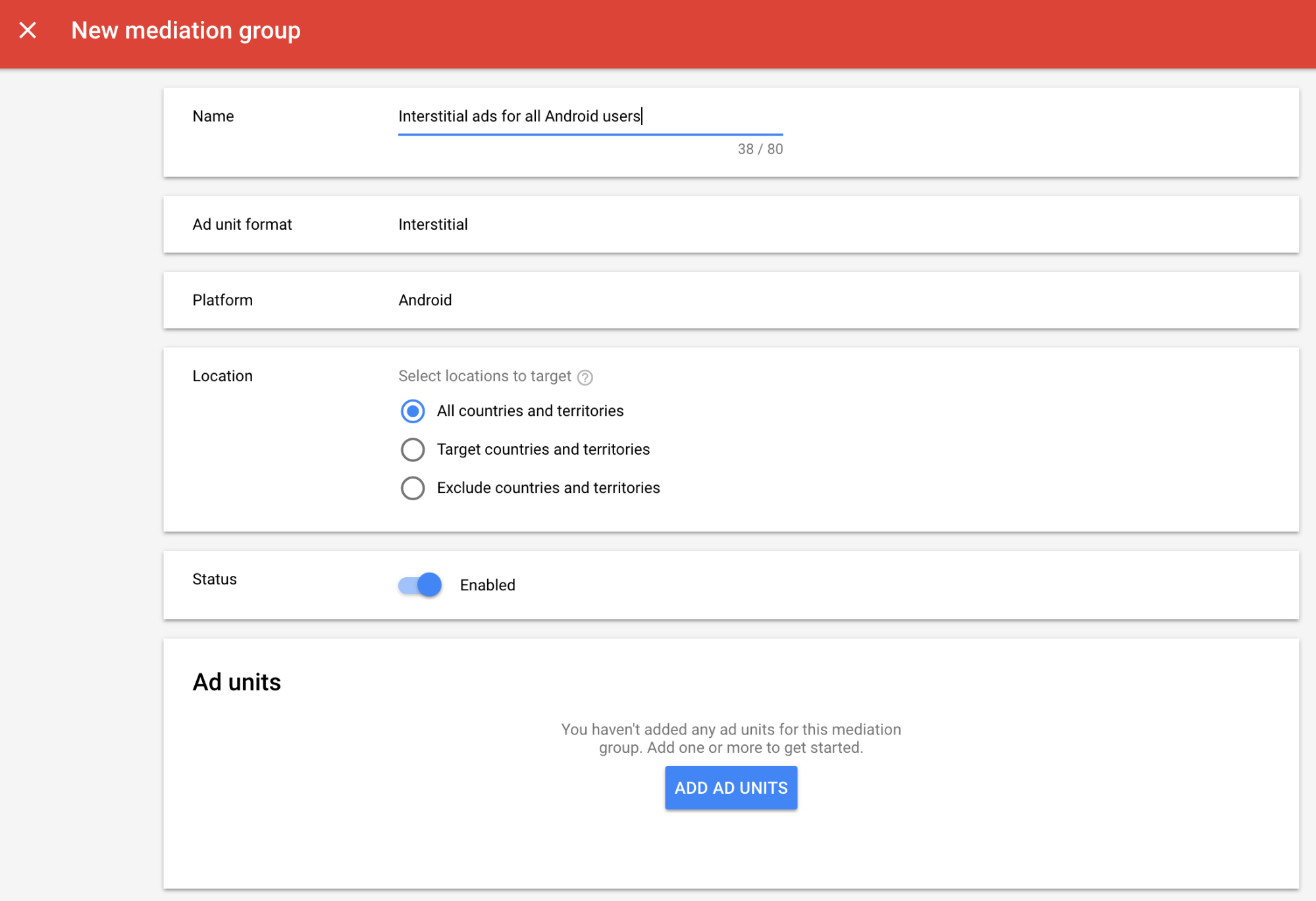
আপনার মধ্যস্থতা গ্রুপের নাম দিন এবং টার্গেট করার জন্য লোকেশন বেছে নিন। এরপর, মধ্যস্থতা গ্রুপের স্ট্যাটাস চালু করা আছে হিসেবে সেট করুন এবং তারপরে বিজ্ঞাপন ইউনিট যোগ করুন বিকল্পে ক্লিক করুন।
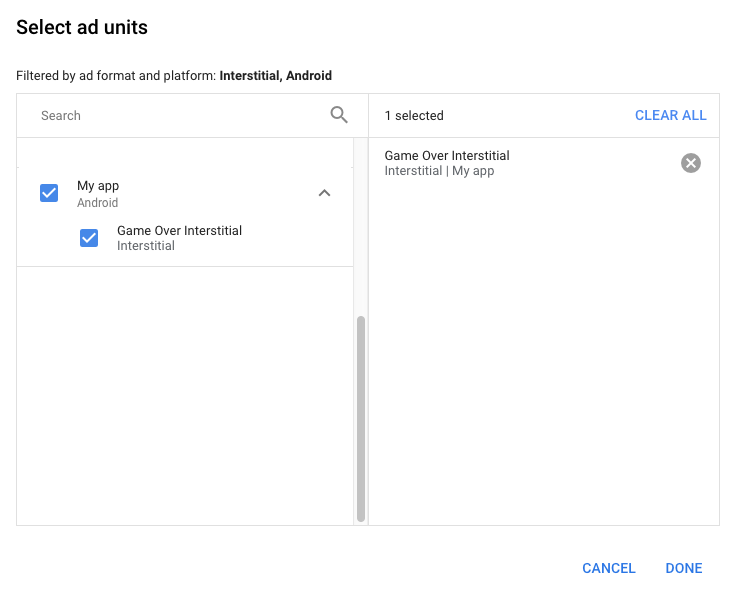
আপনার আগে থেকে থাকা এক বা একাধিক AdMob বিজ্ঞাপন ইউনিটের সাথে এই মধ্যস্থতা গ্রুপ যুক্ত করুন। তারপর হয়ে গেছে বিকল্পে ক্লিক করুন।
আপনি এখন বিজ্ঞাপন ইউনিটের কার্ডে আপনার বেছে নেওয়া বিজ্ঞাপন ইউনিট দেখতে পাবেন:
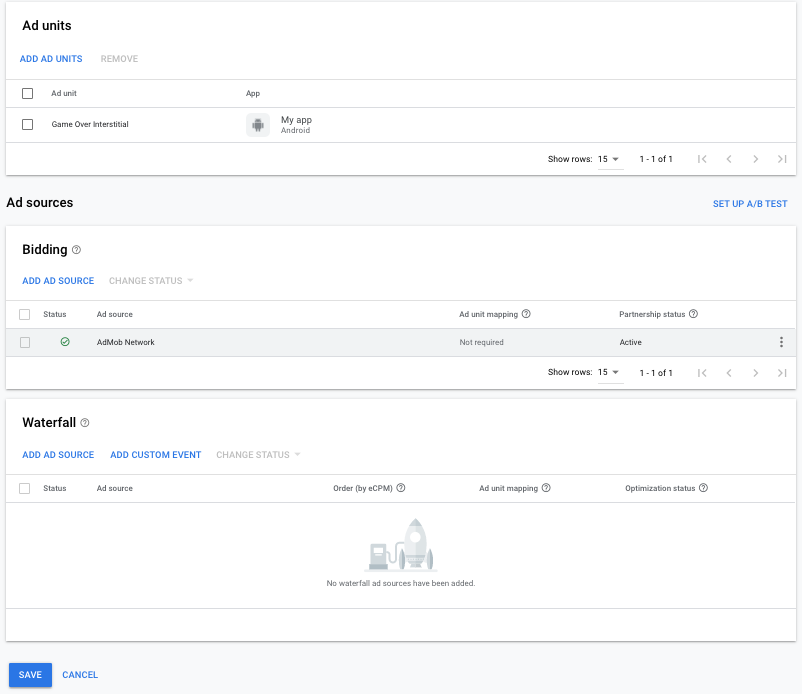
বিজ্ঞাপন সোর্স হিসেবে Mintegral যোগ করুন
বিডিং
বিজ্ঞাপনের সোর্স বিভাগে, বিডিং কার্ড খুঁজে নিন এবং বিজ্ঞাপনের সোর্স যোগ করুন বিকল্প বেছে নিন। তারপর Mintegral বেছে নিন ।
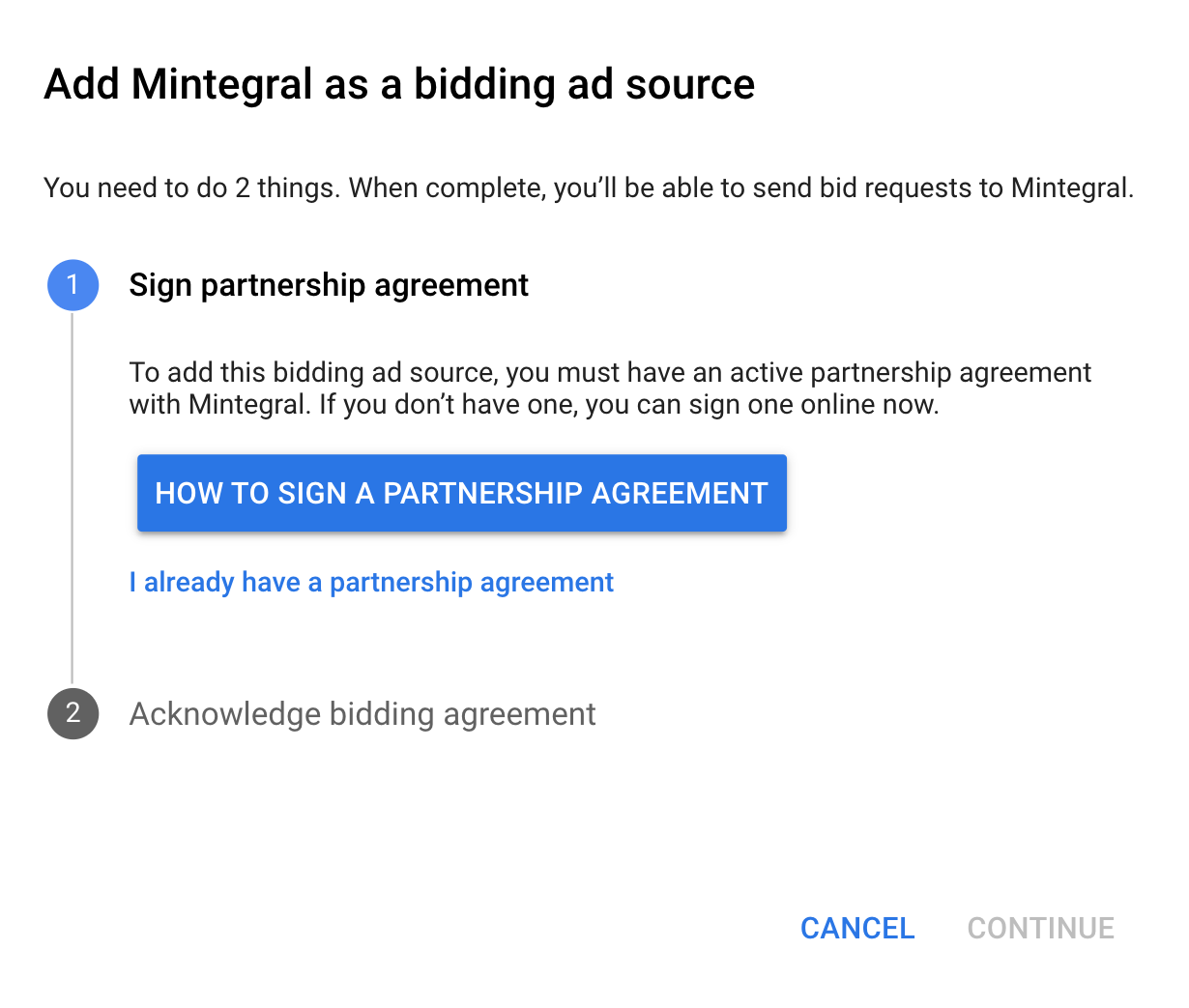
Mintegral-এর সাথে কীভাবে পার্টনারশিপ চুক্তিতে স্বাক্ষর করবেন এবং বিডিং পার্টনারশিপ সেট-আপ করবেন তা জানতে ক্লিক করুন।
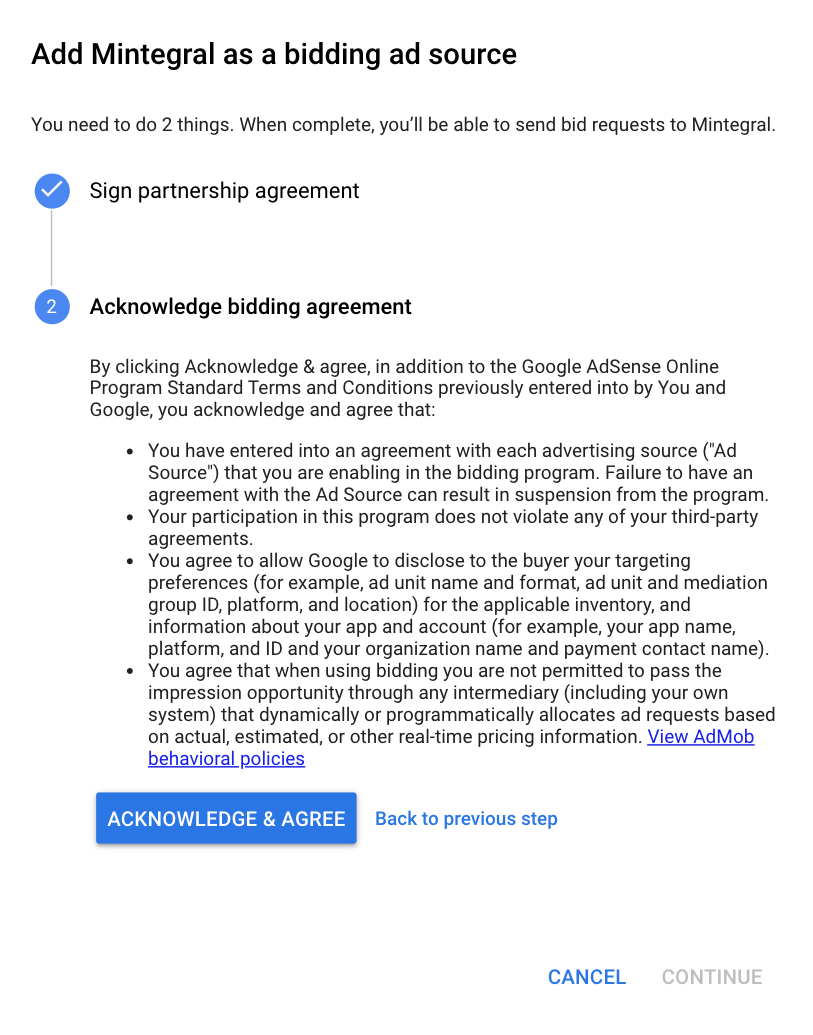
স্বীকার করুন ও সম্মতি দিন বিকল্পে ক্লিক করুন, তারপর চালিয়ে যান বিকল্পে ক্লিক করুন।
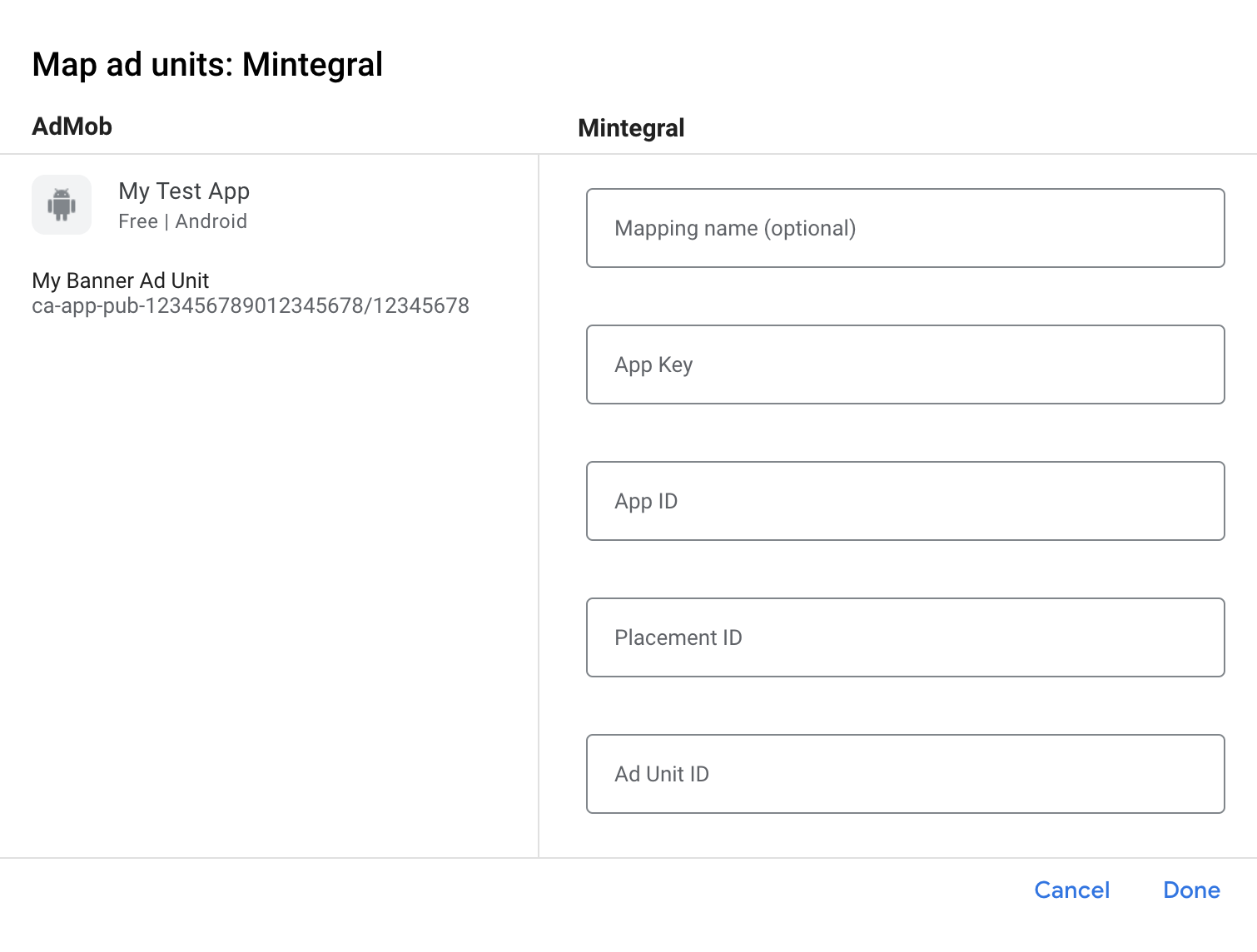
Mintegral-এর জন্য আপনার কাছে আগে থেকেই ম্যাপিং থাকলে, আপনি সেটি বেছে নিতে পারবেন। অন্যথায়, ম্যাপিং যোগ করুন বিকল্পে ক্লিক করুন।
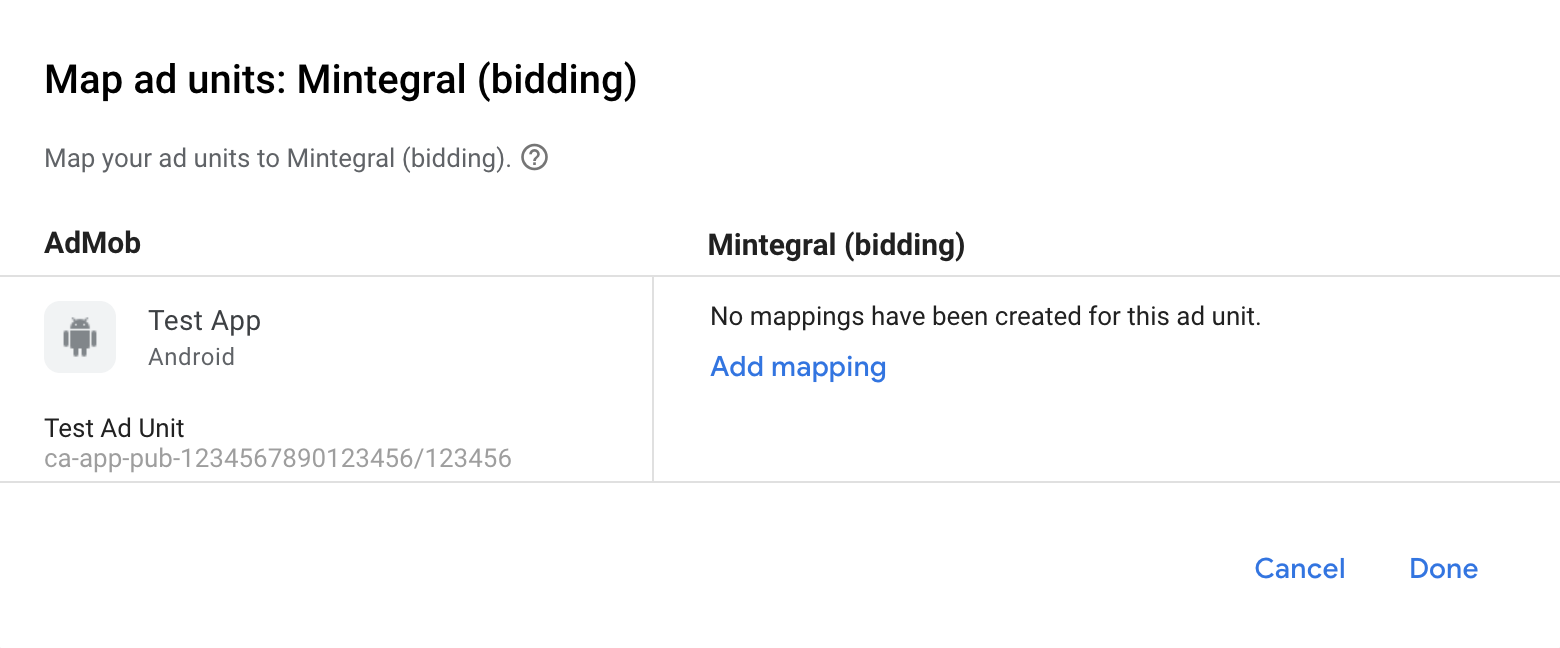
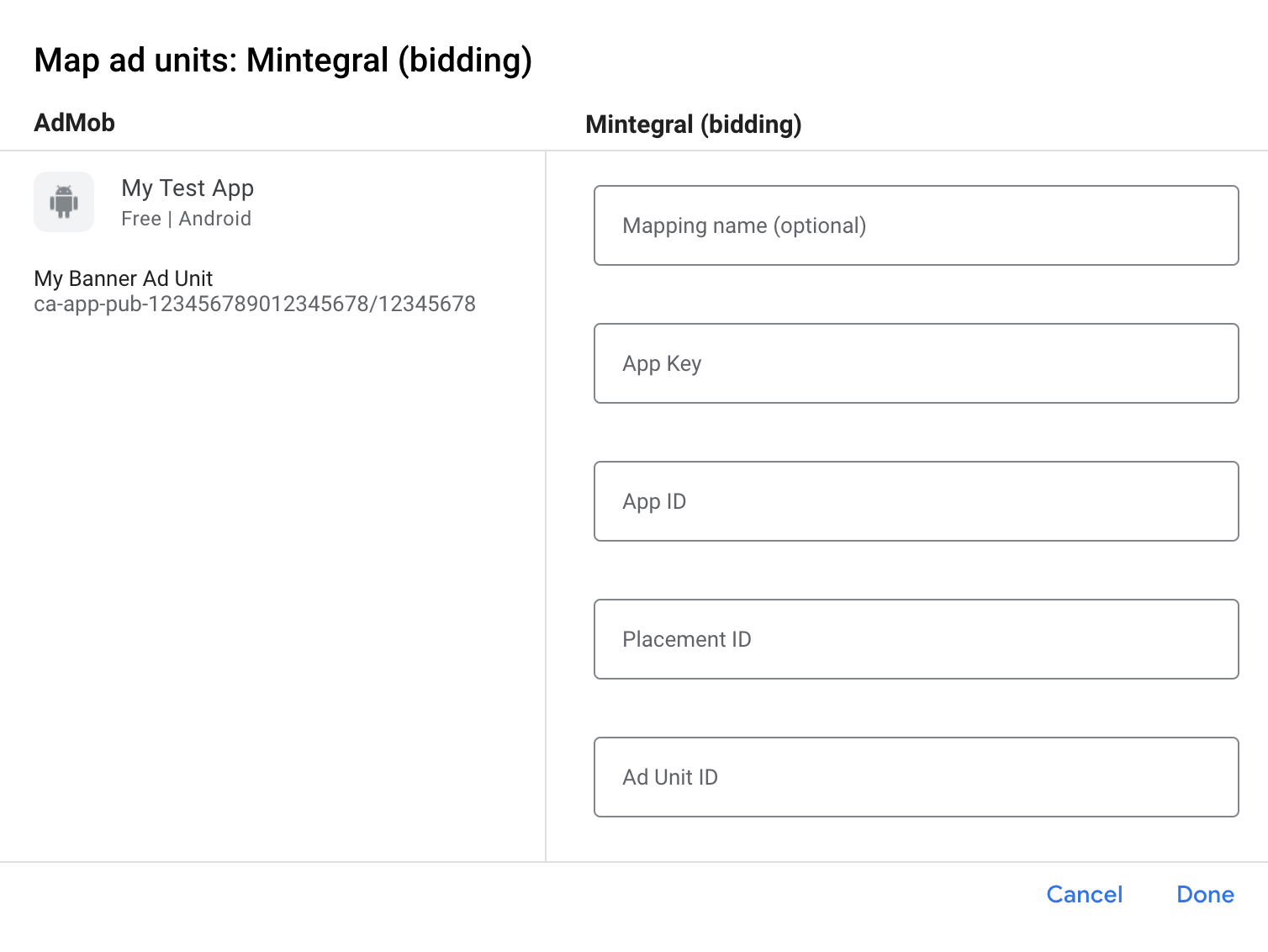
এরপর, আগের বিভাগে পাওয়া অ্যাপ কী, অ্যাপ আইডি, প্লেসমেন্ট আইডি এবং বিজ্ঞাপন ইউনিট আইডি লিখুন। তারপর হয়ে গেছে বিকল্পে ক্লিক করুন।
জলপ্রপাত
বিজ্ঞাপনের সোর্স বিভাগের ওয়াটারফল কার্ডের মধ্যে, বিজ্ঞাপনের সোর্স যোগ করুন বিকল্প বেছে নিন।
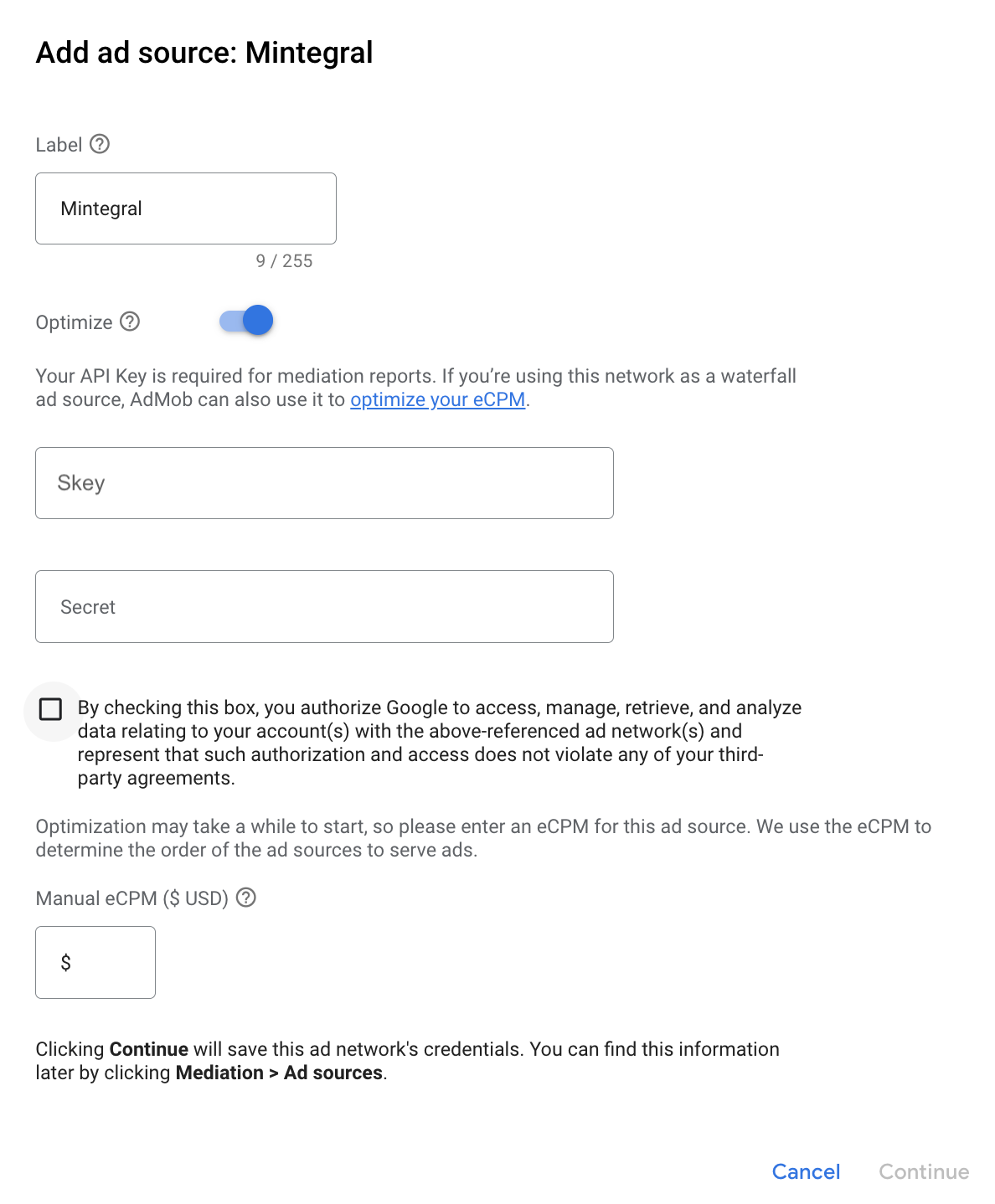
Mintegral বেছে নিন। তারপর Mintegral-এর জন্য eCPM ভ্যালু লিখুন এবং চালিয়ে যান বিকল্পে ক্লিক করুন।
Mintegral-এর জন্য আপনার কাছে আগে থেকেই ম্যাপিং থাকলে, আপনি সেটি বেছে নিতে পারবেন। অন্যথায়, ম্যাপিং যোগ করুন বিকল্পে ক্লিক করুন।
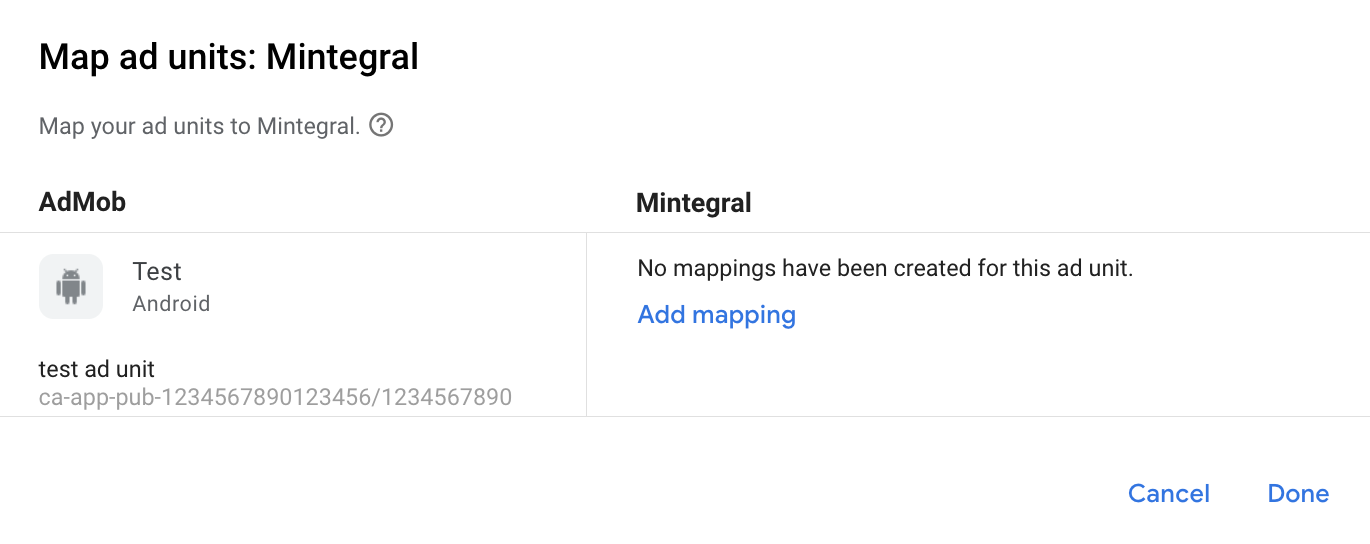
এরপর, আগের বিভাগে পাওয়া অ্যাপ কী, অ্যাপ আইডি, প্লেসমেন্ট আইডি এবং বিজ্ঞাপন ইউনিট আইডি লিখুন। তারপর হয়ে গেছে বিকল্পে ক্লিক করুন।
জিডিপিআর (GDPR) এবং মার্কিন যুক্তরাষ্ট্রের স্টেট রেগুলেশন বিজ্ঞাপন পার্টনারদের তালিকায় Mobvista/Mintegral যোগ করুন
AdMob UI-তে ইউরোপিয়ান ও মার্কিন যুক্তরাষ্ট্রের স্টেট রেগুলেশন বিজ্ঞাপন পার্টনারদের তালিকায় Mobvista/Mintegral যোগ করতে, ইউরোপিয়ান রেগুলেশন সেটিংস এবং মার্কিন যুক্তরাষ্ট্রের স্টেট রেগুলেশন সেটিংস বিকল্পে দেওয়া ধাপগুলি অনুসরণ করুন।
ধাপ ৩: Mintegral SDK ও অ্যাডাপ্টার ইম্পোর্ট করা
Android Studio ইন্টিগ্রেশন (সাজেস্ট করা হয়েছে)
আপনার প্রোজেক্ট-লেভেল settings.gradle.kts ফাইলে, নিম্নলিখিত
রিপোজিটরি যোগ করুন:
dependencyResolutionManagement {
  repositories {
    google()
    mavenCentral()
    maven {
      url = uri("https://dl-maven-android.mintegral.com/repository/mbridge_android_sdk_oversea")
    }
  }
}
আপনার অ্যাপ-লেভেল গ্রেডেল ফাইলে, নিম্নলিখিত ইমপ্লিমেন্টেশন ডিপেন্ডেন্সি ও কনফিগারেশন যোগ করুন:
Kotlin
dependencies {
    implementation("com.google.android.libraries.ads.mobile.sdk:ads-mobile-sdk:1.5.0")
    implementation("com.google.ads.mediation:mintegral:17.1.81.1")
}

configurations.configureEach {
    exclude(group = "com.google.android.gms", module = "play-services-ads")
    exclude(group = "com.google.android.gms", module = "play-services-ads-lite")
}
Groovy
dependencies {
    implementation 'com.google.android.libraries.ads.mobile.sdk:ads-mobile-sdk:1.5.0'
    implementation 'com.google.ads.mediation:mintegral:17.1.81.1'
}

configurations.configureEach {
    exclude group: 'com.google.android.gms', module: 'play-services-ads'
    exclude group: 'com.google.android.gms', module: 'play-services-ads-lite'
}
ম্যানুয়াল ইন্টিগ্রেশন
Mintegral SDK অন্তর্ভুক্ত করতে, Android-এর জন্য Mintegral SDK-তে যান।
Google-এর Maven রিপোজিটরিতে Mintegral অ্যাডাপ্টার আর্টিফ্যাক্ট নেভিগেট করুন। লেটেস্ট ভার্সন বেছে নিন, Mintegral অ্যাডাপ্টারের
.aarফাইল ডাউনলোড করুন এবং আপনার প্রোজেক্টে যোগ করুন।
ধাপ ৪: Mintegral SDK-তে গোপনীয়তা সেটিংস প্রয়োগ করা
EU কনসেন্ট ও জিডিপিআর (GDPR)
Google-এর ইউরোপীয় ইউনিয়নের ব্যবহারকারী সম্মতি নীতি মেনে চলতে, আপনাকে ইউরোপীয় অর্থনৈতিক অঞ্চল (EEA), যুক্তরাজ্য ও সুইজারল্যান্ডের ব্যবহারকারীদের বিশেষ কিছু তথ্য জানাতে হবে। এছাড়াও, আইনত প্রয়োজনীয় হলে, কুকি বা অন্যান্য লোকাল স্টোরেজ ব্যবহার করা এবং সেই সাথে পছন্দমতো বিজ্ঞাপন দেখানোর ক্ষেত্রে ব্যক্তিগত ডেটা সংগ্রহ, শেয়ার ও ব্যবহার করার জন্য ব্যবহারকারীর অনুমতি নিতে হবে। ইউরোপীয় ইউনিয়নের ই-প্রাইভেসি নির্দেশিকা এবং জেনারেল ডেটা প্রোটেকশন রেগুলেশন (GDPR) অনুযায়ী এই নীতি তৈরি করা হয়েছে। আপনার মিডিয়েশন চেনের প্রতিটি বিজ্ঞাপন সোর্সে সম্মতি প্রচার করা হয়েছে কিনা তা যাচাই করার দায়িত্ব আপনার।
Mintegral Android অ্যাডাপ্টার ভার্সন 17.1.61.1 এবং পরবর্তী ভার্সন, IAB-এর ট্রান্সপারেন্সি ও কনসেন্ট ফ্রেমওয়ার্কের (TCF) সাথে ইন্টিগ্রেট করা কনসেন্ট ম্যানেজমেন্ট প্ল্যাটফর্ম থেকে Mintegral SDK-তে জিডিপিআর (GDPR) কনসেন্ট সিগন্যাল পাস করার সুবিধা প্রদান করে। আরও তথ্যের জন্য, SDK গোপনীয়তা মেনে চলা সংক্রান্ত বিবৃতি দেখুন।
মার্কিন যুক্তরাষ্ট্রের প্রদেশগুলির গোপনীয়তা আইন
মার্কিন যুক্তরাষ্ট্রের রাজ্য-ভিত্তিক গোপনীয়তা আইন অনুসারে, ব্যবহারকারীকে তার "ব্যক্তিগত তথ্য" "বিক্রি" করার বিকল্প ছেড়ে বেরিয়ে আসার অধিকার দিতে হবে (আইনে যেভাবে এই শব্দগুলি সংজ্ঞায়িত আছে)। "বিক্রি করা" পার্টির হোমপেজে স্পষ্টভাবে দেখানো "আমার ব্যক্তিগত তথ্য বিক্রি করবেন না" লিঙ্কের মাধ্যমে বেরিয়ে আসার সুবিধা দেওয়া হয়। মার্কিন যুক্তরাষ্ট্রের রাজ্যগুলির গোপনীয়তা আইন মেনে চলা সংক্রান্ত নির্দেশিকা Google বিজ্ঞাপন পরিষেবার জন্য সীমাবদ্ধ ডেটা প্রসেসিং (RDP) চালু করার সুবিধা প্রদান করে, তবে Google আপনার মধ্যস্থতা চেনের প্রতিটি বিজ্ঞাপন নেটওয়ার্কে এই সেটিং প্রয়োগ করতে পারে না। তাই, আপনার মিডিয়েশন চেনে থাকা প্রতিটি বিজ্ঞাপন নেটওয়ার্ককে আপনাকে শনাক্ত করতে হবে, যারা ব্যক্তিগত তথ্য বিক্রির সাথে যুক্ত থাকতে পারে এবং সম্মতি নিশ্চিত করতে সেইসব নেটওয়ার্কের প্রতিটি থেকে পাওয়া নির্দেশিকা অনুসরণ করতে হবে।
Mintegral SDK-তে সম্মতি সংক্রান্ত তথ্য Mintegral SDK-তে পাস করার জন্য setDoNotTrackStatus পদ্ধতি অন্তর্ভুক্ত আছে।
Mintegral SDK-তে কীভাবে সম্মতি সংক্রান্ত তথ্য পাঠাতে হয় তা নিম্নলিখিত স্যাম্পেল কোড থেকে জানতে পারবেন। এই মেথড কল করতে হলে, GMA Next-Gen SDK শুরু করার পরে কিন্তু GMA Next-Gen SDK-এর মাধ্যমে বিজ্ঞাপনের অনুরোধ করার আগে কল করুন।
Java
MBridgeSDK mBridgeSDK = MBridgeSDKFactory.getMBridgeSDK();
mBridgeSDK.setDoNotTrackStatus(false);
Kotlin
val sdk = MBridgeSDKFactory.getMBridgeSDK()
sdk.setDoNotTrackStatus(false)
আরও তথ্যের জন্য Mintegral-এর গোপনীয়তা সংক্রান্ত ডকুমেন্টেশন দেখুন।
ধাপ ৫: প্রয়োজনীয় কোড যোগ করুন
Mintegral ইন্টিগ্রেশনের জন্য কোনও অতিরিক্ত কোডের প্রয়োজন নেই।
ধাপ ৬: আপনার ইমপ্লিমেন্টেশন পরীক্ষা করুন
টেস্ট বিজ্ঞাপন চালু করুন
AdMob-এর জন্য আপনার টেস্ট ডিভাইস রেজিস্টার করতে ভুলবেন না।
ব্যানার, ইন্টারস্টিশিয়াল, পুরস্কার প্রদানকারী ও নেটিভ বিজ্ঞাপন ফর্ম্যাটের জন্য Mintegral টেস্ট বিজ্ঞাপন পেতে, Mintegral সাজেস্ট করে যে আপনি যেন Mintegral টেস্ট আইডি পৃষ্ঠায় দেওয়া অ্যাপ কী, অ্যাপ আইডি, প্লেসমেন্ট আইডি ও বিজ্ঞাপন ইউনিট আইডি ব্যবহার করেন।
টেস্ট বিজ্ঞাপন যাচাই করা
আপনি Mintegral থেকে টেস্ট বিজ্ঞাপন পাচ্ছেন কিনা তা যাচাই করতে, Mintegral (বিডিং) এবং Mintegral (ওয়াটারফল) বিজ্ঞাপন সোর্স ব্যবহার করে বিজ্ঞাপন ইনস্পেক্টরে সিঙ্গেল বিজ্ঞাপন সোর্স টেস্টিং চালু করুন।
ঐচ্ছিক ধাপ
CCPA বিজ্ঞাপন পার্টনারের তালিকায় Mintegral যোগ করুন
AdMob UI-তে CCPA বিজ্ঞাপন পার্টনারদের তালিকায় Mintegral যোগ করতে CCPA সেটিংস বিকল্পে দেওয়া ধাপগুলি অনুসরণ করুন।
নেটিভ বিজ্ঞাপন
বিজ্ঞাপন রেন্ডারিং
Mintegral অ্যাডাপ্টার তার নেটিভ বিজ্ঞাপনকে
NativeAd
অবজেক্ট হিসেবে ফিরিয়ে দেয়। এটি
NativeAd-এর
জন্য নিম্নলিখিত
ফিল্ড
পূরণ করে।
| ফিল্ড | Mintegral অ্যাডাপ্টারের মাধ্যমে সবসময় অ্যাসেট অন্তর্ভুক্ত করা হয় |
|---|---|
| শিরোনাম | |
| ছবি | ১ |
| Body | |
| আইকন | |
| কল টু অ্যাকশন | |
| তারকা রেটিং | |
| স্টোর | |
| দাম | |
| বিজ্ঞাপনদাতা |
১ Mintegral অ্যাডাপ্টার
নেটিভ বিজ্ঞাপনের জন্য মূল ইমেজ অ্যাসেটে সরাসরি অ্যাক্সেস প্রদান করে না। পরিবর্তে, অ্যাডাপ্টার
MediaView
ভিডিও বা ছবি দিয়ে পূরণ করে।
ত্রুটি কোড
Mintegral থেকে অ্যাডাপ্টার বিজ্ঞাপন পেতে না পারলে, আপনি নিম্নলিখিত ক্লাসের অধীনে
ResponseInfo.getAdSourceResponses()
ব্যবহার করে বিজ্ঞাপন রেসপন্স থেকে
অন্তর্নিহিত সমস্যা চেক করতে পারবেন:
com.mbridge.msdk
com.google.ads.mediation.mintegral.MintegralMediationAdapter
কোনও বিজ্ঞাপন লোড না হলে Mintegral অ্যাডাপ্টারের মাধ্যমে দেখানো কোড ও মেসেজ এখানে দেওয়া হল:
| সমস্যার কোড | ডোমেন | কারণ |
|---|---|---|
| 100 | com.mbridge.msdk | Mintegral SDK একটি ব্যর্থ কলব্যাক রিটার্ন করেছে। |
| ১০১ | com.google.ads.mediation.mintegral | সার্ভার প্যারামিটার ভুল (যেমন, অ্যাপ আইডি বা প্লেসমেন্ট আইডি নেই)। |
| 102 | com.google.ads.mediation.mintegral | অনুরোধ করা বিজ্ঞাপনের সাইজ Mintegral-এ কাজ করে এমন ব্যানারের সাইজের সাথে মিলছে না। |
| 103 | com.google.ads.mediation.mintegral | বিড রেসপন্স নেই বা ভুল আছে। |
| 104 | com.google.ads.mediation.mintegral | Mintegral SDK থেকে নো ফিল সংক্রান্ত সমস্যা পাওয়া গেছে। |
| ১০৫ | com.mbridge.msdk | Mintegral SDK শুরু করা যায়নি। |
| 106 | com.google.ads.mediation.mintegral | Mintegral স্লটের জন্য একটি বিজ্ঞাপন আগে থেকেই লোড করা আছে এবং এখনও দেখানো হয়নি। |
Mintegral Android মিডিয়েশন অ্যাডাপ্টার চেঞ্জলগ
পরবর্তী ভার্সন
InitializationCompleteCallback.onInitializationFailed(AdError)API ব্যবহার করার জন্য অ্যাডাপ্টার আপডেট করা হয়েছে।- প্রয়োজনীয় ন্যূনতম Android API লেভেল আপডেট করে ২৪ করা হয়েছে।
ভার্সন 17.1.81.1
- অ্যাডাপ্টারের Kotlin ডিপেন্ডেন্সি ১.৯.০-এ পিন করুন (GMA NextGen SDK-এর মাধ্যমে সমর্থিত Kotlin-এর ন্যূনতম ভার্সন)।
এটির সাথে তৈরি ও পরীক্ষা করা হয়েছে:
- Google Mobile Ads SDK ভার্সন ২৫.৪.০।
- Google Mobile Ads Next-Gen SDK ভার্সন 1.4.0.
- Mintegral SDK ভার্সন 17.1.81.
ভার্সন 17.1.81.0
- নেটিভ বিজ্ঞাপন দেখানো হলে বিজ্ঞাপনের ইম্প্রেশন রিপোর্ট করার জন্য আপডেট করা হয়েছে।
- Mintegral SDK 17.1.81-এর সাথে কম্প্যাটিবিলিটি যাচাই করা হয়েছে।
এটির সাথে তৈরি ও পরীক্ষা করা হয়েছে:
- Google Mobile Ads SDK ভার্সন ২৫.৪.০।
- Google Mobile Ads Next-Gen SDK ভার্সন 1.4.0.
- Mintegral SDK ভার্সন 17.1.81.
ভার্সন 17.1.71.0
- Mintegral SDK 17.1.71-এর সাথে কাজ করার বিষয়টি যাচাই করা হয়েছে।
এটির সাথে তৈরি ও পরীক্ষা করা হয়েছে:
- Google Mobile Ads SDK ভার্সন ২৫.৪.০।
- Google Mobile Ads Next-Gen SDK ভার্সন 1.3.0.
- Mintegral SDK ভার্সন ১৭.১.৭১।
ভার্সন 17.1.61.1
- অ্যাডাপ্টার ইনিশিয়ালাইজেশনের সময় জিডিপিআর (GDPR) সম্মতি পড়ার জন্য Mintegral SDK অটোমেটিক ট্রিগার করার সুবিধা যোগ করা হয়েছে।
- Mintegral-এর COPPA API-তে
AgeRestrictedTreatmentম্যাপ করে।
এটির সাথে তৈরি ও পরীক্ষা করা হয়েছে:
- Google Mobile Ads SDK ভার্সন ২৫.৪.০।
- Google Mobile Ads Next-Gen SDK ভার্সন ১.২.১।
- Mintegral SDK ভার্সন ১৭.১.৬১।
ভার্সন 17.1.61.0
- Mintegral SDK 17.1.61-এর সাথে কম্প্যাটিবিলিটি যাচাই করা হয়েছে।
এটির সাথে তৈরি ও পরীক্ষা করা হয়েছে:
- Google Mobile Ads SDK ভার্সন ২৫.২.০।
- Google Mobile Ads Next-Gen SDK ভার্সন ১.১.০।
- Mintegral SDK ভার্সন ১৭.১.৬১।
ভার্সন 17.1.51.0
- Mintegral SDK 17.1.51-এর সাথে মানানসই কিনা তা যাচাই করা হয়েছে।
এটির সাথে তৈরি ও পরীক্ষা করা হয়েছে:
- Google Mobile Ads SDK ভার্সন ২৫.২.০।
- Mintegral SDK ভার্সন 17.1.51.
ভার্সন 17.1.41.0
- Mintegral SDK 17.1.41-এর সাথে কম্প্যাটিবিলিটি যাচাই করা হয়েছে।
এটির সাথে তৈরি ও পরীক্ষা করা হয়েছে:
- Google Mobile Ads SDK ভার্সন ২৫.১.০।
- Mintegral SDK ভার্সন ১৭.১.৪১।
ভার্সন 17.1.31.0
- GMA নেক্সট-জেন SDK ডিপেন্ডেন্সি সহ অ্যাডাপ্টার তৈরি করার জন্য প্রপার্টি যোগ করা হয়েছে।
- Mintegral SDK 17.1.31-এর সাথে মানানসই কিনা তা যাচাই করা হয়েছে।
এটির সাথে তৈরি ও পরীক্ষা করা হয়েছে:
- Google Mobile Ads SDK ভার্সন ২৫.১.০।
- Mintegral SDK ভার্সন ১৭.১.৩১।
ভার্সন 17.0.91.0
- Mintegral SDK 17.0.91-এর সাথে কাজ করার উপযুক্ততা যাচাই করা হয়েছে।
এটির সাথে তৈরি ও পরীক্ষা করা হয়েছে:
- Google Mobile Ads SDK ভার্সন ২৪.৯.০।
- Mintegral SDK ভার্সন ১৭.০.৯১।
ভার্সন 17.0.81.0
- Mintegral SDK 17.0.81-এর সাথে কাজ করার উপযুক্ততা যাচাই করা হয়েছে।
এটির সাথে তৈরি ও পরীক্ষা করা হয়েছে:
- Google Mobile Ads SDK ভার্সন ২৪.৯.০।
- Mintegral SDK ভার্সন 17.0.81.
ভার্সন 17.0.61.1
- Mintegral SDK-তে
tagForUnderAgeOfConsentGoogle Mobile Ads SDK প্যারামিটার ফরওয়ার্ড করার সুবিধা যোগ করা হয়েছে।
এটির সাথে তৈরি ও পরীক্ষা করা হয়েছে:
- Google Mobile Ads SDK ভার্সন ২৪.৯.০।
- Mintegral SDK ভার্সন ১৭.০.৬১।
ভার্সন 17.0.61.0
- Mintegral SDK 17.0.61-এর সাথে কম্প্যাটিবিলিটি যাচাই করা হয়েছে।
এটির সাথে তৈরি ও পরীক্ষা করা হয়েছে:
- Google Mobile Ads SDK ভার্সন ২৪.৯.০।
- Mintegral SDK ভার্সন ১৭.০.৬১।
ভার্সন 17.0.51.0
- Mintegral SDK 17.0.51-এর সাথে কাজ করার উপযুক্ততা যাচাই করা হয়েছে।
এটির সাথে তৈরি ও পরীক্ষা করা হয়েছে:
- Google Mobile Ads SDK ভার্সন ২৪.৯.০।
- Mintegral SDK ভার্সন ১৭.০.৫১।
ভার্সন 17.0.41.0
- Mintegral SDK 17.0.41-এর সাথে মানানসই কিনা তা যাচাই করা হয়েছে।
এটির সাথে তৈরি ও পরীক্ষা করা হয়েছে:
- Google Mobile Ads SDK ভার্সন ২৪.৯.০।
- Mintegral SDK ভার্সন ১৭.০.৪১।
ভার্সন 17.0.31.0
- Mintegral SDK 17.0.31-এর সাথে মানানসই কিনা তা যাচাই করা হয়েছে।
এটির সাথে তৈরি ও পরীক্ষা করা হয়েছে:
- Google Mobile Ads SDK ভার্সন ২৪.৭.০।
- Mintegral SDK ভার্সন ১৭.০.৩১।
ভার্সন 17.0.21.0
- Mintegral SDK 17.0.21-এর সাথে কম্প্যাটিবিলিটি যাচাই করা হয়েছে।
এটির সাথে তৈরি ও পরীক্ষা করা হয়েছে:
- Google Mobile Ads SDK ভার্সন ২৪.৭.০।
- Mintegral SDK ভার্সন ১৭.০.২১।
ভার্সন 16.10.11.0
- Mintegral SDK 16.10.11-এর সাথে মানানসই কিনা তা যাচাই করা হয়েছে।
এটির সাথে তৈরি ও পরীক্ষা করা হয়েছে:
- Google Mobile Ads SDK ভার্সন ২৪.৭.০।
- Mintegral SDK ভার্সন ১৬.১০.১১।
ভার্সন 16.9.91.2
- মেমরি লিক সংক্রান্ত সমস্যার সমাধানে সাহায্য করতে
Contextঅবজেক্টের ক্লাস-লেভেল রেফারেন্স সরানো হয়েছে।
এটির সাথে তৈরি ও পরীক্ষা করা হয়েছে:
- Google Mobile Ads SDK ভার্সন ২৪.৭.০।
- Mintegral SDK ভার্সন ১৬.৯.৯১।
ভার্সন 16.9.91.1
- ব্যানার RTB বিজ্ঞাপনের জন্য অ্যাডাপ্টার থেকে সাইজ চেক করার সুবিধা সরানো হয়েছে।
এটির সাথে তৈরি ও পরীক্ষা করা হয়েছে:
- Google Mobile Ads SDK ভার্সন ২৪.৫.০।
- Mintegral SDK ভার্সন ১৬.৯.৯১।
ভার্সন 16.9.91.0
- Mintegral SDK 16.9.91-এর সাথে যাচাই করা হয়েছে।
এটির সাথে তৈরি ও পরীক্ষা করা হয়েছে:
- Google Mobile Ads SDK ভার্সন ২৪.৫.০।
- Mintegral SDK ভার্সন ১৬.৯.৯১।
ভার্সন 16.9.81.0
- Mintegral SDK 16.9.81-এর সাথে মানানসই কিনা তা যাচাই করা হয়েছে।
এটির সাথে তৈরি ও পরীক্ষা করা হয়েছে:
- Google Mobile Ads SDK ভার্সন ২৪.৪.০।
- Mintegral SDK ভার্সন ১৬.৯.৮১।
ভার্সন 16.9.71.0
- Mintegral SDK 16.9.71-এর সাথে মানানসই কিনা তা যাচাই করা হয়েছে।
এটির সাথে তৈরি ও পরীক্ষা করা হয়েছে:
- Google Mobile Ads SDK ভার্সন ২৪.২.০।
- Mintegral SDK ভার্সন 16.9.71.
ভার্সন 16.9.61.0
- Mintegral SDK-তে COPPA সংক্রান্ত তথ্য ফরওয়ার্ড করার জন্য সহায়তা যোগ করা হয়েছে।
- Mintegral SDK 16.9.61-এর সাথে মানানসই কিনা তা যাচাই করা হয়েছে।
এটির সাথে তৈরি ও পরীক্ষা করা হয়েছে:
- Google Mobile Ads SDK ভার্সন ২৪.১.০।
- Mintegral SDK ভার্সন ১৬.৯.৬১।
ভার্সন 16.9.51.0
- Mintegral SDK 16.9.51-এর সাথে যাচাই করা কম্প্যাটিবিলিটি।
এটির সাথে তৈরি ও পরীক্ষা করা হয়েছে:
- Google Mobile Ads SDK ভার্সন ২৪.০.০।
- Mintegral SDK ভার্সন ১৬.৯.৫১।
ভার্সন 16.9.41.1
- ন্যূনতম প্রয়োজনীয় Android API লেভেল আপডেট করে ২৩ করা হয়েছে।
- Google Mobile Ads SDK-এর ন্যূনতম প্রয়োজনীয় ভার্সন আপডেট করে 24.0.0 করা হয়েছে।
এটির সাথে তৈরি ও পরীক্ষা করা হয়েছে:
- Google Mobile Ads SDK ভার্সন ২৪.০.০।
- Mintegral SDK ভার্সন 16.9.41.
ভার্সন 16.9.41.0
- ব্যাকগ্রাউন্ড থ্রেডে Mintegral SDK শুরু করার জন্য অ্যাডাপ্টার আপডেট করা হয়েছে।
- অ্যাপ খোলার সাথে সাথে দেখা যায় এমন বিজ্ঞাপন দেখানোর জন্য, শো টাইমে পাস করা অ্যাক্টিভিটি কন্টেক্সট ব্যবহার করতে অ্যাডাপ্টার আপডেট করা হয়েছে।
- Mintegral SDK 16.9.41-এর সাথে মানানসই কিনা তা যাচাই করা হয়েছে।
এটির সাথে তৈরি ও পরীক্ষা করা হয়েছে:
- Google Mobile Ads SDK ভার্সন 23.6.0.
- Mintegral SDK ভার্সন 16.9.41.
ভার্সন 16.8.61.0
- Mintegral SDK 16.8.61-এর সাথে মানানসই কিনা তা যাচাই করা হয়েছে।
এটির সাথে তৈরি ও পরীক্ষা করা হয়েছে:
- Google Mobile Ads SDK ভার্সন 23.3.0.
- Mintegral SDK ভার্সন 16.8.61.
ভার্সন 16.8.51.0
- Mintegral SDK 16.8.51-এর সাথে যাচাই করা কম্প্যাটিবিলিটি।
এটির সাথে তৈরি ও পরীক্ষা করা হয়েছে:
- Google Mobile Ads SDK ভার্সন 23.3.0.
- Mintegral SDK ভার্সন ১৬.৮.৫১।
ভার্সন 16.8.41.0
- Mintegral SDK 16.8.41-এর সাথে কাজ করার উপযুক্ততা যাচাই করা হয়েছে।
এটির সাথে তৈরি ও পরীক্ষা করা হয়েছে:
- Google Mobile Ads SDK ভার্সন 23.3.0.
- Mintegral SDK ভার্সন ১৬.৮.৪১।
ভার্সন 16.8.31.0
- Mintegral SDK 16.8.31-এর সাথে কম্প্যাটিবিলিটি যাচাই করা হয়েছে।
এটির সাথে তৈরি ও পরীক্ষা করা হয়েছে:
- Google Mobile Ads SDK ভার্সন 23.2.0.
- Mintegral SDK ভার্সন ১৬.৮.৩১।
ভার্সন 16.8.11.0
- Mintegral SDK 16.8.11-এর সাথে মানানসই কিনা তা যাচাই করা হয়েছে।
এটির সাথে তৈরি ও পরীক্ষা করা হয়েছে:
- Google Mobile Ads SDK ভার্সন 23.2.0.
- Mintegral SDK ভার্সন 16.8.11.
ভার্সন 16.7.91.0
- Mintegral SDK 16.7.91-এর সাথে যাচাই করা হয়েছে।
এটির সাথে তৈরি ও পরীক্ষা করা হয়েছে:
- Google Mobile Ads SDK ভার্সন 23.2.0.
- Mintegral SDK ভার্সন 16.7.91.
ভার্সন 16.7.81.0
- Mintegral SDK 16.7.81-এর সাথে মানানসই কিনা তা যাচাই করা হয়েছে।
এটির সাথে তৈরি ও পরীক্ষা করা হয়েছে:
- Google Mobile Ads SDK ভার্সন 23.2.0.
- Mintegral SDK ভার্সন ১৬.৭.৮১।
ভার্সন 16.7.71.0
- Mintegral SDK 16.7.71-এর সাথে মানানসই কিনা তা যাচাই করা হয়েছে।
এটির সাথে তৈরি ও পরীক্ষা করা হয়েছে:
- Google Mobile Ads SDK ভার্সন 23.1.0.
- Mintegral SDK ভার্সন ১৬.৭.৭১।
ভার্সন 16.7.61.0
- Mintegral SDK 16.7.61-এর সাথে কাজ করার উপযুক্ততা যাচাই করা হয়েছে।
এটির সাথে তৈরি ও পরীক্ষা করা হয়েছে:
- Google Mobile Ads SDK ভার্সন 23.1.0.
- Mintegral SDK ভার্সন 16.7.61.
ভার্সন 16.7.51.0
- Mintegral SDK 16.7.51-এর সাথে মানানসই কিনা তা যাচাই করা হয়েছে।
এটির সাথে তৈরি ও পরীক্ষা করা হয়েছে:
- Google Mobile Ads SDK ভার্সন 23.1.0.
- Mintegral SDK ভার্সন 16.7.51.
ভার্সন 16.7.41.0
- Mintegral SDK 16.7.41-এর সাথে মানানসই কিনা তা যাচাই করা হয়েছে।
এটির সাথে তৈরি ও পরীক্ষা করা হয়েছে:
- Google Mobile Ads SDK ভার্সন 23.1.0.
- Mintegral SDK ভার্সন 16.7.41.
ভার্সন 16.7.31.0
- Mintegral SDK 16.7.31-এর সাথে যাচাই করা কম্প্যাটিবিলিটি।
এটির সাথে তৈরি ও পরীক্ষা করা হয়েছে:
- Google Mobile Ads SDK ভার্সন 23.1.0.
- Mintegral SDK ভার্সন 16.7.31.
ভার্সন 16.7.21.0
- Mintegral SDK 16.7.21-এর সাথে কম্প্যাটিবিলিটি যাচাই করা হয়েছে।
এটির সাথে তৈরি ও পরীক্ষা করা হয়েছে:
- Google Mobile Ads SDK ভার্সন 23.0.0.
- Mintegral SDK ভার্সন ১৬.৭.২১।
ভার্সন 16.7.11.0
- Mintegral SDK 16.7.11-এর সাথে যাচাই করা কম্প্যাটিবিলিটি।
এটির সাথে তৈরি ও পরীক্ষা করা হয়েছে:
- Google Mobile Ads SDK ভার্সন 23.0.0.
- Mintegral SDK ভার্সন ১৬.৭.১১।
ভার্সন 16.6.71.0
- Mintegral SDK 16.6.71-এর সাথে মানানসই কিনা তা যাচাই করা হয়েছে।
এটির সাথে তৈরি ও পরীক্ষা করা হয়েছে:
- Google Mobile Ads SDK ভার্সন 23.0.0.
- Mintegral SDK ভার্সন ১৬.৬.৭১।
ভার্সন 16.6.61.0
- Google Mobile Ads SDK-এর ন্যূনতম প্রয়োজনীয় ভার্সন আপডেট করে 23.0.0 করা হয়েছে।
- Mintegral SDK 16.6.61-এর সাথে কম্প্যাটিবিলিটি যাচাই করা হয়েছে।
এটির সাথে তৈরি ও পরীক্ষা করা হয়েছে:
- Google Mobile Ads SDK ভার্সন 23.0.0.
- Mintegral SDK ভার্সন 16.6.61।
ভার্সন 16.6.51.0
- Mintegral SDK 16.6.51-এর সাথে কম্প্যাটিবিলিটি যাচাই করা হয়েছে।
এটির সাথে তৈরি ও পরীক্ষা করা হয়েছে:
- Google Mobile Ads SDK ভার্সন 22.6.0.
- Mintegral SDK ভার্সন 16.6.51.
ভার্সন 16.6.41.0
- Mintegral SDK 16.6.41-এর সাথে মানানসই কিনা তা যাচাই করা হয়েছে।
এটির সাথে তৈরি ও পরীক্ষা করা হয়েছে:
- Google Mobile Ads SDK ভার্সন 22.6.0.
- Mintegral SDK ভার্সন 16.6.41.
ভার্সন 16.6.34.0
- Mintegral SDK 16.6.34-এর সাথে কাজ করার উপযুক্ততা যাচাই করা হয়েছে।
এটির সাথে তৈরি ও পরীক্ষা করা হয়েছে:
- Google Mobile Ads SDK ভার্সন 22.6.0.
- Mintegral SDK ভার্সন 16.6.34।
ভার্সন 16.6.21.0
- Mintegral SDK 16.6.21-এর সাথে কম্প্যাটিবিলিটি যাচাই করা হয়েছে।
এটির সাথে তৈরি ও পরীক্ষা করা হয়েছে:
- Google Mobile Ads SDK ভার্সন 22.6.0.
- Mintegral SDK ভার্সন ১৬.৬.২১।
ভার্সন 16.5.91.1
- অ্যাপ খোলার সাথে সাথে দেখা যায় এমন বিজ্ঞাপন ফর্ম্যাটের জন্য বিডিং সংক্রান্ত সহায়তা যোগ করা হয়েছে।
এটির সাথে তৈরি ও পরীক্ষা করা হয়েছে:
- Google Mobile Ads SDK ভার্সন 22.6.0.
- Mintegral SDK ভার্সন ১৬.৫.৯১।
ভার্সন 16.5.91.0
- Mintegral SDK 16.5.91-এর সাথে মানানসই কিনা তা যাচাই করা হয়েছে।
- Google Mobile Ads SDK-এর ন্যূনতম প্রয়োজনীয় ভার্সন আপডেট করে 22.6.0 করা হয়েছে।
এটির সাথে তৈরি ও পরীক্ষা করা হয়েছে:
- Google Mobile Ads SDK ভার্সন 22.6.0.
- Mintegral SDK ভার্সন ১৬.৫.৯১।
ভার্সন 16.5.51.0
- Mintegral SDK 16.5.51-এর সাথে মানানসই কিনা তা যাচাই করা হয়েছে।
এটির সাথে তৈরি ও পরীক্ষা করা হয়েছে:
- Google Mobile Ads SDK ভার্সন 22.3.0.
- Mintegral SDK ভার্সন ১৬.৫.৫১।
ভার্সন 16.5.41.0
- Mintegral SDK 16.5.41-এর সাথে কম্প্যাটিবিলিটি যাচাই করা হয়েছে।
এটির সাথে তৈরি ও পরীক্ষা করা হয়েছে:
- Google Mobile Ads SDK ভার্সন 22.3.0.
- Mintegral SDK ভার্সন 16.5.41.
ভার্সন 16.5.31.0
- Mintegral SDK 16.5.31-এর সাথে মানানসই কিনা তা যাচাই করা হয়েছে।
- Google Mobile Ads SDK ভার্সন ২২.৩.০-এর উপর নির্ভর করার জন্য অ্যাডাপ্টার আগের অবস্থায় ফিরিয়ে আনা হয়েছে।
- অ্যাপ খোলার সাথে সাথে দেখা যায় এমন বিজ্ঞাপন ফর্ম্যাটের জন্য ওয়াটারফল সংক্রান্ত সুবিধা যোগ করা হয়েছে।
এটির সাথে তৈরি ও পরীক্ষা করা হয়েছে:
- Google Mobile Ads SDK ভার্সন 22.3.0.
- Mintegral SDK ভার্সন 16.5.31.
ভার্সন 16.5.21.0
- Mintegral SDK 16.5.21-এর সাথে যাচাই করা কম্প্যাটিবিলিটি।
- Google Mobile Ads SDK-এর ন্যূনতম প্রয়োজনীয় ভার্সন আপডেট করে 22.4.0 করা হয়েছে।
এটির সাথে তৈরি ও পরীক্ষা করা হয়েছে:
- Google Mobile Ads SDK ভার্সন 22.4.0.
- Mintegral SDK ভার্সন ১৬.৫.২১।
ভার্সন 16.5.11.0
- বিডিং বিজ্ঞাপনের জন্য ওয়াটারমার্ক সংক্রান্ত সহায়তা যোগ করা হয়েছে।
- Mintegral SDK 16.5.11-এর সাথে মানানসই কিনা তা যাচাই করা হয়েছে।
এটির সাথে তৈরি ও পরীক্ষা করা হয়েছে:
- Google Mobile Ads SDK ভার্সন 22.2.0.
- Mintegral SDK ভার্সন 16.5.11.
ভার্সন 16.4.91.0
- Mintegral SDK 16.4.91-এর সাথে কাজ করার উপযুক্ততা যাচাই করা হয়েছে।
এটির সাথে তৈরি ও পরীক্ষা করা হয়েছে:
- Google Mobile Ads SDK ভার্সন 22.2.0.
- Mintegral SDK ভার্সন ১৬.৪.৯১।
ভার্সন 16.4.81.0
- Mintegral SDK 16.4.81-এর সাথে মানানসই কিনা তা যাচাই করা হয়েছে।
এটির সাথে তৈরি ও পরীক্ষা করা হয়েছে:
- Google Mobile Ads SDK ভার্সন 22.2.0.
- Mintegral SDK ভার্সন 16.4.81.
ভার্সন 16.4.71.0
- Mintegral SDK 16.4.71-এর সাথে যাচাই করা হয়েছে।
এটির সাথে তৈরি ও পরীক্ষা করা হয়েছে:
- Google Mobile Ads SDK ভার্সন 22.2.0.
- Mintegral SDK ভার্সন 16.4.71।
ভার্সন 16.4.61.0
- Mintegral SDK 16.4.61-এর সাথে কাজ করার উপযুক্ততা যাচাই করা হয়েছে।
এটির সাথে তৈরি ও পরীক্ষা করা হয়েছে:
- Google Mobile Ads SDK ভার্সন 22.1.0.
- Mintegral SDK ভার্সন ১৬.৪.৬১।
ভার্সন 16.4.51.0
- Mintegral SDK 16.4.51-এর সাথে যাচাই করা কম্প্যাটিবিলিটি।
এটির সাথে তৈরি ও পরীক্ষা করা হয়েছে:
- Google Mobile Ads SDK ভার্সন 22.1.0.
- Mintegral SDK ভার্সন ১৬.৪.৫১।
ভার্সন 16.4.41.0
- ব্যানার বিজ্ঞাপন ভুল সাইজে রেন্ডার হওয়ার সমস্যা সমাধান করা হয়েছে।
- Mintegral SDK 16.4.41-এর সাথে কম্প্যাটিবিলিটি যাচাই করা হয়েছে।
এটির সাথে তৈরি ও পরীক্ষা করা হয়েছে:
- Google Mobile Ads SDK ভার্সন ২২.০.০।
- Mintegral SDK ভার্সন 16.4.41.
ভার্সন 16.4.31.0
- Mintegral SDK 16.4.31-এর সাথে মানানসই কিনা তা যাচাই করা হয়েছে।
এটির সাথে তৈরি ও পরীক্ষা করা হয়েছে:
- Google Mobile Ads SDK ভার্সন ২২.০.০।
- Mintegral SDK ভার্সন ১৬.৪.৩১।
ভার্সন 16.4.21.0
- নতুন
VersionInfoক্লাস ব্যবহার করার জন্য অ্যাডাপ্টার আপডেট করা হয়েছে। - Google Mobile Ads SDK-এর ন্যূনতম প্রয়োজনীয় ভার্সন আপডেট করে 22.0.0 করা হয়েছে।
- Mintegral SDK 16.4.21-এর সাথে কম্প্যাটিবিলিটি যাচাই করা হয়েছে।
এটির সাথে তৈরি ও পরীক্ষা করা হয়েছে:
- Google Mobile Ads SDK ভার্সন ২২.০.০।
- Mintegral SDK ভার্সন 16.4.21।
ভার্সন 16.3.91.0
- Mintegral SDK 16.3.91-এর সাথে যাচাই করা কম্প্যাটিবিলিটি।
এটির সাথে তৈরি ও পরীক্ষা করা হয়েছে:
- Google Mobile Ads SDK ভার্সন 21.5.0.
- Mintegral SDK ভার্সন ১৬.৩.৯১।
ভার্সন 16.3.81.0
- Mintegral SDK 16.3.81-এর সাথে মানানসই কিনা তা যাচাই করা হয়েছে।
এটির সাথে তৈরি ও পরীক্ষা করা হয়েছে:
- Google Mobile Ads SDK ভার্সন 21.5.0.
- Mintegral SDK ভার্সন 16.3.81.
ভার্সন 16.3.71.0
- Mintegral SDK 16.3.71-এর সাথে কম্প্যাটিবিলিটি যাচাই করা হয়েছে।
এটির সাথে তৈরি ও পরীক্ষা করা হয়েছে:
- Google Mobile Ads SDK ভার্সন 21.5.0.
- Mintegral SDK ভার্সন 16.3.71.
ভার্সন 16.3.61.0
- Mintegral SDK 16.3.61-এর সাথে মানানসই কিনা তা যাচাই করা হয়েছে।
এটির সাথে তৈরি ও পরীক্ষা করা হয়েছে:
- Google Mobile Ads SDK ভার্সন 21.5.0.
- Mintegral SDK ভার্সন 16.3.61.
ভার্সন 16.3.51.1
- ব্যানার (MREC সহ), ইন্টারস্টিশিয়াল, পুরস্কার প্রদানকারী ও নেটিভ বিজ্ঞাপন ফর্ম্যাটের জন্য ওয়াটারফল সাপোর্ট যোগ করা হয়েছে।
- Google Mobile Ads SDK-এর ন্যূনতম প্রয়োজনীয় ভার্সন আপডেট করে 21.5.0 করা হয়েছে।
এটির সাথে তৈরি ও পরীক্ষা করা হয়েছে:
- Google Mobile Ads SDK ভার্সন 21.5.0.
- Mintegral SDK ভার্সন ১৬.৩.৫১।
ভার্সন 16.3.51.0
- Mintegral SDK 16.3.51-এর সাথে কম্প্যাটিবিলিটি যাচাই করা হয়েছে।
এটির সাথে তৈরি ও পরীক্ষা করা হয়েছে:
- Google Mobile Ads SDK ভার্সন ২১.৪.০।
- Mintegral SDK ভার্সন ১৬.৩.৫১।
ভার্সন 16.3.41.0
- Mintegral SDK 16.3.41-এর সাথে কম্প্যাটিবিলিটি যাচাই করা হয়েছে।
- Google Mobile Ads SDK-এর ন্যূনতম প্রয়োজনীয় ভার্সন আপডেট করে 21.4.0 করা হয়েছে।
এটির সাথে তৈরি ও পরীক্ষা করা হয়েছে:
- Google Mobile Ads SDK ভার্সন ২১.৪.০।
- Mintegral SDK ভার্সন ১৬.৩.৪১।
ভার্সন 16.3.11.0
- Mintegral SDK 16.3.11-এর সাথে কাজ করার উপযুক্ততা যাচাই করা হয়েছে।
- পুরস্কার প্রদানকারী বিজ্ঞাপন দেখানোর সময়
onAdClosed()-এর আগেonUserEarnedReward()ফরওয়ার্ড করার জন্য অ্যাডাপ্টার আপডেট করা হয়েছে।
এটির সাথে তৈরি ও পরীক্ষা করা হয়েছে:
- Google Mobile Ads SDK ভার্সন ২১.৩.০।
- Mintegral SDK ভার্সন ১৬.৩.১১।
ভার্সন 16.2.61.0
- প্রারম্ভিক রিলিজ!
- ব্যানার (MREC সহ), ইন্টারস্টিশিয়াল, পুরস্কার প্রদানকারী ও নেটিভ বিজ্ঞাপন ফর্ম্যাটের জন্য বিডিং সংক্রান্ত সহায়তা যোগ করা হয়েছে।
এটির সাথে তৈরি ও পরীক্ষা করা হয়েছে:
- Google Mobile Ads SDK ভার্সন ২১.৩.০।
- Mintegral SDK ভার্সন 16.2.61.