

Hướng dẫn này trình bày cách thiết lập các tham số cho sự kiện được đề xuất và sự kiện tuỳ chỉnh trên trang web để bạn có thể thu thập thêm thông tin từ các sự kiện của mình. Để biết thông tin về cách thêm tham số trong phạm vi mặt hàng, hãy xem bài viết Đo lường hoạt động thương mại điện tử.
Đối tượng
Bạn muốn thu thập thêm thông tin về hoạt động của người dùng thông qua các sự kiện mà bạn đã thiết lập.
Bạn sử dụng thẻ Google (gtag.js) hoặc Trình quản lý thẻ của Google trên trang web của mình. Nếu bạn muốn thiết lập thông số sự kiện cho một ứng dụng di động, hãy xem bài viết Ghi lại sự kiện.
Trước khi bắt đầu
Hướng dẫn này giả định rằng bạn đã làm xong những việc sau:
- Tạo tài khoản và tài sản Google Analytics
- Tạo luồng dữ liệu web cho trang web
- Đặt đoạn mã Trình quản lý thẻ trên trang web của bạn
- Kết nối đích đến Google Analytics trong vùng chứa Trình quản lý thẻ của Google
Hướng dẫn này cũng giả định rằng bạn có:
- Quyền truy cập vào vùng chứa Trình quản lý thẻ của trang web đó
- Vai trò Người chỉnh sửa (hoặc vai trò cao hơn) đối với tài khoản Google Analytics
Bạn cũng nên đọc bài viết Thiết lập sự kiện trước khi đọc hướng dẫn này.
Tìm hiểu về thông số sự kiện
Thông số cung cấp thêm thông tin về cách người dùng tương tác với trang web của bạn. Ví dụ: khi người dùng xem một sản phẩm mà bạn bán, bạn có thể thêm những thông số mô tả về sản phẩm mà họ đã xem (như tên, danh mục và giá sản phẩm).
Sự kiện đo lường nâng cao và sự kiện được thu thập tự động sẽ bao gồm các thông số theo mặc định. Ngoài ra, Google cũng cung cấp bộ thông số bắt buộc và bộ thông số không bắt buộc để đưa vào mỗi sự kiện đề xuất. Ngoài ra, bạn có thể thêm các thông số sự kiện khác khi cần.
Thiết lập thông số sự kiện
Các bước sau đây minh hoạ cách thêm thông số vào một sự kiện tuỳ chỉnh có tên là "Đăng ký nhận bản tin" để sự kiện đó bao gồm nhãn của nút mà người dùng đã nhấp vào. Các bước này giả định rằng bạn đã làm theo các bước trong phần Thiết lập sự kiện.
Bước 1: Tạo biến cho các thông số sự kiện
- Trong Trình quản lý thẻ của Google,
hãy chuyển đến mục
 Thẻ.
- Mở thẻ Google Analytics: Sự kiện GA4.
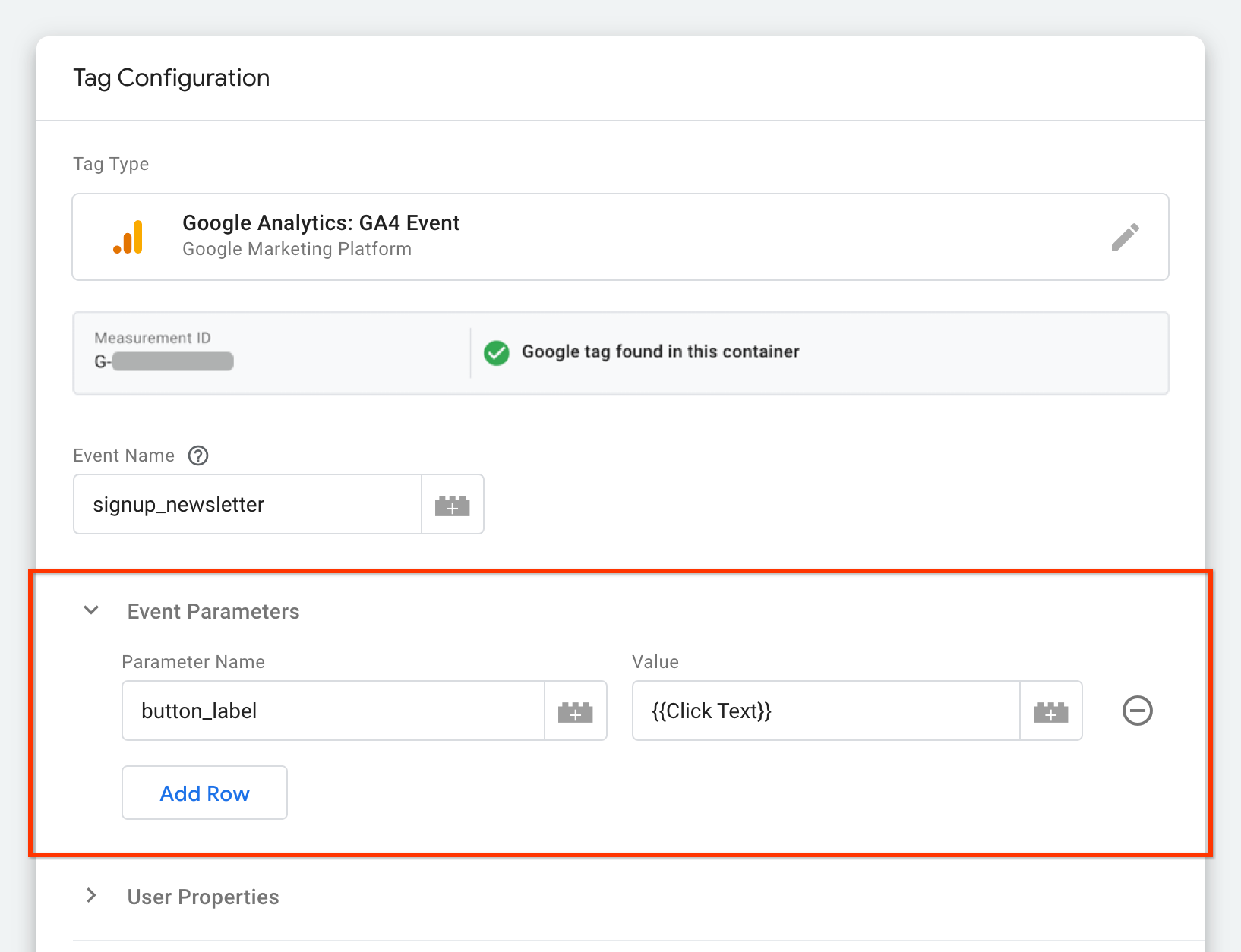
- Trong phần Cấu hình thẻ, hãy mở rộng mục Thông số sự kiện.
- Trong Tên thông số, hãy nhập tên cho thông số, chẳng hạn như
button_label. - Trong Giá trị, hãy nhấp vào biểu tượng
 bên cạnh trường này để thêm một biến.
Chọn một biến cho giá trị của thông số sự kiện. Ví dụ: chọn Văn bản nhấp cho văn bản của nút được nhấp.
Nếu sử dụng đối tượng lớp dữ liệu, bạn có thể chọn biểu tượng + ở trên cùng bên phải rồi chọn Biến lớp dữ liệu.
Lưu các thay đổi và xuất bản vùng chứa.
Cấu hình của bạn có thể có dạng như sau:
Bước 2: Xem trước các thay đổi
Trước khi bạn xuất bản sự kiện mới trong Trình quản lý thẻ, hãy nhấp vào Xem trước để xem dữ liệu được ghi lại khi bạn nhấp vào nút "Đăng ký nhận bản tin".
Bạn có thể sử dụng chế độ xem trước để thử nghiệm các thay đổi đối với vùng chứa trước khi xuất bản các thay đổi đó lên trang web của mình. Tìm hiểu thêm về chế độ xem trước.
Quan trọng: Đăng ký tham số tuỳ chỉnh
Gửi thông số tuỳ chỉnh trong mã chỉ là bước đầu tiên. Để Google Analytics hiển thị và cho phép bạn phân tích dữ liệu từ bất kỳ thông số tuỳ chỉnh nào trong báo cáo chuẩn và dữ liệu khám phá, bạn phải đăng ký các thông số đó dưới dạng phương diện hoặc chỉ số tuỳ chỉnh trong giao diện Google Analytics. Nếu không đăng ký, dữ liệu tham số sẽ được thu thập nhưng không có sẵn để báo cáo.
Xem các sự kiện trong Analytics
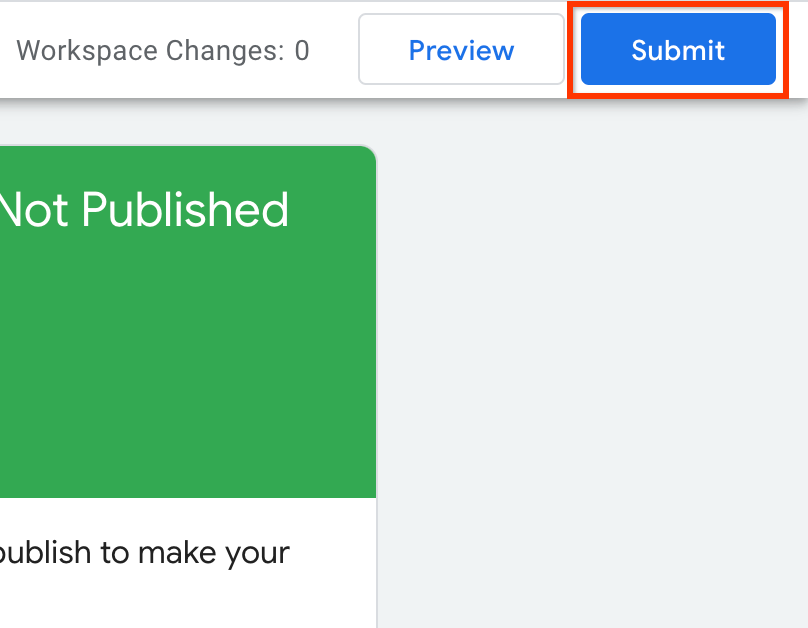
Khi bạn đã sẵn sàng xuất bản các thay đổi, hãy nhấp vào Gửi.
Bạn có thể xác minh rằng các sự kiện và thông số của mình đang được gửi chính xác bằng cách sử dụng báo cáo Theo thời gian thực và báo cáo DebugView. Các báo cáo này cho thấy dữ liệu khi dữ liệu được thu thập. Xin lưu ý rằng bạn phải thiết lập cấu hình bổ sung để có thể sử dụng báo cáo DebugView.
Tuy nhiên, để xem và phân tích giá trị của bất kỳ tham số tuỳ chỉnh nào mà bạn gửi trong giao diện báo cáo rộng hơn của Google Analytics (chẳng hạn như trong Khám phá hoặc báo cáo chuẩn), trước tiên, bạn phải đăng ký các tham số đó dưới dạng phương diện hoặc chỉ số tuỳ chỉnh. Sau khi bạn đăng ký một phương diện hoặc chỉ số tuỳ chỉnh, có thể mất đến 48 giờ thì dữ liệu mới xuất hiện trong báo cáo của bạn.
Tìm hiểu về phương diện và chỉ số tuỳ chỉnh.
Xác minh trong DebugView
Khi sử dụng báo cáo DebugView, các tham số được xác định bằng gtag('set') sẽ được áp dụng cho tất cả các lệnh gọi gtag('event') tiếp theo trên trang. Để xác minh, hãy đảm bảo rằng lệnh gtag('set') được thực thi trước khi sự kiện kích hoạt.
Sau đó, hãy chọn một sự kiện trong DebugView và kiểm tra thẻ Tham số để xem danh sách tham số đã hợp nhất, bao gồm cả những tham số được đặt trên toàn cục.
Một số thông số tự động điền các phương diện và chỉ số được tạo sẵn trong Google Analytics. Ví dụ: các thông số cho sự kiện đo lường nâng cao và sự kiện được thu thập tự động, cũng như các thông số bắt buộc và thông số không bắt buộc mà bạn gửi kèm theo sự kiện đề xuất sẽ điền các phương diện và chỉ số được tạo sẵn.
Các thông số khác yêu cầu bạn tạo phương diện và chỉ số tuỳ chỉnh để xem các giá trị thông số trong Google Analytics.
Các bước tiếp theo
Tạo phương diện và chỉ số tuỳ chỉnh cho các thông số sự kiện tuỳ chỉnh.