
通过事件,您可以衡量用户在您网站或应用中的互动情况;例如,您可以衡量用户何时加载网页、点击链接和出手购买。Google Analytics(分析)会使用来自事件的数据创建包含您业务相关信息的报告。了解详情
本指南介绍了如何使用 Google 代码 (gtag.js) 或 Google 跟踪代码管理器,在您的网站上设置推荐事件和自定义事件。您无需设置自动收集的事件和增强型衡量事件。
受众群体
您已经设置了 Google Analytics(分析),并且已经开始在报告中看到数据,但您希望在 Google Analytics(分析)自动收集的信息的基础上收集更多信息,或者您想要解锁 Google Analytics(分析)中的某些特性和功能。
准备工作
本指南假定您已完成以下操作:
此外,本指南还假定您满足以下条件:
- 对网站的跟踪代码管理器容器拥有访问权限
- 拥有 Google Analytics(分析)账号的“编辑者”(或更高级别)角色
设置事件
若要使用 Google 跟踪代码管理器设置事件,您需要配置 Google Analytics(分析):GA4 事件代码,然后创建一个触发器来指定您希望何时发送事件。
以下步骤说明了如何在用户点击按钮订阅简报时,向 Google Analytics(分析)4 媒体资源发送自定义事件。这些步骤展示了如何使用跟踪代码管理器实现事件,而无需实现数据层对象。
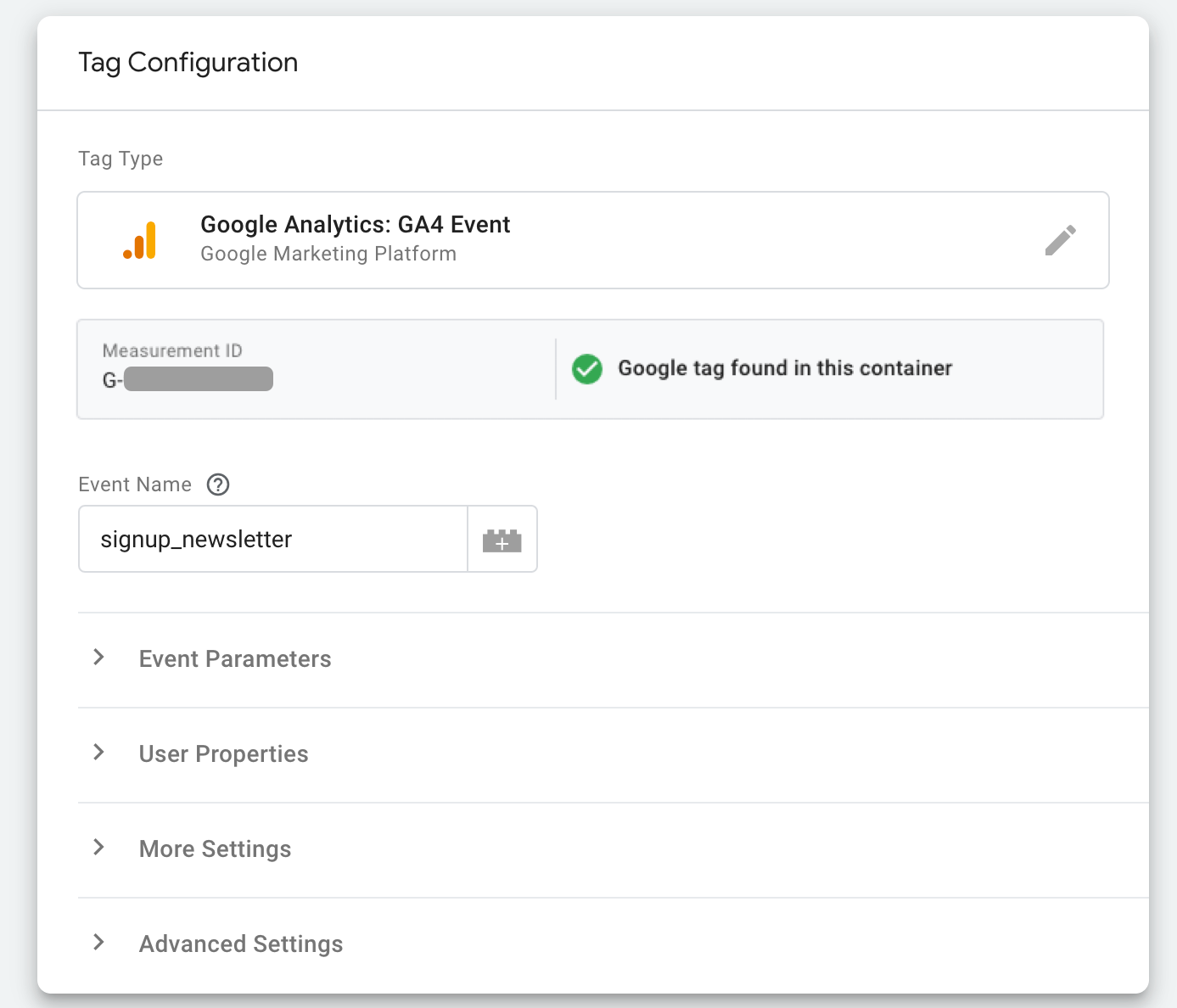
第 1 步:创建 GA4 事件代码
首先,为新的自定义事件创建“Google Analytics(分析):GA4 事件”代码。
- 在 Google 跟踪代码管理器中,依次点击
 代码 > 新建。
 - 在顶部输入 GA4 事件代码的名称(例如,“GA4 事件 - 订阅简报”)。
- 选择 Google Analytics(分析):GA4 事件。
- 在配置代码中,选择您的 Google Analytics(分析):GA4 配置代码。
- 在事件名称中,输入事件的名称(例如
signup_newsletter)。这将创建新的自定义事件,此名称会显示在您的 GA4 报告中。若要创建推荐事件,请使用任一预定义的事件名称。
您的配置可能如下所示:
第 2 步:创建触发器
接下来,创建触发器以在用户点击按钮时发送事件。
- 点击 GA4 事件代码中的触发条件框。
- 点击右上角的 +。
- 输入触发器的名称(例如,“触发器 - 订阅简报”)。
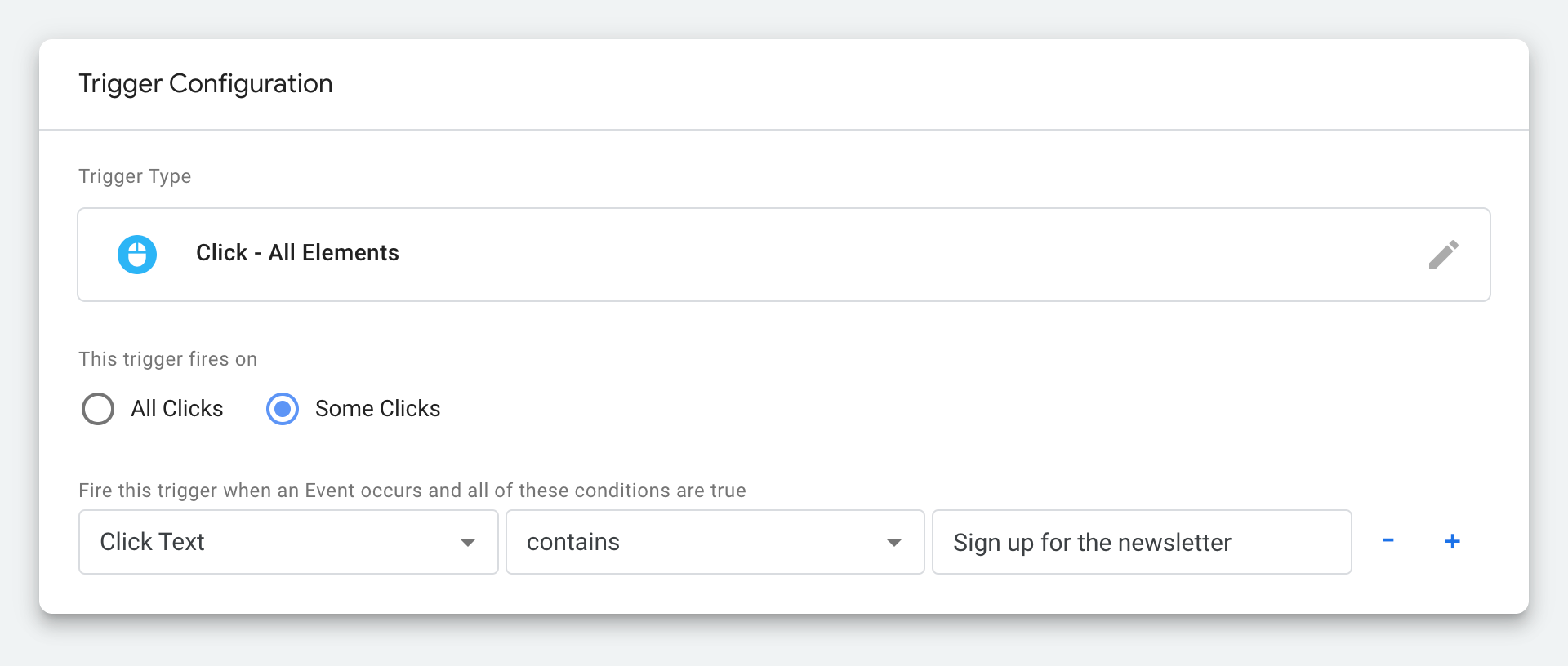
您可以选择用于发送事件的条件。以下示例根据按钮标签来发送事件:
- 点击触发器中的触发器配置框。
- 选择所有元素。
- 点击某些点击。
设置以下触发条件:“Click Text 包含‘订阅简报’”。
如果您没有看到 Click Text(点击文字),请点击第一个下拉菜单,然后选择选择内置变量。从菜单中选择 Click Text(点击文字)。
保存您所做的所有更改。
您的配置可能如下所示:
如果您希望事件在用户浏览网页(例如,在确认页面上浏览)时触发,则可以改为使用“网页浏览”触发器。
第 3 步:预览您所做的更改
在跟踪代码管理器中发布新事件之前,您可以先点击预览,查看您点击“订阅简报”按钮时系统记录的数据。
您可以先使用预览模式测试对容器所做的更改,然后再将这些更改发布到您的网站。详细了解预览模式

在 Google Analytics(分析)中查看事件
当您准备好发布更改后,点击提交。

您可以使用实时报告和 DebugView 报告查看事件及其参数。请注意,您需要先对 DebugView 报告进行一些额外配置,然后才能使用该报告。这两种报告会显示事件被触发时,用户在您的网站上触发了哪些事件。