

После проверки событий вам потребуется проверить свою реализацию. Сервер валидации проверяет правильность структуры ваших событий, но для проверки корректности их отправки в ваше свойство вам необходимо выполнить следующие действия:
- Отправить событие от клиента
- Отправьте информацию о мероприятии на вашу территорию.
- Проверьте отображение в режиме реального времени.
- Проверьте DebugView
Если после выполнения этих шагов ваши события не отображаются, проверьте раздел устранения неполадок на наличие распространенных ошибок реализации.
Отправить событие от клиента
Выберите своего клиента:
Для того чтобы событие считалось действительным, оно должно иметь app_instance_id , который уже использовался для отправки события из SDK Google Analytics for Firebase. Получите этот ID на стороне клиента и включите его в вызов протокола Measurement Protocol. При отправке события на ваше свойство мы используем "app_instance_id" в качестве app_instance_id . Вам нужно будет заменить его на реальный app_instance_id , полученный из SDK. См. раздел "Используете ли вы правильный app_instance_id" , чтобы убедиться, что вы используете действительное значение.
Отправьте информацию о мероприятии на вашу территорию.
После отправки события от клиента и получения действительного app_instance_id , вы будете готовы отправить событие с помощью протокола Measurement Protocol. При проверке вашей реализации следует отправлять именно то событие, которое вы пытаетесь измерить, используя протокол Measurement Protocol.
Например, следующий код отправляет событие возврата средств :
const firebaseAppId = "FIREBASE_APP_ID";
const apiSecret = "API_SECRET";

fetch(`https://www.google-analytics.com/mp/collect?firebase_app_id=${firebaseAppId}&api_secret=${apiSecret}`, {
  method: "POST",
  headers: {
    "Content-Type": "application/json"
  },
  body: JSON.stringify({
    "app_instance_id": "APP_INSTANCE_ID",
    "events": [{
      "name": "refund",
      "params": {
        "currency": "USD",
        "value": "9.99",
        "transaction_id": "ABC-123"
      }
    }]
  })
});
Проверьте отображение в режиме реального времени.
После отправки события с использованием протокола Measurement Protocol проверьте представление вашего объекта в режиме реального времени. События обычно отображаются в течение нескольких секунд.
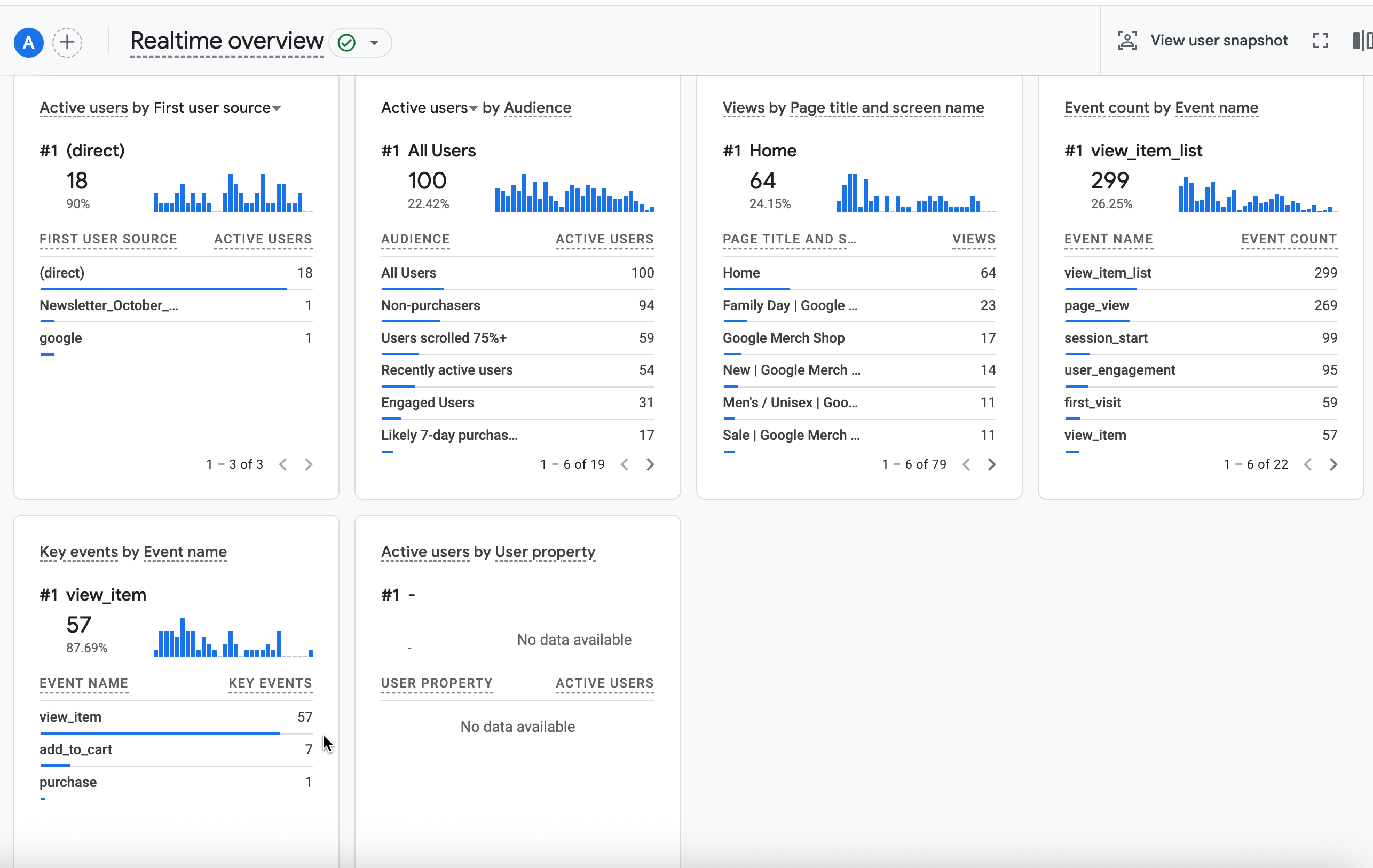
Чтобы перейти в режим просмотра «В реальном времени», откройте Google Analytics , затем в левой панели навигации выберите «Отчеты» > «В реальном времени ». Обратите внимание на нижние диаграммы, такие как «Количество событий по названию события» и «Ключевые события по названию события».
Проверьте DebugView
Если представление в реальном времени не предоставляет достаточно подробной информации для проверки вашей реализации, включите режим отладки в некоторых тестовых событиях, добавив следующие параметры в коллекцию params , чтобы вы могли отслеживать и просматривать события в DebugView :
-
"debug_mode": trueили"debug_mode": 1 - Значение
"engagement_time_msec"задано положительным числом.
Например, следующий код отправляет возврат средств с включенным режимом отладки:
const firebaseAppId = "FIREBASE_APP_ID";
const apiSecret = "API_SECRET";

fetch(`https://www.google-analytics.com/mp/collect?firebase_app_id=${firebaseAppId}&api_secret=${apiSecret}`, {
  method: "POST",
  headers: {
    "Content-Type": "application/json"
  },
  body: JSON.stringify({
    "app_instance_id": "APP_INSTANCE_ID",
    "events": [{
      "name": "refund",
      "params": {
        "currency": "USD",
        "value": "9.99",
        "transaction_id": "ABC-123",
        "engagement_time_msec": 1200,
        "debug_mode": true
      }
    }]
  })
});
После отправки событий в режиме отладки следуйте инструкциям по мониторингу событий с помощью DebugView , чтобы проверить правильность вашей реализации.