

หลังจากตรวจสอบเหตุการณ์แล้ว คุณจะต้องยืนยันการติดตั้งใช้งาน เซิร์ฟเวอร์ตรวจสอบจะตรวจสอบว่าเหตุการณ์มี โครงสร้างที่ถูกต้อง แต่หากต้องการยืนยันว่าระบบส่งเหตุการณ์ไปยังพร็อพเพอร์ตี้ อย่างถูกต้อง คุณจะต้องทำดังนี้
หากไม่เห็นเหตุการณ์หลังจากทำตามขั้นตอนเหล่านี้ ให้ตรวจสอบการแก้ปัญหาเพื่อดูข้อผิดพลาดในการติดตั้งใช้งานที่พบบ่อย
ส่งเหตุการณ์จากไคลเอ็นต์
เลือกไคลเอ็นต์
เหตุการณ์จึงจะใช้ได้ต้องมี app_instance_id ที่ใช้ส่งเหตุการณ์จาก SDK ของ Google Analytics สําหรับ Firebase แล้ว
บันทึกรหัสนี้ฝั่งไคลเอ็นต์ แล้วใส่ไว้ในการเรียกใช้ Measurement Protocol ในส่งเหตุการณ์ไปยังพร็อพเพอร์ตี้ เราใช้
"app_instance_id" เป็น app_instance_id คุณจะต้องแทนที่ด้วย app_instance_id จริงที่มาจาก SDK ดูว่าคุณใช้ app_instance_id ที่ถูกต้องหรือไม่เพื่อดูวิธี
ตรวจสอบว่าคุณใช้ค่าที่ถูกต้อง
ส่งเหตุการณ์ไปยังพร็อพเพอร์ตี้
หลังจากส่งเหตุการณ์จากไคลเอ็นต์และบันทึกapp_instance_idที่ถูกต้องแล้ว คุณก็พร้อมที่จะส่งเหตุการณ์โดยใช้ Measurement Protocol เมื่อยืนยันการติดตั้งใช้งาน คุณควรส่งเหตุการณ์ที่แน่นอน
ซึ่งคุณพยายามวัดโดยใช้ Measurement Protocol
ตัวอย่างเช่น คำสั่งต่อไปนี้จะส่งเหตุการณ์คืนเงิน
const firebaseAppId = "FIREBASE_APP_ID";
const apiSecret = "API_SECRET";

fetch(`https://www.google-analytics.com/mp/collect?firebase_app_id=${firebaseAppId}&api_secret=${apiSecret}`, {
  method: "POST",
  headers: {
    "Content-Type": "application/json"
  },
  body: JSON.stringify({
    "app_instance_id": "APP_INSTANCE_ID",
    "events": [{
      "name": "refund",
      "params": {
        "currency": "USD",
        "value": "9.99",
        "transaction_id": "ABC-123"
      }
    }]
  })
});
ดูมุมมองแบบเรียลไทม์
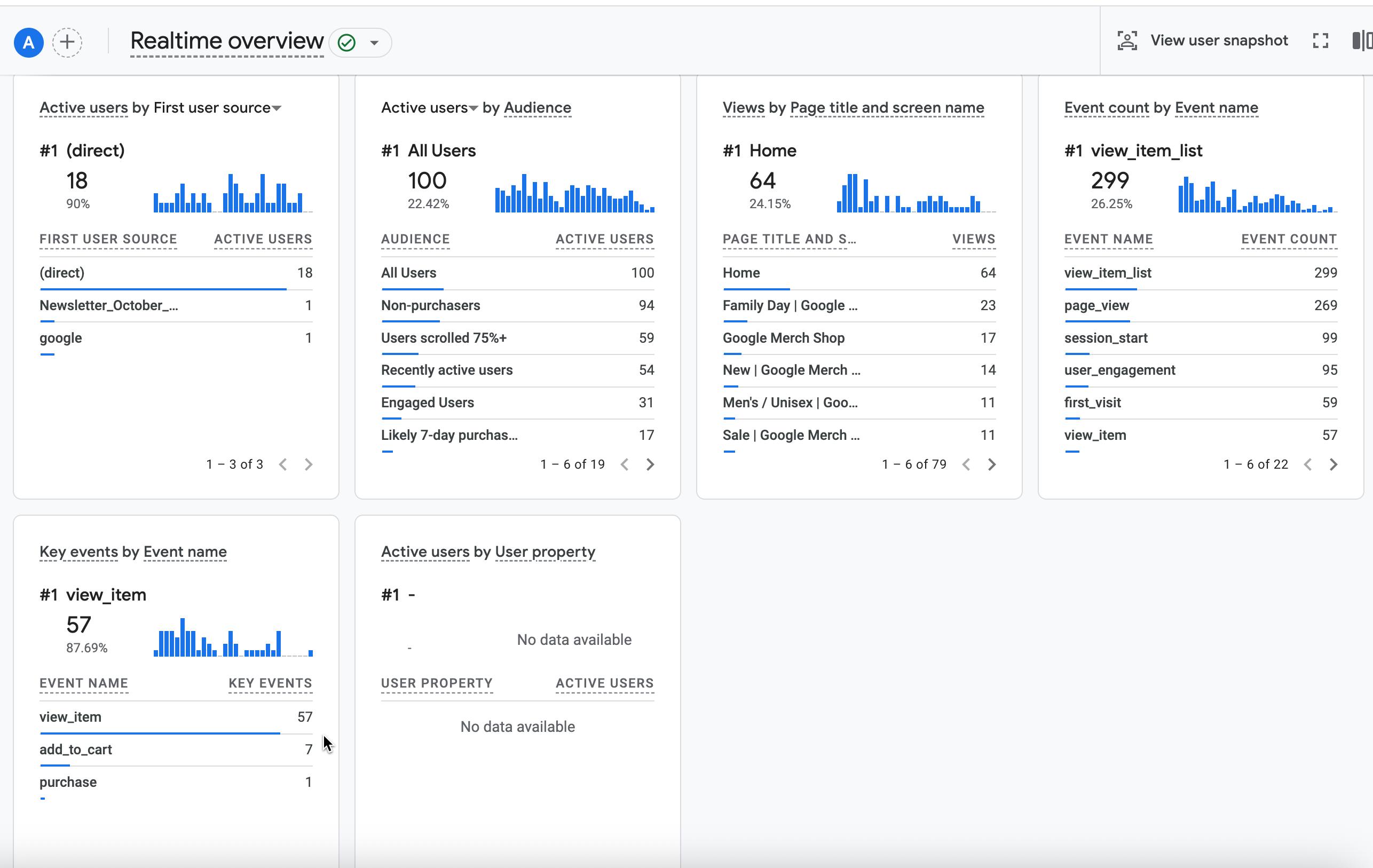
หลังจากส่งเหตุการณ์โดยใช้ Measurement Protocol แล้ว ให้ตรวจสอบมุมมองแบบเรียลไทม์ สําหรับพร็อพเพอร์ตี้ โดยปกติแล้ว เหตุการณ์จะปรากฏภายในไม่กี่วินาที
ไปที่มุมมองแบบเรียลไทม์โดยเปิด Google Analytics แล้วไปที่ รายงาน > เรียลไทม์ ในแถบนําทางด้านซ้าย คุณควรให้ความสนใจกับ แผนภูมิด้านล่าง เช่น "จํานวนเหตุการณ์ตามชื่อเหตุการณ์" และ "เหตุการณ์สําคัญตามชื่อเหตุการณ์"
ตรวจสอบ DebugView
หากมุมมองแบบเรียลไทม์ให้รายละเอียดไม่เพียงพอที่จะยืนยันการติดตั้งใช้งาน
ให้เปิดใช้โหมดแก้ไขข้อบกพร่องในเหตุการณ์ทดสอบบางรายการโดยใส่พารามิเตอร์ต่อไปนี้
ในparamsการรวบรวม เพื่อให้คุณตรวจสอบและตรวจสอบเหตุการณ์ได้
ใน DebugView
"debug_mode": trueหรือ"debug_mode": 1"engagement_time_msec"ตั้งค่าเป็นจำนวนบวก
เช่น คำสั่งต่อไปนี้จะส่งการคืนเงินโดยเปิดใช้โหมดแก้ไขข้อบกพร่อง
const firebaseAppId = "FIREBASE_APP_ID";
const apiSecret = "API_SECRET";

fetch(`https://www.google-analytics.com/mp/collect?firebase_app_id=${firebaseAppId}&api_secret=${apiSecret}`, {
  method: "POST",
  headers: {
    "Content-Type": "application/json"
  },
  body: JSON.stringify({
    "app_instance_id": "APP_INSTANCE_ID",
    "events": [{
      "name": "refund",
      "params": {
        "currency": "USD",
        "value": "9.99",
        "transaction_id": "ABC-123",
        "engagement_time_msec": 1200,
        "debug_mode": true
      }
    }]
  })
});
หลังจากส่งเหตุการณ์โดยเปิดใช้โหมดแก้ไขข้อบกพร่องแล้ว ให้ทําตามวิธีการตรวจสอบเหตุการณ์โดยใช้ DebugView เพื่อยืนยันการติดตั้งใช้งาน