

Google Trang tính cung cấp hàng trăm
hàm tích hợp sẵn như
AVERAGE,
SUM và
VLOOKUP. Nếu những hàm này không đáp ứng đủ nhu cầu, bạn có thể dùng Apps Script để viết hàm tuỳ chỉnh, sau đó sử dụng các hàm này trong Trang tính giống như hàm tích hợp sẵn.
Để xem ví dụ về hàm tuỳ chỉnh, hãy tham khảo các hướng dẫn sau:
- Tính giá ưu đãi của mặt hàng được chiết khấu (hướng dẫn nhanh)
- Tính mức chiết khấu theo giá theo bậc
- Tính khoảng cách lái xe và chuyển đổi mét thành dặm
- Tóm tắt dữ liệu từ nhiều trang tính
- Kiểm tra tính xác thực của các câu lệnh bằng mô hình Gemini và tác nhân AI ADK
Bắt đầu
Hàm tuỳ chỉnh được tạo bằng JavaScript tiêu chuẩn. Nếu bạn mới làm quen với JavaScript, Codecademy có một khoá học dành cho người mới bắt đầu. Khoá học này không phải do Google phát triển và không liên kết với Google.
Sau đây là một hàm tuỳ chỉnh có tên là DOUBLE, hàm này nhân giá trị đầu vào với 2:
/**
 * Multiplies an input value by 2.
 * @param {number} input The number to double.
 * @return The input multiplied by 2.
 * @customfunction
*/
function DOUBLE(input) {
  return input * 2;
}
Nếu bạn không biết cách viết JavaScript và không có thời gian để học, hãy kiểm tra cửa hàng tiện ích bổ sung Google Workspace để xem có người khác đã tạo hàm tuỳ chỉnh bạn cần hay chưa.
Tạo hàm tuỳ chỉnh
Cách viết hàm tuỳ chỉnh:
- Tạo hoặc mở một bảng tính trong Trang tính.
- Chọn mục trình đơn Tiện ích mở rộng > Apps Script.
- Xoá mọi mã trong trình chỉnh sửa tập lệnh. Đối với hàm
DOUBLEđược hiển thị trước đó, hãy sao chép và dán mã vào trình chỉnh sửa tập lệnh. - Ở trên cùng, hãy nhấp vào biểu tượng Lưu .
Bây giờ, bạn có thể sử dụng hàm tuỳ chỉnh.
Tải hàm tuỳ chỉnh từ Google Workspace Marketplace
Google Workspace Marketplace cung cấp một số hàm tuỳ chỉnh dưới dạng tiện ích bổ sung Google Workspace cho Trang tính. Cách sử dụng hoặc khám phá các tiện ích bổ sung này:
- Tạo hoặc mở một bảng tính trong Trang tính.
- Ở trên cùng, hãy nhấp vào Tiện ích bổ sung > Tải tiện ích bổ sung.
- Sau khi Google Workspace Marketplace mở ra, hãy nhấp vào hộp tìm kiếm ở góc trên cùng bên phải.
- Nhập "hàm tuỳ chỉnh" rồi nhấn phím Enter.
- Nếu bạn tìm thấy một tiện ích bổ sung hàm tuỳ chỉnh mà bạn quan tâm, hãy nhấp vào Cài đặt để cài đặt tiện ích đó.
- Một hộp thoại có thể cho bạn biết rằng tiện ích bổ sung cần được uỷ quyền. Nếu vậy, hãy đọc kỹ thông báo rồi nhấp vào Cho phép.
- Tiện ích bổ sung sẽ có trong bảng tính. Để sử dụng tiện ích bổ sung trong một bảng tính khác, hãy mở bảng tính đó rồi ở trên cùng, nhấp vào Tiện ích bổ sung > Quản lý tiện ích bổ sung. Tìm tiện ích bổ sung mà bạn muốn sử dụng rồi nhấp vào Tuỳ chọn > Sử dụng trong tài liệu này.
Sử dụng hàm tuỳ chỉnh
Sau khi bạn viết hoặc cài đặt một hàm tuỳ chỉnh từ Google Workspace Marketplace, hàm đó sẽ được sử dụng giống như một hàm tích hợp sẵn:
- Nhấp vào ô mà bạn muốn sử dụng hàm.
- Nhập dấu bằng (
=) rồi nhập tên hàm và giá trị đầu vào bất kỳ — ví dụ:=DOUBLE(A1)— sau đó nhấn phím Enter. - Ô sẽ hiển thị
Loading...trong giây lát, sau đó trả về kết quả.
Nguyên tắc áp dụng hàm tuỳ chỉnh
Trước khi viết hàm tuỳ chỉnh của riêng bạn, bạn cần biết một số nguyên tắc.
Đặt tên hàm
Ngoài các quy ước tiêu chuẩn để đặt tên cho hàm JavaScript, hãy lưu ý những điều sau:
- Tên của hàm tuỳ chỉnh phải khác với tên của
các hàm tích hợp sẵn như
SUM(). - Tên của hàm tuỳ chỉnh không được kết thúc bằng dấu gạch dưới (
_). Dấu gạch dưới này biểu thị một hàm riêng tư trong Apps Script. - Tên của hàm tuỳ chỉnh phải được khai báo bằng cú pháp
function myFunction(), chứ không phảivar myFunction = new Function(). - Viết hoa không quan trọng, mặc dù tên của các hàm trong bảng tính thường được viết hoa.
Đối số
Giống như hàm tích hợp sẵn, hàm tuỳ chỉnh có thể nhận đối số làm giá trị đầu vào:
- Nếu bạn gọi hàm bằng cách tham chiếu đến một ô duy nhất làm đối số (như
=DOUBLE(A1)), thì đối số là giá trị của ô đó. Nếu bạn gọi hàm bằng cách tham chiếu đến một dải ô làm đối số (như
=DOUBLE(A1:B10)), thì đối số là một mảng hai chiều gồm các giá trị của ô. Ví dụ: trong ảnh chụp màn hình sau, các đối số trong=DOUBLE(A1:B2)được Apps Script diễn giải làdouble([[1,3],[2,4]]). Xin lưu ý rằng bạn cần sửa đổi mã mẫu choDOUBLEđược mô tả trước đó để chấp nhận một mảng làm dữ liệu đầu vào.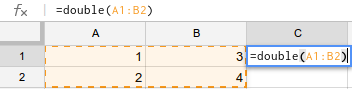
Đối số của hàm tuỳ chỉnh phải mang tính xác định . Tức là các hàm tích hợp sẵn trong bảng tính trả về kết quả khác nhau mỗi khi tính toán (chẳng hạn như
NOW()hoặcRAND()) không được phép làm đối số cho hàm tuỳ chỉnh. Nếu một hàm tuỳ chỉnh cố gắng trả về một giá trị dựa trên một trong những hàm tích hợp sẵn dễ thay đổi này, thì hàm đó sẽ hiển thịLoading...vô thời hạn.Để kích hoạt quá trình tính toán lại, bạn phải truyền trực tiếp một ô hoặc dải ô được tham chiếu làm đối số cho hàm tuỳ chỉnh. Nếu không, hàm tuỳ chỉnh sẽ không tính toán lại cho đến khi bạn chỉnh sửa hàm hoặc thay đổi giá trị của một ô được tham chiếu. Nếu bạn sử dụng phương thức
getValuetrong hàm tuỳ chỉnh, hãy lưu ý rằng dải ô được tham chiếu không được truyền trực tiếp làm đối số cho hàm tuỳ chỉnh.
Giá trị trả về
Mọi hàm tuỳ chỉnh đều phải trả về một giá trị để hiển thị, sao cho:
- Nếu một hàm tuỳ chỉnh trả về một giá trị, thì giá trị đó sẽ hiển thị trong ô mà hàm được gọi.
- Nếu một hàm tuỳ chỉnh trả về một mảng hai chiều gồm các giá trị, thì các giá trị sẽ tràn vào các ô liền kề miễn là các ô đó trống. Nếu điều này khiến mảng ghi đè nội dung ô hiện có, thì hàm tuỳ chỉnh sẽ đưa ra lỗi. Để xem ví dụ, hãy tham khảo phần về cách tối ưu hoá hàm tuỳ chỉnh.
- Hàm tuỳ chỉnh không thể ảnh hưởng đến các ô khác ngoài những ô mà hàm trả về giá trị. Nói cách khác, hàm tuỳ chỉnh không thể chỉnh sửa các ô tuỳ ý, mà chỉ có thể chỉnh sửa các ô mà hàm được gọi và các ô liền kề. Để chỉnh sửa các ô tuỳ ý, hãy sử dụng trình đơn tuỳ chỉnh để chạy một hàm.
- Lệnh gọi hàm tuỳ chỉnh phải trả về trong vòng 30 giây. Nếu không, ô sẽ hiển thị
#ERROR!và ghi chú ô làExceeded maximum execution time (line 0).
Loại dữ liệu
Trang tính lưu trữ dữ liệu ở nhiều định dạng tuỳ thuộc vào bản chất của dữ liệu. Khi các giá trị này được sử dụng trong hàm tuỳ chỉnh, Apps Script sẽ coi các giá trị này là loại dữ liệu thích hợp trong JavaScript. Sau đây là những trường hợp dễ gây nhầm lẫn nhất:
- Thời gian và ngày trong Trang tính trở thành đối tượng Ngày trong Apps Script. Nếu bảng tính và tập lệnh sử dụng các múi giờ khác nhau (một vấn đề hiếm gặp), thì hàm tuỳ chỉnh cần phải bù đắp.
- Giá trị thời lượng trong Trang tính cũng trở thành đối tượng
Date, nhưng việc xử lý các giá trị này có thể phức tạp. - Giá trị phần trăm trong Trang tính trở thành số thập phân trong Apps Script. Ví dụ: một ô có giá trị
10%sẽ trở thành0.1trong Apps Script.
Tự động hoàn thành
Trang tính hỗ trợ tính năng tự động hoàn thành cho hàm tuỳ chỉnh giống như đối với hàm tích hợp sẵn. Khi bạn nhập tên hàm vào một ô, bạn sẽ thấy danh sách các hàm tích hợp sẵn và hàm tuỳ chỉnh khớp với nội dung bạn nhập.
Hàm tuỳ chỉnh xuất hiện trong danh sách này nếu tập lệnh của hàm chứa
JSDoc @customfunction, như trong DOUBLE()
ví dụ.
/**
 * Multiplies the input value by 2.
 *
 * @param {number} input The value to multiply.
 * @return {number} The input multiplied by 2.
 * @customfunction
 */
function DOUBLE(input) {
  return input * 2;
}
Nâng cao
Phần này đề cập đến các chủ đề nâng cao về hàm tuỳ chỉnh.
Sử dụng dịch vụ Google Apps Script
Hàm tuỳ chỉnh có thể gọi một số dịch vụ Apps Script để thực hiện các tác vụ phức tạp hơn. Ví dụ: hàm tuỳ chỉnh có thể gọi dịch vụ Ngôn ngữ để dịch một cụm từ tiếng Anh sang tiếng Tây Ban Nha.
Không giống như hầu hết các loại Apps Script khác, hàm tuỳ chỉnh không bao giờ yêu cầu người dùng uỷ quyền truy cập vào dữ liệu cá nhân. Do đó, các hàm này chỉ có thể gọi các dịch vụ không có quyền truy cập vào dữ liệu cá nhân, cụ thể là các dịch vụ sau:
| Dịch vụ được hỗ trợ | Ghi chú |
|---|---|
| Bộ nhớ đệm | Hoạt động, nhưng không đặc biệt hữu ích trong hàm tuỳ chỉnh |
| HTML | Có thể tạo HTML, nhưng không thể hiển thị HTML (hiếm khi hữu ích) |
| JDBC | |
| Ngôn ngữ | |
| Khoá | Hoạt động, nhưng không đặc biệt hữu ích trong hàm tuỳ chỉnh |
| Maps | Có thể tính toán chỉ đường, nhưng không hiển thị bản đồ |
| Thuộc tính | getUserProperties() chỉ lấy các thuộc tính của chủ sở hữu bảng tính. Người chỉnh sửa bảng tính không thể đặt thuộc tính người dùng trong một
hàm tuỳ chỉnh. |
| Bảng tính | Chỉ đọc (có thể sử dụng hầu hết các phương thức get*(), nhưng không thể sử dụng set*()).Không thể mở các bảng tính khác ( SpreadsheetApp.openById()
hoặc SpreadsheetApp.openByUrl()). |
| Tìm nạp URL | Truy cập vào tài nguyên trên web bằng cách tìm nạp URL. |
| Phần mềm tiện ích | |
| XML |
Nếu hàm tuỳ chỉnh của bạn đưa ra thông báo lỗi You do not have permission to
call X service., thì dịch vụ đó yêu cầu người dùng uỷ quyền và do đó không thể
sử dụng trong hàm tuỳ chỉnh.
Để sử dụng một dịch vụ khác ngoài các dịch vụ trong danh sách trước đó, hãy tạo một trình đơn tuỳ chỉnh chạy một hàm Apps Script thay vì viết hàm tuỳ chỉnh. Một hàm được kích hoạt từ trình đơn sẽ yêu cầu người dùng uỷ quyền nếu cần và do đó có thể sử dụng tất cả các dịch vụ Apps Script.
Chia sẻ hàm tuỳ chỉnh
Hàm tuỳ chỉnh bắt đầu được liên kết với bảng tính mà hàm được tạo. Điều này có nghĩa là bạn không thể sử dụng hàm tuỳ chỉnh được viết trong một bảng tính ở các bảng tính khác, trừ phi bạn sử dụng một trong các phương thức sau:
- Nhấp vào Tiện ích mở rộng > Apps Script để mở trình chỉnh sửa tập lệnh, sau đó sao chép văn bản tập lệnh từ bảng tính gốc và dán vào trình chỉnh sửa tập lệnh của một bảng tính khác.
- Tạo bản sao của bảng tính chứa hàm tuỳ chỉnh bằng cách nhấp vào Tệp > Tạo bản sao. Khi một bảng tính được sao chép, mọi tập lệnh được đính kèm với bảng tính đó cũng sẽ được sao chép. Bất kỳ ai có quyền truy cập vào bảng tính đều có thể sao chép tập lệnh. (Cộng tác viên chỉ có quyền xem không thể mở trình chỉnh sửa tập lệnh trong bảng tính gốc. Tuy nhiên, khi tạo bản sao, họ sẽ trở thành chủ sở hữu của bản sao và có thể xem tập lệnh.)
- Phát hành tập lệnh dưới dạng tiện ích bổ sung của Trình chỉnh sửa Trang tính .
Tất cả các tập lệnh liên kết với vùng chứa đều chia sẻ cùng một danh sách truy cập với vùng chứa của chúng. Điều này có nghĩa là bất kỳ ai có quyền chỉnh sửa bảng tính đều có thể chỉnh sửa mọi mã Apps Script được đính kèm với bảng tính đó. Để biết thêm thông tin, hãy xem bài viết về quyền truy cập vào tập lệnh liên kết.
Tối ưu hoá
Mỗi khi một hàm tuỳ chỉnh được sử dụng trong bảng tính, Trang tính sẽ thực hiện một lệnh gọi riêng biệt đến máy chủ Apps Script. Nếu bảng tính của bạn chứa hàng chục (hoặc hàng trăm, hoặc hàng nghìn!) lệnh gọi hàm tuỳ chỉnh, thì quá trình này có thể diễn ra chậm. Một số dự án có nhiều hàm tuỳ chỉnh hoặc hàm tuỳ chỉnh phức tạp có thể gặp phải tình trạng chậm trễ tạm thời trong quá trình thực thi.
Do đó, nếu bạn dự định sử dụng hàm tuỳ chỉnh nhiều lần trên một dải dữ liệu lớn, hãy cân nhắc sửa đổi hàm để hàm chấp nhận một dải ô làm thông tin đầu vào dưới dạng mảng hai chiều, sau đó trả về một mảng hai chiều có thể tràn vào các ô thích hợp.
Ví dụ: bạn có thể viết lại hàm DOUBLE() được hiển thị trước đó để chấp nhận một ô hoặc dải ô như sau:
/**
 * Multiplies the input value by 2.
 *
 * @param {number|Array<Array<number>>} input The value or range of cells
 *     to multiply.
 * @return The input multiplied by 2.
 * @customfunction
 */
function DOUBLE(input) {
  return Array.isArray(input) ?
      input.map(row => row.map(cell => cell * 2)) :
      input * 2;
}
Phương pháp này sử dụng phương thức
map
của đối tượng Array trong JavaScript trên mảng hai chiều gồm các
ô để lấy từng hàng, sau đó đối với mỗi hàng, phương thức này sử dụng lại map để trả về giá trị gấp đôi
của mỗi ô. Phương thức này trả về một mảng hai chiều chứa kết quả.
Bằng cách này, bạn chỉ có thể gọi DOUBLE một lần nhưng có thể tính toán cho một số lượng lớn ô cùng một lúc, như minh hoạ trong ảnh chụp màn hình sau. Bạn có thể thực hiện điều tương tự bằng các câu lệnh if lồng nhau thay vì lệnh gọi map.

Tương tự, hàm tuỳ chỉnh sau đây tìm nạp nội dung trực tiếp từ Internet một cách hiệu quả và sử dụng mảng hai chiều để hiển thị 2 cột kết quả chỉ bằng một lệnh gọi hàm. Nếu mỗi ô yêu cầu lệnh gọi hàm riêng, thì thao tác sẽ mất nhiều thời gian hơn đáng kể, vì máy chủ Apps Script sẽ phải tải xuống và phân tích cú pháp nguồn cấp dữ liệu XML mỗi lần.
/**
 * Show the title and date for the first page of posts on the
 * Developer blog.
 *
 * @return Two columns of data representing posts on the
 *     Developer blog.
 * @customfunction
 */
function getBlogPosts() {
  var array = [];
  var url = 'https://gsuite-developers.googleblog.com/atom.xml';
  var xml = UrlFetchApp.fetch(url).getContentText();
  var document = XmlService.parse(xml);
  var root = document.getRootElement();
  var atom = XmlService.getNamespace('http://www.w3.org/2005/Atom');
  var entries = document.getRootElement().getChildren('entry', atom);
  for (var i = 0; i < entries.length; i++) {
    var title = entries[i].getChild('title', atom).getText();
    var date = entries[i].getChild('published', atom).getValue();
    array.push([title, date]);
  }
  return array;
}
Bạn có thể áp dụng các kỹ thuật này cho hầu hết mọi hàm tuỳ chỉnh được sử dụng lặp lại trong bảng tính, mặc dù thông tin chi tiết về cách triển khai sẽ khác nhau tuỳ thuộc vào hành vi của hàm.