

绑定到 Google 文档、Google 表格或 Google 表单的 Google Apps 脚本项目可以显示用户界面元素,例如预建的提醒、提示、Toast、对话框和侧边栏。这些元素通常包含自定义 HTML 服务内容,并且通常通过菜单项打开。在 Google 表单中,界面元素仅对打开表单进行修改的编辑者可见,对答题者不可见。
提醒对话框
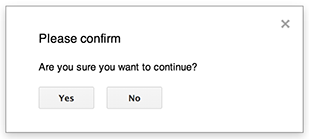
提醒是一个预建对话框,可在 Google 文档、表格、幻灯片或表单编辑器中打开。它会显示一条消息和一个确定按钮;标题和替代按钮是可选的。它类似于在网络浏览器中的客户端 JavaScript 中调用 window.alert。
当对话框处于打开状态时,提醒会暂停服务器端脚本。用户关闭对话框后,脚本会恢复,但 JDBC 连接不会在暂停期间保持。
如下例所示,Google 文档、表单、幻灯片和表格都使用 Ui.alert 方法,该方法有三种变体。如需替换默认的确定按钮,请传递 Ui.ButtonSet 枚举中的值作为 buttons 实参。如需评估用户点击了哪个按钮,请将 alert 的返回值与 Ui.Button 枚举进行比较。
function onOpen() {
  SpreadsheetApp.getUi() // Or DocumentApp or SlidesApp or FormApp.
    .createMenu("Custom Menu")
    .addItem("Show alert", "showAlert")
    .addToUi();
}

function showAlert() {
  const ui = SpreadsheetApp.getUi(); // Same variations.

  const result = ui.alert(
    "Please confirm",
    "Are you sure you want to continue?",
    ui.ButtonSet.YES_NO,
  );

  // Process the user's response.
  if (result === ui.Button.YES) {
    // User clicked "Yes".
    ui.alert("Confirmation received.");
  } else {
    // User clicked "No" or X in the title bar.
    ui.alert("Permission denied.");
  }
}
提示对话框
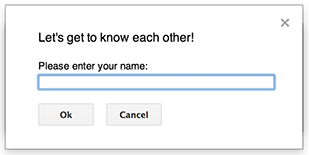
提示是预建的对话框,可在 Google 文档、表格、幻灯片或表单编辑器中打开。它会显示一条消息、一个文本输入字段和一个确定按钮;标题和替代按钮是可选的。它类似于在网络浏览器中的客户端 JavaScript 中调用 window.prompt。
提示会在对话框打开时暂停服务器端脚本。用户关闭对话框后,脚本会恢复,但 JDBC 连接不会在暂停期间保持。
如以下示例所示,Google 文档、表单、幻灯片和表格都使用 Ui.prompt 方法,该方法有三种变体。如需替换默认的 OK 按钮,请传递 Ui.ButtonSet 枚举中的值作为 buttons 实参。如需评估用户的回答,请捕获 prompt 的返回值,然后调用 PromptResponse.getResponseText 以检索用户的输入内容,并将 PromptResponse.getSelectedButton 的返回值与 Ui.Button 枚举进行比较。
function onOpen() {
  SpreadsheetApp.getUi() // Or DocumentApp or SlidesApp or FormApp.
    .createMenu("Custom Menu")
    .addItem("Show prompt", "showPrompt")
    .addToUi();
}

function showPrompt() {
  const ui = SpreadsheetApp.getUi(); // Same variations.

  const result = ui.prompt(
    "Let's get to know each other!",
    "Please enter your name:",
    ui.ButtonSet.OK_CANCEL,
  );

  // Process the user's response.
  const button = result.getSelectedButton();
  const text = result.getResponseText();
  if (button === ui.Button.OK) {
    // User clicked "OK".
    ui.alert("Your name is " + text + ".");
  } else if (button === ui.Button.CANCEL) {
    // User clicked "Cancel".
    ui.alert("I didn't get your name.");
  } else if (button === ui.Button.CLOSE) {
    // User clicked X in the title bar.
    ui.alert("You closed the dialog.");
  }
}
电子表格消息框
“Toast”是 Google 表格编辑器右下角的一个小型对话框,用于显示消息,但不会暂停脚本。这是一种显示不需要用户互动的状态消息或更新的好方法。
如以下示例所示,Google 表格使用的方法为 Spreadsheet.toast。
Toast 仅在 Google 表格中提供。
function showToast() {
  SpreadsheetApp.getActiveSpreadsheet().toast("Task completed successfully.");
}
自定义对话框
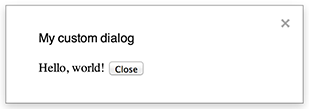
自定义对话框可以在 Google 文档、表格、幻灯片或表单编辑器中显示 HTML 服务用户界面。
自定义对话框在打开时不会暂停服务器端脚本。
由于它们是异步的,因此打开对话框的服务器端函数会立即完成。如需将数据从自定义对话框传递回服务器,请在客户端代码中使用 google.script API。
对话框可以通过在 HTML 服务接口的客户端调用 google.script.host.close 来自行关闭。该对话框无法通过其他界面关闭,只能由用户或自身关闭。
如下例所示,Google 文档、表单、幻灯片和表格都使用 Ui.showModalDialog 方法打开对话框。
Code.gs
function onOpen() {
  SpreadsheetApp.getUi() // Or DocumentApp or SlidesApp or FormApp.
      .createMenu('Custom Menu')
      .addItem('Show dialog', 'showDialog')
      .addToUi();
}

function showDialog() {
  const html = HtmlService.createHtmlOutputFromFile('Page')
      .setWidth(400)
      .setHeight(300);
  SpreadsheetApp.getUi() // Or DocumentApp or SlidesApp or FormApp.
      .showModalDialog(html, 'My custom dialog');
}
Page.html
Hello, world! <input type="button" value="Close" onclick="google.script.host.close()" />
自定义边栏

侧边栏可以在 Google 文档、表单、幻灯片和表格编辑器中显示 HTML 服务用户界面。
当对话框处于打开状态时,侧边栏不会暂停服务器端脚本。客户端组件可以使用 google.script API(适用于 HTML 服务接口)对服务器端脚本进行异步调用。
侧边栏可以在 HTML 服务接口的客户端通过调用 google.script.host.close 自行关闭。侧边栏无法通过其他界面关闭,只能由用户或侧边栏本身关闭。
如以下示例所示,Google 文档、表单、幻灯片和表格都使用 Ui.showSidebar 方法打开侧边栏。
Code.gs
function onOpen() {
  SpreadsheetApp.getUi() // Or DocumentApp or SlidesApp or FormApp.
      .createMenu('Custom Menu')
      .addItem('Show sidebar', 'showSidebar')
      .addToUi();
}

function showSidebar() {
  const html = HtmlService.createHtmlOutputFromFile('Page')
      .setTitle('My custom sidebar');
  SpreadsheetApp.getUi() // Or DocumentApp or SlidesApp or FormApp.
      .showSidebar(html);
}
Page.html
Hello, world! <input type="button" value="Close" onclick="google.script.host.close()" />
文件打开对话框
Google Picker 是一种 JavaScript API,可让用户选择或上传 Google 云端硬盘文件。使用 HTML 服务中的 Google Picker 库创建一个自定义对话框,让用户选择现有文件或上传新文件,然后将所选内容传递回您的脚本。
要求
将 Google 选择器与 Google Apps 脚本搭配使用有以下几项要求:
为 Google 选择器设置环境。
您的脚本项目必须使用标准 Google Cloud 项目。
如果使用
drive.file范围,请将相同的云项目编号传递给PickerBuilder.setAppId。Apps 脚本 项目清单必须指定 Google Picker API 所需的授权范围,以便
ScriptApp.getOAuthToken为PickerBuilder.setOauthtoken返回正确的令牌。将
PickerBuilder.setDeveloperKey中设置的 API 密钥限制为仅适用于 Apps 脚本。在应用限制下,按以下步骤操作:- 选择 HTTP 引荐来源网址(网站)。
- 在网站限制下,点击添加一项。
- 点击引荐来源,然后输入
*.google.com。 - 添加另一项,然后输入
*.googleusercontent.com作为引荐来源。 - 点击完成。
示例
以下示例展示了 Apps 脚本中的 Google 文件选择器。