
Apps Script के ऐसे प्रोजेक्ट जिनमें संवेदनशील OAuth स्कोप का अनुरोध किया जाता है.
Google OAuth के ऐसे क्लाइंट जिनमें कुछ संवेदनशील OAuth स्कोप का अनुरोध किया जाता है उनकी पुष्टि Google करता है. अनुमति देने की प्रोसेस की खास जानकारी के लिए, देखें Google की सेवाओं के लिए अनुमति.
Google Apps Script के ऐसे प्रोजेक्ट के लिए पुष्टि की ज़रूरत नहीं होती जिनके मालिक और उपयोगकर्ता, एक ही Google Workspace डोमेन या ग्राहक के हों.
अगर आपने अपनी स्क्रिप्ट प्रोजेक्ट के OAuth क्लाइंट की पुष्टि नहीं की है, तो आपके डोमेन से बाहर के उपयोगकर्ताओं को आपकी स्क्रिप्ट को अनुमति देते समय, पुष्टि नहीं किया गया ऐप्लिकेशन वाली स्क्रीन दिखती है. पुष्टि नहीं किए गए ऐप्लिकेशन को अनुमति देने की प्रोसेस के तहत, इन उपयोगकर्ताओं को पुष्टि नहीं किए गए ऐप्लिकेशन को अनुमति देने और उनका इस्तेमाल करने की सुविधा मिलती है. हालांकि, इसके लिए उन्हें यह पुष्टि करनी होगी कि वे जोखिमों को समझते हैं. पुष्टि नहीं किए गए ऐप्लिकेशन के उपयोगकर्ताओं की कुल संख्या पर भी कैप लगाया जाता है.
ज़्यादा जानकारी के लिए, ये लेख पढ़ें:
- पुष्टि नहीं किए गए ऐप्लिकेशन
- OAuth ऐप्लिकेशन की पुष्टि से जुड़े अक्सर पूछे जाने वाले सवाल
- Google API सेवाएं: उपयोगकर्ता के डेटा की नीति
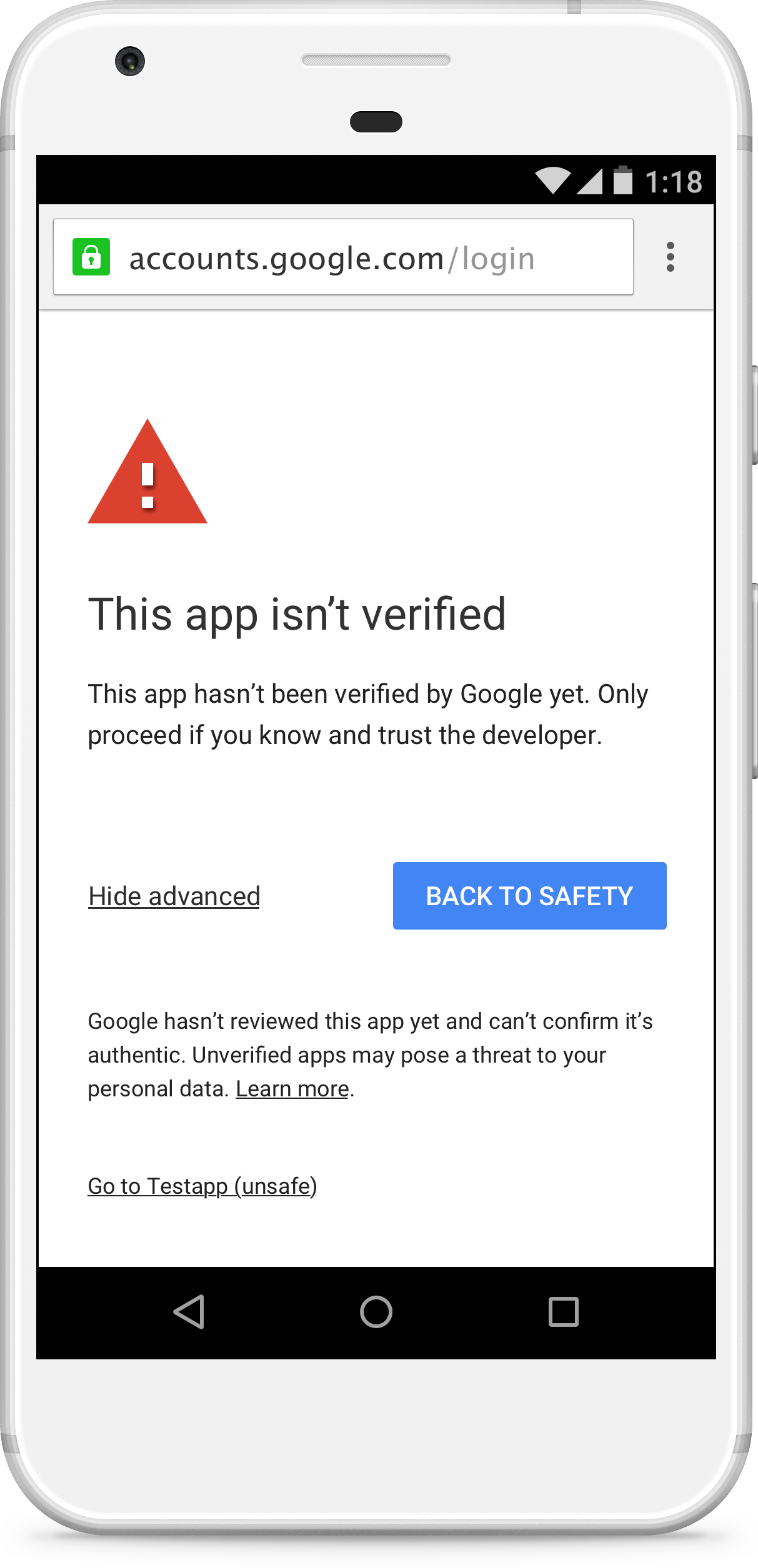
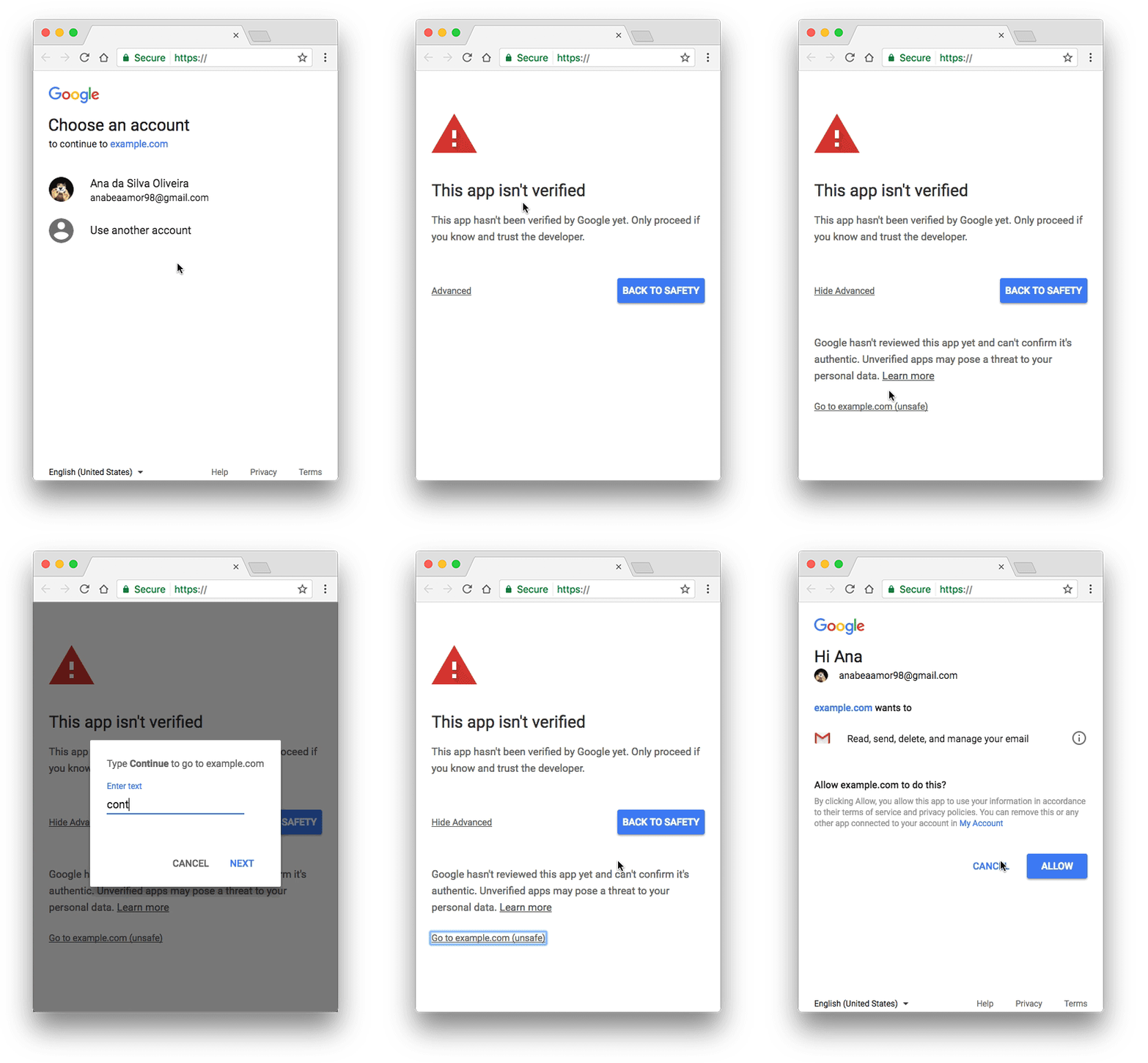
यह बदलाव, Google OAuth के वेब क्लाइंट पर लागू होता है. इनमें वे क्लाइंट भी शामिल हैं जिनका इस्तेमाल Apps Script के सभी प्रोजेक्ट करते हैं. Google से अपने ऐप्लिकेशन की पुष्टि कराकर, अनुमति देने की प्रोसेस से पुष्टि नहीं किए गए ऐप्लिकेशन वाली स्क्रीन को हटाया जा सकता है. साथ ही, उपयोगकर्ताओं को यह भरोसा दिलाया जा सकता है कि आपका ऐप्लिकेशन नुकसान पहुंचाने वाला नहीं है.
पुष्टि नहीं किए गए ऐप्लिकेशन
Google Workspace के ऐड-ऑन, वेब ऐप्लिकेशन, और अन्य डिप्लॉयमेंट (जैसे, Apps Script API का इस्तेमाल करने वाले ऐप्लिकेशन) की पुष्टि की जा सकती है.
लागू होने की शर्तें
अगर ऐप्लिकेशन में संवेदनशील OAuth स्कोप का इस्तेमाल किया जाता है, तो अनुमति देने की प्रोसेस के तहत, पुष्टि नहीं किए गए ऐप्लिकेशन वाली स्क्रीन दिख सकती है. यह स्क्रीन दिखेगी या नहीं (और पुष्टि नहीं किए गए ऐप्लिकेशन को अनुमति देने की प्रोसेस होगी या नहीं), यह इस बात पर निर्भर करता है कि ऐप्लिकेशन किस खाते से पब्लिश किया गया है और किस खाते से ऐप्लिकेशन का इस्तेमाल किया जा रहा है. उदाहरण के लिए, अगर किसी खास Google Workspace संगठन में ऐप्लिकेशन को इंटरनली पब्लिश किया गया है, तो उस डोमेन के खातों के लिए, पुष्टि नहीं किए गए ऐप्लिकेशन को अनुमति देने की प्रोसेस नहीं होगी. भले ही, ऐप्लिकेशन की पुष्टि न की गई हो.
यहां दी गई टेबल में बताया गया है कि किन स्थितियों में, पुष्टि नहीं किए गए ऐप्लिकेशन को अनुमति देने की प्रोसेस होती है:
| क्लाइंट की पुष्टि हो गई है | पब्लिशर, ग्राहक A का Google Workspace खाता है | स्क्रिप्ट, ग्राहक A की शेयर की गई ड्राइव में है | पब्लिशर, Gmail खाता है | |
|---|---|---|---|---|
| उपयोगकर्ता, ग्राहक A का Google Workspace खाता है | अनुमति देने की सामान्य प्रोसेस | अनुमति देने की सामान्य प्रोसेस | अनुमति देने की सामान्य प्रोसेस | पुष्टि नहीं किए गए ऐप्लिकेशन को अनुमति देने की प्रोसेस |
| उपयोगकर्ता, ग्राहक A का Google Workspace खाता नहीं है | अनुमति देने की सामान्य प्रोसेस | पुष्टि नहीं किए गए ऐप्लिकेशन को अनुमति देने की प्रोसेस | पुष्टि नहीं किए गए ऐप्लिकेशन को अनुमति देने की प्रोसेस | पुष्टि नहीं किए गए ऐप्लिकेशन को अनुमति देने की प्रोसेस |
| उपयोगकर्ता, Gmail खाता है1 | अनुमति देने की सामान्य प्रोसेस | पुष्टि नहीं किए गए ऐप्लिकेशन को अनुमति देने की प्रोसेस | पुष्टि नहीं किए गए ऐप्लिकेशन को अनुमति देने की प्रोसेस | पुष्टि नहीं किए गए ऐप्लिकेशन को अनुमति देने की प्रोसेस |
1कोई भी Gmail खाता. इसमें वह खाता भी शामिल है जिसका इस्तेमाल ऐप्लिकेशन को पब्लिश करने के लिए किया गया है.
उपयोगकर्ता कैप
पुष्टि नहीं किए गए ऐप्लिकेशन को अनुमति देने की प्रोसेस का इस्तेमाल करके, किसी ऐप्लिकेशन को अनुमति देने वाले उपयोगकर्ताओं की संख्या पर कैप लगाया जाता है, ताकि इसका गलत इस्तेमाल न किया जा सके. ज़्यादा जानकारी के लिए, OAuth ऐप्लिकेशन के उपयोगकर्ताओं की सीमाएं देखें.
पुष्टि करने का अनुरोध करें
आपके पास अपने ऐप्लिकेशन और उससे जुड़े Google Cloud प्रोजेक्ट में इस्तेमाल किए गए OAuth क्लाइंट की पुष्टि करने का अनुरोध करने का विकल्प होता है. आपके ऐप्लिकेशन की पुष्टि होने के बाद, उपयोगकर्ताओं को पुष्टि नहीं किए गए ऐप्लिकेशन वाली स्क्रीन नहीं दिखती. इसके अलावा, आपके ऐप्लिकेशन पर उपयोगकर्ता कैप लागू नहीं होता.
ज़रूरी शर्तें
अपने OAuth क्लाइंट को पुष्टि के लिए सबमिट करने के लिए, आपको ये ज़रूरी शर्तें पूरी करनी होंगी:
आपके पास किसी डोमेन पर एक वेबसाइट होनी चाहिए. साइट पर ऐसे पेज होस्ट किए जाने चाहिए जिन्हें सार्वजनिक तौर पर ऐक्सेस किया जा सके. इनमें आपके ऐप्लिकेशन और उसकी निजता नीति के बारे में जानकारी होनी चाहिए. आपको Google पर अपनी साइट के मालिकाना हक की पुष्टि भी करनी होगी .
ज़रूरी नहीं है कि अपने ऐप्लिकेशन को इस डोमेन के किसी खाते से पब्लिश किया जाए. हालांकि, डोमेन का मालिक, स्क्रिप्ट प्रोजेक्ट का एडिटर या मालिक होना चाहिए.
आपकी स्क्रिप्ट प्रोजेक्ट में इस्तेमाल किया गया Google Cloud प्रोजेक्ट एक स्टैंडर्ड Google Cloud प्रोजेक्ट होना चाहिए. साथ ही, आपके पास उसे एडिट करने का ऐक्सेस होना चाहिए. अगर आपकी स्क्रिप्ट, डिफ़ॉल्ट Google Cloud प्रोजेक्ट का इस्तेमाल कर रही है, तो आपको स्टैंडर्ड Google Cloud प्रोजेक्ट पर स्विच करना होगा.
इसके अलावा, आपके पास ये ज़रूरी ऐसेट होनी चाहिए:
- ऐप्लिकेशन का नाम. ऐप्लिकेशन का नाम. यह सहमति वाली स्क्रीन पर दिखता है. यह नाम, ऐप्लिकेशन के लिए अन्य जगहों पर इस्तेमाल किए गए नाम से मेल खाना चाहिए. जैसे, Google Workspace Marketplace में पब्लिश किए गए ऐप्लिकेशन की सूची में इस्तेमाल किया गया नाम.
- ऐप्लिकेशन का लोगो. सहमति वाली स्क्रीन पर इस्तेमाल करने के लिए, ऐप्लिकेशन का लोगो JPEG, PNG या BMP फ़ॉर्मैट में होना चाहिए. इसकी फ़ाइल का साइज़ एक एमबी या इससे कम होना चाहिए.
- सहायता के लिए ईमेल पता. यह ईमेल पता, सहमति वाली स्क्रीन पर दिखता है. अगर उपयोगकर्ताओं को ऐप्लिकेशन के लिए सहायता चाहिए, तो वे इस पते पर संपर्क कर सकते हैं. यह आपका ईमेल पता या ऐसा Google Group हो सकता है जिसका मालिकाना हक आपके पास हो या जिसे आप मैनेज करते हों.
- स्कोप. आपके ऐप्लिकेशन में इस्तेमाल किए जाने वाले सभी स्कोप की सूची. आप Apps Script एडिटर में अपने स्कोप देख सकते हैं.
- अनुमति वाले डोमेन. यह उन डोमेन की सूची है जिनमें आपके ऐप्लिकेशन के बारे में जानकारी होती है. आपके ऐप्लिकेशन के सभी लिंक (जैसे, उसकी ज़रूरी निजता नीति वाला पेज), अनुमति वाले डोमेन पर होस्ट किए जाने चाहिए.
- ऐप्लिकेशन के होमपेज का यूआरएल. आपके ऐप्लिकेशन के बारे में जानकारी देने वाले होमपेज की जगह. यह जगह, अनुमति वाले डोमेन पर होस्ट की जानी चाहिए.
- ऐप्लिकेशन की निजता नीति का यूआरएल. आपके ऐप्लिकेशन की निजता नीति के बारे में जानकारी देने वाले पेज की जगह. यह जगह, अनुमति वाले डोमेन पर होस्ट की जानी चाहिए.
ऊपर बताई गई ज़रूरी ऐसेट के अलावा, ऐप्लिकेशन की सेवा की शर्तों का यूआरएल भी दिया जा सकता है. यह यूआरएल, आपके ऐप्लिकेशन की सेवा की शर्तों के बारे में जानकारी देने वाले पेज पर ले जाता है. अगर यह यूआरएल दिया जाता है, तो यह जगह अनुमति वाले डोमेन में होनी चाहिए.
चरण
- अगर आपने पहले से ऐसा नहीं किया है, अपने स्क्रिप्ट प्रोजेक्ट की निजता नीति और अन्य जानकारी को होस्ट करने के लिए इस्तेमाल किए जाने वाले सभी अनुमति वाले डोमेन के मालिकाना हक की पुष्टि करें. डोमेन के पुष्टि किए गए मालिक, स्क्रिप्ट प्रोजेक्ट के एडिटर या मालिक होने चाहिए.
- Apps Script प्रोजेक्ट में, खास जानकारी पर क्लिक करें. **प्रोजेक्ट के OAuth स्कोप** में जाकर, उन स्कोप को कॉपी करें जिनका इस्तेमाल आपकी स्क्रिप्ट प्रोजेक्ट में किया जाता है.
इकट्ठा की गई टेक्स्ट और यूआरएल ऐसेट का इस्तेमाल करके, अपने ऐप्लिकेशन के Google Cloud प्रोजेक्ट के लिए OAuth की सहमति वाली स्क्रीन को पूरा करें.
- उन अनुमति वाले डोमेन की सूची बनाएं जहां आपके ऐप्लिकेशन की जानकारी (जैसे, उसकी निजता नीति) होस्ट की जाती है.
अपने ऐप्लिकेशन के स्कोप जोड़ने के लिए, स्कोप जोड़ें या हटाएं पर क्लिक करें. इसके बाद दिखने वाले डायलॉग में, Google Cloud Console में चालू किए गए एपीआई (जैसे, ऐडवांस सेवाएं) के लिए स्कोप का पता अपने-आप लगाने की कोशिश की जाती है. इस सूची से स्कोप चुनने के लिए, उनसे जुड़े बॉक्स पर सही का निशान लगाएं.
अपने-आप पता लगाई गई इस सूची में, Apps Script इन-बिल्ट सेवाओं में इस्तेमाल किए गए स्कोप हमेशा शामिल नहीं होते. आपको इन स्कोप को मैन्युअल तरीके से स्कोप जोड़ें में डालना होगा.
बदलाव करने के बाद, अपडेट करें पर क्लिक करें.
सभी ज़रूरी जानकारी डालने के बाद, सेव करें पर क्लिक करें.
पुष्टि का अनुरोध शुरू करने के लिए, पुष्टि के लिए सबमिट करें पर क्लिक करें.
पुष्टि के ज़्यादातर अनुरोधों का जवाब, 24 से 72 घंटों के अंदर मिल जाता है. OAuth की सहमति वाली स्क्रीन के फ़ॉर्म में सबसे ऊपर, पुष्टि की स्थिति देखी जा सकती है. आपके OAuth क्लाइंट की पुष्टि हो जाने पर, आपके ऐप्लिकेशन की पुष्टि हो जाती है.