
脚本可以通过添加用户界面元素来扩展某些 Google 产品,当用户点击这些元素时,系统会执行 Google Apps 脚本函数。最常见的示例是在 Google 文档、Google 表格、Google 幻灯片或 Google 表单中通过自定义菜单项运行脚本,但也可以通过点击 Google 表格中的图片和绘图来触发脚本函数。
Google 文档、表格、幻灯片或表单中的自定义菜单
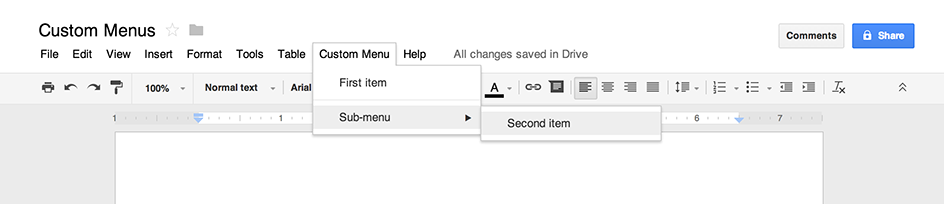
Apps 脚本可以在 Google 文档、表格、幻灯片或表单中添加新菜单,每个菜单项都与脚本中的函数相关联。(在 Google 表单中,自定义菜单仅对打开表单进行修改的编辑者可见,对打开表单进行回复的用户不可见。)
只有绑定脚本才能创建菜单。如需在用户打开
文件时显示菜单,请在
onOpen函数中编写菜单代码。
以下示例展示了如何添加包含一个菜单项的菜单,然后添加一个视觉分隔符,再添加一个包含另一个菜单项的子菜单。当用户选择任一 菜单项时,相应函数会打开一个 提醒对话框。如需详细了解可以打开的对话框类型,请参阅 对话框和边栏指南。
function onOpen() {
  const ui = SpreadsheetApp.getUi();
  // Or DocumentApp, SlidesApp or FormApp.
  ui.createMenu('Custom Menu')
      .addItem('First item', 'menuItem1')
      .addSeparator()
      .addSubMenu(ui.createMenu('Sub-menu')
          .addItem('Second item', 'menuItem2'))
      .addToUi();
}

function menuItem1() {
  SpreadsheetApp.getUi() // Or DocumentApp, SlidesApp or FormApp.
      .alert('You clicked the first menu item!');
}

function menuItem2() {
  SpreadsheetApp.getUi() // Or DocumentApp, SlidesApp or FormApp.
      .alert('You clicked the second menu item!');
}
文档、电子表格、演示文稿或表单只能包含一个具有给定名称的菜单。如果同一脚本或其他脚本添加了具有相同名称的菜单,则新菜单会替换旧菜单。虽然您可以在将来设置特定 属性 时编写 onOpen 函数以跳过菜单,但无法在文件
打开时移除菜单。
Google 表格中可点击的图片和绘图
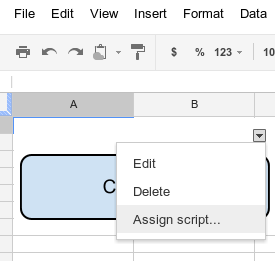
您还可以将 Apps 脚本函数分配给 Google 表格中的图片或绘图,前提是该脚本已绑定到电子表格。以下示例展示了如何进行此设置。
- 在 Google 表格中,依次选择扩展程序 > Apps 脚本 ,以创建绑定到电子表格的脚本。
- 删除脚本编辑器中的所有代码,然后粘贴以下代码。
function showMessageBox() {
  SpreadsheetApp.getUi().alert('You clicked it!');
}
- 返回 Google 表格,然后依次选择插入 > 图片 或插入 > 绘图 ,以插入图片或绘图。
- 插入图片或绘图后,点击该图片或绘图。系统会在右上角显示一个小型下拉菜单选择器。点击该选择器,然后选择分配脚本 。
- 在随即显示的对话框中,输入您要运行的 Apps 脚本函数的名称,不带括号,在本例中为
showMessageBox。点击确定 。 - 再次点击该图片或绘图。该函数现在会执行。
只有在网络浏览器中点击图片或绘图时,才会触发脚本执行。 如果在移动设备上点击图片或绘图,脚本不会执行。