
Os scripts podem estender determinados produtos do Google adicionando elementos de interface do usuário que, quando clicados, executam uma função do Google Apps Script. O exemplo mais comum é executar um script em um item de menu personalizado no Google Docs, Planilhas, Apresentações ou Formulários, mas as funções de script também podem ser acionadas clicando em imagens e desenhos nas Planilhas.
Menus personalizados no Documentos, Planilhas, Apresentações ou Formulários
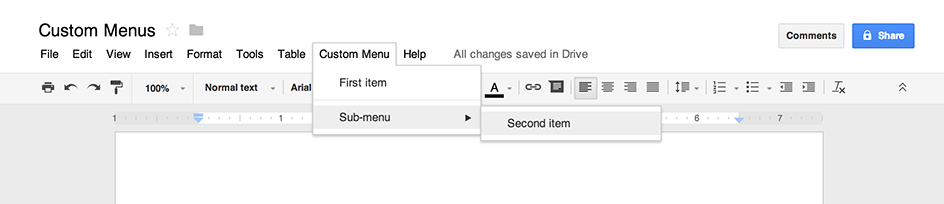
O Apps Script pode adicionar novos menus no Documentos, Planilhas, Apresentações ou Formulários, com cada item de menu vinculado a uma função em um script. Nos Formulários, os menus personalizados ficam visíveis apenas para um editor que abre o formulário para modificá-lo, não para um usuário que o abre para responder.
Somente scripts vinculados podem criar menus. Para mostrar o menu quando o usuário abre um
arquivo, escreva o código do menu em uma
onOpen função.
O exemplo a seguir mostra como adicionar um menu com um item, seguido por um separador visual, e um submenu que contém outro item. Quando o usuário seleciona um item de menu, uma função correspondente abre uma caixa de diálogo de alerta. Para mais informações sobre os tipos de caixas de diálogo que podem ser abertas, consulte o guia de caixas de diálogo e barras laterais.
function onOpen() {
  const ui = SpreadsheetApp.getUi();
  // Or DocumentApp, SlidesApp or FormApp.
  ui.createMenu('Custom Menu')
      .addItem('First item', 'menuItem1')
      .addSeparator()
      .addSubMenu(ui.createMenu('Sub-menu')
          .addItem('Second item', 'menuItem2'))
      .addToUi();
}

function menuItem1() {
  SpreadsheetApp.getUi() // Or DocumentApp, SlidesApp or FormApp.
      .alert('You clicked the first menu item!');
}

function menuItem2() {
  SpreadsheetApp.getUi() // Or DocumentApp, SlidesApp or FormApp.
      .alert('You clicked the second menu item!');
}
Um documento, planilha, apresentação ou formulário só pode conter um menu com um determinado nome. Se o mesmo script ou outro script adicionar um menu com o mesmo nome, o novo menu vai substituir o antigo. Os menus não podem ser removidos enquanto o arquivo
estiver aberto, mas você pode escrever sua função onOpen para ignorar o menu no
futuro se uma determinada propriedade estiver definida.
Os complementos do editor também podem ter itens de menu, mas usam regras especiais para a definição deles.
Imagens e desenhos clicáveis nas Planilhas
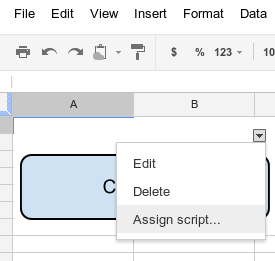
Também é possível atribuir uma função do Apps Script a uma imagem ou desenho nas Planilhas, desde que o script esteja vinculado à planilha. O exemplo a seguir mostra como configurar isso.
- Nas Planilhas, selecione o item de menu Extensões > Apps Script para criar um script vinculado à planilha.
- Apague o código no editor de script (se houver algum) e cole o código abaixo.
function showMessageBox() {
  SpreadsheetApp.getUi().alert('You clicked it!');
}
- Volte às Planilhas e insira uma imagem ou um desenho selecionando Inserir > Imagem ou Inserir > Desenho.
- Depois de inserir a imagem ou o desenho, clique nela. Um pequeno seletor de menu suspenso aparece no canto superior direito. Clique nele e escolha Atribuir script.
- Na caixa de diálogo que aparece, digite o nome da função do Apps Script que você quer executar, sem parênteses. Neste caso,
showMessageBox. Clique em OK. - Clique na imagem ou no desenho novamente. A função agora é executada.
A execução do script só é acionada clicando na imagem ou no desenho em um navegador da Web. O script não é executado se a imagem ou o desenho for clicado em um dispositivo móvel.