

Google Apps Script richiede l'autorizzazione dell'utente per accedere ai dati privati dei servizi Google integrati o dei servizi Google avanzati.
Come funziona l'autorizzazione per i servizi Google
Quando uno script richiede l'accesso ai servizi Google, segue questa procedura generale:
- Rilevamento: Apps Script analizza lo script per identificare i servizi che utilizza (ad esempio
SpreadsheetAppoGmailApp). - Determinazione dell'ambito: in base alla scansione, Apps Script identifica un insieme di ambiti OAuth necessari per l'esecuzione dello script.
- Controllo dell'autorizzazione: quando lo script viene eseguito, verifica se l'utente ha già autorizzato questi ambiti.
- Richiesta all'utente: se manca l'autorizzazione, viene visualizzata una finestra di dialogo che chiede all'utente di concedere l'autorizzazione.
- Esecuzione: dopo l'autorizzazione dello script, questo può accedere ai dati richiesti per l'utente.
Autorizzazioni e tipi di script
L'identità utente con cui viene eseguito uno script e quindi i dati a cui può accedere variano in base allo scenario in cui viene eseguito lo script, come mostrato nella tabella seguente.
| Tipo di script | Lo script viene eseguito come… |
|---|---|
| Autonomo, componente aggiuntivo di Google Workspace o associato a Documenti Google, Fogli Google, Presentazioni Google o Moduli Google | Utente alla tastiera |
| Funzione personalizzata in un foglio di lavoro | Utente anonimo; tuttavia, i limiti di quota vengono conteggiati per l'utente alla tastiera |
| App web o gadget Google Sites | Utente alla tastiera o proprietario dello script, a seconda delle opzioni selezionate durante l'implementazione dell'app |
| Trigger installabile | Utente che ha creato il trigger |
Concedere diritti di accesso
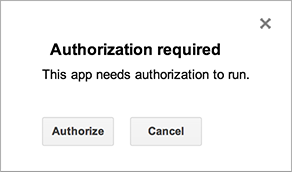
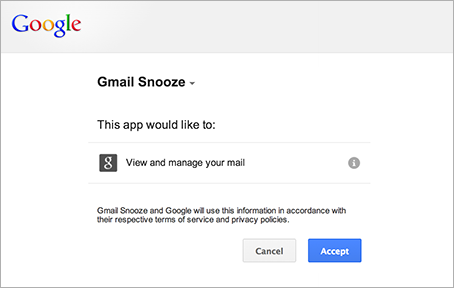
Apps Script determina automaticamente gli ambiti di autorizzazione (ad esempio l'accesso ai file Fogli o a Gmail) in base a una scansione del codice. Il codice commentato può comunque generare una richiesta di autorizzazione. Se uno script richiede l'autorizzazione, viene visualizzata una finestra di dialogo di autorizzazione quando viene eseguito.
Gli script che hai autorizzato in precedenza richiedono anche un'autorizzazione aggiuntiva se una modifica del codice aggiunge nuovi servizi. Gli script potrebbero non richiedere l'autorizzazione se vi accedi come app web eseguita con l'identità utente del proprietario dello script.
Revocare i diritti di accesso
Per revocare l'accesso di uno script ai tuoi dati:
- Visita la sezione Sicurezza del tuo Account Google.
- Nella sezione I tuoi collegamenti con app e servizi di terze parti, fai clic su Vedi tutti i collegamenti.
- Seleziona lo script o l'app per cui vuoi revocare l'accesso.
- Fai clic su Elimina tutti i tuoi collegamenti con APP_NAME, poi fai clic su Conferma.
Limita l'ambito al documento corrente
Se stai creando un componente aggiuntivo o un altro script che utilizza il servizio Fogli, il servizio Documenti, il servizio Presentazioni o il servizio Moduli, puoi forzare la finestra di dialogo di autorizzazione a chiedere l'accesso solo ai file in cui viene utilizzato il componente aggiuntivo o lo script, anziché a tutti i fogli di lavoro, i documenti o i moduli di un utente. A questo scopo, includi la seguente annotazione JSDoc in un commento a livello di file:
/**
 * @OnlyCurrentDoc
 */
Un'annotazione opposta, @NotOnlyCurrentDoc, è disponibile se lo script
include una libreria che dichiara
@OnlyCurrentDoc, ma lo script principale richiede l'accesso a più
del file corrente.
Ciclo di vita dell'autorizzazione per i componenti aggiuntivi
I componenti aggiuntivi per Fogli,
Documenti, Presentazioni e Moduli
in genere seguono lo stesso modello di autorizzazione degli script
associati a un documento. In determinate
circostanze, tuttavia, le funzioni onOpen(e) e onEdit(e) vengono eseguite in una
modalità senza autorizzazione che presenta alcune complicazioni aggiuntive. Per ulteriori
informazioni, consulta la
guida al ciclo di vita dell'autorizzazione dei componenti aggiuntivi.
Limiti utente dell'applicazione OAuth
Le applicazioni che utilizzano OAuth per accedere ai dati utente di Google, inclusi i progetti Apps Script, sono soggette a limiti di autorizzazione. Per maggiori dettagli, consulta la sezione Limiti utente delle applicazioni OAuth.
Comportamento di riautenticazione con Apps Script
Apps Script non applica la frequenza di riautenticazione configurata nelle impostazioni del servizio Google Cloud. Questo perché Apps Script può essere eseguito automaticamente utilizzando i trigger, che funzionano senza interazione utente diretta. Queste esecuzioni automatiche non attivano i prompt di riautenticazione. La tua applicazione Apps Script non ti chiede automaticamente di eseguire di nuovo l'autenticazione dopo il periodo di tempo specificato (ad esempio, 12 ore).
Imposta ambiti espliciti nel manifest
Apps Script determina automaticamente gli ambiti richiesti eseguendo la scansione
del codice per le chiamate di funzione. Se hai bisogno di un maggiore controllo, puoi impostare esplicitamente
gli ambiti nel manifest del progetto (appsscript.json). Questa operazione è consigliata per
gli script pubblicati per assicurarti di utilizzare le autorizzazioni minime richieste.
Per istruzioni, vedi Impostare ambiti espliciti.
Risoluzione dei problemi
- Errore "Autorizzazione richiesta" durante l'esecuzione di un trigger: i trigger devono essere autorizzati dall'utente che li ha creati. Se aggiungi codice che richiede nuove autorizzazioni, devi eseguire manualmente una funzione nell'editor di script una volta per attivare la finestra di dialogo di autorizzazione.
- Ambiti non aggiornati: se hai aggiornato il codice, ma la finestra di dialogo di autorizzazione
non riflette le modifiche, prova a salvare il progetto e ad aggiornare
l'editor. Se utilizzi ambiti espliciti nel manifest, assicurati di aver
aggiunto il nuovo ambito all'array
oauthScopes. - "Questa app è bloccata" o avviso di app non verificata: questo si verifica se lo script utilizza ambiti sensibili o con restrizioni e non è stato verificato da Google. Vedi Verifica client OAuth.