

Fogli Google offre centinaia di funzioni integrate come AVERAGE, SUM e VLOOKUP. Quando queste non
sono sufficienti per le tue esigenze, puoi utilizzare Apps Script per scrivere funzioni
personalizzate e poi utilizzarle in Fogli proprio come una funzione integrata.
Per esempi di funzioni personalizzate, consulta i seguenti tutorial:
- Calcolare il prezzo scontato degli articoli (guida rapida)
- Calcolare uno sconto per prezzi a più livelli
- Calcolare la distanza in auto e convertire i metri in miglia
- Riassumere i dati di più fogli
- Verificare l'accuratezza delle affermazioni con un agente AI ADK e il modello Gemini
Per iniziare
Le funzioni personalizzate vengono create utilizzando JavaScript standard. Se non hai mai utilizzato JavaScript, Codecademy offre un corso per principianti. Questo corso non è stato sviluppato da Google e non è associato a Google.
Ecco una funzione personalizzata, denominata DOUBLE, che moltiplica un
valore di input per 2:
/**
 * Multiplies an input value by 2.
 * @param {number} input The number to double.
 * @return The input multiplied by 2.
 * @customfunction
*/
function DOUBLE(input) {
  return input * 2;
}
Se non sai come scrivere JavaScript e non hai tempo per imparare, controlla il negozio di componenti aggiuntivi di Google Workspace per vedere se qualcun altro ha già creato la funzione personalizzata che ti serve.
Creare una funzione personalizzata
Per scrivere una funzione personalizzata:
- Crea o apri un foglio di lavoro in Fogli.
- Seleziona la voce di menu Estensioni > Apps Script.
- Elimina qualsiasi codice nell'editor di script. Per la funzione
DOUBLEmostrata in precedenza, copia e incolla il codice nell'editor di script. - In alto, fai clic su Salva .
Ora puoi utilizzare la funzione personalizzata.
Ottenere una funzione personalizzata da Google Workspace Marketplace
Google Workspace Marketplace offre diverse funzioni personalizzate come componenti aggiuntivi di Google Workspace per Fogli. Per utilizzare o esplorare questi componenti aggiuntivi:
- Crea o apri un foglio di lavoro in Fogli.
- In alto, fai clic su Componenti aggiuntivi > Installa componenti aggiuntivi.
- Una volta aperto Google Workspace Marketplace, fai clic sulla casella di ricerca nell'angolo in alto a destra.
- Digita "funzione personalizzata" e premi Invio.
- Se trovi un componente aggiuntivo di funzioni personalizzate che ti interessa, fai clic su Installa per installarlo.
- Una finestra di dialogo potrebbe indicare che il componente aggiuntivo richiede l'autorizzazione. In questo caso, leggi attentamente l'avviso, quindi fai clic su Consenti.
- Il componente aggiuntivo diventa disponibile nel foglio di lavoro. Per utilizzare il componente aggiuntivo in un foglio di lavoro diverso, apri l'altro foglio di lavoro e fai clic su Componenti aggiuntivi > Gestisci componenti aggiuntivi in alto. Trova il componente aggiuntivo che vuoi utilizzare e fai clic su Opzioni > Utilizza in questo documento.
Utilizzare una funzione personalizzata
Una volta scritta una funzione personalizzata o installata una dal Google Workspace Marketplace, viene utilizzata come una funzione integrata:
- Fai clic sulla cella in cui vuoi utilizzare la funzione.
- Digita il segno uguale (
=) seguito dal nome della funzione e da qualsiasi valore di input, ad esempio=DOUBLE(A1), e premi Invio. - La cella mostra per un attimo
Loading..., poi restituisce il risultato.
Linee guida per le funzioni personalizzate
Prima di scrivere la tua funzione personalizzata, devi conoscere alcune linee guida.
Denominazione delle funzioni
Oltre alle convenzioni standard per la denominazione delle funzioni JavaScript, tieni presente quanto segue:
- Il nome di una funzione personalizzata deve essere diverso dai nomi delle funzioni integrate come
SUM(). - Il nome di una funzione personalizzata non può terminare con un trattino basso (
_), che indica una funzione privata in Apps Script. - Il nome di una funzione personalizzata deve essere dichiarato con la sintassi
function myFunction(), nonvar myFunction = new Function(). - Le maiuscole non sono importanti, anche se i nomi delle funzioni del foglio di lavoro sono tradizionalmente in maiuscolo.
Argomenti
Come una funzione integrata, una funzione personalizzata può accettare argomenti come valori di input:
- Se chiami la funzione con un riferimento a una singola cella come argomento
(ad esempio
=DOUBLE(A1)), l'argomento è il valore della cella. Se chiami la funzione con un riferimento a un intervallo di celle come argomento (ad esempio
=DOUBLE(A1:B10)), l'argomento è un array bidimensionale dei valori delle celle. Ad esempio, nello screenshot seguente, gli argomenti in=DOUBLE(A1:B2)vengono interpretati da Apps Script comedouble([[1,3],[2,4]]). Tieni presente che il codice campione perDOUBLEdescritto in precedenza dovrebbe essere modificato per accettare un array come input.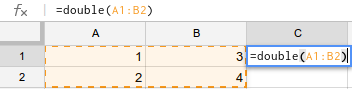
Gli argomenti della funzione personalizzata devono essere deterministici. ovvero le funzioni del foglio di lavoro integrate che restituiscono un risultato diverso ogni volta che vengono calcolate, ad esempio
NOW()oRAND(), non sono consentite come argomenti di una funzione personalizzata. Se una funzione personalizzata tenta di restituire un valore basato su una di queste funzioni integrate volatili, visualizzaLoading...indefinitamente.Per attivare il ricalcolo, devi passare una cella o un intervallo di celle a cui viene fatto riferimento direttamente come argomento alla funzione personalizzata. In caso contrario, la funzione personalizzata non viene ricalcolata finché non la modifichi o non modifichi il valore di una cella a cui viene fatto riferimento. Se utilizzi il metodo
getValuenelle funzioni personalizzate, tieni presente che l'intervallo a cui viene fatto riferimento non viene passato direttamente come argomento alla funzione personalizzata.
Valori restituiti
Ogni funzione personalizzata deve restituire un valore da visualizzare, in modo che:
- Se una funzione personalizzata restituisce un valore, questo viene visualizzato nella cella da cui è stata chiamata la funzione.
- Se una funzione personalizzata restituisce una matrice bidimensionale di valori, questi vengono inseriti nelle celle adiacenti, purché siano vuote. Se ciò causerebbe la sovrascrittura dei contenuti esistenti delle celle, la funzione personalizzata genera invece un errore. Per un esempio, consulta la sezione sull'ottimizzazione delle funzioni personalizzate.
- Una funzione personalizzata non può influire su celle diverse da quelle a cui restituisce un valore. In altre parole, una funzione personalizzata non può modificare celle arbitrarie, ma solo le celle da cui viene chiamata e le celle adiacenti. Per modificare celle arbitrarie, utilizza un menu personalizzato per eseguire una funzione.
- Una chiamata di funzione personalizzata deve essere restituita entro 30 secondi. In caso contrario, la
cella mostra
#ERROR!e la nota della cella èExceeded maximum execution time (line 0).
Tipi di dati
Fogli memorizza i dati in formati diversi a seconda della natura dei dati. Quando questi valori vengono utilizzati nelle funzioni personalizzate, Apps Script li considera come il tipo di dati appropriato in JavaScript. Ecco le aree di incertezza più comuni:
- Ore e date in Fogli diventano oggetti Date in Apps Script. Se il foglio di lavoro e lo script utilizzano fusi orari diversi (un problema raro), la funzione personalizzata deve compensare.
- Anche i valori di durata in Fogli diventano oggetti
Date, ma lavorare con loro può essere complicato. - I valori percentuali in Fogli diventano numeri decimali in Apps Script. Ad
esempio, una cella con un valore di
10%diventa0.1in Apps Script.
Completamento automatico
Fogli supporta il completamento automatico per le funzioni personalizzate, proprio come per le funzioni integrate. Quando digiti il nome di una funzione in una cella, viene visualizzato un elenco di funzioni integrate e personalizzate che corrispondono a ciò che inserisci.
Le funzioni personalizzate vengono visualizzate in questo elenco se il relativo script include un tag JSDoc @customfunction, come nell'DOUBLE()esempio.
/**
 * Multiplies the input value by 2.
 *
 * @param {number} input The value to multiply.
 * @return {number} The input multiplied by 2.
 * @customfunction
 */
function DOUBLE(input) {
  return input * 2;
}
Avanzate
Questa sezione tratta argomenti relativi alle funzioni personalizzate avanzate.
Utilizzare i servizi Google Apps Script
Le funzioni personalizzate possono chiamare determinati servizi Apps Script per eseguire attività più complesse. Ad esempio, una funzione personalizzata può chiamare il servizio Language per tradurre una frase in inglese in spagnolo.
A differenza della maggior parte degli altri tipi di script Apps Script, le funzioni personalizzate non chiedono mai agli utenti di autorizzare l'accesso ai dati personali. Di conseguenza, possono chiamare solo servizi che non hanno accesso ai dati personali, in particolare i seguenti:
| Servizi supportati | Note |
|---|---|
| Cache | Funziona, ma non è particolarmente utile nelle funzioni personalizzate |
| HTML | Può generare HTML, ma non può visualizzarlo (raramente utile) |
| JDBC | |
| Lingua | |
| Blocca | Funziona, ma non è particolarmente utile nelle funzioni personalizzate |
| Maps | Può calcolare le indicazioni stradali, ma non visualizzare le mappe |
| Proprietà | getUserProperties() riceve solo le proprietà del
proprietario del foglio di lavoro. Gli editor dei fogli di lavoro non possono impostare le proprietà utente in una
funzione personalizzata. |
| Foglio di lavoro | Sola lettura (può utilizzare la maggior parte dei metodi get*(), ma non set*()).Non può aprire altri fogli di lavoro ( SpreadsheetApp.openById()
o SpreadsheetApp.openByUrl()). |
| Recupero URL | Accedi alle risorse sul web recuperando gli URL. |
| Utilità | |
| XML |
Se la tua funzione personalizzata genera il messaggio di errore You do not have permission to
call X service., il servizio richiede l'autorizzazione dell'utente e pertanto non può essere
utilizzato in una funzione personalizzata.
Per utilizzare un servizio diverso da quelli nell'elenco precedente, crea un menu personalizzato che esegua una funzione Apps Script anziché scrivere una funzione personalizzata. Una funzione attivata da un menu chiede l'autorizzazione all'utente, se necessario, e può quindi utilizzare tutti i servizi Apps Script.
Condividere funzioni personalizzate
Le funzioni personalizzate iniziano associate al foglio di lavoro in cui sono state create. Ciò significa che una funzione personalizzata scritta in un foglio di lavoro non può essere utilizzata in altri fogli di lavoro, a meno che non utilizzi uno dei seguenti metodi:
- Fai clic su Estensioni > Apps Script per aprire l'editor di script, poi copia il testo dello script dal foglio di lavoro originale e incollalo nell'editor di script di un altro foglio di lavoro.
- Crea una copia del foglio di lavoro che contiene la funzione personalizzata facendo clic su File > Crea una copia. Quando un foglio di lavoro viene copiato, vengono copiati anche gli script allegati. Chiunque abbia accesso al foglio di lavoro può copiare lo script. (I collaboratori che hanno solo accesso in visualizzazione non possono aprire l'editor di script nel foglio di lavoro originale. Tuttavia, quando ne crea una copia, ne diventa il proprietario e può visualizzare il copione.
- Pubblica lo script come componente aggiuntivo dell'editor di Fogli.
Tutti gli script associati a un container condividono gli stessi elenchi di accesso dei container. Ciò significa che chiunque disponga dell'autorizzazione per modificare il foglio di lavoro può anche modificare qualsiasi codice Apps Script allegato. Per saperne di più, vedi Accesso agli script associati.
Ottimizzazione
Ogni volta che una funzione personalizzata viene utilizzata in un foglio di lavoro, Fogli effettua una chiamata separata al server Apps Script. Se il foglio di lavoro contiene decine (o centinaia o migliaia) di chiamate di funzioni personalizzate, questo processo può essere lento. Alcuni progetti con molte funzioni personalizzate complesse potrebbero subire un ritardo temporaneo nell'esecuzione.
Di conseguenza, se prevedi di utilizzare una funzione personalizzata più volte su un intervallo di dati di grandi dimensioni, valuta la possibilità di modificare la funzione in modo che accetti un intervallo come input sotto forma di array bidimensionale, quindi restituisca un array bidimensionale che può essere inserito nelle celle appropriate.
Ad esempio, la funzione DOUBLE() mostrata in precedenza può essere riscritta per accettare una
singola cella o un intervallo di celle nel seguente modo:
/**
 * Multiplies the input value by 2.
 *
 * @param {number|Array<Array<number>>} input The value or range of cells
 *     to multiply.
 * @return The input multiplied by 2.
 * @customfunction
 */
function DOUBLE(input) {
  return Array.isArray(input) ?
      input.map(row => row.map(cell => cell * 2)) :
      input * 2;
}
Questo approccio utilizza il metodo
map
dell'oggetto Array di JavaScript sull'array bidimensionale di
celle per ottenere ogni riga, quindi per ogni riga utilizza di nuovo map per restituire il doppio
del valore di ogni cella. Restituisce un array bidimensionale contenente i risultati.
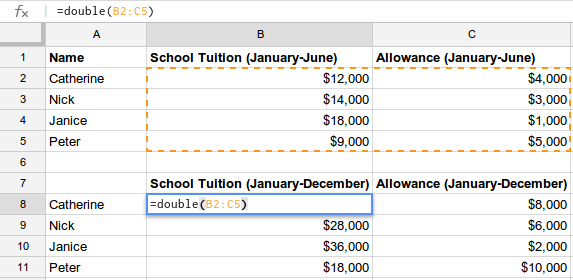
In questo modo, puoi chiamare DOUBLE una sola volta, ma calcolare un numero elevato di celle contemporaneamente, come mostrato nello screenshot seguente. Potresti
ottenere lo stesso risultato con le istruzioni if nidificate anziché con la chiamata map.
Allo stesso modo, la seguente funzione personalizzata recupera in modo efficiente i contenuti live da internet e utilizza un array bidimensionale per visualizzare due colonne di risultati con una sola chiamata di funzione. Se ogni cella richiedesse la propria chiamata di funzione, l'operazione richiederebbe molto più tempo, poiché il server Apps Script dovrebbe scaricare e analizzare il feed XML ogni volta.
/**
 * Show the title and date for the first page of posts on the
 * Developer blog.
 *
 * @return Two columns of data representing posts on the
 *     Developer blog.
 * @customfunction
 */
function getBlogPosts() {
  var array = [];
  var url = 'https://gsuite-developers.googleblog.com/atom.xml';
  var xml = UrlFetchApp.fetch(url).getContentText();
  var document = XmlService.parse(xml);
  var root = document.getRootElement();
  var atom = XmlService.getNamespace('http://www.w3.org/2005/Atom');
  var entries = document.getRootElement().getChildren('entry', atom);
  for (var i = 0; i < entries.length; i++) {
    var title = entries[i].getChild('title', atom).getText();
    var date = entries[i].getChild('published', atom).getValue();
    array.push([title, date]);
  }
  return array;
}
Queste tecniche possono essere applicate a quasi tutte le funzioni personalizzate utilizzate ripetutamente in un foglio di lavoro, anche se i dettagli di implementazione variano a seconda del comportamento della funzione.