

ב-Google Sheets יש מאות פונקציות מובנות כמו AVERAGE, SUM ו-VLOOKUP. אם הפונקציות האלה לא מספיקות לכם, אתם יכולים להשתמש ב-Apps Script כדי לכתוב פונקציות בהתאמה אישית ואז להשתמש בהן ב-Sheets כמו בפונקציה מובנית.
דוגמאות לפונקציות בהתאמה אישית אפשר למצוא במדריכים הבאים:
- חישוב מחיר מבצע של פריטים בהנחה (מדריך למתחילים)
- חישוב הנחה על תמחור מדורג
- חישוב מרחק נסיעה והמרת מטרים למיילים
- סיכום נתונים מכמה גיליונות
- בדיקת עובדות באמצעות סוכן AI של ADK ומודל Gemini
תחילת העבודה
פונקציות בהתאמה אישית נוצרות באמצעות JavaScript רגיל. אם אתם חדשים ב-JavaScript, Codecademy מציעה קורס למתחילים. הקורס הזה לא פותח על ידי Google ואין לו קשר ל-Google.
הנה פונקציה מותאמת אישית בשם DOUBLE שמכפילה ערך קלט ב-2:
/**
 * Multiplies an input value by 2.
 * @param {number} input The number to double.
 * @return The input multiplied by 2.
 * @customfunction
*/
function DOUBLE(input) {
  return input * 2;
}
אם אתם לא יודעים לכתוב JavaScript ואין לכם זמן ללמוד, כדאי לעיין בחנות התוספים של Google Workspace כדי לבדוק אם מישהו אחר כבר יצר את הפונקציה המותאמת אישית שאתם צריכים.
יצירת פונקציה בהתאמה אישית
כדי לכתוב פונקציה בהתאמה אישית:
- יוצרים או פותחים גיליון אלקטרוני ב-Sheets.
- בוחרים באפשרות תוספים > Apps Script.
- מוחקים את כל הקוד בכלי לעריכת סקריפטים. בפונקציה
DOUBLEשמוצגת למעלה, מעתיקים ומדביקים את הקוד בכלי לעריכת סקריפטים. - למעלה, לוחצים על סמל השמירה .
עכשיו אפשר להשתמש בפונקציה המותאמת אישית.
הורדה של פונקציה בהתאמה אישית מ-Google Workspace Marketplace
ב-Google Workspace Marketplace יש כמה פונקציות מותאמות אישית בתור תוספים ל-Google Workspace עבור Sheets. כדי להשתמש בתוספים האלה או לבדוק אותם:
- יוצרים או פותחים גיליון אלקטרוני ב-Sheets.
- למעלה, לוחצים על תוספים > הורדת תוספים.
- אחרי ש-Google Workspace Marketplace נפתח, לוחצים על תיבת החיפוש בפינה השמאלית העליונה.
- מקלידים 'פונקציה בהתאמה אישית' ומקישים על Enter.
- אם מוצאים תוסף של פונקציה בהתאמה אישית שמעניין אתכם, לוחצים על התקנה כדי להתקין אותו.
- יכול להיות שיוצג לכם תיבת דו-שיח שבה תתבקשו לאשר את השימוש בתוסף. אם כן, קוראים את ההודעה בעיון ולוחצים על אישור.
- התוסף יהיה זמין בגיליון האלקטרוני. כדי להשתמש בתוסף בגיליון אלקטרוני אחר, פותחים את הגיליון האלקטרוני השני ובחלק העליון לוחצים על תוספים > ניהול תוספים. מאתרים את התוסף שרוצים להשתמש בו ולוחצים על סמל האפשרויות > שימוש במסמך הזה.
שימוש בפונקציה מותאמת אישית
אחרי שכותבים פונקציה מותאמת אישית או מתקינים פונקציה מ-Google Workspace Marketplace, משתמשים בה בדיוק כמו בפונקציה מובנית:
- לוחצים על התא שבו רוצים להשתמש בפונקציה.
- מקלידים סימן שווה (
=) ואחריו את שם הפונקציה וערך קלט כלשהו – לדוגמה,=DOUBLE(A1)– ומקישים על Enter. - בתא מוצג לזמן קצר הערך
Loading..., ואז מוצגת התוצאה.
הנחיות לגבי פונקציות מותאמות אישית
לפני שכותבים פונקציה מותאמת אישית, כדאי להכיר כמה הנחיות.
מתן שמות לפונקציות
בנוסף למוסכמות הרגילות למתן שמות לפונקציות JavaScript, חשוב לשים לב לנקודות הבאות:
- השם של פונקציה בהתאמה אישית צריך להיות שונה מהשמות של פונקציות מובנות כמו
SUM(). - שם של פונקציה מותאמת אישית לא יכול להסתיים בקו תחתון (
_), שמציין פונקציה פרטית ב-Apps Script. - השם של פונקציה מותאמת אישית צריך להיות מוצהר באמצעות התחביר
function myFunction(), ולאvar myFunction = new Function(). - אין חשיבות לאותיות רישיות, למרות שבדרך כלל שמות של פונקציות בגיליון אלקטרוני הם באותיות רישיות.
ארגומנטים
בדומה לפונקציה מובנית, פונקציה בהתאמה אישית יכולה לקבל ארגומנטים כערכי קלט:
- אם מפעילים את הפונקציה עם הפניה לתא בודד כארגומנט (לדוגמה,
=DOUBLE(A1)), הארגומנט הוא הערך של התא. אם מפעילים את הפונקציה עם הפניה לטווח של תאים כארגומנט (למשל
=DOUBLE(A1:B10)), הארגומנט הוא מערך דו-ממדי של ערכי התאים. לדוגמה, בצילום המסך הבא, הארגומנטים ב-=DOUBLE(A1:B2)מפורשים על ידי Apps Script כ-double([[1,3],[2,4]]). שימו לב שצריך לשנות את קוד הדוגמה שלDOUBLEשתיארנו קודם כדי לקבל מערך כקלט.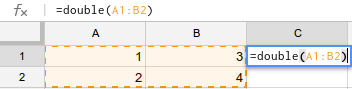
הארגומנטים של פונקציה מותאמת אישית חייבים להיות דטרמיניסטיים. כלומר, אסור להשתמש בפונקציות מובנות של גיליון אלקטרוני שמחזירות תוצאה שונה בכל פעם שהן מבצעות חישוב – כמו
NOW()אוRAND()– כארגומנטים בפונקציה מותאמת אישית. אם פונקציה מותאמת אישית מנסה להחזיר ערך שמבוסס על אחת מהפונקציות המובנות הדינמיות האלה, היא תציג את הערךLoading...ללא הגבלת זמן.כדי להפעיל חישוב מחדש, צריך להעביר הפניה לתא או לטווח תאים ישירות כארגומנט לפונקציה המותאמת אישית. אחרת, הפונקציה המותאמת אישית לא תחושב מחדש עד שתערכו את הפונקציה או תשנו את הערך של תא שהפונקציה מפנה אליו. אם משתמשים בשיטה
getValueבפונקציות מותאמות אישית, חשוב לדעת שהטווח שאליו מתייחסים לא מועבר ישירות כארגומנט לפונקציה המותאמת אישית.
ערכים מוחזרים
כל פונקציה מותאמת אישית חייבת להחזיר ערך לתצוגה, כך ש:
- אם פונקציה מותאמת אישית מחזירה ערך, הערך מוצג בתא שממנו בוצעה הקריאה לפונקציה.
- אם פונקציה מותאמת אישית מחזירה מערך דו-ממדי של ערכים, הערכים גולשים לתאים סמוכים כל עוד התאים האלה ריקים. אם הפעולה הזו תגרום למערך להחליף תוכן קיים בתאים, הפונקציה המותאמת אישית תציג שגיאה במקום זאת. דוגמה מופיעה בקטע בנושא אופטימיזציה של פונקציות מותאמות אישית.
- פונקציה בהתאמה אישית לא יכולה להשפיע על תאים אחרים מלבד אלה שהיא מחזירה להם ערך. במילים אחרות, פונקציה מותאמת אישית לא יכולה לערוך תאים שרירותיים, אלא רק את התאים שמהם היא נקראת ואת התאים הסמוכים להם. כדי לערוך תאים שרירותיים, אפשר להשתמש בתפריט מותאם אישית כדי להפעיל פונקציה במקום זאת.
- בקשה להפעלת פונקציה מותאמת אישית חייבת להסתיים תוך 30 שניות. אם לא, בתא יופיע
#ERROR!והערת התא תהיהExceeded maximum execution time (line 0).
סוגי נתונים
ב-Sheets, הנתונים נשמרים בפורמטים שונים בהתאם לאופי הנתונים. כשמשתמשים בערכים האלה בפונקציות מותאמות אישית, Apps Script מתייחס אליהם כאל סוג הנתונים המתאים ב-JavaScript. אלה התחומים הנפוצים ביותר שגורמים לבלבול:
- השעות והתאריכים ב-Sheets הופכים לאובייקטים מסוג Date ב-Apps Script. אם בגיליון האלקטרוני ובסקריפט מוגדרים אזורי זמן שונים (בעיה נדירה), הפונקציה המותאמת אישית צריכה לפצות על כך.
- ערכי משך ב-Sheets הופכים גם הם לאובייקטים מסוג
Date, אבל העבודה איתם יכולה להיות מסובכת. - ערכי אחוזים ב-Sheets הופכים למספרים עשרוניים ב-Apps Script. לדוגמה, תא עם הערך
10%הופך ל-0.1ב-Apps Script.
השלמה אוטומטית
ב-Sheets יש השלמה אוטומטית לפונקציות מותאמות אישית, כמו לפונקציות מובנות. כשמקלידים שם של פונקציה בתא, מוצגת רשימה של פונקציות מובנות ופונקציות בהתאמה אישית שתואמות למה שמקלידים.
פונקציות מותאמות אישית מופיעות ברשימה הזו אם הסקריפט שלהן כולל תג JSDoc @customfunction, כמו בדוגמה DOUBLE().
/**
 * Multiplies the input value by 2.
 *
 * @param {number} input The value to multiply.
 * @return {number} The input multiplied by 2.
 * @customfunction
 */
function DOUBLE(input) {
  return input * 2;
}
הגדרות מתקדמות
בקטע הזה מפורטים נושאים מתקדמים בנוגע לפונקציות בהתאמה אישית.
שימוש בשירותים של Google Apps Script
פונקציות מותאמות אישית יכולות להפעיל שירותים מסוימים של Apps Script כדי לבצע משימות מורכבות יותר. לדוגמה, פונקציה בהתאמה אישית יכולה לקרוא לשירות Language כדי לתרגם ביטוי באנגלית לספרדית.
בניגוד לרוב הסוגים האחרים של Apps Script, פונקציות בהתאמה אישית אף פעם לא מבקשות מהמשתמשים לאשר גישה למידע אישי. לכן, הם יכולים להתקשר רק לשירותים שאין להם גישה למידע אישי, ובאופן ספציפי לשירותים הבאים:
| שירותים נתמכים | הערות |
|---|---|
| מטמון | פועל, אבל לא שימושי במיוחד בפונקציות בהתאמה אישית |
| HTML | יכול ליצור HTML, אבל לא יכול להציג אותו (שימושי לעיתים רחוקות) |
| JDBC | |
| שפה | |
| נעילה | פועל, אבל לא שימושי במיוחד בפונקציות בהתאמה אישית |
| מפות | אפשר לחשב מסלולים, אבל אי אפשר להציג מפות |
| נכסים | getUserProperties() מקבל רק את המאפיינים של הבעלים של הגיליון האלקטרוני. משתמשים עם הרשאת עריכה בגיליון אלקטרוני לא יכולים להגדיר מאפייני משתמש בפונקציה בהתאמה אישית. |
| גיליון אלקטרוני | קריאה בלבד (אפשר להשתמש ברוב השיטות של get*(), אבל לא בשיטה של set*()).אי אפשר לפתוח גיליונות אלקטרוניים אחרים ( SpreadsheetApp.openById()
או SpreadsheetApp.openByUrl()). |
| URL Fetch | גישה למשאבים באינטרנט על ידי אחזור כתובות URL. |
| כלי תחזוקה | |
| XML |
אם הפונקציה המותאמת אישית מחזירה את הודעת השגיאה You do not have permission to
call X service., השירות דורש הרשאת משתמש ולכן אי אפשר להשתמש בו בפונקציה מותאמת אישית.
כדי להשתמש בשירות שלא מופיע ברשימה שלמעלה, צריך ליצור תפריט בהתאמה אישית שמריץ פונקציה של Apps Script במקום לכתוב פונקציה בהתאמה אישית. פונקציה שמופעלת מתפריט מבקשת מהמשתמש הרשאה אם צריך, וכתוצאה מכך יכולה להשתמש בכל השירותים של Apps Script.
שיתוף פונקציות מותאמות אישית
פונקציות בהתאמה אישית מתחילות כקשורות לגיליון האלקטרוני שבו הן נוצרו. כלומר, אי אפשר להשתמש בפונקציה בהתאמה אישית שנכתבה בגיליון אלקטרוני אחד בגיליונות אלקטרוניים אחרים, אלא אם משתמשים באחת מהשיטות הבאות:
- לוחצים על תוספים > Apps Script כדי לפתוח את הכלי לעריכת סקריפטים, ואז מעתיקים את טקסט הסקריפט מגיליון אלקטרוני מקורי ומדביקים אותו בכלי לעריכת סקריפטים של גיליון אלקטרוני אחר.
- יוצרים עותק של הגיליון האלקטרוני שמכיל את הפונקציה בהתאמה אישית בלחיצה על קובץ > יצירת עותק. כשמעתיקים גיליון אלקטרוני, גם הסקריפטים שמצורפים אליו מועתקים. כל מי שיש לו גישה לגיליון האלקטרוני יכול להעתיק את הסקריפט. (שותפי עריכה שיש להם רק גישת צפייה לא יכולים לפתוח את הכלי לעריכת סקריפטים בגיליון האלקטרוני המקורי. אבל כשהם יוצרים עותק, הם הופכים לבעלים של העותק ויכולים לראות את הסקריפט).
- פרסום הסקריפט כתוסף של עורך Sheets.
לכל הסקריפטים שקשורים למאגר התגים יש את אותן רשימות גישה כמו למאגר התגים שלהם. כלומר, כל מי שיש לו הרשאת עריכה לגיליון האלקטרוני יכול גם לערוך כל קוד Apps Script שמצורף אליו. מידע נוסף זמין במאמר בנושא גישה לתסריטים שקשורים למסמכים.
אופטימיזציה
בכל פעם שמשתמשים בפונקציה בהתאמה אישית בגיליון אלקטרוני, Sheets מבצע קריאה נפרדת לשרת Apps Script. אם הגיליון האלקטרוני מכיל עשרות (או מאות, או אלפים!) של קריאות לפונקציות מותאמות אישית, התהליך הזה יכול להיות איטי. יכול להיות שיהיה עיכוב זמני בהרצת פרויקטים מסוימים עם הרבה פונקציות מותאמות אישית או פונקציות מותאמות אישית מורכבות.
לכן, אם אתם מתכננים להשתמש בפונקציה מותאמת אישית כמה פעמים בטווח גדול של נתונים, כדאי לשנות את הפונקציה כך שהיא תקבל טווח כקלט בצורה של מערך דו-ממדי, ואז תחזיר מערך דו-ממדי שיכול לגלוש לתאים המתאימים.
לדוגמה, אפשר לשכתב את הפונקציה DOUBLE() שמוצגת למעלה כך שתקבל תא בודד או טווח של תאים באופן הבא:
/**
 * Multiplies the input value by 2.
 *
 * @param {number|Array<Array<number>>} input The value or range of cells
 *     to multiply.
 * @return The input multiplied by 2.
 * @customfunction
 */
function DOUBLE(input) {
  return Array.isArray(input) ?
      input.map(row => row.map(cell => cell * 2)) :
      input * 2;
}
בגישה הזו נעשה שימוש בשיטת map של אובייקט Array ב-JavaScript במערך הדו-ממדי של התאים כדי לקבל כל שורה. לאחר מכן, לכל שורה נעשה שימוש שוב ב-map כדי להחזיר את הערך של כל תא כפול. הפונקציה מחזירה מערך דו-ממדי שמכיל את התוצאות.
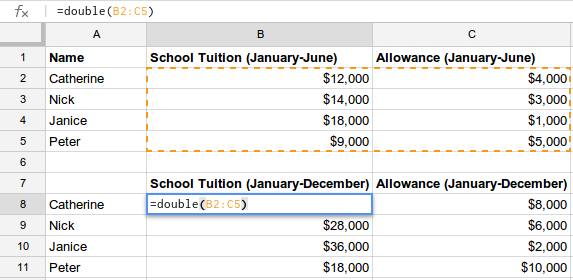
כך תוכלו להפעיל את הנוסחה DOUBLE רק פעם אחת, אבל היא תחושב עבור מספר גדול של תאים בבת אחת, כמו שמוצג בצילום המסך הבא. אפשר להשיג את אותה התוצאה באמצעות הצהרות if מקוננות במקום הקריאה map.
באופן דומה, הפונקציה המותאמת אישית הבאה מאחזרת ביעילות תוכן בשידור חי מהאינטרנט ומשתמשת במערך דו-ממדי כדי להציג שתי עמודות של תוצאות באמצעות בקשה אחת בלבד להפעלת פונקציה. אם כל תא היה דורש בקשה להפעלת פונקציה משלו, הפעולה הייתה אורכת הרבה יותר זמן, כי שרת Apps Script היה צריך להוריד ולנתח את פיד ה-XML בכל פעם.
/**
 * Show the title and date for the first page of posts on the
 * Developer blog.
 *
 * @return Two columns of data representing posts on the
 *     Developer blog.
 * @customfunction
 */
function getBlogPosts() {
  var array = [];
  var url = 'https://gsuite-developers.googleblog.com/atom.xml';
  var xml = UrlFetchApp.fetch(url).getContentText();
  var document = XmlService.parse(xml);
  var root = document.getRootElement();
  var atom = XmlService.getNamespace('http://www.w3.org/2005/Atom');
  var entries = document.getRootElement().getChildren('entry', atom);
  for (var i = 0; i < entries.length; i++) {
    var title = entries[i].getChild('title', atom).getText();
    var date = entries[i].getChild('published', atom).getValue();
    array.push([title, date]);
  }
  return array;
}
אפשר להשתמש בטכניקות האלה כמעט בכל פונקציה מותאמת אישית שמשתמשים בה שוב ושוב בגיליון אלקטרוני, אבל פרטי ההטמעה משתנים בהתאם להתנהגות של הפונקציה.