

יש שתי דרכים שונות לקבל ולשנות את הגודל והמיקום של רכיב בדף:
- באמצעות פונקציות getter ו-setter לגודל ולמיקום.
- אפשר לשנות את ההעתקה האפינית שלו באמצעות הפונקציות
getTransform()ו-setTransform(), תוך שמירה על הגודל המקורי.
קריאת מאפיינים של רכיבי דף
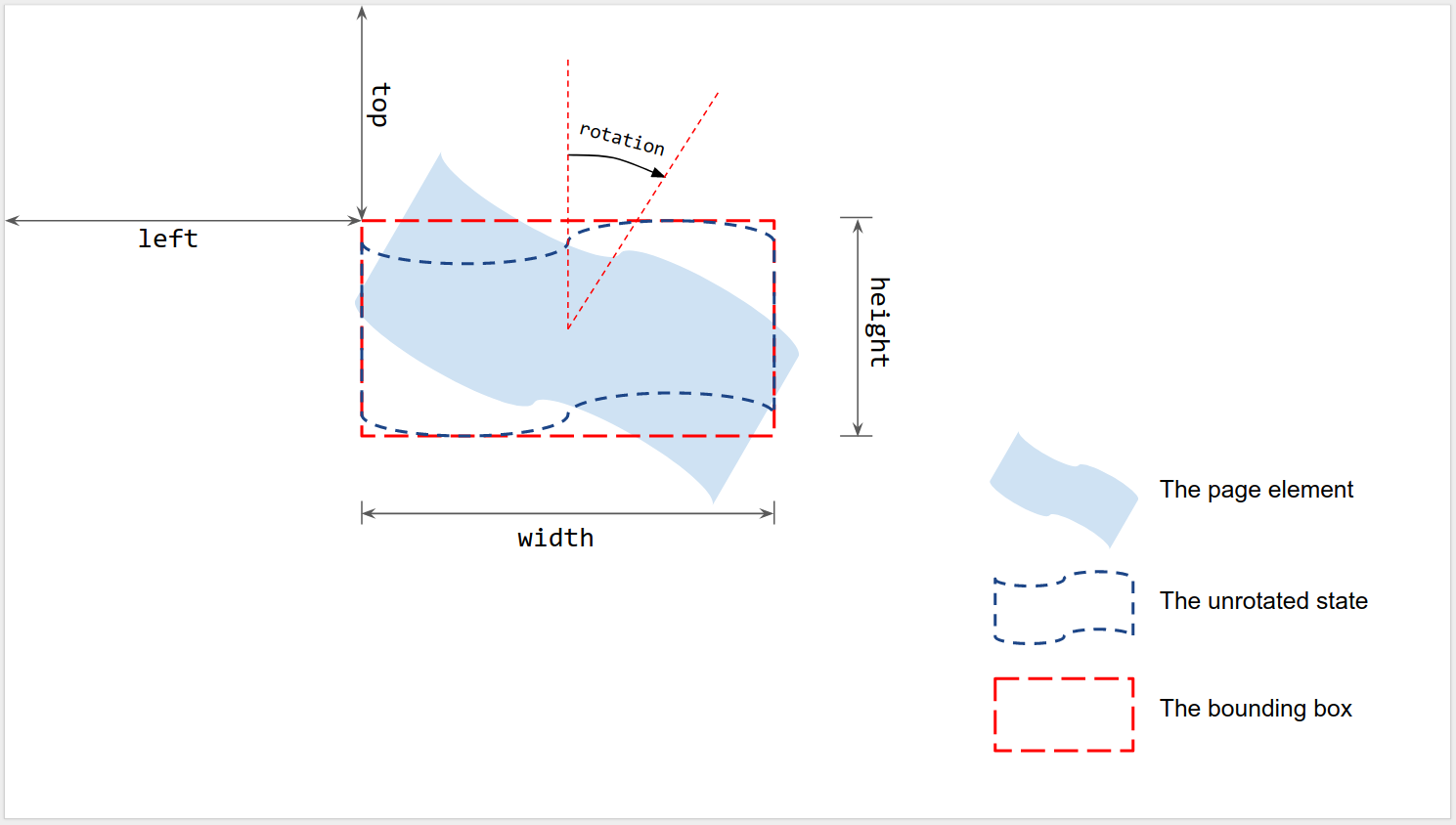
כפי שמוצג באיור, הגודל והמיקום נמדדים ביחס לתיבת התוחמת של רכיב דף שעבר עיבוד, כשאין לו סיבוב:
- Left ו-Top: נמדד מהפינה הימנית העליונה של הדף לפינה הימנית העליונה של תיבת התוחמת שלא סובבה. משתמשים ב-
getLeft()וב-getTop()כדי לקרוא את הערכים. - רוחב וגובה: הרוחב והגובה של התיבה התוחמת לפני הסיבוב.
משתמשים ב-
getWidth()וב-getHeight()כדי לקרוא את הערכים. - סיבוב: סיבוב בכיוון השעון ביחס לקו האנכי סביב מרכז תיבת התוחמת. משתמשים ב-
getRotation()כדי לקרוא את הערך.
כל האורכים נמדדים בנקודות (pt). הסיבוב נמדד במעלות (°).
הגדרת מאפיינים של רכיבי דף
מגדירים את הגודל והמיקום של רכיב בדף כשיוצרים אותו באמצעות שיטת הוספה כמו insertShape(). אם הצורה כבר קיימת, אפשר להגדיר את הגודל, המיקום והסיבוב שלה. אפשר גם להגדיר את קנה המידה של רכיב כדי לשנות את הגודל שלו או לשקף אותו לאורך אחד מהקצוות שלו.
בזמן היצירה
כשיוצרים רכיב בדף, צריך לציין את המיקום והגודל שלו.
var slide = SlidesApp.getActivePresentation().getSlides()[0];
var shape = slide.insertShape(SlidesApp.ShapeType.TEXT_BOX, 100, 200, 300, 60);
Logger.log('Left: ' + shape.getLeft() + 'pt; Top: '
                    + shape.getTop() + 'pt; Width: '
                    + shape.getWidth() + 'pt; Height: '
                    + shape.getHeight() + 'pt; Rotation: '
                    + shape.getRotation() + ' degrees.');
הסקריפט הקודם יוצר צורה בשקף הראשון של המצגת הפעילה עם המיקום והגודל שצוינו, וקורא את נתוני המיקום והגודל של הצורה. היומן הצפוי הוא:
Left: 100pt; Top: 200pt; Width: 300pt; Height: 60pt; Rotation: 0 degrees.
גודל, מיקום וסיבוב
כדי לעדכן את הגודל והמיקום של רכיב בדף אחרי שיוצרים אותו:
- משתמשים בלחצנים
setLeft()ו-setTop()כדי להגדיר את המיקום של הפינה השמאלית העליונה של תיבת התוחמת שלא סובבה. - משתמשים ב-
setWidth()וב-setHeight()כדי להגדיר את הרוחב והגובה של תיבת התוחמת. - משתמשים ב-
setRotation()כדי להגדיר את הסיבוב בכיוון השעון של תיבת התוחמת סביב המרכז שלה.
הסקריפט הבא יוצר צורה בשקף הראשון של המצגת הפעילה, משתמש בפונקציות setter כדי לעדכן את המיקום, הגודל והסיבוב שלה, וקורא את המידע על המיקום והגודל של הצורה.
var slide = SlidesApp.getActivePresentation().getSlides()[0];
var shape = slide.insertShape(SlidesApp.ShapeType.RECTANGLE);
shape.setLeft(100).setTop(200).setWidth(50).setHeight(60).setRotation(90);
Logger.log('Left: ' + shape.getLeft()
                    + 'pt; Top: ' + shape.getTop()
                    + 'pt; Width: ' + shape.getWidth()
                    + 'pt; Height: ' + shape.getHeight()
                    + 'pt; Rotation: ' + shape.getRotation() + '\u00B0.');
היומן הצפוי הוא:
Left: 100pt; Top: 200pt; Width: 50pt; Height: 60pt; Rotation: 90°.
אפשר להשתמש בפונקציות להגדרת הגודל, המיקום והסיבוב בכל סדר או שילוב. החלפת השורה השלישית בסקריפט הקודם בסקריפט הבא תניב את אותה התוצאה:
shape.setWidth(55);
shape.setRotation(90).setHeight(60).setLeft(100);
shape.setWidth(50).setTop(200);
שינוי הגודל של רכיב בדף
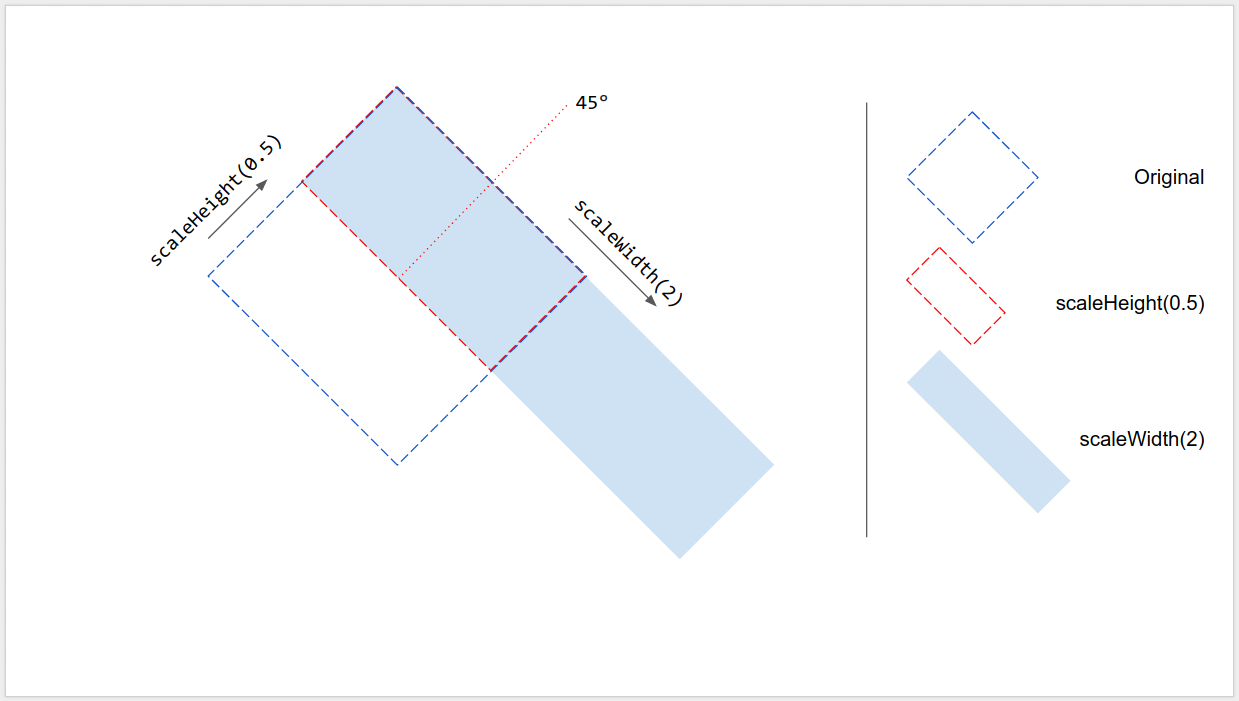
במקום להשתמש ב-setWidth() וב-setHeight() כדי להגדיר את הגודל של הצורה לערך מוחלט, אפשר להשתמש ב-scaleWidth() וב-scaleHeight() כדי למתוח או לכווץ רכיב בדף באמצעות גורם לקביעת קנה מידה יחסי.
shape.scaleHeight(0.5).scaleWidth(2);
באיור הבא מוצג אופן הפעולה של הקוד הקודם על צורה ריבועית מסובבת ב-45 מעלות. שימו לב שהפינה השמאלית העליונה של תיבת התוחמת קבועה במהלך שינוי הגודל.
שיקוף של רכיב בדף
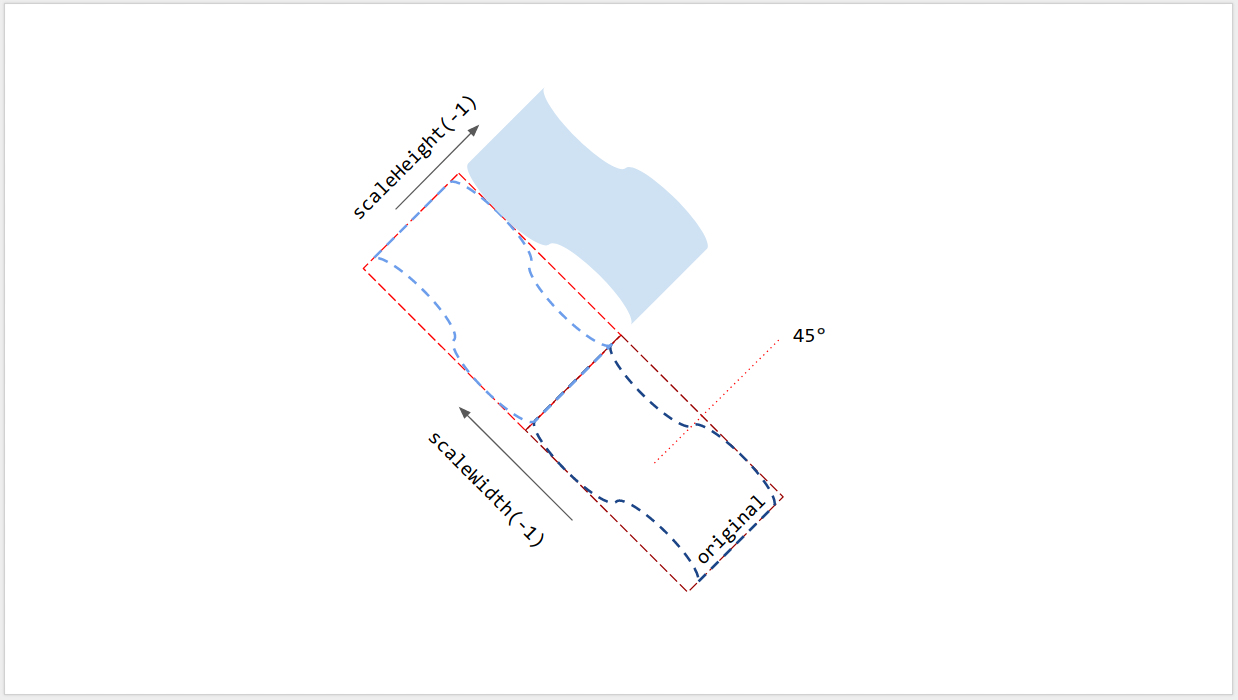
הארגומנטים ב-scaleWidth() וב-scaleHeight() יכולים להיות שליליים, כך שאפשר להשתמש בהם כדי להפוך רכיב בדף באופן אופקי או אנכי.
// Flip horizontally along the left edge of the bounding box.
shape.scaleWidth(-1);
// Flip vertically along the top edge of the bounding box.
shape.scaleHeight(-1);
באיור הבא מוצג אופן הפעולה של הקוד הקודם על צורה מסובבת ב-45 מעלות. שימו לב שרכיב הדף מתהפך לאורך אחד הקצוות של התיבה התוחמת שלו, ולא לאורך המרכז שלה.
סיבוב השורה
בדומה לרכיבי דף אחרים, הסיבוב של קו הוא לא הזווית האנכית של הקו, אלא הסיבוב של התיבה התוחמת שלו. כשיוצרים קו עם נקודות התחלה וסיום מוגדרות, הסיבוב שלו תמיד יהיה 0°. כשגוררים את נקודות הקצה של הקו בממשק המשתמש של Slides, משתנה הזווית האנכית שלו, וגם הגודל והמיקום של התיבה התוחמת שלו, אבל לא משתנה הסיבוב שלו. השימוש ב-setRotation() מסובב את התיבה התוחמת של הקו,
מה שמשנה למעשה את הזווית האנכית שלו. לכן, לשתי שורות יכול להיות אותו זווית אנכית חזותית, אבל תיבות תוחמות שונות, ולכן ערכים שונים של גודל, מיקום וסיבוב.
מגבלות
חלק מהשיטות לקביעת גודל ומיקום לא תואמות לחלק מסוגי הרכיבים בדף. בטבלה הבאה מפורטות השיטות שלא תואמות לסוגים מסוימים של רכיבי דף.
| Methods | צורה | וידאו | טבלה |
|---|---|---|---|
| getHeight(), getWidth() | ✔ | ✔ | NO (מחזירה null) |
| setHeight(), setWidth() | ✔ | ✔ | לא |
| setRotation() | ✔ | לא | לא |
| scaleHeight(), scaleWidth() | ✔ | ✔ | לא |
כל השיטות לקביעת גודל ומיקום עשויות להניב תוצאות בלתי צפויות אם יש גזירה של רכיב הדף. כל המגבלות עשויות להשתנות. כדי לקבל את המידע העדכני ביותר, כדאי לעיין במפרט.
שימוש בהמרות אפיניות
כדי לשלוט בצורה מתקדמת יותר, אפשר גם לחשב ולהתאים את הגודל והמיקום של מרכיב דף באמצעות הגודל המובנה (המקורי) שלו והעתקה אפינית.
Google Apps Script מספק ממשק שדומה ל-Google Slides API לשימוש בהמרות אפיניות.
- כדי לקרוא מאפיינים, אפשר להשתמש בטרנספורמציה אפינית, שמתארת איך רכיב עובר שינוי קנה מידה, סיבוב, גזירה ומיקום. במאמר Transforms מוסבר איך להשתמש בטרנספורמציה של רכיב ובגודל המובנה (המקורי) שלו כדי לחשב את הגודל החזותי שלו בשקף. ב-Apps Script, משתמשים ב:
-
getInherentWidth()ו-getInherentHeight()לגודל המובנה (המקורי) של רכיבי הדף. -
getTransform()לשינוי אפיני של רכיבי הדף.
-
- כדי לשנות מאפיינים, אפשר להשתמש בהמרות אפיניות כדי לבצע שינוי קנה מידה, סיבוב, שיקוף ועוד. במאמר שינוי הגודל והמיקום מוסבר איך לשנות את הגודל והמיקום של רכיבי דף באמצעות העתקות אפיניות.
ב-Apps Script, משתמשים ב:
-
setTransform()כדי להגדיר את ההעתקה האפינית של רכיבי הדף (בדומה למצב ABSOLUTE); -
preconcatenateTransform()כדי לבצע שרשור מראש של טרנספורמציה אפינית לטרנספורמציה הנוכחית של רכיבי הדף (בדומה למצב RELATIVE).
-
הסקריפט הבא יוצר צורה, מגדיר את הטרנספורמציה שלה, קורא את הגודל המובנה שלה וקורא את הטרנספורמציה האפינית שלה.
var slide = SlidesApp.getActivePresentation().getSlides()[0];
var shape = slide.insertShape(SlidesApp.ShapeType.RECTANGLE);
shape.setTransform(SlidesApp.newAffineTransformBuilder()
                   .setScaleX(2)
                   .setScaleY(1)
                   .setTranslateX(100)
                   .setTranslateY(200)
                   .build());
Logger.log('Inherent width: ' + shape.getInherentWidth()
                              + 'pt; Inherent height: '
                              + shape.getInherentHeight() + 'pt.');
הפלט הצפוי ביומן הוא:
Inherent width: 236.2pt; Inherent height: 236.2pt.
הצורה שמתקבלת כוללת את הטרנספורמציה, הגודל והמיקום הבאים:
AffineTransform{scaleX=2.0, scaleY=1.0, shearX=0.0, shearY=0.0, translateX=100.0, translateY=200.0}
Left: 100pt; Top: 200pt; Width: 472.4pt; Height: 236.2pt; Rotation: 0°.