

คุณสามารถรับและเปลี่ยนขนาดและตำแหน่งขององค์ประกอบของหน้าได้ 2 วิธี ดังนี้
- ใช้ฟังก์ชัน Getter และ Setter สำหรับขนาดและตำแหน่ง
- การจัดการการแปลงแบบแอฟฟินโดยใช้ฟังก์ชัน
getTransform()และsetTransform()ขณะที่ยังคงขนาดเดิมไว้
อ่านพร็อพเพอร์ตี้ขององค์ประกอบของหน้า
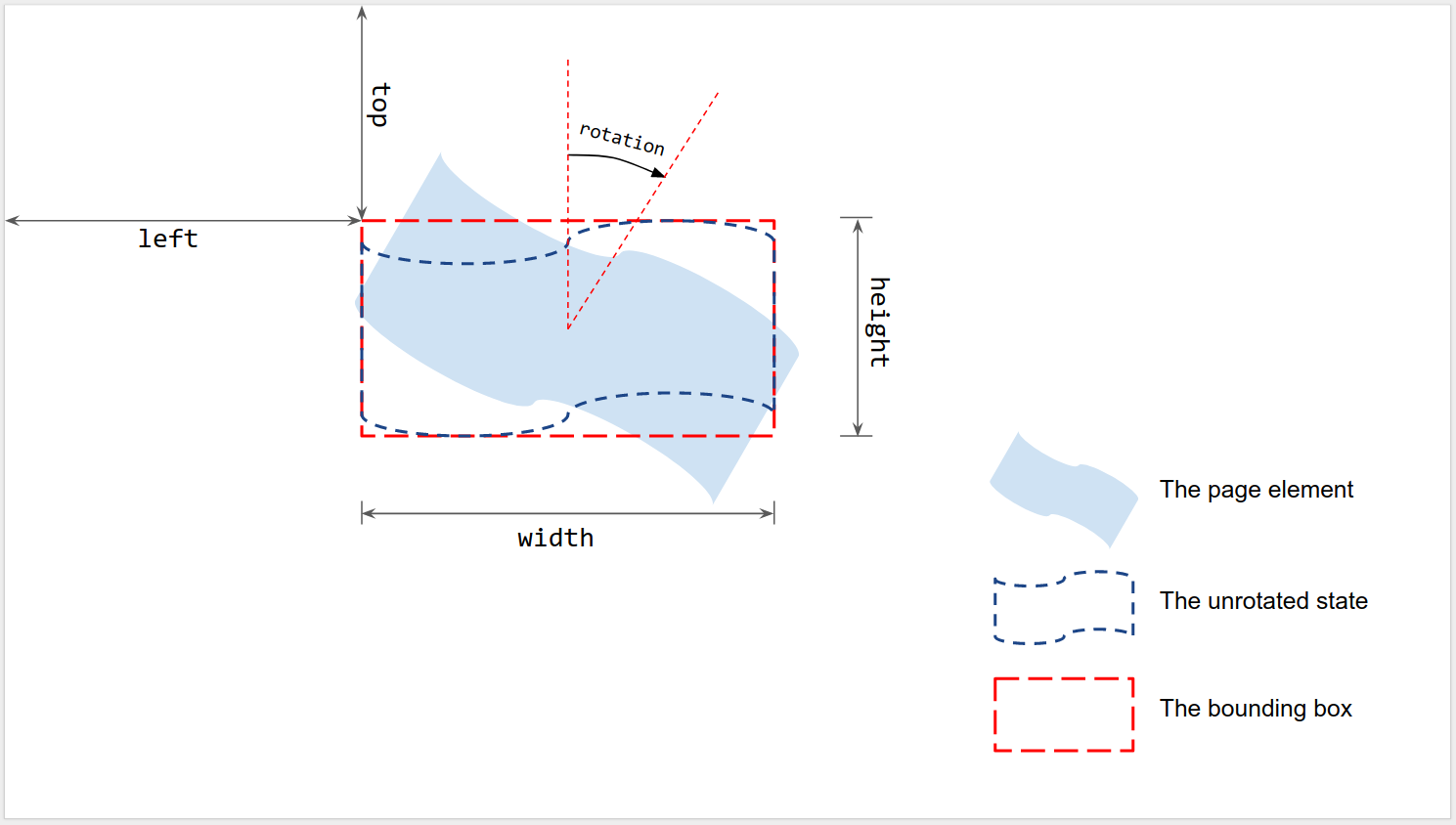
ดังที่แสดงในรูปภาพ ขนาดและตำแหน่งจะวัดโดยอิงตามกรอบล้อมรอบขององค์ประกอบของหน้าเว็บที่แสดงผลเมื่อไม่มีการหมุน
- ซ้ายและบน: วัดจากมุมซ้ายบนของหน้าไปยังมุมซ้ายบนของกรอบล้อมรอบที่ไม่ได้หมุน ใช้
getLeft()และgetTop()เพื่อ อ่านค่า - ความกว้างและความสูง: ความกว้างและความสูงของกรอบล้อมรอบที่ไม่ได้หมุน
ใช้
getWidth()และgetHeight()เพื่ออ่านค่า - การหมุน: การหมุนตามเข็มนาฬิกาเทียบกับเส้นแนวตั้งรอบกึ่งกลางของกรอบล้อมรอบ ใช้
getRotation()เพื่ออ่านค่า
ความยาวทั้งหมดวัดเป็นหน่วยพอยต์ (pt) การหมุนจะวัดเป็นองศา (°)
ตั้งค่าพร็อพเพอร์ตี้ขององค์ประกอบของหน้า
กำหนดขนาดและตำแหน่งขององค์ประกอบของหน้าเมื่อสร้างโดยใช้วิธีการแทรก เช่น insertShape() สำหรับรูปร่างที่มีอยู่ คุณสามารถตั้งค่า
ขนาด ตำแหน่ง และการหมุนได้ นอกจากนี้ คุณยังตั้งค่าการปรับขนาดขององค์ประกอบเพื่อ
ปรับขนาดหรือสะท้อนตามขอบด้านใดด้านหนึ่งได้ด้วย
เมื่อสร้าง
ระบุข้อมูลตำแหน่งและขนาดเมื่อสร้างองค์ประกอบของหน้า
var slide = SlidesApp.getActivePresentation().getSlides()[0];
var shape = slide.insertShape(SlidesApp.ShapeType.TEXT_BOX, 100, 200, 300, 60);
Logger.log('Left: ' + shape.getLeft() + 'pt; Top: '
                    + shape.getTop() + 'pt; Width: '
                    + shape.getWidth() + 'pt; Height: '
                    + shape.getHeight() + 'pt; Rotation: '
                    + shape.getRotation() + ' degrees.');
สคริปต์ก่อนหน้าจะสร้างรูปร่างในสไลด์แรกของงานนำเสนอที่ใช้งานอยู่ โดยมีตำแหน่งและขนาดที่ระบุ และอ่านข้อมูลตำแหน่งและขนาด ของรูปร่าง โดยคาดว่าบันทึกจะเป็นดังนี้
Left: 100pt; Top: 200pt; Width: 300pt; Height: 60pt; Rotation: 0 degrees.
ขนาด ตำแหน่ง และการหมุน
อัปเดตขนาดและตำแหน่งขององค์ประกอบของหน้าหลังจากสร้างแล้ว
- ใช้
setLeft()และsetTop()เพื่อตั้งค่าตำแหน่งของมุมซ้ายบนของ กรอบล้อมรอบที่ไม่ได้หมุน - ใช้
setWidth()และsetHeight()เพื่อตั้งค่าความกว้างและความสูงที่แสดงผลของกรอบ ล้อมรอบ - ใช้
setRotation()เพื่อตั้งค่าการหมุนตามเข็มนาฬิกาของกรอบล้อมรอบจุดกึ่งกลาง
สคริปต์ต่อไปนี้จะสร้างรูปร่างในสไลด์แรกของงานนำเสนอที่ใช้งานอยู่ ใช้ตัวตั้งค่าเพื่ออัปเดตตำแหน่ง ขนาด และการหมุนของรูปร่าง และอ่านข้อมูลตำแหน่ง และขนาดของรูปร่าง
var slide = SlidesApp.getActivePresentation().getSlides()[0];
var shape = slide.insertShape(SlidesApp.ShapeType.RECTANGLE);
shape.setLeft(100).setTop(200).setWidth(50).setHeight(60).setRotation(90);
Logger.log('Left: ' + shape.getLeft()
                    + 'pt; Top: ' + shape.getTop()
                    + 'pt; Width: ' + shape.getWidth()
                    + 'pt; Height: ' + shape.getHeight()
                    + 'pt; Rotation: ' + shape.getRotation() + '\u00B0.');
โดยคาดว่าบันทึกจะเป็นดังนี้
Left: 100pt; Top: 200pt; Width: 50pt; Height: 60pt; Rotation: 90°.
คุณสามารถใช้ตัวกำหนดขนาด ตำแหน่ง และการหมุนได้ตามลำดับหรือ การผสมผสานใดก็ได้ การแทนที่บรรทัดที่ 3 ในสคริปต์ก่อนหน้าด้วยสคริปต์ต่อไปนี้ จะให้ผลลัพธ์เดียวกัน
shape.setWidth(55);
shape.setRotation(90).setHeight(60).setLeft(100);
shape.setWidth(50).setTop(200);
ปรับขนาดองค์ประกอบของหน้า
แทนที่จะใช้ setWidth() และ setHeight() เพื่อกำหนดขนาดของ
รูปร่าง
เป็นค่าสัมบูรณ์ คุณสามารถใช้ scaleWidth() และ scaleHeight() เพื่อยืด
หรือบีบองค์ประกอบของหน้าด้วยค่าตัวคูณมาตราส่วนแบบสัมพัทธ์ได้
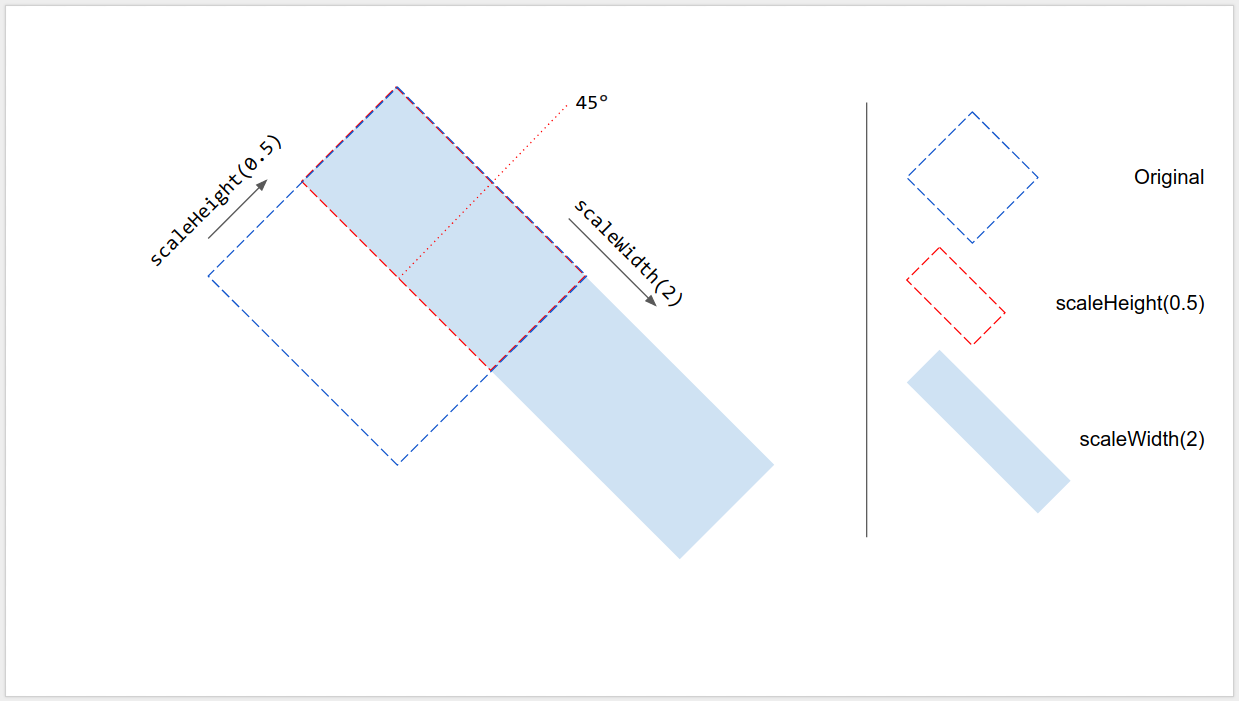
shape.scaleHeight(0.5).scaleWidth(2);
รูปต่อไปนี้แสดงวิธีการทำงานของโค้ดก่อนหน้าในรูปทรงสี่เหลี่ยมจัตุรัสที่หมุน 45° โปรดทราบว่ามุมบนซ้ายของกรอบล้อมรอบจะคงที่ ในระหว่างการปรับขนาด
พลิกองค์ประกอบของหน้า
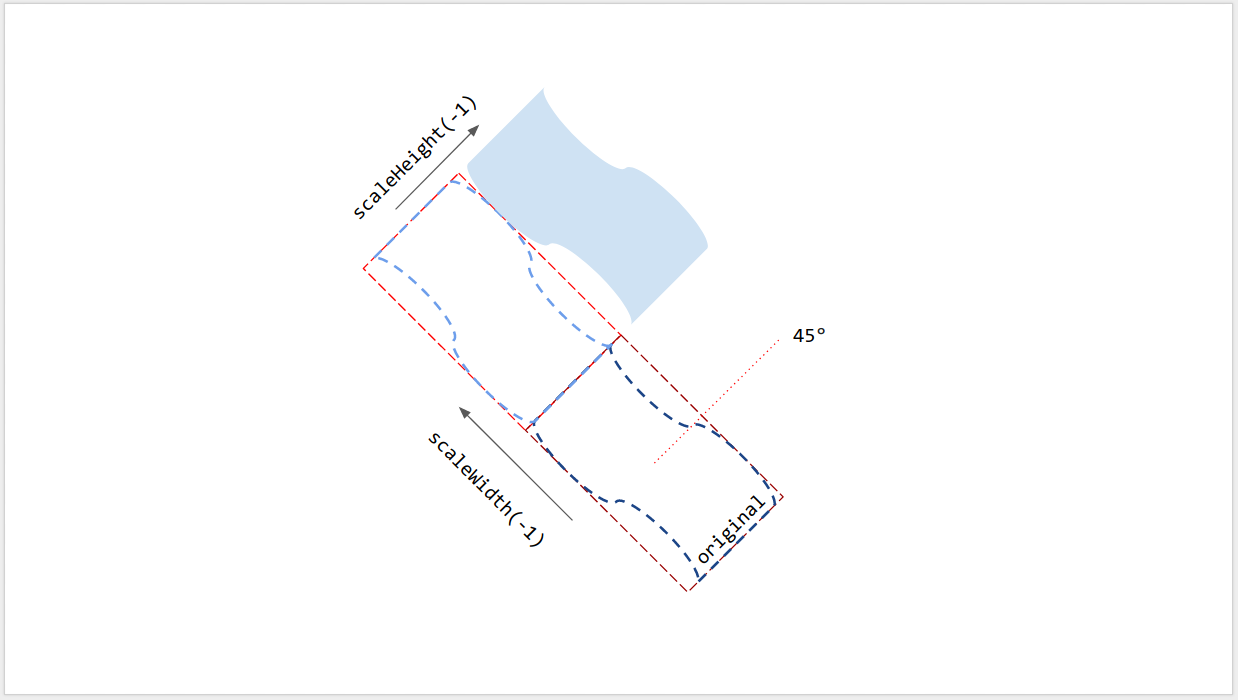
อาร์กิวเมนต์ใน scaleWidth() และ scaleHeight() สามารถเป็นค่าลบได้เพื่อให้ใช้พลิกองค์ประกอบของหน้าในแนวนอนหรือแนวตั้งได้
// Flip horizontally along the left edge of the bounding box.
shape.scaleWidth(-1);
// Flip vertically along the top edge of the bounding box.
shape.scaleHeight(-1);
รูปต่อไปนี้แสดงวิธีการทำงานของโค้ดก่อนหน้าในรูปร่างที่หมุน 45° โปรดทราบว่าองค์ประกอบของหน้าจะพลิกตามขอบด้านใดด้านหนึ่งของ กรอบล้อมรอบ แต่จะไม่พลิกตรงกลาง
การหมุนเส้น
การหมุนของเส้นไม่ใช่มุมแนวตั้งของเส้น แต่เป็นการหมุนของกรอบล้อมรอบ เช่นเดียวกับองค์ประกอบอื่นๆ ของหน้า เมื่อสร้างเส้นที่มีจุดเริ่มต้นและจุดสิ้นสุดที่ระบุ การหมุนของเส้นจะเป็น 0° เสมอ การลากจุดสิ้นสุดของเส้นใน UI ของสไลด์จะเปลี่ยนมุมแนวตั้ง รวมถึงขนาดและตำแหน่งของกรอบล้อมรอบ แต่จะไม่เปลี่ยนการหมุน การใช้ setRotation() จะหมุนกรอบล้อมรอบของเส้น ซึ่งจะเปลี่ยนมุมแนวตั้งของเส้น ดังนั้น 2 บรรทัดจึงมีมุมแนวตั้งของภาพเท่ากัน แต่มีกรอบล้อมรอบต่างกัน และมีค่าขนาด ตำแหน่ง และการหมุนต่างกัน
ข้อจำกัด
วิธีการปรับขนาดและจัดตำแหน่งบางอย่างใช้ไม่ได้กับองค์ประกอบของหน้าเว็บบางประเภท ตารางต่อไปนี้สรุปวิธีการที่ไม่สามารถใช้ร่วมกับองค์ประกอบบางประเภทในหน้าเว็บ
| เมธอด | รูปร่าง | วิดีโอ | ตาราง |
|---|---|---|---|
| getHeight(), getWidth() | ✔ | ✔ | NO (แสดงผลเป็นค่าว่าง) |
| setHeight(), setWidth() | ✔ | ✔ | ไม่ |
| setRotation() | ✔ | ไม่ | ไม่ |
| scaleHeight(), scaleWidth() | ✔ | ✔ | ไม่ |
วิธีการปรับขนาดและการวางตำแหน่งทั้งหมดอาจให้ผลลัพธ์ที่ไม่คาดคิดหากองค์ประกอบของหน้ามีการเฉือน ข้อจำกัดทั้งหมดอาจมีการเปลี่ยนแปลง ดูข้อมูลล่าสุดได้ที่ข้อมูลอ้างอิง
ใช้การแปลงแบบแอฟฟิน
หากต้องการควบคุมขั้นสูง คุณยังสามารถคำนวณและปรับขนาดและตำแหน่งขององค์ประกอบของหน้าผ่านขนาดโดยธรรมชาติ (เนทีฟ) และการแปลงแบบแอฟฟินได้ด้วย
Google Apps Script มีอินเทอร์เฟซที่คล้ายกับ Google Slides API สำหรับการใช้การแปลงแบบแอฟฟิน
- หากต้องการอ่านพร็อพเพอร์ตี้ คุณสามารถใช้การแปลงแบบแอฟฟิน ซึ่งอธิบายวิธีปรับขนาด หมุน เฉือน และจัดตำแหน่งองค์ประกอบ ดูวิธีใช้การเปลี่ยนรูปและขนาดโดยธรรมชาติ (เนทีฟ) ขององค์ประกอบเพื่อคำนวณขนาดภาพบนสไลด์ได้ที่การเปลี่ยนรูป ใน Apps Script ให้ใช้
getInherentWidth()และgetInherentHeight()สำหรับขนาดโดยธรรมชาติ (เนทีฟ) ขององค์ประกอบหน้าเว็บgetTransform()สำหรับการแปลงแบบแอฟฟินขององค์ประกอบหน้า
- หากต้องการเปลี่ยนพร็อพเพอร์ตี้ คุณสามารถใช้การแปลงแบบแอฟฟินเพื่อทำการปรับขนาด
การหมุน การสะท้อน และอื่นๆ ดูวิธีปรับขนาดและจัดตำแหน่งองค์ประกอบหน้าเว็บโดยใช้การแปลงแบบแอฟฟินได้ที่การปรับขนาดและการจัดตำแหน่ง
ใน Apps Script ให้ใช้สิ่งต่อไปนี้
setTransform()เพื่อตั้งค่าการแปลงแบบแอฟฟินขององค์ประกอบหน้า (คล้ายกับ โหมด ABSOLUTE)preconcatenateTransform()เพื่อต่อการแปลงแอฟฟินเข้ากับการแปลงปัจจุบันขององค์ประกอบหน้าเว็บ (คล้ายกับโหมด RELATIVE)
สคริปต์ต่อไปนี้สร้างรูปร่าง ตั้งค่าการแปลง อ่านขนาดโดยธรรมชาติ และอ่านการแปลงแอฟฟิน
var slide = SlidesApp.getActivePresentation().getSlides()[0];
var shape = slide.insertShape(SlidesApp.ShapeType.RECTANGLE);
shape.setTransform(SlidesApp.newAffineTransformBuilder()
                   .setScaleX(2)
                   .setScaleY(1)
                   .setTranslateX(100)
                   .setTranslateY(200)
                   .build());
Logger.log('Inherent width: ' + shape.getInherentWidth()
                              + 'pt; Inherent height: '
                              + shape.getInherentHeight() + 'pt.');
เอาต์พุตของบันทึกที่คาดไว้คือ
Inherent width: 236.2pt; Inherent height: 236.2pt.
รูปร่างที่ได้จะมีขนาดและตำแหน่งที่แสดงผล รวมถึงการเปลี่ยนรูปแบบดังนี้
AffineTransform{scaleX=2.0, scaleY=1.0, shearX=0.0, shearY=0.0, translateX=100.0, translateY=200.0}
Left: 100pt; Top: 200pt; Width: 472.4pt; Height: 236.2pt; Rotation: 0°.