
Có hai cách để lấy và thay đổi kích thước cũng như vị trí của một phần tử trang:
- Sử dụng các hàm getter và setter cho kích thước và vị trí.
- Thao tác với phép biến đổi á-phin của nó, sử dụng các hàm
getTransform()vàsetTransform()trong khi vẫn giữ nguyên kích thước vốn có.
Đọc các thuộc tính của phần tử trang
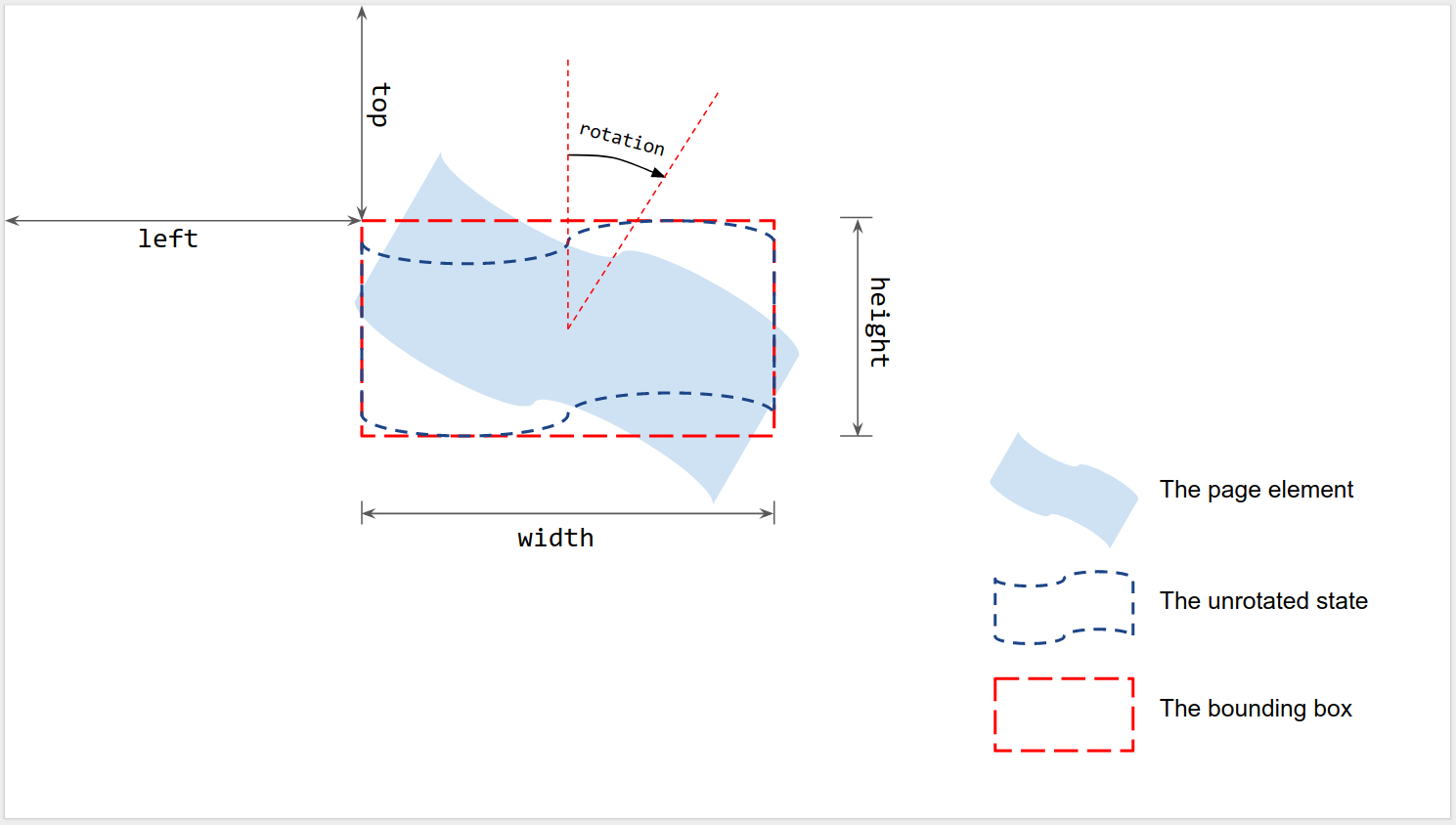
Như minh hoạ trong hình, kích thước và vị trí được đo theo hộp giới hạn của một phần tử trang được kết xuất khi phần tử đó không có hướng xoay:
- Trái và Trên cùng: đo từ góc trên cùng bên trái của trang đến góc trên cùng bên trái của hộp giới hạn chưa xoay. Sử dụng
getLeft()vàgetTop()để đọc các giá trị. - Chiều rộng và Chiều cao: chiều rộng và chiều cao của hộp giới hạn chưa xoay.
Sử dụng
getWidth()vàgetHeight()để đọc các giá trị. - Xoay: xoay theo chiều kim đồng hồ so với đường thẳng đứng xung quanh tâm của hộp giới hạn. Sử dụng
getRotation()để đọc giá trị.
Tất cả độ dài đều được đo bằng điểm (pt). Góc xoay được đo bằng độ (°).
Đặt thuộc tính phần tử trang
Đặt kích thước và vị trí của một phần tử trang khi bạn tạo phần tử đó bằng một phương thức chèn, chẳng hạn như insertShape(). Đối với một hình dạng hiện có, bạn có thể đặt kích thước, vị trí và góc xoay; bạn cũng có thể đặt tỷ lệ của một phần tử để đổi kích thước hoặc phản chiếu phần tử đó dọc theo một trong các cạnh của phần tử.
Khi tạo
Cung cấp thông tin về vị trí và kích thước khi tạo một phần tử trang.
var slide = SlidesApp.getActivePresentation().getSlides()[0];
var shape = slide.insertShape(SlidesApp.ShapeType.TEXT_BOX, 100, 200, 300, 60);
Logger.log('Left: ' + shape.getLeft() + 'pt; Top: '
                    + shape.getTop() + 'pt; Width: '
                    + shape.getWidth() + 'pt; Height: '
                    + shape.getHeight() + 'pt; Rotation: '
                    + shape.getRotation() + ' degrees.');
Tập lệnh trước đó sẽ tạo một hình dạng trên trang trình bày đầu tiên của bản trình bày đang hoạt động với vị trí và kích thước được chỉ định, đồng thời đọc thông tin về vị trí và kích thước của hình dạng đó. Nhật ký dự kiến là:
Left: 100pt; Top: 200pt; Width: 300pt; Height: 60pt; Rotation: 0 degrees.
Kích thước, vị trí và hướng xoay
Cập nhật kích thước và vị trí của một phần tử trang sau khi tạo:
- Sử dụng
setLeft()vàsetTop()để đặt vị trí của góc trên cùng bên trái của hộp giới hạn chưa xoay. - Sử dụng
setWidth()vàsetHeight()để đặt chiều rộng và chiều cao được kết xuất của khung hình chữ nhật. - Sử dụng
setRotation()để đặt hướng xoay theo chiều kim đồng hồ của khung hình chữ nhật quanh tâm của khung hình đó.
Tập lệnh sau đây tạo một hình trên trang trình bày đầu tiên của bản trình bày đang hoạt động, sử dụng các phương thức setter để cập nhật vị trí, kích thước và góc xoay của hình đó, đồng thời đọc thông tin về vị trí và kích thước của hình.
var slide = SlidesApp.getActivePresentation().getSlides()[0];
var shape = slide.insertShape(SlidesApp.ShapeType.RECTANGLE);
shape.setLeft(100).setTop(200).setWidth(50).setHeight(60).setRotation(90);
Logger.log('Left: ' + shape.getLeft()
                    + 'pt; Top: ' + shape.getTop()
                    + 'pt; Width: ' + shape.getWidth()
                    + 'pt; Height: ' + shape.getHeight()
                    + 'pt; Rotation: ' + shape.getRotation() + '\u00B0.');
Nhật ký dự kiến là:
Left: 100pt; Top: 200pt; Width: 50pt; Height: 60pt; Rotation: 90°.
Bạn có thể sử dụng các hàm đặt kích thước, vị trí và xoay theo bất kỳ thứ tự hoặc tổ hợp nào. Việc thay thế dòng thứ ba trong tập lệnh trước đó bằng tập lệnh sau sẽ cho ra kết quả tương tự:
shape.setWidth(55);
shape.setRotation(90).setHeight(60).setLeft(100);
shape.setWidth(50).setTop(200);
Điều chỉnh tỷ lệ của một phần tử trên trang
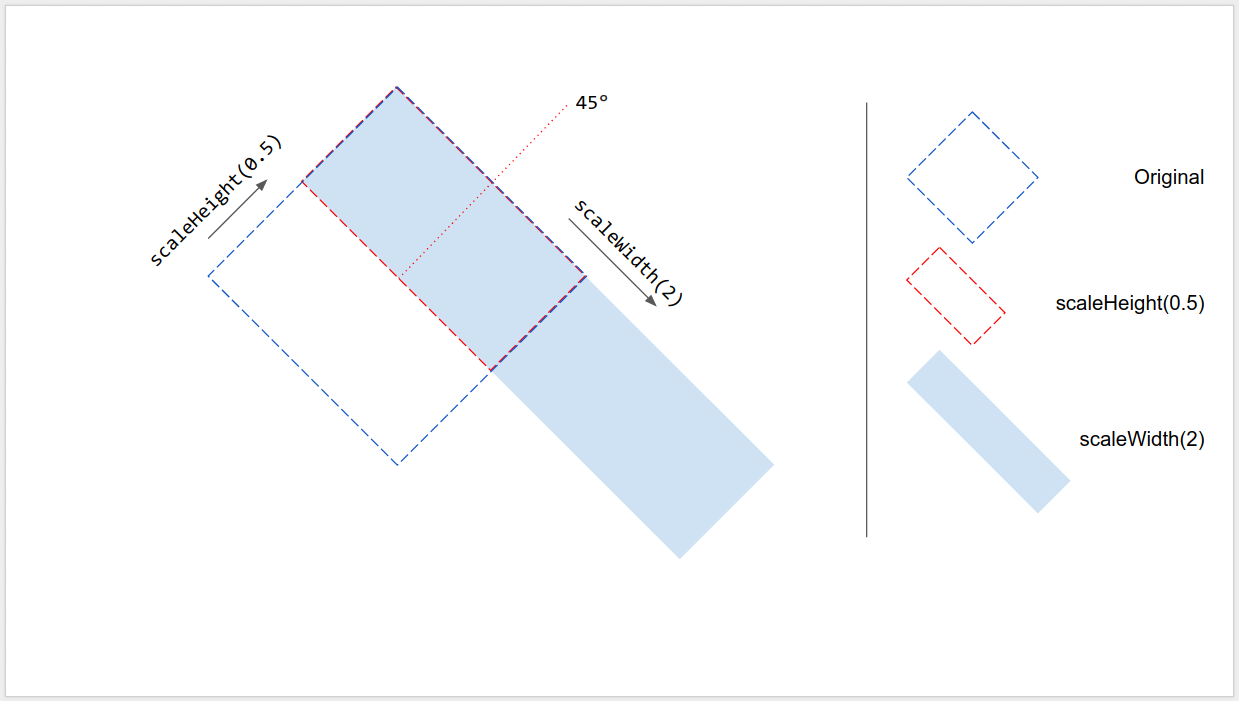
Thay vì dùng setWidth() và setHeight() để đặt kích thước của hình dạng thành một giá trị tuyệt đối, bạn có thể dùng scaleWidth() và scaleHeight() để kéo giãn hoặc thu hẹp một phần tử trang bằng hệ số tỷ lệ tương đối.
shape.scaleHeight(0.5).scaleWidth(2);
Hình sau đây mô tả cách mã trước đó hoạt động trên một hình vuông xoay 45°. Xin lưu ý rằng góc trên cùng bên trái của hộp giới hạn được cố định trong quá trình chuyển tỉ lệ.
Phản chiếu một phần tử trên trang
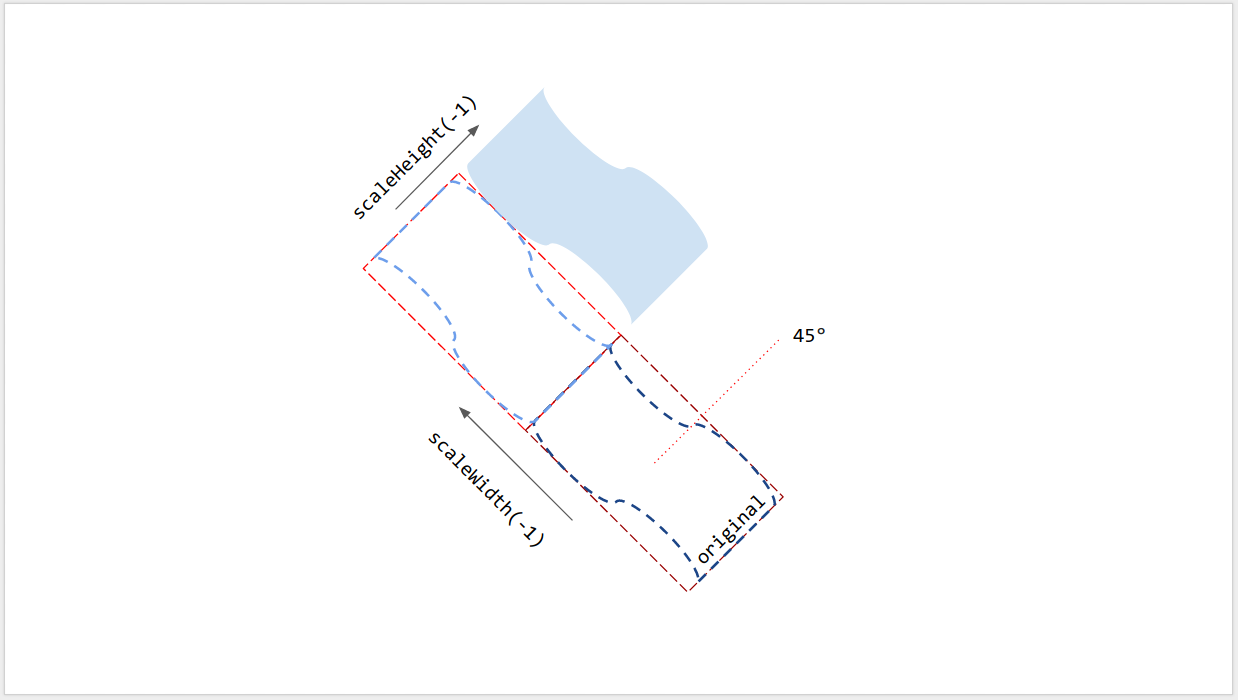
Đối số trong scaleWidth() và scaleHeight() có thể là số âm để dùng lật một phần tử trang theo chiều ngang hoặc chiều dọc.
// Flip horizontally along the left edge of the bounding box.
shape.scaleWidth(-1);
// Flip vertically along the top edge of the bounding box.
shape.scaleHeight(-1);
Hình sau đây mô tả cách mã trước đó hoạt động trên một hình dạng xoay 45°. Xin lưu ý rằng phần tử trang được lật dọc theo một trong các cạnh của hộp giới hạn chứ không phải tâm của hộp.
Xoay đường kẻ
Giống như các phần tử khác trên trang, hướng xoay của một đường thẳng không phải là góc dọc của đường thẳng đó, mà là hướng xoay của hộp giới hạn. Khi bạn tạo một đường thẳng có điểm bắt đầu và điểm kết thúc cụ thể, đường thẳng đó luôn có góc xoay là 0°. Việc kéo các điểm cuối của đường thẳng trong giao diện người dùng Trang trình bày sẽ thay đổi góc dọc cũng như kích thước và vị trí của hộp giới hạn, nhưng không thay đổi góc xoay của đường thẳng. Việc sử dụng setRotation() sẽ xoay hộp giới hạn của đường thẳng, điều này sẽ thay đổi góc dọc của đường thẳng một cách hiệu quả. Do đó, hai đường có thể có cùng góc dọc trực quan, nhưng có các hộp giới hạn khác nhau và do đó có các giá trị kích thước, vị trí và xoay khác nhau.
Các điểm hạn chế
Một số phương pháp định cỡ và định vị không tương thích với một số loại phần tử trang. Bảng sau đây tóm tắt những phương thức không tương thích với một số loại phần tử trang.
| Phương thức | Hình dạng | Video | Bảng |
|---|---|---|---|
| getHeight(), getWidth() | ✔ | ✔ | NO (trả về giá trị rỗng) |
| setHeight(), setWidth() | ✔ | ✔ | KHÔNG |
| setRotation() | ✔ | KHÔNG | KHÔNG |
| scaleHeight(), scaleWidth() | ✔ | ✔ | KHÔNG |
Tất cả các phương thức định cỡ và định vị đều có thể cho ra kết quả không mong muốn nếu phần tử trang bị cắt. Mọi hạn chế đều có thể thay đổi. Hãy tham khảo thông tin mới nhất.
Sử dụng phép biến đổi affine
Để có chế độ kiểm soát nâng cao, bạn cũng có thể tính toán và điều chỉnh kích thước và vị trí của một phần tử trang thông qua kích thước vốn có (gốc) và biến đổi affine.
Google Apps Script cung cấp một giao diện tương tự như Google Trang trình bày API để sử dụng các phép biến đổi á-phin.
- Để đọc các thuộc tính, bạn có thể sử dụng phép biến đổi affine. Phép biến đổi này mô tả cách một phần tử được điều chỉnh theo tỷ lệ, xoay, cắt và định vị. Để tìm hiểu cách sử dụng kích thước biến đổi và kích thước vốn có (gốc) của một phần tử để tính kích thước trực quan của phần tử đó trên trang trình bày, hãy xem phần Biến đổi. Trong Apps Script, hãy sử dụng:
getInherentWidth()vàgetInherentHeight()cho kích thước vốn có (gốc) của các phần tử trang;getTransform()cho phép biến đổi affine của các phần tử trên trang.
- Để thay đổi các thuộc tính, bạn có thể sử dụng các phép biến đổi affine để thực hiện việc điều chỉnh tỷ lệ, xoay, phản chiếu và nhiều thao tác khác. Để tìm hiểu cách định cỡ và định vị các phần tử trang bằng cách sử dụng phép biến đổi affine, hãy xem phần Định cỡ và định vị.
Trong Apps Script, hãy sử dụng:
setTransform()để đặt phép biến đổi affine của các phần tử trang (tương tự như chế độ ABSOLUTE);preconcatenateTransform()để kết hợp trước một phép biến đổi á-phin với phép biến đổi hiện tại của các phần tử trang (tương tự như chế độ RELATIVE).
Tập lệnh sau đây tạo một hình dạng, đặt phép biến đổi, đọc kích thước vốn có và đọc phép biến đổi affine.
var slide = SlidesApp.getActivePresentation().getSlides()[0];
var shape = slide.insertShape(SlidesApp.ShapeType.RECTANGLE);
shape.setTransform(SlidesApp.newAffineTransformBuilder()
                   .setScaleX(2)
                   .setScaleY(1)
                   .setTranslateX(100)
                   .setTranslateY(200)
                   .build());
Logger.log('Inherent width: ' + shape.getInherentWidth()
                              + 'pt; Inherent height: '
                              + shape.getInherentHeight() + 'pt.');
Kết quả đầu ra dự kiến của nhật ký là:
Inherent width: 236.2pt; Inherent height: 236.2pt.
Hình dạng thu được có phép biến đổi, kích thước và vị trí được kết xuất như sau:
AffineTransform{scaleX=2.0, scaleY=1.0, shearX=0.0, shearY=0.0, translateX=100.0, translateY=200.0}
Left: 100pt; Top: 200pt; Width: 472.4pt; Height: 236.2pt; Rotation: 0°.