
OAuth पर आधारित, Google खाते से साइन इन करने की "आसान" सुविधा के साथ लिंक करने की सुविधा, OAuth पर आधारित खाता लिंक करने की सुविधा के साथ-साथ Google खाते से साइन इन करने की सुविधा भी जोड़ती है. इससे Google के उपयोगकर्ताओं को आवाज़ की मदद से आसानी से लिंक करने की सुविधा मिलती है. साथ ही, इससे उन उपयोगकर्ताओं के लिए खाता लिंक करने की सुविधा भी चालू हो जाती है जिन्होंने Google के अलावा किसी अन्य पहचान का इस्तेमाल करके आपकी सेवा के लिए रजिस्टर किया है.
लिंक करने की इस प्रोसेस की शुरुआत, Google से साइन इन करने से होती है. इससे यह पता चलता है कि उपयोगकर्ता की Google प्रोफ़ाइल की जानकारी आपके सिस्टम में मौजूद है या नहीं. अगर उपयोगकर्ता की जानकारी आपके सिस्टम में नहीं मिलती है, तो सामान्य OAuth फ़्लो शुरू हो जाता है. उपयोगकर्ता के पास, Google प्रोफ़ाइल की जानकारी का इस्तेमाल करके नया खाता बनाने का विकल्प भी होता है.
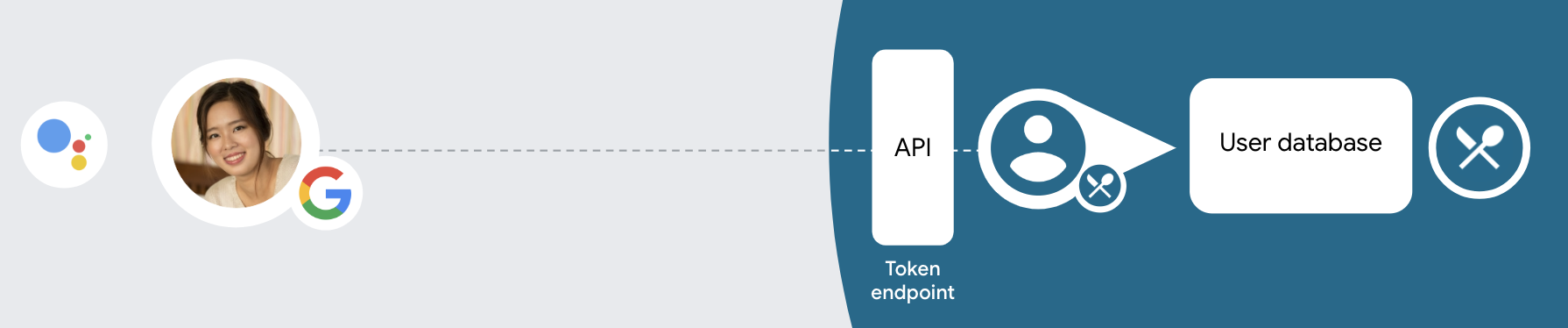
खाता लिंक करने की आसान सुविधा का इस्तेमाल करके, खाता लिंक करने के लिए यह सामान्य तरीका अपनाएं:
- सबसे पहले, उपयोगकर्ता से उसकी Google प्रोफ़ाइल को ऐक्सेस करने की सहमति लें.
- उपयोगकर्ता की पहचान करने के लिए, उसकी प्रोफ़ाइल में मौजूद जानकारी का इस्तेमाल करें.
- अगर आपको अपने पुष्टि करने वाले सिस्टम में, Google उपयोगकर्ता का कोई मैच नहीं मिलता है, तो फ़्लो इस बात पर निर्भर करता है कि आपने Actions console में अपने Actions प्रोजेक्ट को कॉन्फ़िगर किया है या नहीं. कॉन्फ़िगर करने पर, उपयोगकर्ता को आवाज़ से या सिर्फ़ आपकी वेबसाइट पर खाता बनाने की अनुमति दी जाती है.
- अगर आपने आवाज़ से खाता बनाने की सुविधा चालू की है, तो Google से मिले आईडी टोकन की पुष्टि करें. इसके बाद, आईडी टोकन में मौजूद प्रोफ़ाइल की जानकारी के आधार पर उपयोगकर्ता बनाया जा सकता है.
- अगर आपने आवाज़ से खाता बनाने की सुविधा चालू नहीं की है, तो उपयोगकर्ता को ऐसे ब्राउज़र पर भेज दिया जाता है जहां वह अनुमति देने वाला पेज लोड कर सकता है. साथ ही, उपयोगकर्ता के लिए खाता बनाने की प्रोसेस पूरी कर सकता है.
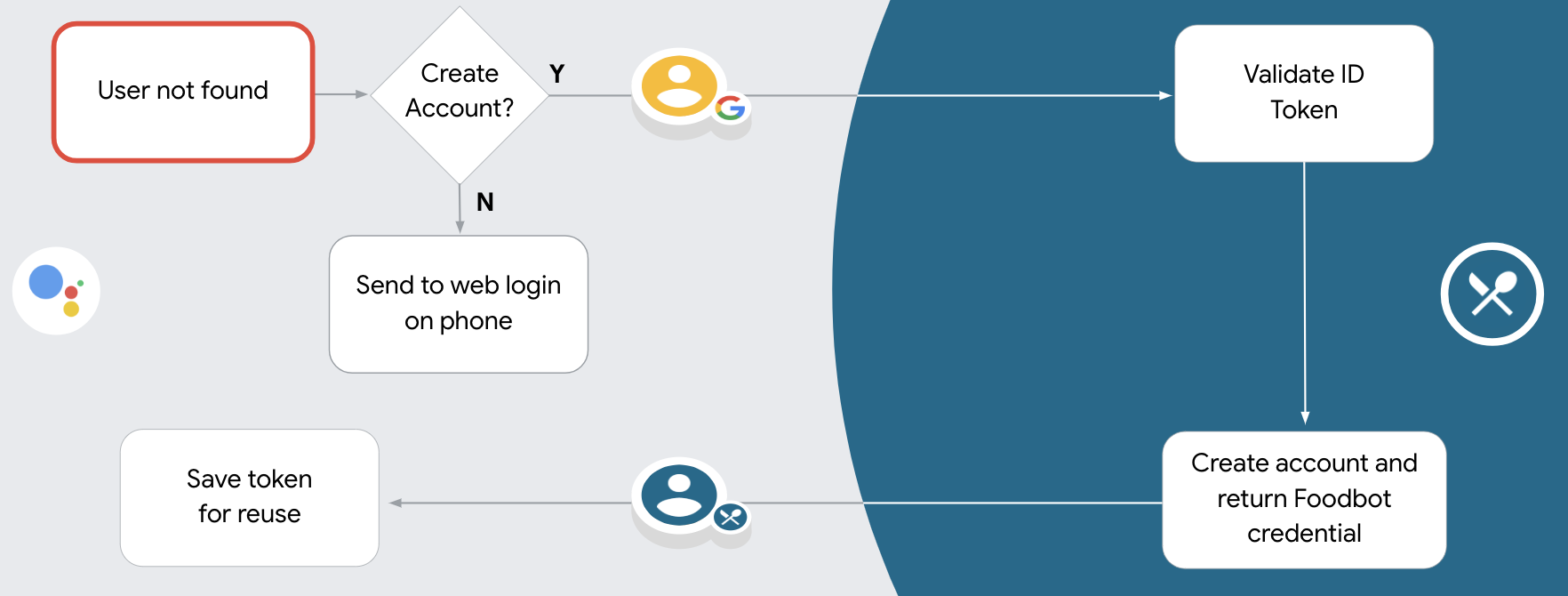
आवाज़ का इस्तेमाल करके खाता बनाने की सुविधा
अगर आपने आवाज़ से उपयोगकर्ता खाता बनाने की अनुमति दी है, तो Assistant उपयोगकर्ता से यह पूछती है कि क्या उसे ये काम करने हैं:
- उनके Google खाते की जानकारी का इस्तेमाल करके, अपने सिस्टम पर नया खाता बनाएं या
- अगर उनके पास पहले से कोई ऐसा खाता है जो Google खाता नहीं है, तो उन्हें किसी दूसरे खाते से अपने पुष्टि करने वाले सिस्टम में साइन इन करने के लिए कहें.
अगर आपको खाता बनाने के फ़्लो में आने वाली मुश्किलों को कम करना है, तो हमारा सुझाव है कि आवाज़ से खाता बनाने की सुविधा चालू करें. अगर उपयोगकर्ता को किसी मौजूदा गैर-Google खाते से साइन इन करना है, तो उसे सिर्फ़ तब वॉइस फ़्लो से बाहर निकलना होगा.
आवाज़ का इस्तेमाल करके खाता बनाने की सुविधा बंद करना
अगर आपने आवाज़ से उपयोगकर्ता खाता बनाने की सुविधा बंद की है, तो Assistant उस वेबसाइट का यूआरएल खोलती है जिसे आपने उपयोगकर्ता की पुष्टि करने के लिए दिया था. अगर इंटरैक्शन ऐसे डिवाइस पर हो रहा है जिसमें स्क्रीन नहीं है, तो Assistant उपयोगकर्ता को खाता लिंक करने की प्रोसेस जारी रखने के लिए, फ़ोन पर रीडायरेक्ट करती है.
अगर ये शर्तें पूरी होती हैं, तो हम आपको ऑफ़र बनाने की अनुमति न देने का सुझाव देते हैं:
आपको उन उपयोगकर्ताओं को नया उपयोगकर्ता खाता बनाने की अनुमति नहीं देनी है जिनके पास Google खाते नहीं हैं. इसके बजाय, आपको उन्हें अपने पुष्टि करने वाले सिस्टम में मौजूद उपयोगकर्ता खातों से लिंक करना है. उदाहरण के लिए, अगर आपने लॉयल्टी प्रोग्राम की सुविधा दी है, तो आपको यह पक्का करना होगा कि उपयोगकर्ता को अपने मौजूदा खाते में मिले पॉइंट न खोने पड़ें.
आपके पास खाता बनाने के फ़्लो का पूरा कंट्रोल होना चाहिए. उदाहरण के लिए, अगर आपको खाता बनाने के दौरान उपयोगकर्ता को सेवा की शर्तें दिखानी हैं, तो खाता बनाने की अनुमति न दें.
OAuth पर आधारित, Google साइन-इन की "आसान" लिंकिंग लागू करना
खाते, इंडस्ट्री स्टैंडर्ड के OAuth 2.0 फ़्लो के साथ लिंक किए जाते हैं. Actions on Google, इंप्लिसिट और ऑथराइज़ेशन कोड फ़्लो के साथ काम करता है.
इंप्लिसिट कोड फ़्लो में, Google, उपयोगकर्ता के ब्राउज़र में ऑथराइज़ेशन एंडपॉइंट दिखाता है. साइन इन करने के बाद, Google को लंबे समय तक चलने वाला ऐक्सेस टोकन दिखाया जाता है. यह ऐक्सेस टोकन अब Assistant से आपकी कार्रवाई को किए गए हर अनुरोध में शामिल किया गया है.
ऑथराइज़ेशन कोड फ़्लो में, आपको दो एंडपॉइंट की ज़रूरत होगी:
- ऑथराइज़ेशन एंडपॉइंट, जो उन उपयोगकर्ताओं के साइन-इन यूज़र इंटरफ़ेस (यूआई) को दिखाने के लिए ज़िम्मेदार है जिन्होंने पहले से साइन इन नहीं किया है. साथ ही, उपयोगकर्ता को कुछ समय तक इस्तेमाल किए जाने वाले ऑथराइज़ेशन कोड के तौर पर ऐक्सेस का अनुरोध करने के लिए सहमति लेनी होती है.
- टोकन एक्सचेंज एंडपॉइंट, दो तरह के एक्सचेंज के लिए ज़िम्मेदार है:
- लंबे समय तक चलने वाले रीफ़्रेश टोकन और कुछ समय तक चलने वाले ऐक्सेस टोकन के लिए ऑथराइज़ेशन कोड बदलता है. यह एक्सचेंज तब होता है, जब उपयोगकर्ता, खाता जोड़ने के फ़्लो से गुज़रता है.
- वह कम समय तक चलने वाले ऐक्सेस टोकन के लिए, लंबे समय तक चलने वाले रीफ़्रेश टोकन की अदला-बदली करता है. यह ऐसा तब होता है, जब Google को नए ऐक्सेस टोकन की ज़रूरत होती है, क्योंकि उसकी समयसीमा खत्म हो चुकी होती है.
इंप्लिसिट कोड फ़्लो को लागू करना आसान है. हालांकि, Google का सुझाव है कि इंप्लिसिट फ़्लो का इस्तेमाल करके जारी किए गए ऐक्सेस टोकन की समयसीमा कभी खत्म न हो. ऐसा इसलिए, क्योंकि इंप्लिसिट फ़्लो वाले टोकन एंडपॉइंट का इस्तेमाल करने से, उपयोगकर्ता को अपने खाते को फिर से जोड़ने के लिए मजबूर कर दिया जाता है. अगर आपको सुरक्षा से जुड़ी वजहों से टोकन की समयसीमा खत्म होने की ज़रूरत है, तो आपको इसके बजाय ऑथराइज़ेशन कोड फ़्लो का इस्तेमाल करना चाहिए.
प्रोजेक्ट को कॉन्फ़िगर करना
स्ट्रीमलाइन किए गए लिंक करने की सुविधा का इस्तेमाल करने के लिए, अपने प्रोजेक्ट को कॉन्फ़िगर करने के लिए यह तरीका अपनाएं:
- Actions console खोलें और वह प्रोजेक्ट चुनें जिसका आपको इस्तेमाल करना है.
- डेवलप करें टैब पर क्लिक करें और खाता लिंक करना चुनें.
- खाता लिंक करना के बगल में मौजूद स्विच को चालू करें.
- खाता बनाने की सुविधा सेक्शन में, हां चुनें.
लिंक करने का टाइप में जाकर, OAuth और Google से साइन इन करें और इंप्लिसिट को चुनें.
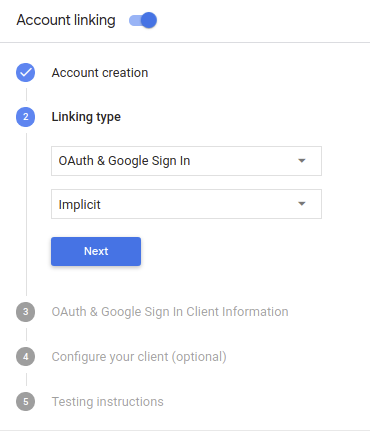
क्लाइंट की जानकारी में जाकर, यह तरीका अपनाएं:
- Google से आने वाले अनुरोधों की पहचान करने के लिए, 'कार्रवाइयों के लिए Google की ओर से जारी किया गया क्लाइंट आईडी' एट्रिब्यूट की वैल्यू असाइन करें.
- अपने ऑथराइज़ेशन और टोकन एक्सचेंज एंडपॉइंट के लिए यूआरएल डालें.
सेव करें पर क्लिक करें.
अपना OAuth सर्वर लागू करना
为了支持 OAuth 2.0 隐式流程,您的服务会进行授权 端点。此端点负责 就数据访问征得用户同意。授权端点 向尚未登录的用户显示登录界面,并记录 同意所请求的访问。
当您的 Action 需要调用您的某项授权的 API 时,Google 会使用 此端点来获得用户许可,以在其上调用这些 API 。
由 Google 发起的典型 OAuth 2.0 隐式流会话具有以下特征: 以下流程:
- Google 会在用户的浏览器中打开您的授权端点。通过 如果用户尚未登录,则可以登录,并且授予 Google 访问 通过您的 API 访问其数据(如果尚未授予权限)。
- 您的服务会创建一个访问令牌并将其返回给 通过使用访问令牌将用户的浏览器重定向回 Google, 附件。
- Google 调用您的服务的 API,并使用 。您的服务会验证访问令牌是否向 Google 授予 访问 API 的授权,然后完成 API 调用。
处理授权请求
当您的 Action 需要通过 OAuth 2.0 隐式流程执行账号关联时, Google 会通过包含以下内容的请求将用户发送到您的授权端点: 以下参数:
| 授权端点参数 | |
|---|---|
client_id |
您分配给 Google 的客户 ID。 |
redirect_uri |
此请求的响应发送到的网址。 |
state |
将一个在 重定向 URI。 |
response_type |
要在响应中返回的值的类型。对于 OAuth 2.0 隐式
则响应类型始终为 token。 |
例如,如果您的授权端点可通过 https://myservice.example.com/auth 访问,
请求可能如下所示:
GET https://myservice.example.com/auth?client_id=GOOGLE_CLIENT_ID&redirect_uri=REDIRECT_URI&state=STATE_STRING&response_type=token
为了让授权端点能够处理登录请求,请执行以下步骤:
验证
client_id和redirect_uri值, 防止向意外或配置错误的客户端应用授予访问权限:- 确认
client_id是否与您的客户端 ID 匹配 分配给 Google。 - 确认
redirect_uri指定的网址 参数的格式如下:https://oauth-redirect.googleusercontent.com/r/YOUR_PROJECT_ID
- 确认
检查用户是否已登录您的服务。如果用户未登录 中,完成服务的登录或注册流程。
生成 Google 将用于访问您的 API 的访问令牌。通过 访问令牌可以是任何字符串值,但必须唯一地表示 令牌对应的用户和客户端,且不得被猜到。
发送 HTTP 响应,将用户浏览器重定向到相应网址 由
redirect_uri参数指定。添加所有 以下参数:access_token:您刚刚生成的访问令牌token_type:字符串bearerstate:原始状态的未修改状态值 请求 以下是生成的网址示例:https://oauth-redirect.googleusercontent.com/r/YOUR_PROJECT_ID#access_token=ACCESS_TOKEN&token_type=bearer&state=STATE_STRING
Google 的 OAuth 2.0 重定向处理程序将收到访问令牌并确认
state 值没有更改。在 Google 获得
访问令牌,则 Google 会将该令牌附加到后续调用
作为 AppRequest 的一部分添加到您的 Action。
处理自动关联
在用户同意你的 Action 访问他们的 Google 个人资料后,Google 发送请求,其中包含 Google 用户身份的已签名断言。 该断言包含的信息包括用户的 Google 账号 ID、姓名、 和电子邮件地址。为项目配置的令牌交换端点处理 请求。
如果您的身份验证系统中已经存在相应的 Google 账号,
您的令牌交换端点为用户返回令牌。如果 Google 账号没有
匹配现有用户,您的令牌交换端点会返回 user_not_found 错误。
请求的格式如下:
POST /token HTTP/1.1
Host: oauth2.example.com
Content-Type: application/x-www-form-urlencoded

grant_type=urn:ietf:params:oauth:grant-type:jwt-bearer&intent=get&assertion=JWT&consent_code=CONSENT_CODE&scope=SCOPES
您的令牌交换端点必须能够处理以下参数:
| 令牌端点参数 | |
|---|---|
grant_type |
所交换的令牌的类型。对于这类请求
参数的值为 urn:ietf:params:oauth:grant-type:jwt-bearer。 |
intent |
对于这些请求,此参数的值为 `get`。 |
assertion |
一个 JSON Web 令牌 (JWT),提供 Google 用户身份。JWT 包含的信息包括 账号 ID、名称和电子邮件地址。 |
consent_code |
可选:一个一次性代码(如果存在)用于表明 用户已同意你的 Action 访问指定范围。 |
scope |
可选:您配置 Google 向用户请求的任何范围。 |
当您的令牌交换端点收到关联请求时,它应该 以下:
JWT के दावे की पुष्टि करना और उसे डिकोड करना
अपनी भाषा के लिए JWT-डिकोडिंग लाइब्रेरी का इस्तेमाल करके, JWT के दावे की पुष्टि की जा सकती है और उन्हें डिकोड किया जा सकता है. Google की सार्वजनिक कुंजियों (JWK में उपलब्ध) का इस्तेमाल करें या PEM फ़ॉर्मैट में भी दिखेगा. इससे टोकन की पुष्टि की जा सकेगी हस्ताक्षर करें.
डिकोड किए जाने पर, JWT के दावे का उदाहरण यहां दिया गया है:
{
  "sub": 1234567890,        // The unique ID of the user's Google Account
  "iss": "https://accounts.google.com",        // The assertion's issuer
  "aud": "123-abc.apps.googleusercontent.com", // Your server's client ID
  "iat": 233366400,         // Unix timestamp of the assertion's creation time
  "exp": 233370000,         // Unix timestamp of the assertion's expiration time
  "name": "Jan Jansen",
  "given_name": "Jan",
  "family_name": "Jansen",
  "email": "jan@gmail.com", // If present, the user's email address
  "locale": "en_US"
}
टोकन के हस्ताक्षर की पुष्टि करने के अलावा, यह भी पुष्टि करें कि दावा करने वाला
(iss फ़ील्ड) https://accounts.google.com है और ऑडियंस (aud फ़ील्ड)
आपकी कार्रवाई को असाइन किया गया क्लाइंट आईडी है.
检查您的身份验证系统中是否已存在该 Google 账号
请检查以下任一条件是否成立:
- Google 账号 ID 可在断言的
sub字段中找到,也可位于您的用户数据库中。 - 断言中的电子邮件地址与用户数据库中的用户匹配。
如果满足上述任一条件,则表明用户已经注册,您可以发出 访问令牌。
如果断言中指定的 Google 账号 ID 和电子邮件地址都没有
与您数据库中的用户匹配,表示该用户尚未注册。在这种情况下,您的
令牌交换端点应回复 HTTP 401 错误,指定 error=user_not_found,
如以下示例中所示:
HTTP/1.1 401 Unauthorized
Content-Type: application/json;charset=UTF-8

{
  "error":"user_not_found",
}
user_not_found 错误的 401 错误响应时,
使用 intent 参数的值调用您的令牌交换端点
设置为 create 并发送包含用户个人资料信息的 ID 令牌
一起发送。
'Google साइन इन' के ज़रिए खाता बनाने को मैनेज करना
जब किसी उपयोगकर्ता को आपकी सेवा पर खाता बनाने की ज़रूरत होती है, तो Google
अपने टोकन एक्सचेंज एंडपॉइंट को अनुरोध भेजें, जो
intent=create, जैसा कि इस उदाहरण में दिखाया गया है:
POST /token HTTP/1.1
Host: oauth2.example.com
Content-Type: application/x-www-form-urlencoded

response_type=token&grant_type=urn:ietf:params:oauth:grant-type:jwt-bearer&scope=SCOPES&intent=create&consent_code=CONSENT_CODE&assertion=JWT[&NEW_ACCOUNT_INFO]
assertion पैरामीटर में एक JSON वेब टोकन (JWT) होता है, जो
Google उपयोगकर्ता की पहचान का हस्ताक्षर किया गया दावा. JWT में जानकारी होती है
जिसमें उपयोगकर्ता का Google खाता आईडी, नाम, और ईमेल पता शामिल है. इसका इस्तेमाल किया जा सकता है
पर क्लिक करें.
खाता बनाने के अनुरोधों का जवाब देने के लिए, अपने टोकन एक्सचेंज एंडपॉइंट को यह काम करना चाहिए निम्न:
JWT के दावे की पुष्टि करना और उसे डिकोड करना
अपनी भाषा के लिए JWT-डिकोडिंग लाइब्रेरी का इस्तेमाल करके, JWT के दावे की पुष्टि की जा सकती है और उन्हें डिकोड किया जा सकता है. Google की सार्वजनिक कुंजियों (JWK में उपलब्ध) का इस्तेमाल करें या PEM फ़ॉर्मैट में भी दिखेगा. इससे टोकन की पुष्टि की जा सकेगी हस्ताक्षर करें.
डिकोड किए जाने पर, JWT के दावे का उदाहरण यहां दिया गया है:
{
  "sub": 1234567890,        // The unique ID of the user's Google Account
  "iss": "https://accounts.google.com",        // The assertion's issuer
  "aud": "123-abc.apps.googleusercontent.com", // Your server's client ID
  "iat": 233366400,         // Unix timestamp of the assertion's creation time
  "exp": 233370000,         // Unix timestamp of the assertion's expiration time
  "name": "Jan Jansen",
  "given_name": "Jan",
  "family_name": "Jansen",
  "email": "jan@gmail.com", // If present, the user's email address
  "locale": "en_US"
}
टोकन के हस्ताक्षर की पुष्टि करने के अलावा, यह भी पुष्टि करें कि दावा करने वाला
(iss फ़ील्ड) https://accounts.google.com है और ऑडियंस (aud फ़ील्ड)
आपकी कार्रवाई को असाइन किया गया क्लाइंट आईडी है.
उपयोगकर्ता जानकारी की पुष्टि करें और नया खाता बनाएं
देखें कि इनमें से कोई एक शर्त सही है या नहीं:
- दावे के
subफ़ील्ड में मौजूद Google खाता आईडी, आपके उपयोगकर्ता डेटाबेस में मौजूद है. - दावे में दिया गया ईमेल पता, आपके उपयोगकर्ता डेटाबेस के किसी उपयोगकर्ता से मेल खाता है.
अगर दोनों में से कोई भी शर्त सही है, तो उपयोगकर्ता को उनके मौजूदा खाते को
वे अपने Google खाते से, एचटीटीपी 401 गड़बड़ी वाले अनुरोध का जवाब देकर,
error=linking_error और उपयोगकर्ता का ईमेल पता, जैसे कि login_hint
नीचे दिया गया उदाहरण:
HTTP/1.1 401 Unauthorized
Content-Type: application/json;charset=UTF-8

{
  "error":"linking_error",
  "login_hint":"foo@bar.com"
}
अगर कोई भी शर्त सही नहीं होती है, तो जानकारी का इस्तेमाल करके एक नया उपयोगकर्ता खाता बनाएं में दी गई जानकारी होती है. नए खातों में आम तौर पर पासवर्ड सेट नहीं होता है. हां हमारा सुझाव है कि आप अन्य प्लैटफ़ॉर्म में 'Google साइन इन' को जोड़ें, ताकि उपयोगकर्ता लॉग इन कर सकें का इस्तेमाल करें. इसके अलावा, आपके पास ये विकल्प हैं उपयोगकर्ता को वह लिंक ईमेल करें जो उपयोगकर्ता को सेट करने की अनुमति देने के लिए आपका पासवर्ड वापस पाने का फ़्लो शुरू करता है दूसरे प्लैटफ़ॉर्म पर साइन इन करने के लिए पासवर्ड.
कॉन्टेंट बनाने के बाद, ऐक्सेस टोकन जारी करें और JSON ऑब्जेक्ट में वैल्यू आपके एचटीटीपीएस रिस्पॉन्स का मुख्य हिस्सा, जैसा कि नीचे दिए गए उदाहरण में दिखाया गया है:
{
  "token_type": "Bearer",
  "access_token": "ACCESS_TOKEN",

  "expires_in": SECONDS_TO_EXPIRATION
}
पुष्टि करने के फ़्लो के लिए, वॉइस यूज़र इंटरफ़ेस डिज़ाइन करना
देखें कि उपयोगकर्ता की पुष्टि हो गई है या नहीं. इसके बाद, खाता लिंक करने का फ़्लो शुरू करें
- Actions Console में अपना Actions Builder प्रोजेक्ट खोलें.
- अपने ऐक्शन में खाता लिंक करने की सुविधा शुरू करने के लिए, एक नया सीन बनाएं:
- सीन पर क्लिक करें.
- नया सीन जोड़ने के लिए, जोड़ें (+) आइकॉन पर क्लिक करें.
- नए बनाए गए सीन में, शर्तें के लिए, जोड़ें add आइकॉन पर क्लिक करें.
- ऐसी शर्त जोड़ें जिससे यह पता चल सके कि बातचीत से जुड़ा उपयोगकर्ता, पुष्टि किया गया उपयोगकर्ता है या नहीं. अगर जांच पूरी नहीं होती है, तो बातचीत के दौरान आपकी कार्रवाई, खाता लिंक करने की सुविधा का इस्तेमाल नहीं कर सकती. साथ ही, उसे ऐसी सुविधा का ऐक्सेस देना चाहिए जिसके लिए खाता लिंक करने की ज़रूरत नहीं होती.
- शर्त सेक्शन में मौजूद
Enter new expressionफ़ील्ड में, यह लॉजिक डालें:user.verificationStatus != "VERIFIED" - ट्रांज़िशन में जाकर, ऐसा सीन चुनें जिसके लिए खाते को लिंक करने की ज़रूरत न हो या ऐसा सीन चुनें जो सिर्फ़ मेहमान के तौर पर इस्तेमाल की जाने वाली सुविधा का एंट्री पॉइंट हो.
- शर्त सेक्शन में मौजूद
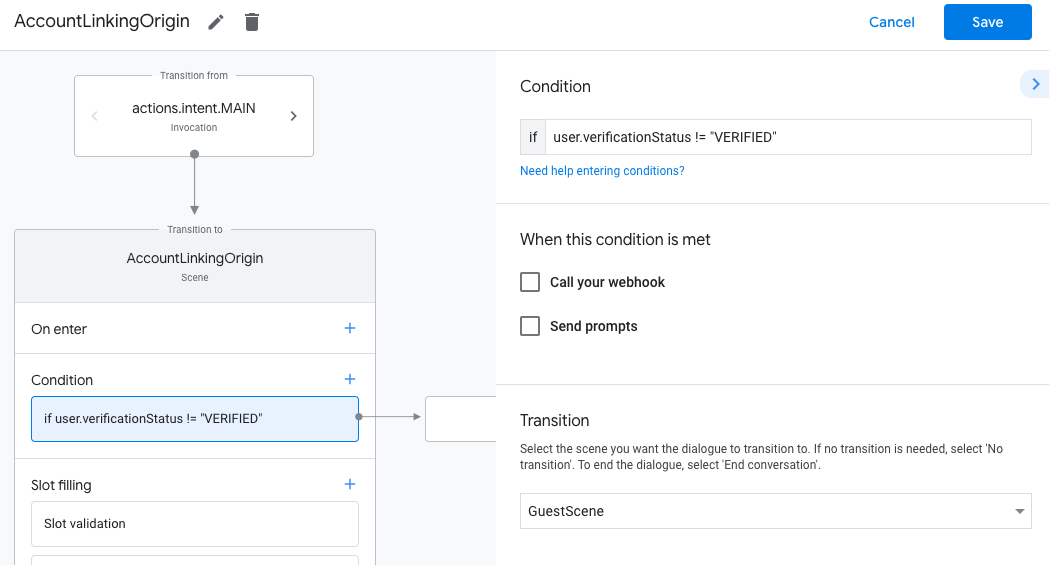
- शर्तें के लिए, जोड़ें add आइकॉन पर क्लिक करें.
- अगर उपयोगकर्ता के पास कोई लिंक किया गया खाता नहीं है, तो खाता लिंक करने का फ़्लो ट्रिगर करने के लिए एक शर्त जोड़ें.
- शर्त में जाकर,
Enter new expressionफ़ील्ड में यह लॉजिक डालें::user.verificationStatus == "VERIFIED" - ट्रांज़िशन में जाकर, खाता लिंक करना सिस्टम सीन चुनें.
- सेव करें पर क्लिक करें.
- शर्त में जाकर,
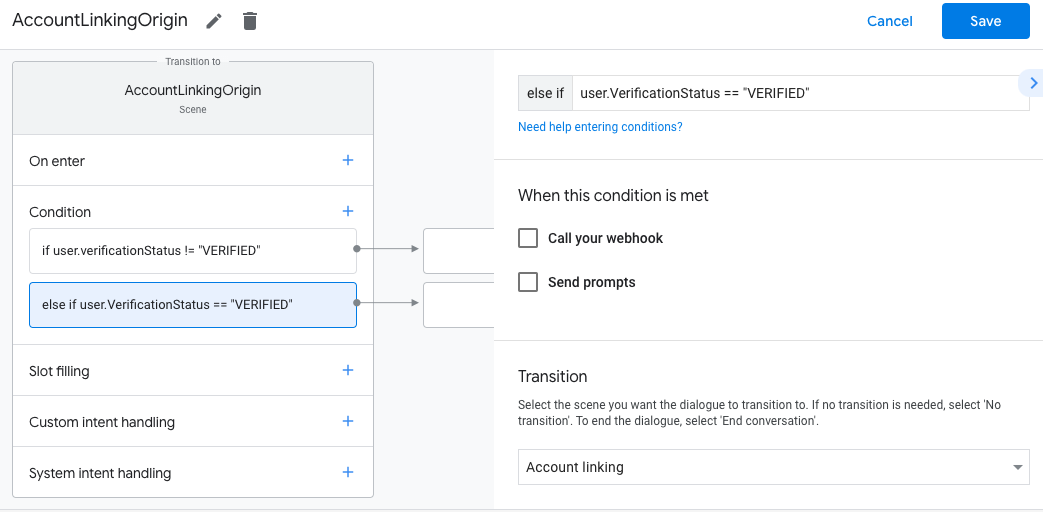
सेव करने के बाद, आपके प्रोजेक्ट में खाता लिंक करने वाला एक नया सिस्टम सीन <SceneName>_AccountLinking जुड़ जाता है.
खाता जोड़ने के सीन को पसंद के मुताबिक बनाना
- सीन में जाकर, खाता लिंक करने की सुविधा वाले सिस्टम सीन को चुनें.
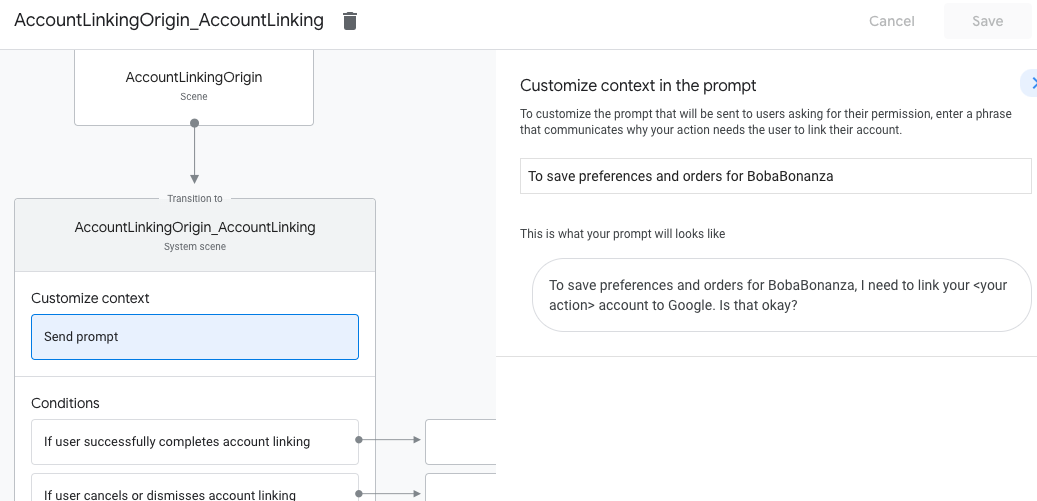
- प्रॉम्प्ट भेजें पर क्लिक करें. इसके बाद, उपयोगकर्ता को यह बताने के लिए एक छोटा वाक्य जोड़ें कि कार्रवाई को उसकी पहचान का ऐक्सेस क्यों चाहिए. उदाहरण के लिए, "आपकी प्राथमिकताओं को सेव करने के लिए".
- सेव करें पर क्लिक करें.
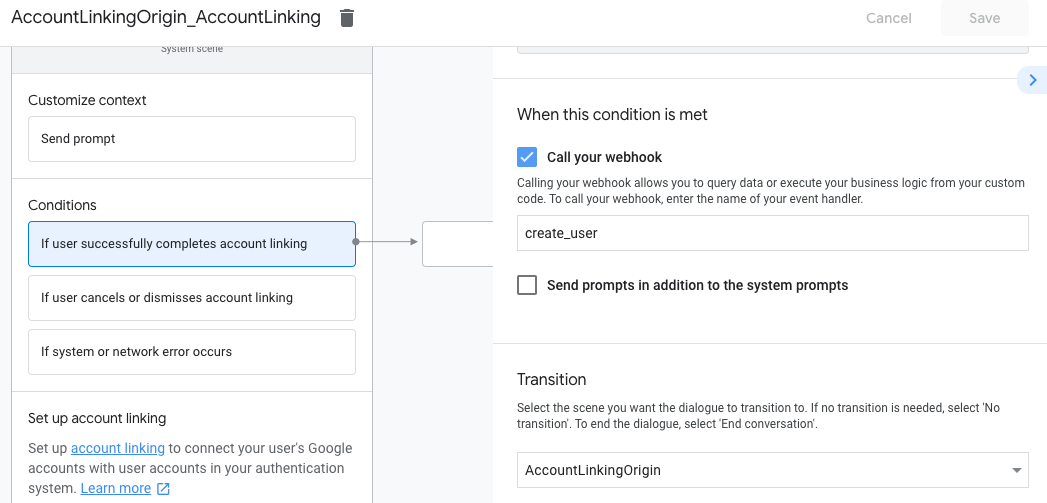
- शर्तें में जाकर, अगर उपयोगकर्ता ने खाता लिंक करने की प्रोसेस पूरी कर ली है पर क्लिक करें.
- अगर उपयोगकर्ता अपना खाता लिंक करने के लिए सहमत होता है, तो फ़्लो को आगे बढ़ाने का तरीका कॉन्फ़िगर करें. उदाहरण के लिए, कारोबार के लिए ज़रूरी कस्टम लॉजिक को प्रोसेस करने के लिए, वेबुक को कॉल करें. साथ ही, वापस ओरिजनल सीन पर जाएं.
- सेव करें पर क्लिक करें.
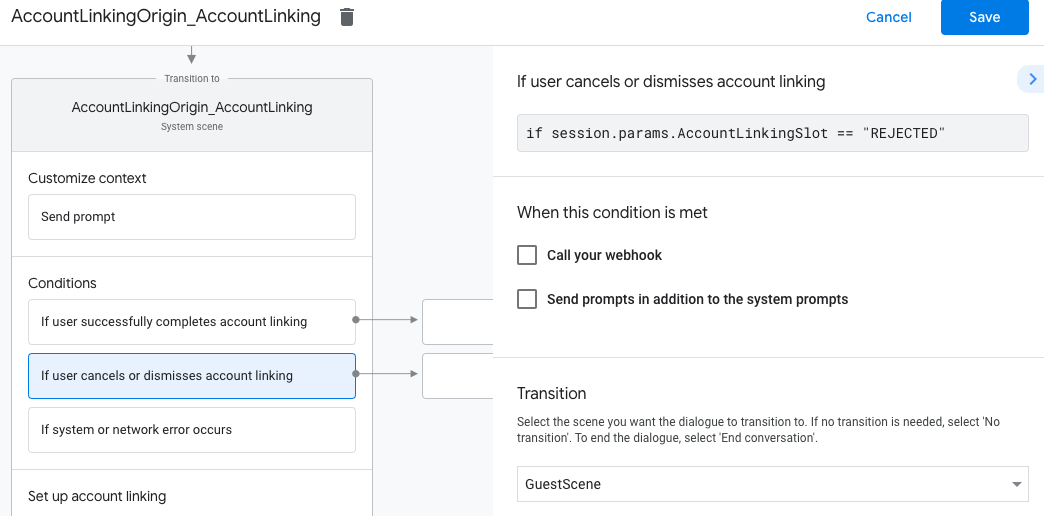
- शर्तें में जाकर, अगर उपयोगकर्ता खाता लिंक करने की प्रोसेस को रद्द करता है या खारिज करता है पर क्लिक करें.
- यह कॉन्फ़िगर करें कि अगर उपयोगकर्ता अपना खाता लिंक करने के लिए सहमत नहीं होता है, तो फ़्लो कैसे आगे बढ़ना चाहिए. उदाहरण के लिए, पुष्टि करने वाला मैसेज भेजें और उपयोगकर्ताओं को उन सीन पर रीडायरेक्ट करें जिनमें खाते को लिंक करने की ज़रूरत नहीं होती.
- सेव करें पर क्लिक करें.
- शर्तें में जाकर, सिस्टम या नेटवर्क में गड़बड़ी होने पर पर क्लिक करें.
- कॉन्फ़िगर करें कि सिस्टम या नेटवर्क की गड़बड़ियों की वजह से, खाता लिंक करने की प्रोसेस पूरी न होने पर, फ़्लो को कैसे आगे बढ़ना चाहिए. उदाहरण के लिए, पुष्टि करने वाला मैसेज भेजें और उपयोगकर्ताओं को उन सीन पर रीडायरेक्ट करें जिनमें खाते को लिंक करने की ज़रूरत नहीं होती.
- सेव करें पर क्लिक करें.
डेटा ऐक्सेस करने के अनुरोधों को मैनेज करना
अगर Assistant के अनुरोध में ऐक्सेस टोकन शामिल है, तो सबसे पहले यह देखें कि ऐक्सेस टोकन मान्य है और उसकी समयसीमा खत्म नहीं हुई है. इसके बाद, अपने उपयोगकर्ता खाते के डेटाबेस से, टोकन से जुड़ा उपयोगकर्ता खाता वापस पाएं.