

Тип привязки «Упрощенный» для входа в Google на основе OAuth добавляет вход в Google поверх привязки учетных записей на основе OAuth. Это обеспечивает беспрепятственную голосовую связь для пользователей Google, а также позволяет привязывать учетные записи для пользователей, которые зарегистрировались в вашей службе с учетными данными, не принадлежащими Google.
Этот тип связи начинается с входа в Google, который позволяет вам проверить, существует ли информация профиля Google пользователя в вашей системе. Если информация о пользователе не найдена в вашей системе, начинается стандартный поток OAuth. Пользователь также может создать новую учетную запись, используя информацию своего профиля Google.
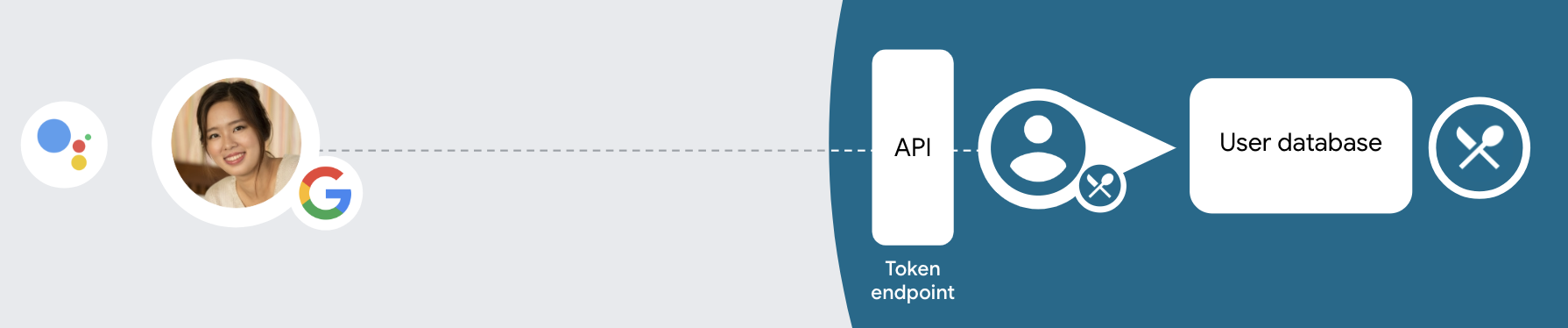
Чтобы выполнить привязку учетной записи с помощью типа «Оптимизированная привязка», выполните следующие общие шаги:
- Сначала попросите пользователя дать согласие на доступ к его профилю Google.
- Используйте информацию в своем профиле для идентификации пользователя.
- Если вы не можете найти совпадение с пользователем Google в своей системе аутентификации, процесс продолжится в зависимости от того, настроили ли вы в своем проекте Actions в консоли Actions разрешение на создание учетной записи пользователя с помощью голоса или только на своем веб-сайте.
- Если вы разрешаете создание учетной записи с помощью голоса, подтвердите идентификационный токен, полученный от Google. Затем вы можете создать пользователя на основе информации профиля, содержащейся в идентификационном токене.
- Если вы не разрешаете создание учетной записи с помощью голоса, пользователь переводится в браузер, где он может загрузить вашу страницу авторизации и завершить процесс создания пользователя.
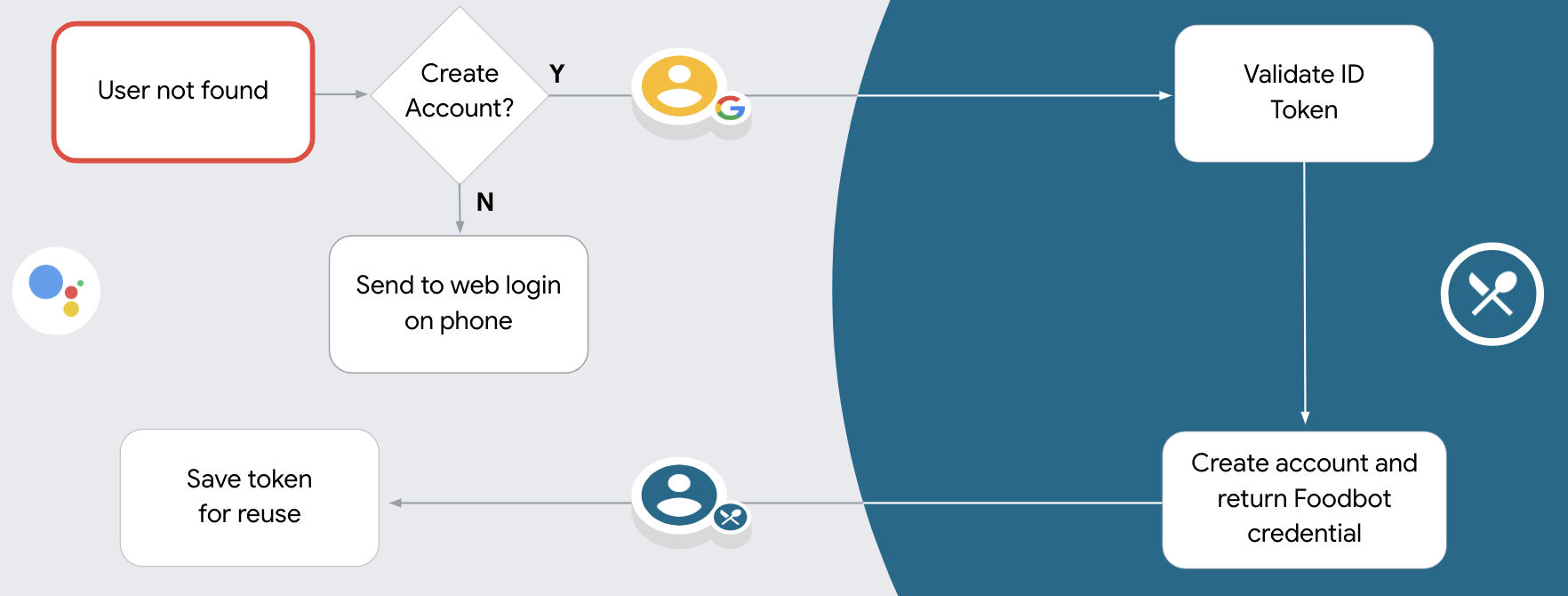
Поддержка создания учетной записи с помощью голоса
Если вы разрешите создание учетной записи пользователя с помощью голоса, Ассистент спросит пользователя, хочет ли он сделать следующее:
- Создайте новую учетную запись в своей системе, используя данные своей учетной записи Google, или
- Войдите в свою систему аутентификации с помощью другой учетной записи, если у них есть существующая учетная запись, не принадлежащая Google.
Рекомендуется разрешить создание учетной записи с помощью голоса, если вы хотите свести к минимуму сложности процесса создания учетной записи. Пользователю необходимо выйти из голосового потока только в том случае, если он хочет войти в систему, используя существующую учетную запись, не принадлежащую Google.
Запретить создание учетной записи с помощью голоса
Если вы запретили создание учетной записи пользователя с помощью голоса, Ассистент откроет URL-адрес веб-сайта, который вы указали для аутентификации пользователя. Если взаимодействие происходит на устройстве, у которого нет экрана, Ассистент направляет пользователя к телефону, чтобы продолжить процесс привязки учетной записи.
Запретить создание рекомендуется, если:
Вы не хотите, чтобы пользователи, у которых есть учетные записи, не принадлежащие Google, могли создавать новые учетные записи, и хотите, чтобы они вместо этого ссылались на свои существующие учетные записи пользователей в вашей системе аутентификации. Например, если вы предлагаете программу лояльности, возможно, вы захотите убедиться, что пользователь не потеряет баллы, накопленные в его существующей учетной записи.
Вам необходимо иметь полный контроль над процессом создания учетной записи. Например, вы можете запретить создание, если вам нужно показать пользователю свои условия обслуживания во время создания учетной записи.
Реализация «упрощенной» связи для входа в Google на основе OAuth.
Учетные записи связаны с потоками отраслевого стандарта OAuth 2.0. Действия в Google поддерживают потоки неявного кода и кода авторизации.
В потоке неявного кода Google открывает вашу конечную точку авторизации в браузере пользователя. После успешного входа вы возвращаете долговременный токен доступа в Google. Этот токен доступа теперь включается в каждый запрос, отправляемый помощником в ваше действие.
В потоке кода авторизации вам нужны две конечные точки:
- Конечная точка авторизации , которая отвечает за представление пользовательского интерфейса входа пользователям, которые еще не вошли в систему, и запись согласия на запрошенный доступ в виде кратковременного кода авторизации.
- Конечная точка обмена токенами , которая отвечает за два типа обмена:
- Обменивает код авторизации на долгоживущий токен обновления и недолговечный токен доступа. Этот обмен происходит, когда пользователь проходит процесс связывания учетной записи.
- Заменяет долгоживущий токен обновления на недолговечный токен доступа. Этот обмен происходит, когда Google нужен новый токен доступа, потому что срок его действия истек.
Хотя неявный поток кода реализовать проще, Google рекомендует, чтобы токены доступа, выданные с использованием неявного потока, никогда не истекали, потому что использование истечения срока действия токена с неявным потоком вынуждает пользователя снова связывать свою учетную запись. Если вам требуется истечение срока действия токена по соображениям безопасности, вам следует настоятельно рассмотреть возможность использования потока кода аутентификации.
Настроить проект
Чтобы настроить проект для использования оптимизированного связывания, выполните следующие действия:
- Откройте консоль действий и выберите проект, который вы хотите использовать.
- Нажмите на вкладку «Разработка» и выберите «Связывание учетной записи» .
- Включите переключатель рядом с пунктом «Привязка учетной записи» .
- В разделе Создание учетной записи выберите Да .
В разделе «Тип связи» выберите «OAuth и вход в Google» и «Неявное» .
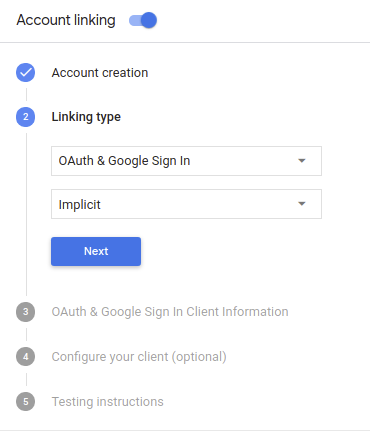
В разделе «Информация о клиенте» выполните следующие действия:
- Присвойте значение идентификатору клиента, выданному вашими действиями Google, чтобы идентифицировать запросы, поступающие от Google.
- Вставьте URL-адреса конечных точек авторизации и обмена токенами.
Нажмите Сохранить .
Внедрите свой сервер OAuth
为了支持 OAuth 2.0 隐式流程,您的服务会进行授权 端点。此端点负责 就数据访问征得用户同意。授权端点 向尚未登录的用户显示登录界面,并记录 同意所请求的访问。
当您的 Action 需要调用您的某项授权的 API 时,Google 会使用 此端点来获得用户许可,以在其上调用这些 API 。
由 Google 发起的典型 OAuth 2.0 隐式流会话具有以下特征: 以下流程:
- Google 会在用户的浏览器中打开您的授权端点。通过 如果用户尚未登录,则可以登录,并且授予 Google 访问 通过您的 API 访问其数据(如果尚未授予权限)。
- 您的服务会创建一个访问令牌并将其返回给 通过使用访问令牌将用户的浏览器重定向回 Google, 附件。
- Google 调用您的服务的 API,并使用 。您的服务会验证访问令牌是否向 Google 授予 访问 API 的授权,然后完成 API 调用。
处理授权请求
当您的 Action 需要通过 OAuth 2.0 隐式流程执行账号关联时, Google 会通过包含以下内容的请求将用户发送到您的授权端点: 以下参数:
| 授权端点参数 | |
|---|---|
client_id |
您分配给 Google 的客户 ID。 |
redirect_uri |
此请求的响应发送到的网址。 |
state |
将一个在 重定向 URI。 |
response_type |
要在响应中返回的值的类型。对于 OAuth 2.0 隐式
则响应类型始终为 token。 |
例如,如果您的授权端点可通过 https://myservice.example.com/auth 访问,
请求可能如下所示:
GET https://myservice.example.com/auth?client_id=GOOGLE_CLIENT_ID&redirect_uri=REDIRECT_URI&state=STATE_STRING&response_type=token
为了让授权端点能够处理登录请求,请执行以下步骤:
验证
client_id和redirect_uri值, 防止向意外或配置错误的客户端应用授予访问权限:- 确认
client_id是否与您的客户端 ID 匹配 分配给 Google。 - 确认
redirect_uri指定的网址 参数的格式如下:https://oauth-redirect.googleusercontent.com/r/YOUR_PROJECT_ID
- 确认
检查用户是否已登录您的服务。如果用户未登录 中,完成服务的登录或注册流程。
生成 Google 将用于访问您的 API 的访问令牌。通过 访问令牌可以是任何字符串值,但必须唯一地表示 令牌对应的用户和客户端,且不得被猜到。
发送 HTTP 响应,将用户浏览器重定向到相应网址 由
redirect_uri参数指定。添加所有 以下参数:access_token:您刚刚生成的访问令牌token_type:字符串bearerstate:原始状态的未修改状态值 请求 以下是生成的网址示例:https://oauth-redirect.googleusercontent.com/r/YOUR_PROJECT_ID#access_token=ACCESS_TOKEN&token_type=bearer&state=STATE_STRING
Google 的 OAuth 2.0 重定向处理程序将收到访问令牌并确认
state 值没有更改。在 Google 获得
访问令牌,则 Google 会将该令牌附加到后续调用
作为 AppRequest 的一部分添加到您的 Action。
Обработка автоматического связывания
После того как пользователь дает ваше согласие на доступ к своему профилю Google, Google отправляет запрос, содержащий подписанное подтверждение личности пользователя Google. Утверждение содержит информацию, включающую идентификатор аккаунта Google, имя и адрес электронной почты пользователя. Конечная точка обмена токенами, настроенная для вашего проекта, обрабатывает этот запрос.
Если соответствующая учетная запись Google уже присутствует в вашей системе аутентификации, ваша конечная точка обмена токенами возвращает токен для пользователя. Если учетная запись Google не соответствует существующему пользователю, ваша конечная точка обмена токенами возвращает ошибку user_not_found .
Запрос имеет следующую форму:
POST /token HTTP/1.1
Host: oauth2.example.com
Content-Type: application/x-www-form-urlencoded

grant_type=urn:ietf:params:oauth:grant-type:jwt-bearer&intent=get&assertion=JWT&consent_code=CONSENT_CODE&scope=SCOPES
Конечная точка обмена токенами должна иметь возможность обрабатывать следующие параметры:
| Параметры конечной точки токена | |
|---|---|
grant_type | Тип обмениваемого токена. Для этих запросов этот параметр имеет значение urn:ietf:params:oauth:grant-type:jwt-bearer . |
intent | Для этих запросов значением этого параметра является `get`. |
assertion | Веб-токен JSON (JWT), который обеспечивает подписанное подтверждение личности пользователя Google. JWT содержит информацию, включающую идентификатор учетной записи Google, имя и адрес электронной почты пользователя. |
consent_code | Необязательно : одноразовый код, указывающий, что пользователь предоставил вашему действию согласие на доступ к указанным областям. |
scope | Необязательно : любые области, которые вы настроили Google для запроса от пользователей. |
Когда ваша конечная точка обмена токенами получит запрос на связывание, она должна сделать следующее:
验证和解码 JWT 断言
您可以使用适用于您语言的 JWT 解码库来验证和解码 JWT 断言。 使用 Google 的公钥(适用于 JWK 或 PEM 格式)来验证令牌的 签名。
解码后,JWT 断言如以下示例所示:
{
  "sub": 1234567890,        // The unique ID of the user's Google Account
  "iss": "https://accounts.google.com",        // The assertion's issuer
  "aud": "123-abc.apps.googleusercontent.com", // Your server's client ID
  "iat": 233366400,         // Unix timestamp of the assertion's creation time
  "exp": 233370000,         // Unix timestamp of the assertion's expiration time
  "name": "Jan Jansen",
  "given_name": "Jan",
  "family_name": "Jansen",
  "email": "jan@gmail.com", // If present, the user's email address
  "locale": "en_US"
}
除了验证令牌的签名之外,还要验证断言的颁发者
(iss 字段)为 https://accounts.google.com,且受众群体(aud 字段)
是分配给您的 Action 的客户端 ID。
Проверьте, присутствует ли учетная запись Google в вашей системе аутентификации.
Проверьте, верно ли одно из следующих условий:
- Идентификатор аккаунта Google, указанный в
subутверждения, находится в вашей базе данных пользователей. - Адрес электронной почты в утверждении соответствует пользователю в вашей базе данных пользователей.
Если любое из условий верно, пользователь уже зарегистрировался, и вы можете выдать токен доступа.
Если ни идентификатор аккаунта Google, ни адрес электронной почты, указанные в утверждении, не соответствуют пользователю в вашей базе данных, значит, пользователь еще не зарегистрировался. В этом случае ваша конечная точка обмена токенами должна ответить ошибкой HTTP 401, которая указывает error=user_not_found , как в следующем примере:
HTTP/1.1 401 Unauthorized
Content-Type: application/json;charset=UTF-8

{
  "error":"user_not_found",
}
user_not_found , Google вызывает вашу конечную точку обмена токенами со значением параметра intent , установленного для создания и отправки идентификационного токена, содержащего информацию профиля пользователя, вместе с запросом.
Handle account creation via Google Sign-In
When a user needs to create an account on your service, Google makes a
request to your token exchange endpoint that specifies
intent=create, as in the following example:
POST /token HTTP/1.1
Host: oauth2.example.com
Content-Type: application/x-www-form-urlencoded

response_type=token&grant_type=urn:ietf:params:oauth:grant-type:jwt-bearer&scope=SCOPES&intent=create&consent_code=CONSENT_CODE&assertion=JWT[&NEW_ACCOUNT_INFO]
The assertion parameter contains A JSON Web Token (JWT) that provides
a signed assertion of the Google user's identity. The JWT contains information
that includes the user's Google Account ID, name, and email address, which you can use
to create a new account on your service.
To respond to account creation requests, your token exchange endpoint must do the following:
验证和解码 JWT 断言
您可以使用适用于您语言的 JWT 解码库来验证和解码 JWT 断言。 使用 Google 的公钥(适用于 JWK 或 PEM 格式)来验证令牌的 签名。
解码后,JWT 断言如以下示例所示:
{
  "sub": 1234567890,        // The unique ID of the user's Google Account
  "iss": "https://accounts.google.com",        // The assertion's issuer
  "aud": "123-abc.apps.googleusercontent.com", // Your server's client ID
  "iat": 233366400,         // Unix timestamp of the assertion's creation time
  "exp": 233370000,         // Unix timestamp of the assertion's expiration time
  "name": "Jan Jansen",
  "given_name": "Jan",
  "family_name": "Jansen",
  "email": "jan@gmail.com", // If present, the user's email address
  "locale": "en_US"
}
除了验证令牌的签名之外,还要验证断言的颁发者
(iss 字段)为 https://accounts.google.com,且受众群体(aud 字段)
是分配给您的 Action 的客户端 ID。
Validate user information and create new account
Check whether either of the following conditions are true:
- The Google Account ID, found in the assertion's
subfield, is in your user database. - The email address in the assertion matches a user in your user database.
If either condition is true, prompt the user to link their existing account with
their Google Account by responding to the request with an HTTP 401 error, specifying
error=linking_error and the user's email address as the login_hint, as in the
following example:
HTTP/1.1 401 Unauthorized
Content-Type: application/json;charset=UTF-8

{
  "error":"linking_error",
  "login_hint":"foo@bar.com"
}
If neither condition is true, create a new user account using the information provided in the JWT. New accounts do not typically have a password set. It is recommended that you add Google Sign In to other platforms to enable users to log in via Google across the surfaces of your application. Alternatively, you can email the user a link that starts your password recovery flow to allow the user to set a password for signing in on other platforms.
When the creation is completed, issue an access token and return the values in a JSON object in the body of your HTTPS response, like in the following example:
{
  "token_type": "Bearer",
  "access_token": "ACCESS_TOKEN",

  "expires_in": SECONDS_TO_EXPIRATION
}
Разработайте голосовой пользовательский интерфейс для процесса аутентификации.
Проверьте, подтвержден ли пользователь, и запустите процесс привязки учетной записи.
- Откройте проект Actions Builder в консоли Actions .
- Создайте новую сцену, чтобы начать привязку учетной записи в своем действии:
- Нажмите «Сцены» .
- Нажмите значок добавления (+), чтобы добавить новую сцену.
- Во вновь созданной сцене щелкните значок « add для «Условия» .
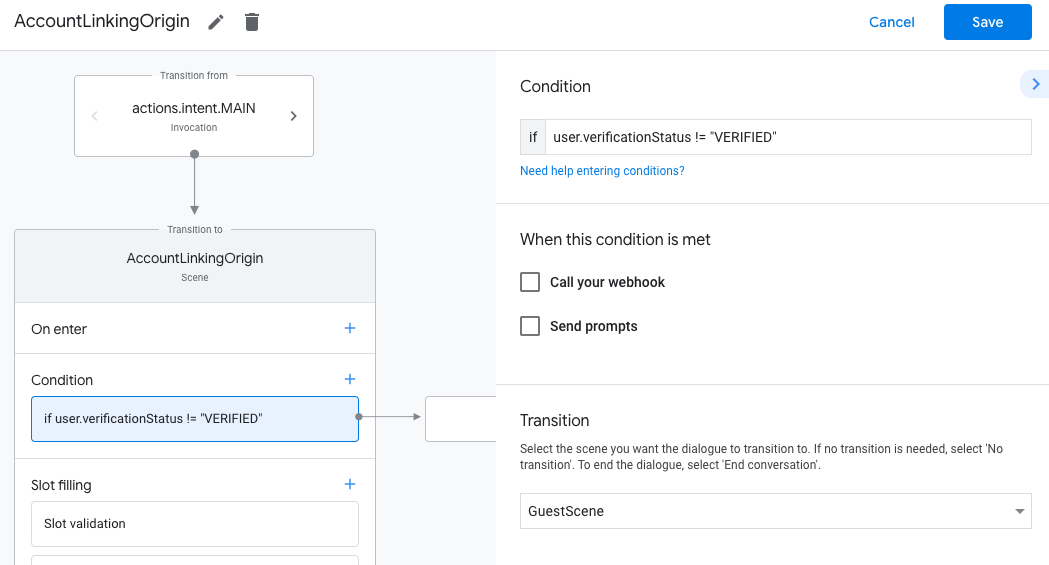
- Добавьте условие, которое проверяет, является ли пользователь, связанный с беседой, проверенным пользователем. Если проверка не пройдена, ваше действие не сможет выполнить привязку учетной записи во время разговора и должно вернуться к предоставлению доступа к функциям, которые не требуют привязки учетной записи.
- В поле
Enter new expressionв разделе «Условие » введите следующую логику:user.verificationStatus != "VERIFIED" - В разделе «Переход » выберите сцену, которая не требует привязки учетной записи, или сцену, которая является точкой входа в функции, доступные только для гостей.
- В поле
- Нажмите значок « add для «Условия» .
- Добавьте условие для запуска процесса связывания учетной записи, если у пользователя нет связанного удостоверения.
- В поле
Enter new expressionв разделе «Условие » введите следующую логику:user.verificationStatus == "VERIFIED" - В разделе «Переход» выберите системную сцену «Связывание учетных записей» .
- Нажмите Сохранить .
- В поле
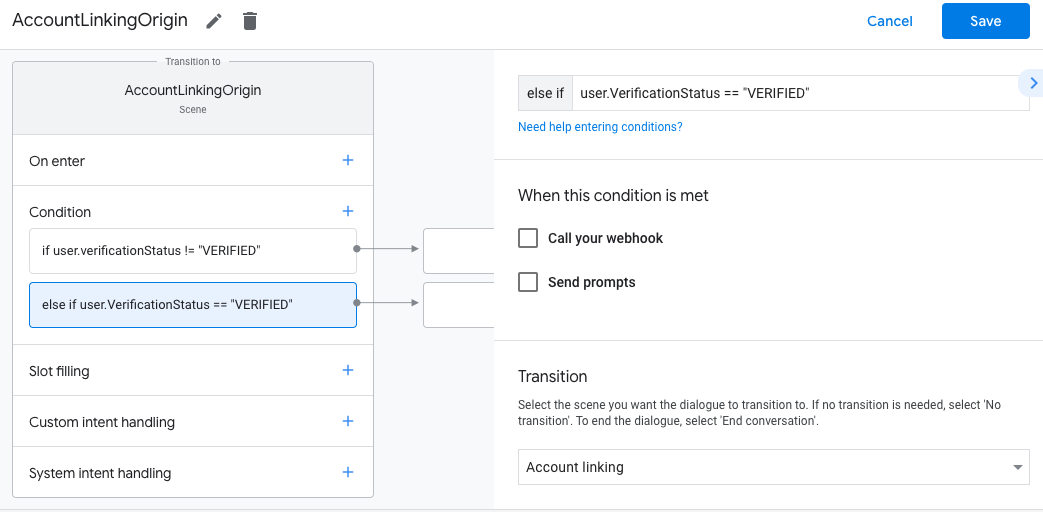
После сохранения в ваш проект добавляется новая сцена системы связывания учетных записей под названием <SceneName>_AccountLinking .
Настройте сцену привязки учетной записи
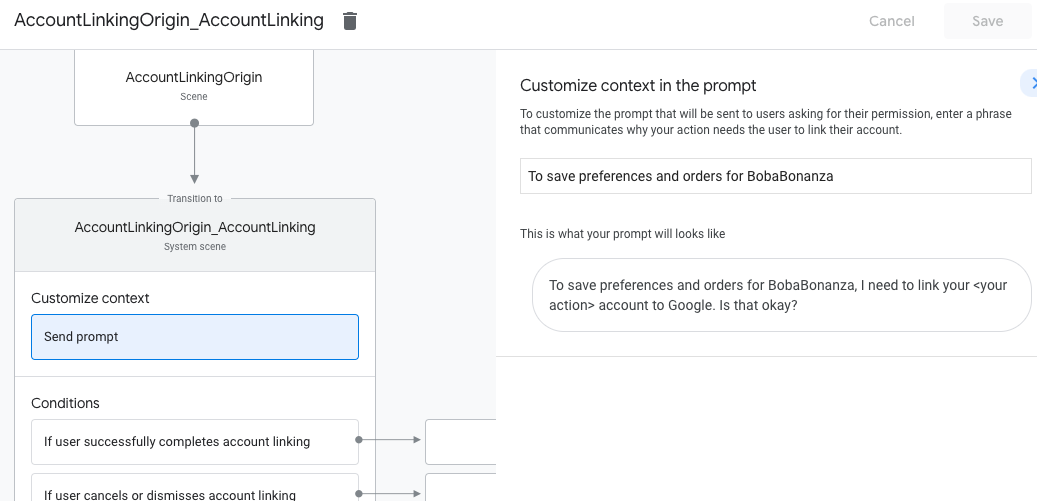
- В разделе «Сцены» выберите сцену системы привязки учетной записи.
- Нажмите «Отправить запрос» и добавьте короткое предложение, описывающее пользователю, почему Действию необходим доступ к его личности (например, «Чтобы сохранить ваши настройки»).
- Нажмите Сохранить .
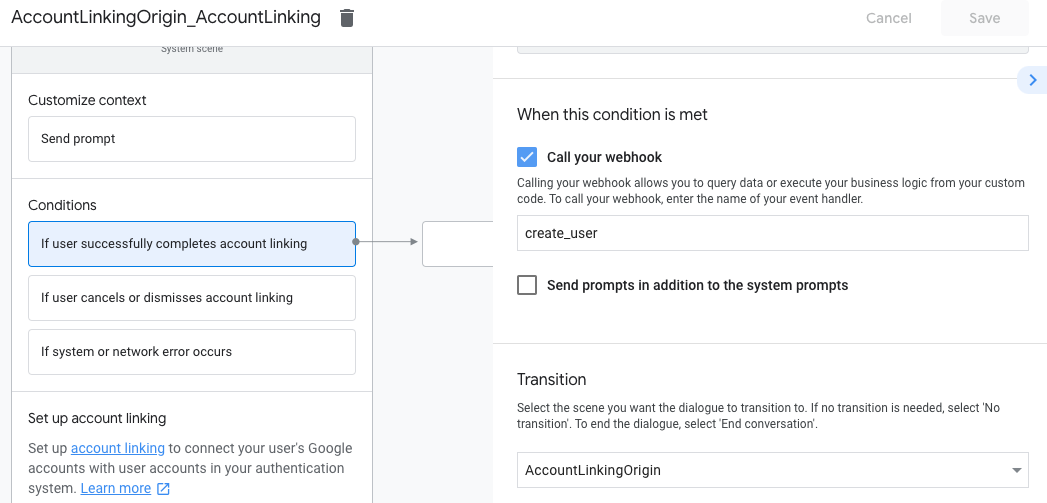
- В разделе «Условия» нажмите «Если пользователь успешно завершил привязку учетной записи» .
- Настройте, как должен действовать поток, если пользователь соглашается связать свою учетную запись. Например, вызовите веб-перехватчик для обработки любой необходимой пользовательской бизнес-логики и возврата к исходной сцене.
- Нажмите Сохранить .
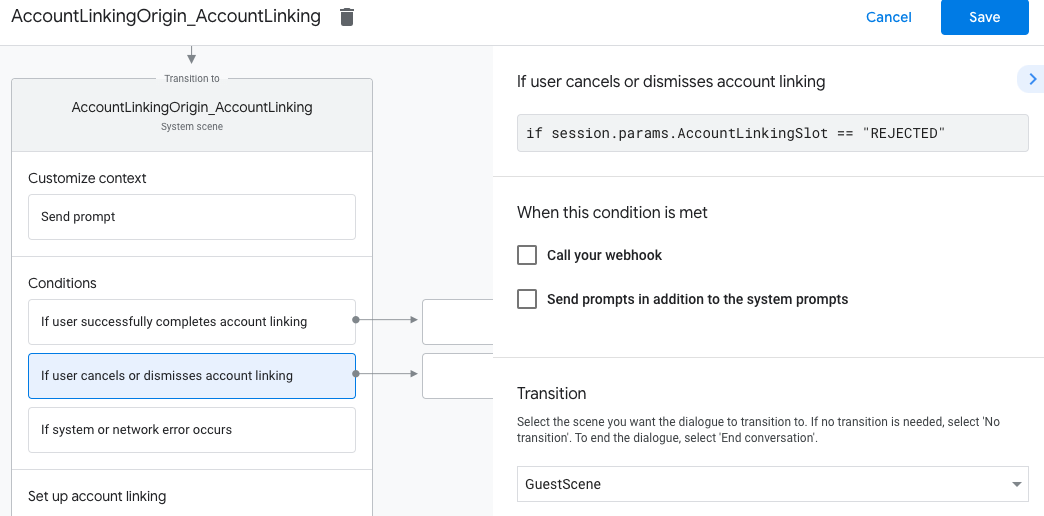
- В разделе «Условия» выберите «Если пользователь отменяет или отклоняет привязку учетной записи» .
- Настройте порядок действий, если пользователь не согласен связать свою учетную запись. Например, отправьте подтверждающее сообщение и перенаправьте на сцены, которые предоставляют функциональные возможности, не требующие привязки учетной записи.
- Нажмите Сохранить .
- В разделе «Условия» нажмите «При возникновении системной или сетевой ошибки» .
- Настройте, как должен действовать процесс, если процесс связывания учетных записей не может быть завершен из-за системных или сетевых ошибок. Например, отправьте подтверждающее сообщение и перенаправьте на сцены, которые предоставляют функциональные возможности, не требующие привязки учетной записи.
- Нажмите Сохранить .
Обработка запросов на доступ к данным
Если запрос Ассистента содержит токен доступа , сначала проверьте, что токен доступа действителен и не истек срок его действия, а затем извлеките из базы данных учетных записей пользователей учетную запись пользователя, связанную с токеном.