
ประเภทการลิงก์ OAuth รองรับขั้นตอน OAuth 2.0 2 แบบที่เป็นมาตรฐานอุตสาหกรรม ได้แก่ ขั้นตอนรหัสการให้สิทธิ์และโดยนัย
在隐式代码流程中,Google 会在用户浏览器中打开您的授权端点。成功登录后,系统会向 Google 返回长期访问令牌。现在,从 Google 助理向你的 Action 发送的每个请求中都包含此访问令牌。
在授权代码流程中,您需要两个端点:
- 授权端点,该端点负责向尚未登录的用户显示登录界面,并以短期授权代码的形式记录所请求的访问。
- 令牌交换端点,负责两种类型的交换:
- 将授权代码交换为长期刷新令牌和短期访问令牌。用户完成帐号关联流程后,系统会进行这种交换。
- 将长期刷新令牌换成短期访问令牌。Google 需要新访问令牌时,由于此令牌已过期,因此会进行此交换。
虽然隐式代码流程的实现更简单,但 Google 建议通过隐式流程发出的访问令牌永远不会过期,因为将令牌过期与隐式流程一起使用会强制用户再次关联其帐号。如果出于安全考虑需要令牌到期,强烈建议您考虑使用身份验证代码流程。
ติดตั้งใช้งานการลิงก์บัญชี OAuth
เพื่อให้การตรวจสอบเป็นไปอย่างราบรื่นกำหนดค่าโปรเจ็กต์
หากต้องการกำหนดค่าโปรเจ็กต์ให้ใช้การลิงก์ OAuth ให้ทำตามขั้นตอนต่อไปนี้
- เปิด Actions Console แล้วเลือกโปรเจ็กต์ที่ต้องการใช้
- คลิกแท็บพัฒนา แล้วเลือกการลิงก์บัญชี
- เปิดสวิตช์ข้างการลิงก์บัญชี
- ในส่วนการสร้างบัญชี ให้เลือกไม่ ฉันต้องการอนุญาตให้สร้างบัญชีในเว็บไซต์ของฉันเท่านั้น
ในประเภทการลิงก์ ให้เลือก OAuth และรหัสการให้สิทธิ์
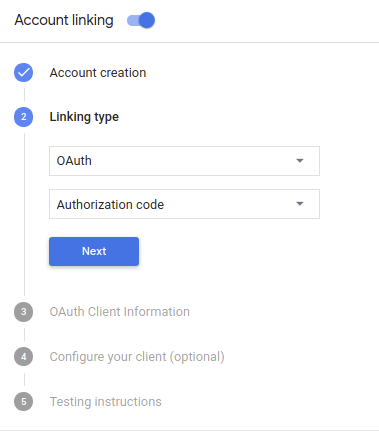
ในข้อมูลลูกค้า ให้ทำดังนี้
- กำหนดค่าให้กับรหัสไคลเอ็นต์ที่ Actions ของคุณออกให้กับ Google เพื่อระบุ คำขอที่มาจาก Google
- จดบันทึกค่าของรหัสไคลเอ็นต์ที่ Google ออกให้สำหรับการดำเนินการของคุณ
- แทรก URL สำหรับปลายทางการให้สิทธิ์และการแลกเปลี่ยนโทเค็น
- คลิกบันทึก
ติดตั้งใช้งานเซิร์ฟเวอร์ OAuth
การใช้งานเซิร์ฟเวอร์ OAuth 2.0 สำหรับขั้นตอนของรหัสการให้สิทธิ์ประกอบด้วย 2 ปลายทางที่บริการของคุณใช้งานได้ผ่าน HTTPS ปลายทางแรก คือปลายทางการให้สิทธิ์ ซึ่งมีหน้าที่ในการค้นหาหรือรับ ความยินยอมจากผู้ใช้ในการเข้าถึงข้อมูล ปลายทางการให้สิทธิ์แสดงการลงชื่อเข้าใช้ UI ไปยังผู้ใช้ที่ยังไม่ได้ลงชื่อเข้าใช้และบันทึกความยินยอมสำหรับ ขอสิทธิ์เข้าถึง ปลายทางที่ 2 คือปลายทางการแลกเปลี่ยนโทเค็น ใช้เพื่อรับสตริงที่เข้ารหัสที่เรียกว่าโทเค็นที่ให้สิทธิ์ผู้ใช้การดำเนินการ เพื่อเข้าถึงบริการ
เมื่อการดำเนินการของคุณจำเป็นต้องเรียก API ของบริการของคุณ Google จะใช้ API เหล่านี้ อุปกรณ์ปลายทางร่วมกันเพื่อรับสิทธิ์จากผู้ใช้ในการเรียกใช้ API เหล่านี้ใน แทน
เซสชันขั้นตอนการใช้รหัสการตรวจสอบสิทธิ์ OAuth 2.0 ที่ Google เป็นผู้เริ่มจะมีขั้นตอนดังนี้
- Google จะเปิดปลายทางการให้สิทธิ์ในเบราว์เซอร์ของผู้ใช้ หากขั้นตอน เริ่มต้นในอุปกรณ์ที่มีแต่เสียงสำหรับการดำเนินการ Google จะโอน กับโทรศัพท์
ผู้ใช้ลงชื่อเข้าใช้ (หากยังไม่ได้ลงชื่อเข้าใช้) และให้สิทธิ์ Google ในการ เข้าถึงข้อมูลของตนด้วย API ของคุณหากผู้ใช้เหล่านั้นยังไม่ได้ให้สิทธิ์
บริการของคุณจะสร้างรหัสการให้สิทธิ์และส่งคืนให้ Google ภายในวันที่ เปลี่ยนเส้นทางเบราว์เซอร์ของผู้ใช้กลับไปยัง Google ด้วยรหัสการให้สิทธิ์ ที่แนบมากับคำขอ
Google จะส่งรหัสการให้สิทธิ์ไปยังปลายทางการแลกเปลี่ยนโทเค็น จะตรวจสอบความถูกต้องของโค้ดและส่งกลับโทเค็นเพื่อการเข้าถึงและ โทเค็นการรีเฟรช โทเค็นเพื่อการเข้าถึงเป็นโทเค็นที่มีอายุใช้งานสั้นที่บริการของคุณ ยอมรับเป็นข้อมูลรับรองเพื่อเข้าถึง API โทเค็นการรีเฟรชมีอายุการใช้งานที่ยาวนาน ที่ Google สามารถจัดเก็บและใช้เพื่อรับโทเค็นเพื่อการเข้าถึงใหม่ หมดอายุ
หลังจากที่ผู้ใช้ทำการลิงก์บัญชีเสร็จแล้ว ทุกครั้ง คำขอที่ส่งจาก Assistant ไปยังเว็บฮุคของการดำเนินการตามคำสั่งซื้อมี โทเค็นเพื่อการเข้าถึง
จัดการคำขอการให้สิทธิ์
เมื่อการดำเนินการของคุณต้องทำการลิงก์บัญชีผ่านรหัสการให้สิทธิ์ OAuth 2.0 Google จะส่งผู้ใช้ไปยังปลายทางการให้สิทธิ์พร้อมกับคำขอ ประกอบด้วยพารามิเตอร์ต่อไปนี้
| พารามิเตอร์ปลายทางการให้สิทธิ์ | |
|---|---|
client_id |
รหัสไคลเอ็นต์ของ Google ที่คุณลงทะเบียนกับ Google |
redirect_uri |
URL ที่คุณส่งการตอบกลับคำขอนี้ |
state |
มูลค่าการทำบัญชีที่ส่งกลับไปยัง Google ไม่เปลี่ยนแปลงใน URI การเปลี่ยนเส้นทาง |
scope |
ไม่บังคับ: ชุดสตริงขอบเขตที่คั่นด้วยช่องว่างซึ่งระบุฟิลด์ ข้อมูลที่ Google กำลังขออนุญาต |
response_type |
สตริง code |
ตัวอย่างเช่น หากปลายทางการให้สิทธิ์อยู่ที่ https://myservice.example.com/auth
คำขออาจมีลักษณะดังนี้
GET https://myservice.example.com/auth?client_id=GOOGLE_CLIENT_ID&redirect_uri=REDIRECT_URI&state=STATE_STRING&scope=REQUESTED_SCOPES&response_type=code
สำหรับปลายทางการให้สิทธิ์ในการจัดการคำขอลงชื่อเข้าใช้ ให้ทำตามขั้นตอนต่อไปนี้
ตรวจสอบว่า
client_idตรงกับรหัสไคลเอ็นต์ของ Google ที่ลงทะเบียนไว้ Google และredirect_uriตรงกับ URL เปลี่ยนเส้นทางที่ Google ระบุไว้ สำหรับบริการของคุณ ซึ่งการตรวจสอบเหล่านี้มีความสําคัญในการป้องกันไม่ให้ให้สิทธิ์เข้าถึง แอปไคลเอ็นต์ที่ไม่ได้ตั้งใจหรือกำหนดค่าไม่ถูกต้องหากคุณรองรับขั้นตอน OAuth 2.0 หลายขั้นตอน ให้ตรวจสอบด้วยว่า
response_typeคือcodeตรวจสอบว่าผู้ใช้ลงชื่อเข้าใช้บริการของคุณหรือไม่ หากผู้ใช้ไม่ได้ลงชื่อเข้าใช้ ดำเนินการตามขั้นตอนการลงชื่อเข้าใช้หรือลงชื่อสมัครใช้บริการให้เสร็จสิ้น
สร้างรหัสการให้สิทธิ์ที่ Google จะใช้เพื่อเข้าถึง API ของคุณ รหัสการให้สิทธิ์จะเป็นค่าสตริงใดก็ได้ แต่ต้องไม่ซ้ำกัน แสดงผู้ใช้ ไคลเอ็นต์ที่ใช้โทเค็น และวันหมดอายุของรหัส และไม่ควรคาดเดาได้ โดยปกติแล้วคุณจะออกการให้สิทธิ์ ซึ่งจะหมดอายุหลังจากผ่านไปประมาณ 10 นาที
ยืนยันว่า URL ที่ระบุโดยพารามิเตอร์
redirect_uriมีรูปแบบต่อไปนี้https://oauth-redirect.googleusercontent.com/r/YOUR_PROJECT_ID
เปลี่ยนเส้นทางเบราว์เซอร์ของผู้ใช้ไปยัง URL ที่ระบุโดย พารามิเตอร์
redirect_uriระบุรหัสการให้สิทธิ์ที่คุณ เพิ่งสร้าง และค่าสถานะเดิมที่ไม่มีการแก้ไขเมื่อคุณเปลี่ยนเส้นทาง ด้วยการเพิ่มพารามิเตอร์codeและstateต่อท้าย ตัวอย่างมีดังต่อไปนี้ ของ URL ผลลัพธ์:https://oauth-redirect.googleusercontent.com/r/YOUR_PROJECT_ID?code=AUTHORIZATION_CODE&state=STATE_STRING
จัดการคำขอแลกเปลี่ยนโทเค็น
ปลายทางการแลกเปลี่ยนโทเค็นของบริการมีโทเค็น 2 ประเภท การแลกเปลี่ยน:
- แลกเปลี่ยนรหัสการให้สิทธิ์สำหรับโทเค็นเพื่อการเข้าถึงและโทเค็นการรีเฟรช
- แลกเปลี่ยนโทเค็นการรีเฟรชสำหรับโทเค็นเพื่อการเข้าถึง
คำขอแลกเปลี่ยนโทเค็นมีพารามิเตอร์ต่อไปนี้
| พารามิเตอร์ปลายทางของการแลกเปลี่ยนโทเค็น | |
|---|---|
client_id |
สตริงที่ระบุต้นทางของคำขอเป็น Google สตริงนี้ต้อง ได้รับการลงทะเบียนในระบบของคุณเป็นตัวระบุที่ไม่ซ้ำกันของ Google |
client_secret |
สตริงลับที่คุณลงทะเบียนกับ Google สําหรับบริการของคุณ |
grant_type |
ประเภทของโทเค็นที่แลกเปลี่ยน อย่างใดอย่างหนึ่ง
authorization_code หรือ refresh_token |
code |
เมื่อ grant_type=authorization_code โค้ด Google
ที่ได้รับจากปลายทางการลงชื่อเข้าใช้หรือการแลกเปลี่ยนโทเค็น |
redirect_uri |
เมื่อ grant_type=authorization_code พารามิเตอร์นี้คือช่วง
URL ที่ใช้ในคำขอการให้สิทธิ์เริ่มต้น |
refresh_token |
เมื่อ grant_type=refresh_token โทเค็นการรีเฟรช Google
ที่ได้รับจากปลายทางการแลกเปลี่ยนโทเค็น |
แลกเปลี่ยนรหัสการให้สิทธิ์สำหรับโทเค็นเพื่อการเข้าถึงและโทเค็นการรีเฟรช
หลังจากผู้ใช้ลงชื่อเข้าใช้และอุปกรณ์ปลายทางของการให้สิทธิ์จะแสดงการให้สิทธิ์ที่มีอายุสั้น ไปยัง Google จากนั้น Google จะส่งคำขอไปยังปลายทางการแลกเปลี่ยนโทเค็นเพื่อแลกเปลี่ยน รหัสการให้สิทธิ์สำหรับโทเค็นเพื่อการเข้าถึงและโทเค็นการรีเฟรช
สำหรับคำขอเหล่านี้ ค่าของ grant_type คือ authorization_code และค่า
ของ code คือค่าของรหัสการให้สิทธิ์ที่คุณให้ Google ไว้ก่อนหน้านี้
ต่อไปนี้เป็นตัวอย่างของคำขอแลกเปลี่ยนรหัสการให้สิทธิ์สำหรับ
โทเค็นเพื่อการเข้าถึงและโทเค็นการรีเฟรช
POST /token HTTP/1.1
Host: oauth2.example.com
Content-Type: application/x-www-form-urlencoded

client_id=GOOGLE_CLIENT_ID&client_secret=GOOGLE_CLIENT_SECRET&grant_type=authorization_code&code=AUTHORIZATION_CODE&redirect_uri=REDIRECT_URI
หากต้องการแลกเปลี่ยนรหัสการให้สิทธิ์กับโทเค็นเพื่อการเข้าถึงและโทเค็นการรีเฟรช
ปลายทางการแลกเปลี่ยนโทเค็นตอบสนองต่อคำขอ POST ที่ดำเนินการตามขั้นตอนต่อไปนี้
- ตรวจสอบว่า
client_idระบุต้นทางของคำขอเป็นต้นทางที่ได้รับอนุญาต และclient_secretตรงกับค่าที่คาดไว้ - โปรดตรวจสอบสิ่งต่อไปนี้
- รหัสการให้สิทธิ์ถูกต้องและไม่หมดอายุ และไคลเอ็นต์ รหัสที่ระบุในคำขอตรงกับรหัสไคลเอ็นต์ที่เชื่อมโยงกับ รหัสการให้สิทธิ์ของคุณ
- URL ที่ระบุโดยพารามิเตอร์
redirect_uriเหมือนกัน กับค่าที่ใช้ในคำขอการให้สิทธิ์เริ่มต้น
- หากยืนยันเกณฑ์ข้างต้นทั้งหมดไม่ได้ ให้แสดงผล HTTP
400 ข้อผิดพลาด "คำขอไม่ถูกต้อง" ที่มี
{"error": "invalid_grant"}เป็นเนื้อความ - หรือใช้รหัสผู้ใช้จากรหัสการให้สิทธิ์เพื่อสร้างการรีเฟรช และโทเค็นเพื่อการเข้าถึง โทเค็นเหล่านี้จะเป็นค่าสตริงใดก็ได้ แต่ต้อง เป็นตัวแทนของผู้ใช้และไคลเอ็นต์ที่ใช้โทเค็นโดยไม่ซ้ำกัน และจะต้องไม่ คาดเดาได้ สำหรับโทเค็นเพื่อการเข้าถึง ให้บันทึกเวลาหมดอายุของโทเค็นด้วย (โดยทั่วไปคือ 1 ชั่วโมงหลังจากคุณออกโทเค็น) โทเค็นการรีเฟรชไม่มีวันหมดอายุ
- แสดงผลออบเจ็กต์ JSON ต่อไปนี้ในส่วนเนื้อหาของการตอบกลับ HTTPS
{
"token_type": "Bearer",
"access_token": "ACCESS_TOKEN",
"refresh_token": "REFRESH_TOKEN",
"expires_in": SECONDS_TO_EXPIRATION
}
Google จะจัดเก็บโทเค็นเพื่อการเข้าถึงและโทเค็นการรีเฟรชให้กับผู้ใช้ แล้วบันทึก วันหมดอายุของโทเค็นเพื่อการเข้าถึง เมื่อโทเค็นเพื่อการเข้าถึงหมดอายุ Google จะใช้การรีเฟรช เพื่อรับโทเค็นเพื่อการเข้าถึงใหม่จากปลายทางการแลกเปลี่ยนโทเค็น
แลกเปลี่ยนโทเค็นการรีเฟรชสำหรับโทเค็นเพื่อการเข้าถึง
เมื่อโทเค็นเพื่อการเข้าถึงหมดอายุ Google จะส่งคำขอไปยังปลายทางการแลกเปลี่ยนโทเค็น เพื่อแลกเปลี่ยนโทเค็นการรีเฟรชกับโทเค็นเพื่อการเข้าถึงใหม่
สำหรับคำขอเหล่านี้ ค่าของ grant_type คือ refresh_token และค่า
ของ refresh_token คือค่าของโทเค็นการรีเฟรชที่คุณให้สิทธิ์ Google ไว้ก่อนหน้านี้
ต่อไปนี้เป็นตัวอย่างของคำขอแลกเปลี่ยนโทเค็นการรีเฟรชสำหรับ
โทเค็นเพื่อการเข้าถึง:
POST /token HTTP/1.1
Host: oauth2.example.com
Content-Type: application/x-www-form-urlencoded

client_id=GOOGLE_CLIENT_ID&client_secret=GOOGLE_CLIENT_SECRET&grant_type=refresh_token&refresh_token=REFRESH_TOKEN
หากต้องการแลกเปลี่ยนโทเค็นการรีเฟรชกับโทเค็นเพื่อการเข้าถึง ให้กำหนดปลายทางการแลกเปลี่ยนโทเค็น
ตอบสนองต่อคำขอ POST ที่ดำเนินการตามขั้นตอนต่อไปนี้
- ยืนยันว่า
client_idระบุที่มาของคำขอเป็น Google และclient_secretตรงกับที่คาดไว้ - ตรวจสอบว่าโทเค็นการรีเฟรชถูกต้อง และรหัสไคลเอ็นต์ที่ระบุใน คำขอตรงกับรหัสไคลเอ็นต์ที่เชื่อมโยงกับโทเค็นการรีเฟรช
- หากยืนยันเกณฑ์ข้างต้นทั้งหมดไม่ได้ ให้แสดงผล HTTP
400 ข้อผิดพลาด "คำขอไม่ถูกต้อง" ที่มี
{"error": "invalid_grant"}เป็นเนื้อความ - หรือใช้รหัสผู้ใช้จากโทเค็นการรีเฟรชเพื่อสร้างการเข้าถึง โทเค็น โทเค็นเหล่านี้จะเป็นค่าสตริงใดก็ได้ แต่จะต้องไม่ซ้ำกัน ผู้ใช้และไคลเอ็นต์ที่ใช้โทเค็น โดยต้องคาดเดาไม่ได้ สำหรับโทเค็นเพื่อการเข้าถึง ให้บันทึกเวลาหมดอายุของโทเค็นด้วย (โดยทั่วไปคือ 1 ชั่วโมงหลังจากคุณออกโทเค็น)
- แสดงผลออบเจ็กต์ JSON ต่อไปนี้ในส่วนเนื้อหาของ HTTPS
การตอบกลับ:
{
"token_type": "Bearer",
"access_token": "ACCESS_TOKEN",
"expires_in": SECONDS_TO_EXPIRATION
}
ออกแบบอินเทอร์เฟซผู้ใช้ด้วยเสียงสำหรับขั้นตอนการตรวจสอบสิทธิ์
ตรวจสอบว่าผู้ใช้ได้รับการยืนยันแล้วหรือไม่ และเริ่มขั้นตอนการลิงก์บัญชี
- เปิดโปรเจ็กต์ Actions Builder ใน Actions Console
- สร้างฉากใหม่เพื่อเริ่มการลิงก์บัญชีใน Action โดยทำดังนี้
- คลิกฉาก
- คลิกไอคอนเพิ่ม (+) เพื่อเพิ่มฉากใหม่
- ในฉากที่สร้างขึ้นใหม่ ให้คลิกไอคอนเพิ่ม add สำหรับเงื่อนไข
- เพิ่มเงื่อนไขที่ตรวจสอบว่าผู้ใช้ที่เชื่อมโยงกับการสนทนาเป็นผู้ใช้ที่ยืนยันแล้วหรือไม่ หากการตรวจสอบล้มเหลว การดำเนินการของคุณจะลิงก์บัญชีไม่ได้
ระหว่างการสนทนา และควรกลับไปให้สิทธิ์เข้าถึง
ฟังก์ชันที่ไม่ต้องมีการลิงก์บัญชี
- ในช่อง
Enter new expressionในส่วนเงื่อนไข ให้ป้อนตรรกะต่อไปนี้user.verificationStatus != "VERIFIED" - ในส่วนการเปลี่ยนฉาก ให้เลือกฉากที่ไม่ต้องลิงก์บัญชีหรือฉากที่เป็นจุดเริ่มต้นของฟังก์ชันการทำงานสำหรับแขกรับเชิญเท่านั้น
- ในช่อง
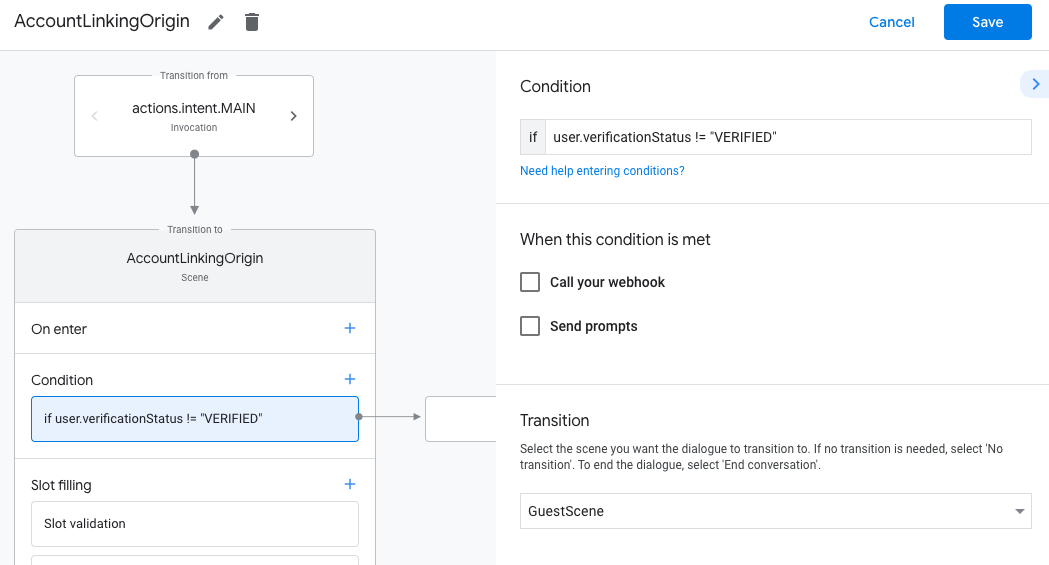
- คลิกไอคอนเพิ่ม add สำหรับเงื่อนไข
- เพิ่มเงื่อนไขเพื่อทริกเกอร์โฟลว์การลิงก์บัญชีหากผู้ใช้ไม่มี
ข้อมูลประจำตัวที่เชื่อมโยง
- ในช่อง
Enter new expressionในส่วนเงื่อนไข ให้ป้อนตรรกะต่อไปนี้user.verificationStatus == "VERIFIED" - ในส่วนการเปลี่ยนฉาก ให้เลือกฉากระบบการลิงก์บัญชี
- คลิกบันทึก
- ในช่อง
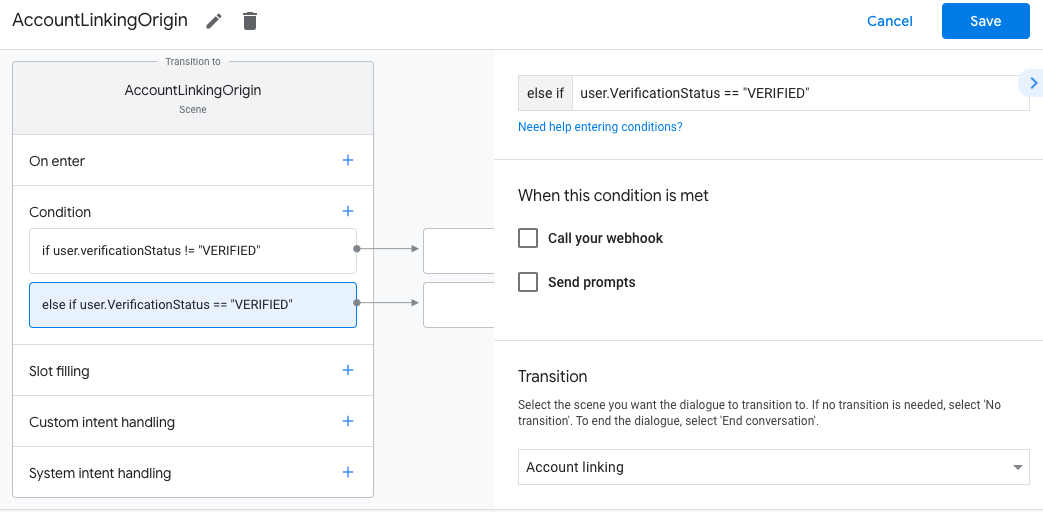
หลังจากบันทึกแล้ว ระบบจะเพิ่มฉากระบบการลิงก์บัญชีใหม่ที่ชื่อ <SceneName>_AccountLinking
ลงในโปรเจ็กต์
ปรับแต่งฉากการลิงก์บัญชี
- ในส่วนฉาก ให้เลือกฉากระบบการลิงก์บัญชี
- คลิกส่งพรอมต์ แล้วเพิ่มประโยคสั้นๆ เพื่ออธิบายให้ผู้ใช้ทราบ ว่าทำไมแอ็กชันจึงต้องเข้าถึงข้อมูลประจำตัวของผู้ใช้ (เช่น "เพื่อบันทึกค่ากำหนดของคุณ")
- คลิกบันทึก
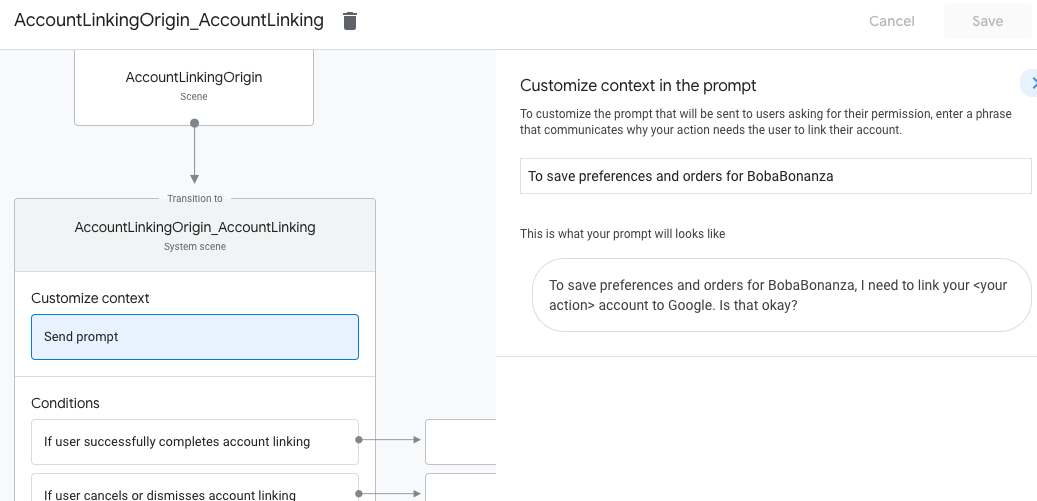
- ในส่วนเงื่อนไข ให้คลิกหากผู้ใช้ลิงก์บัญชีสำเร็จ
- กำหนดค่าว่าขั้นตอนควรดำเนินการอย่างไรหากผู้ใช้ตกลงที่จะลิงก์บัญชี เช่น เรียกใช้เว็บฮุกเพื่อประมวลผลตรรกะทางธุรกิจที่กำหนดเองที่จำเป็น และเปลี่ยนกลับไปที่ฉากต้นทาง
- คลิกบันทึก
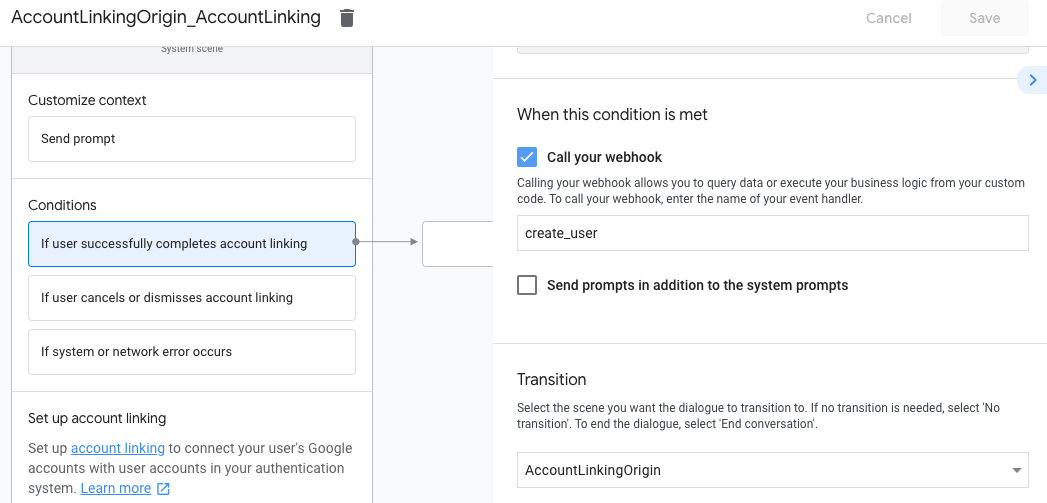
- ในส่วนเงื่อนไข ให้คลิกหากผู้ใช้ยกเลิกหรือปิดการลิงก์บัญชี
- กำหนดค่าว่าขั้นตอนการทำงานควรเป็นอย่างไรหากผู้ใช้ไม่ยอมรับการลิงก์บัญชี เช่น ส่งข้อความรับทราบและเปลี่ยนเส้นทางไปยังฉาก ที่ให้ฟังก์ชันการทำงานที่ไม่ต้องลิงก์บัญชี
- คลิกบันทึก
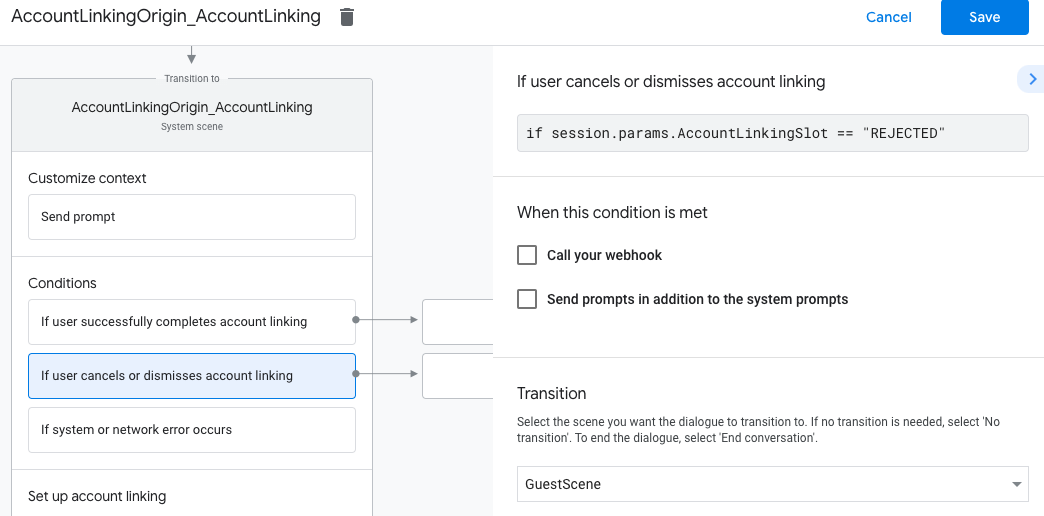
- ในส่วนเงื่อนไข ให้คลิกหากเกิดข้อผิดพลาดของระบบหรือเครือข่าย
- กำหนดค่าวิธีที่โฟลว์ควรดำเนินการหากโฟลว์การลิงก์บัญชีดำเนินการไม่สำเร็จเนื่องจากข้อผิดพลาดของระบบหรือเครือข่าย เช่น ส่งข้อความรับทราบและเปลี่ยนเส้นทางไปยังฉาก ที่ให้ฟังก์ชันการทำงานที่ไม่ต้องลิงก์บัญชี
- คลิกบันทึก
จัดการคำขอเข้าถึงข้อมูล
หากคำขอของ Assistant มีโทเค็นเพื่อการเข้าถึง ให้ตรวจสอบก่อนว่าโทเค็นเพื่อการเข้าถึงนั้นถูกต้อง (และยังไม่หมดอายุ) จากนั้นดึงข้อมูลบัญชีผู้ใช้ที่เชื่อมโยงจากฐานข้อมูล