

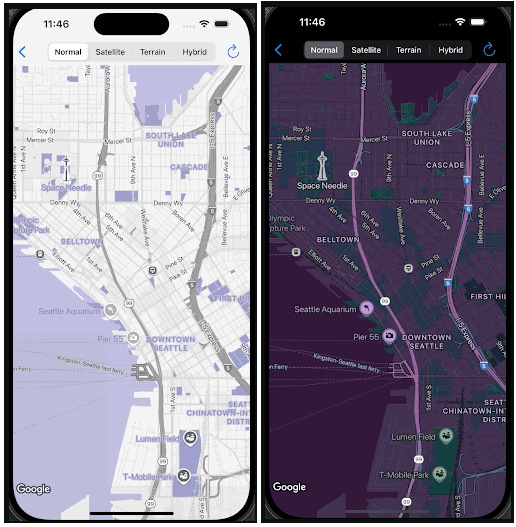
このドキュメントでは、カスタム スタイルとライトモード / ダークモードの概念的な関係について説明し、さまざまな地図の種類と、それらにスタイルを適用する方法を定義します。
カスタム スタイルを使い始めるには、新しいスタイルを作成するをご覧ください。
ライトモードとダークモードについて
1 つのマップ ID に対して、ライトモードの背景に最適化されたスタイルと、ダークモードの背景に最適化されたスタイルの 2 つの異なるスタイルを作成できます。ライトモードの地図では、ダークモードの地図とは異なる基本地図が使用されます。そのため、両方のモードで 1 つのスタイルを使用することはできません。
ライトモードとダークモードのスタイルを使用すると、さまざまな環境に最適なスタイル付き地図を提供できます。アプリケーションでマップ ID を使用すると、プログラムされた動作やユーザーのデバイス設定に基づいて、適切なスタイルを読み込むことができます。
スタイルを作成するときにライトモードまたはダークモードを選択する
スタイルを作成またはコピーする際に、ライトモードまたはダークモードを選択します。作成後にスタイルのモードを変更することはできません。
スタイルタイプは、スタイルの詳細ページで確認できます。
カスタム スタイルを作成する手順については、地図のスタイルを作成して使用するをご覧ください。
1 つのライトモード スタイルと 1 つのダークモード スタイルをマップ ID に関連付ける
1 つのマップ ID でサポートされるのは、ライトモードのスタイル 1 つとダークモードのスタイル 1 つのみです。 編集アイコンをクリックしてライトモードのスタイルまたはダークモードのスタイルを変更すると、そのモードのスタイルのみがパネルに表示されます。詳しくは、スタイルをマップ ID に関連付けるをご覧ください。
カスタム スタイルが複数の地図タイプにどのように適用されるかを理解する
Google Maps Platform には、roadmap、navigation、hybrid、terrain、3D roadmap、3D hybrid など、さまざまなユースケースに対応する地図の種類が用意されています。カスタマイズのレベルは、地図がベクターデータ(roadmap、navigation、3D roadmap など)のみに基づいているか、ベクターデータとラスター画像(terrain、hybrid など)の組み合わせを使用しているか、ラスター画像、3D ポリゴン、ベクター画像(3D hybrid など)の組み合わせを使用しているかによって異なります。
- ベクトルデータ マップ
roadmap、navigation、3D roadmapの地図タイプではベクターデータのみが使用されるため、土地や水域のポリゴン、道路、ランドマーク、スポットなど、ほとんどの地図対象物のスタイルを包括的に設定できます。
- ラスター イメージマップ
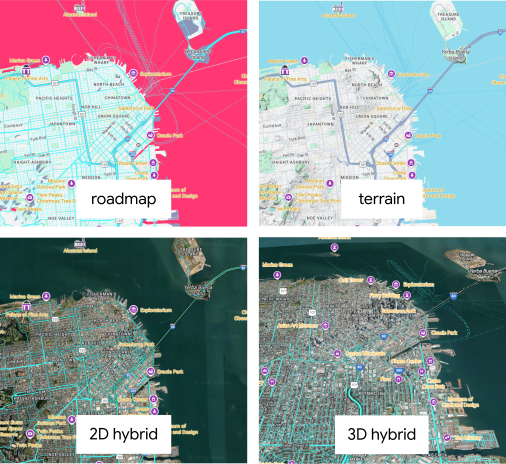
terrain、hybrid、3D hybridの地図タイプでは、ラスター画像の上にベクターデータが重ねて表示されます。そのため、スタイル設定機能は制限されています。通常、スタイルを設定できるのは、ラベル、ピン、一部のポリライン(道路、境界など)など、画像にオーバーレイされたベクターデータのみです。ベース画像の一部である対象物はカスタマイズできません。- たとえば、下の画像は青色のテーマのスタイルを示しています。水域はデフォルトよりも暗い色に設定され、道路、屋外エリア、スポットには青色のパレットが適用されています。ハイブリッドと 3D ハイブリッドでスタイルをプレビューすると、水域と屋外エリアは青色になりませんが、道路とスポットはスタイル設定されたままになります。
地図タイプの定義とモードのサポート
次の表に、地図タイプと、ライトモードとダークモードをサポートする地図タイプを示します。
| 地図の種類 | 説明 | 基本地図の画像 | モードのサポート |
|---|---|---|---|
roadmap |
道路や主要な対象物を示す標準の地図ビュー。 | ベクトル | ライトモードとダークモード |
navigation |
Navigation SDK を使用したターンバイターン方式のルート案内用に最適化された、特別な地図タイプ。ナビゲーションについて詳しくは、Navigation SDK for Android と Navigation SDK for iOS での地図スタイルのカスタマイズに関する概要をご覧ください。 | ベクトル | ライトモードとダークモード |
terrain |
山、川、標高などの物理的な地形の特徴を強調した地図。 | ベクターとラスター | ライトモードとダークモード |
hybrid |
衛星画像とロードマップ データの組み合わせ。画像に重ねて、道路名などの主要な特徴が表示されます。 | ベクターとラスター | ライトモードのみ |
3D roadmap |
道路と主要な対象物を示す 3D 標準地図。この地図タイプは、Maps JavaScript API の 3D Maps でのみ使用できます。 | ベクトル | ライトモードのみ |
3D hybrid |
スポットラベル、道路、道路標識の表示をスタイル設定できるフォトリアリスティックな 3D 地図。この地図タイプは、Maps JavaScript API の 3D Maps でのみ使用できます。 | ベクターとラスター | ライトモードのみ |
ラスター画像地図のスタイルに関する考慮事項
terrain、2D hybrid、3D hybrid、3D roadmap の地図タイプをスタイル設定すると、次のような動作が発生することがあります。
Android と iOS で
terrainマップタイプを使用してカスタム スタイルを使用すると、水が一時的に点滅することがあります。この想定される動作は、地形タイルの後にロードマップ タイルが読み込まれるため、水域のスタイル設定時に発生します。この読み込みの遅延により、カスタムカラーで一時的な視覚的な競合が発生します。ポリゴンのスタイルは、
terrain、2D hybrid、3D hybridの地図タイプで、下にある地図要素を覆い隠す可能性があります。たとえば、地形図にスタイル設定された公園のポリゴンがあると、地形の細部が隠れてしまうことがあります。ハイブリッド地図では、下にある衛星画像が隠れることがあります。3D hybridの場合、道路のポリラインが橋の下にレンダリングされたり、高架道路や地下道の周辺に誤って表示されたりすることがあります。3D roadmapと3D hybridの地図タイプでは、スポットの密度、建物のスタイル、ランドマークのスタイル、アプリの背景色を制御する地図設定を変更できません。
各地図タイプでスタイルをプレビューする
カスタム スタイルを作成したら、さまざまな地図タイプでテストして、どのように適用されるかを確認します。すべてのスタイルがすべての地図タイプに適用されるわけではないため、これは特に重要です。
Google Cloud コンソールでは、スタイル エディタまたは地図の詳細ページでカスタム スタイルをプレビューできます。
- スタイル エディタ: コンテキスト パネルで、
Map typeプルダウン リストを選択し、地図の種類を変更します。地図が更新され、スタイルが適用された地図タイプが表示されます。 - 地図の詳細ページ: [地図のプレビュー] セクションで、ライトモードとダークモードのスタイルを切り替えたり、プルダウン リストでバリエーションを別の地図タイプに変更したりできます。プレビューするには、まずスタイルをマップ ID に関連付ける必要があります。
複数の地図タイプにカスタム スタイルを適用する
地図の詳細ページで、ライトモードとダークモードのスタイルをマップ ID に関連付けたら、 [もっと見る] をクリックして、カスタム スタイルを複数の地図の種類に適用するかどうかを選択します。[地図のプレビュー] セクションで、スタイルが地図の種類にどのように適用されるかをもう一度確認できます。