

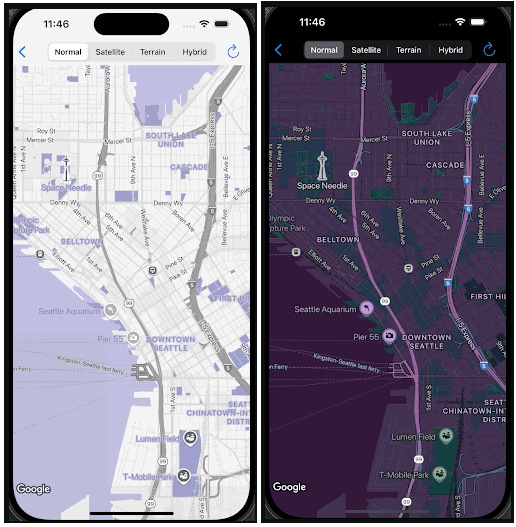
このドキュメントでは、カスタム スタイルとライトモード / ダークモードの概念的な関係について説明し、さまざまな地図の種類と、それらにスタイルを適用する方法を定義します。
カスタム スタイルを使い始めるには、新しいスタイルを作成するをご覧ください。
ライトモードとダークモードについて
1 つのマップ ID に対して、明るい背景用に最適化されたスタイルと暗い背景用に最適化されたスタイルの 2 つの異なるスタイルを作成できます。ライトモードの地図では、ダークモードの地図とは異なる基本地図が使用されます。そのため、両方のモードに同じスタイルを使用することはできません。
ライトモードとダークモードのスタイルは、さまざまな環境に最適なスタイル設定された地図を提供します。アプリケーションでマップ ID を使用すると、プログラムされた動作やユーザーのデバイス設定に基づいて、アプリで適切なスタイルを読み込むことができます。
スタイルを作成するときにライトモードまたはダークモードを選択する
ライトモードとダークモードのどちらかを選択するのは、スタイルを作成またはコピーするときです。作成後にスタイルのモードを変更することはできません。
スタイルタイプは、スタイルの詳細ページで確認できます。
カスタム スタイルを作成する手順については、地図のスタイルを作成して使用するをご覧ください。
1 つのライトモード スタイルと 1 つのダークモード スタイルをマップ ID に関連付ける
マップ ID は、ライトモードのスタイルとダークモードのスタイルを 1 つずつのみサポートします。 編集アイコンをクリックしてライトモードのスタイルまたはダークモードのスタイルを変更すると、そのモードのスタイルのみがパネルに表示されます。詳しくは、スタイルをマップ ID に関連付けるをご覧ください。
カスタム スタイルが複数の地図タイプにどのように適用されるかを理解する
Google Maps Platform には、roadmap、navigation、hybrid、terrain、3D roadmap、3D hybrid など、さまざまなユースケースに対応する地図の種類が用意されています。カスタマイズのレベルは、地図がベクターデータ(roadmap、navigation、3D roadmap など)のみに基づいているか、ベクターデータとラスター画像(terrain、hybrid など)の組み合わせを使用しているか、ラスター画像、3D ポリゴン、ベクター画像(3D hybrid など)の組み合わせを使用しているかによって異なります。
- ベクトルデータマップ
roadmap、navigation、3D roadmapの地図タイプではベクターデータのみが使用されます。これにより、陸地や水域のポリゴン、道路、ランドマーク、スポットなど、ほとんどの地図の対象物を包括的にスタイル設定できます。
- ラスター画像地図
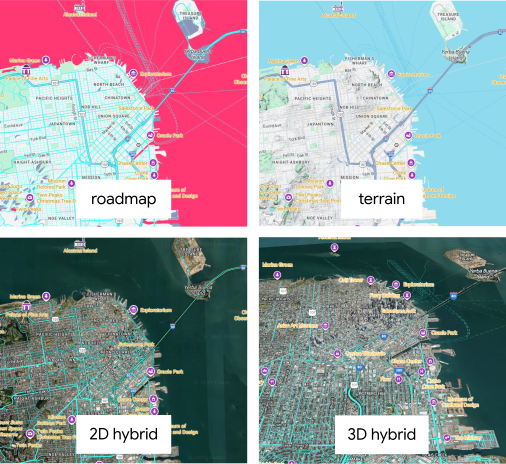
terrain、hybrid、3D hybridの地図タイプでは、ラスター画像の上にベクターデータが重ねて表示されます。そのため、スタイリング機能は制限されます。通常、スタイル設定できるのは、ラベル、ピン、一部のポリライン(道路、境界線など)など、画像に重ねて表示されるベクターデータのみです。ベース画像の一部であるフィーチャーはカスタマイズできません。- たとえば、下の画像は青色のテーマのスタイルを示しています。水域はデフォルトよりも暗い色でスタイル設定され、道路、屋外エリア、POI に青色のパレットが適用されています。ハイブリッドと 3D ハイブリッドでスタイルをプレビューすると、水域と屋外エリアは青色になりませんが、道路と POI はスタイル設定されたままになります。
地図タイプの定義とモードのサポート
次の表は、地図の種類を定義し、ライトモードとダークモードをサポートする地図の種類を示しています。
| 地図の種類 | 説明 | 基本地図の画像 | モードのサポート |
|---|---|---|---|
roadmap |
道路や主要な対象物を示す標準の地図ビュー。 | ベクトル | ライトモードとダークモード |
navigation |
Navigation SDK を使用したターンバイターン ガイダンスに最適化された特殊な地図の種類。ナビゲーションについて詳しくは、Navigation SDK for Android と Navigation SDK for iOS での地図スタイルのカスタマイズに関する概要をご覧ください。 | ベクトル | ライトモードとダークモード |
terrain |
山、川、標高などの地形の物理的な特徴を強調した地図。 | ベクターとラスター | ライトモードとダークモード |
hybrid |
衛星画像と道路地図データを組み合わせたもので、画像の上に道路名などの主要な特徴が重ねて表示されます。 | ベクターとラスター | ライトモードのみ |
3D roadmap |
道路と主要な対象物を示す 3D 標準地図。この地図の種類は、Maps JavaScript API の 3D Maps でのみ使用できます。 | ベクトル | ライトモードのみ |
3D hybrid |
フォトリアリスティックな 3D 地図。スポットのラベル、道路、道路標識の表示スタイルを設定できます。この地図の種類は、Maps JavaScript API の 3D Maps でのみ使用できます。 | ベクターとラスター | ライトモードのみ |
ラスター画像地図のスタイルに関する考慮事項
terrain、2D hybrid、3D hybrid、3D roadmap の地図タイプをスタイル設定する際に、次のような動作が見られることがあります。
terrain地図の種類で Android と iOS でカスタム スタイルを使用すると、水面が一時的に点滅することがあります。この想定される動作は、地形タイルより後にロードされるロードマップ タイルが原因で、水域のスタイル設定時に発生します。この読み込みの遅延により、カスタムカラーで一時的な視覚的な競合が発生します。ポリゴンのスタイルは、
terrain、2D hybrid、3D hybridの地図タイプで、基盤となる地図要素を覆い隠す可能性があります。たとえば、地形図上のスタイライズされた公園のポリゴンは、微妙な地形の特徴を隠してしまう可能性があります。ハイブリッド地図では、基盤となる衛星画像が非表示になることがあります。3D hybridの場合、道路のポリラインが橋の下にレンダリングされたり、高架道路や地下道の周辺に誤って表示されたりすることがあります。3D roadmapと3D hybridの地図タイプでは、スポットの密度、建物のスタイル、ランドマークのスタイル、アプリの背景色を制御する地図の設定を変更することはできません。
各地図の種類でスタイルをプレビューする
カスタム スタイルを作成したら、さまざまな地図の種類でテストして、どのように適用されるかを確認します。すべてのスタイルがすべての地図タイプに適用されるわけではないため、これは特に重要です。
Google Cloud コンソールでは、スタイル エディタまたは地図の詳細ページでカスタム スタイルをプレビューできます。
- スタイル エディタ: [コンテキスト パネル] で、
Map typeプルダウン リストを選択して、地図の種類を変更します。地図が更新され、スタイルが適用された地図タイプが表示されます。 - 地図の詳細ページ: [地図のプレビュー] セクションで、ライトモードとダークモードのスタイルを切り替えたり、プルダウン リストでバリエーションを変更してさまざまな地図タイプを表示したりできます。スタイルをプレビューするには、まずスタイルをマップ ID に関連付ける必要があります。
複数の地図のタイプにカスタム スタイルを適用する
地図の詳細ページで、ライトモードとダークモードのスタイルをマップ ID に関連付けた後、 [詳細を表示] をクリックして、複数の地図の種類にカスタム スタイルを適用するかどうかを選択します。[地図のプレビュー] セクションで、スタイルが地図の種類にどのように適用されるかをもう一度確認できます。