

يتيح لك Google Earth إدخال بياناتك الجغرافية المكانية لعرضها وتحليلها ومشاركتها.
بالنسبة إلى مشاريع الخرائط المستنِدة إلى السحابة الإلكترونية، يمكنك استيراد تنسيقات الملفات التالية من جهازك أو من Google Drive:
- ملفات KML وKMZ (
.kml،.kmz) - GeoJSON (
.geojson،.json) - ملف Shapefile (أرشيف
.zipيحتوي على ملفات.shpو.shxو.dbfو.prj) - CSV (
.csv) (تجريبي) - جداول بيانات Google (من Google Drive) (ميزة تجريبية)
استنادًا إلى حجم مجموعة البيانات وطريقة استخدامها، يمكنك استيراد البيانات بثلاث طرق:
- كميزات الخريطة: هذا الخيار هو الأفضل لمجموعات البيانات التي تريد تعديلها وتنظيمها (ما يصل إلى 10,000 ميزة و250,000 رأس لكل عملية استيراد). تتم إضافة المعالم مباشرةً إلى مشروع الخريطة كعلامات موضعية ومسارات ومضلّعات فردية قابلة للتعديل، ولا يتم احتسابها ضمن مساحة التخزين المتوفّرة في Google Earth. إذا تجاوز الملف 10,000 عنصر أو 250,000 رأس، يعيد Google Earth تلقائيًا محاولة الاستيراد كطبقة بيانات بدلاً من ذلك.
- كطبقات بيانات: هذا الخيار هو الأفضل لمجموعات البيانات الكبيرة (أكثر من 10,000 عنصر أو 250,000 رأس). يتم تحسين طبقات البيانات لتقديم أداء أفضل، وتتيح لك فلترة الطبقة وتحديد نمطها حسب قيم الأعمدة، ولكنّ الميزات الفردية تكون إذن بالقراءة فقط. يتم احتساب طبقات البيانات ضمن مساحة التخزين المتوفّرة في Google Earth.
- كملفات KML محلية: افتح ملفات
.kmlأو.kmzالمخزّنة على جهازك. هذه الملفات ليست جزءًا من مشروع خريطة مستند إلى السحابة الإلكترونية ولا تظهر إلا على الجهاز الذي تم فتحها عليه.
لمزيد من المعلومات حول الاختلافات بين الطبقات وميزات الخريطة والملفات المحلية، يُرجى الاطّلاع على التعرّف على مشاريع Google Earth وملفات KML المحلية وإدارة طبقات البيانات المستورَدة ومساحة التخزين.
إذا كنت تنقل البيانات من Google Earth Pro للكمبيوتر إلى Google Earth للويب، يُرجى الاطّلاع على مقالة نقل البيانات من Google Earth Pro للكمبيوتر إلى Google Earth للويب.
الكمبيوتر
الاستيراد كعناصر على الخريطة
يؤدي الاستيراد على شكل معالم خريطة إلى تحويل ملفك إلى علامات موضعية ومسارات ومضلّعات فردية يمكنك تعديلها وتنظيمها في مجلدات وتخصيصها في مشروعك (ما يصل إلى 10,000 معلم و250,000 رأس لكل عملية استيراد).
لاستيراد ملف (.kml أو .kmz أو .geojson أو .json أو .zip Shapefile أو .csv أو "جداول بيانات Google") كمعالم خريطة:
- على جهاز الكمبيوتر، افتح Google Earth وتأكَّد من تسجيل الدخول.
- ابدأ عملية الاستيراد من الشاشة الرئيسية أو من مشروع مفتوح:
- في مشروع جديد (من الشاشة الرئيسية): انقر على جديد استيراد ملف، ثم اختَر التحميل من الجهاز أو الاستيراد من Drive.
- في مشروع حالي: افتح مشروعك، وانقر على ملف استيراد ملف (أو انقر على + إضافة في اللوحة اليمنى)، ثم اختَر تحميل من الجهاز أو استيراد من Drive.
- اختَر الملف الذي تريد استيراده.
- في مربّع الحوار كيف تريد إضافة هذه البيانات؟، اختَر ميزات الخريطة وانقر على استيراد.
كيفية تنظيم العناصر المستورَدة على الخريطة:
- تنظيم المجلدات: يتم تلقائيًا تجميع الملفات المستورَدة بتنسيق GeoJSON وShapefile وCSV و"جداول بيانات Google" في مجلد جديد يحمل اسم الملف. تحافظ ملفات KML وKMZ على التسلسل الهرمي للمجلدات الخاصة بها عند استيرادها إلى مشروع جديد، أو يتم تجميعها في مجلد جديد عند استيرادها إلى مشروع حالي. إذا تم اختيار مجلد حالي عند بدء الاستيراد، يتم وضع البيانات المستورَدة داخل هذا المجلد.
- أسماء العناصر وسماتها: بما أنّ ملفات GeoJSON وShapefile وCSV و"جداول بيانات Google" لا تحدّد علامة اسم KML عادية، تظهر العناصر الفردية داخل المجلد الذي تم استيراده في اللوحة اليمنى على شكل علامة موضعية بلا عنوان أو مسار بلا عنوان أو مضلّع بلا عنوان. انقر على أي مَعلم على الخريطة لعرض جميع أعمدة الجدول المستورَدة وسماتها في بطاقة المعلومات العائمة، أو انقر على تعديل في لوحة الفحص على يسار الشاشة لإضافة عنوان أو رمز أو لون مخصّص إلى المَعلم.
- الاحتياطي التلقائي للملفات الكبيرة: إذا تجاوز ملفك 10,000 مَعلم أو 250,000 رأس، سيعيد Google Earth تلقائيًا محاولة استيراد الملف كـ طبقة بيانات للقراءة فقط بدلاً من ذلك. عند حدوث هذا الإجراء الاحتياطي، يظهر إشعار على شاشتك.
للانتقال إلى الشاشة الرئيسية، انقر على Earth
 .
الاستيراد كطبقة بيانات
يُعدّ الاستيراد كـ طبقة بيانات أفضل طريقة لعرض مجموعات البيانات الكبيرة (أكثر من 10,000 عنصر أو 250,000 رأس) وفلترتها وتنسيقها حسب قيم الأعمدة.
لاستيراد ملف (.kml أو .kmz أو .geojson أو .json أو .zip Shapefile أو
.csv أو "جداول بيانات Google") كطبقة بيانات:
- على جهاز الكمبيوتر، افتح Google Earth وتأكَّد من تسجيل الدخول.
- ابدأ عملية الاستيراد من الشاشة الرئيسية أو من مشروع مفتوح:
- في مشروع جديد (من الشاشة الرئيسية): انقر على جديد استيراد ملف، ثم اختَر التحميل من الجهاز أو الاستيراد من Drive.
- في مشروع حالي: افتح مشروعك، وانقر على ملف استيراد ملف (أو انقر على + إضافة في اللوحة اليمنى)، ثم اختَر تحميل من الجهاز أو استيراد من Drive.
- اختَر الملف الذي تريد استيراده.
- في مربّع الحوار كيف تريد إضافة هذه البيانات؟، اختَر طبقة البيانات وانقر على استيراد.
- سيتم تحميل الملف ومعالجته. يمكنك تتبُّع مستوى التقدّم في التطبيق المصغّر للاستيراد. قد تستغرق معالجة الملفات الكبيرة بعض الوقت.
بعد اكتمال العملية، ستتم إضافة الطبقة إلى مشروعك المفتوح أو إلى مشروع جديد إذا لم يكن هناك مشروع مفتوح.
تخضع طبقات البيانات المستورَدة لمساحة التخزين المتوفّرة استنادًا إلى خطة Google Earth. لمزيد من المعلومات، يُرجى الاطّلاع على إدارة طبقات البيانات المستورَدة ومساحة التخزين.
استيراد ملفات CSV و"جداول بيانات Google" (ميزة تجريبية)
سواء كنت تستورد ملف CSV أو ملف "جداول بيانات Google" على شكل معالم خريطة أو طبقة بيانات، يوضّح الجدول التالي تنسيقات المواقع الجغرافية المتوافقة.
| نوع التنسيق | الوصف | مثال |
|---|---|---|
| خط العرض وخط الطول (عمودان منفصلان) | عمودان منفصلان يحتويان على قيم إحداثيات رقمية بالدرجات العشرية الموقّعة ضمن حدود WGS84 (خط العرض من -90.0 إلى 90.0، وخط الطول من -180.0 إلى 180.0). يجب ألا تتضمّن الإحداثيات رموز الدرجات (°) أو أحرف الاتجاهات الأساسية (N أو S أو E أو W).
تمثّل القيم السالبة خط العرض الجنوبي وخط الطول الغربي. |
|
| Well-Known Text (WKT) | الأعمدة التي تحتوي على أشكال هندسية عادية بتنسيق WKT (مثل POINT وPOLYGON وLINESTRING): يجب أن تكون الإحداثيات بالدرجات العشرية وفقًا للنظام الجيوديسي العالمي 1984 (خط الطول من -180.0 إلى 180.0، وخط العرض من -90.0 إلى 90.0) باستخدام الترتيب العادي خط الطول خط العرض (مثل POINT(-122.084
37.422)). لا تكون الكلمات الرئيسية والعناوين بتنسيق WKT غير حساسة لحالة الأحرف. |
|
| عمود العنوان | الأعمدة التي تحتوي على عناوين الشوارع الكاملة يتعرّف Google Earth على عناوين الشوارع المكوّنة من عمود واحد ويرمّزها جغرافيًا على مستوى العالم. | |
يتم تلقائيًا الاحتفاظ بالأعمدة الإضافية غير المكانية (مثل الأسماء أو التواريخ أو الأوصاف أو الفئات أو المقاييس الرقمية) كسمات للعناصر ويتم عرضها في جداول البيانات وبطاقات المعلومات العائمة.
معالجة الأخطاء والإبلاغ عن مشاكل الاستيراد
إذا كان صف فردي يحتوي على إحداثيات غير صالحة أو لا يمكن حلها بواسطة أداة الترميز الجغرافي، سيستمر Google Earth في استيراد جميع الصفوف الصالحة الأخرى. إذا تعذّر رصد أي شكل هندسي تلقائيًا في الملف، سيظهر مربّع حوار يتضمّن إرشادات حول كيفية التحقّق من تنسيقات الأعمدة.
إذا تعذّر استيراد الملف أو اكتمل استيراده مع عناصر غير متوافقة، انقر على رابط الحالة تعذّر أو اكتمل المسطّر في أداة تتبُّع حالة الاستيراد في اللوحة اليمنى لفتح مربّع الحوار حلّ المشاكل في الملفات المستورَدة.
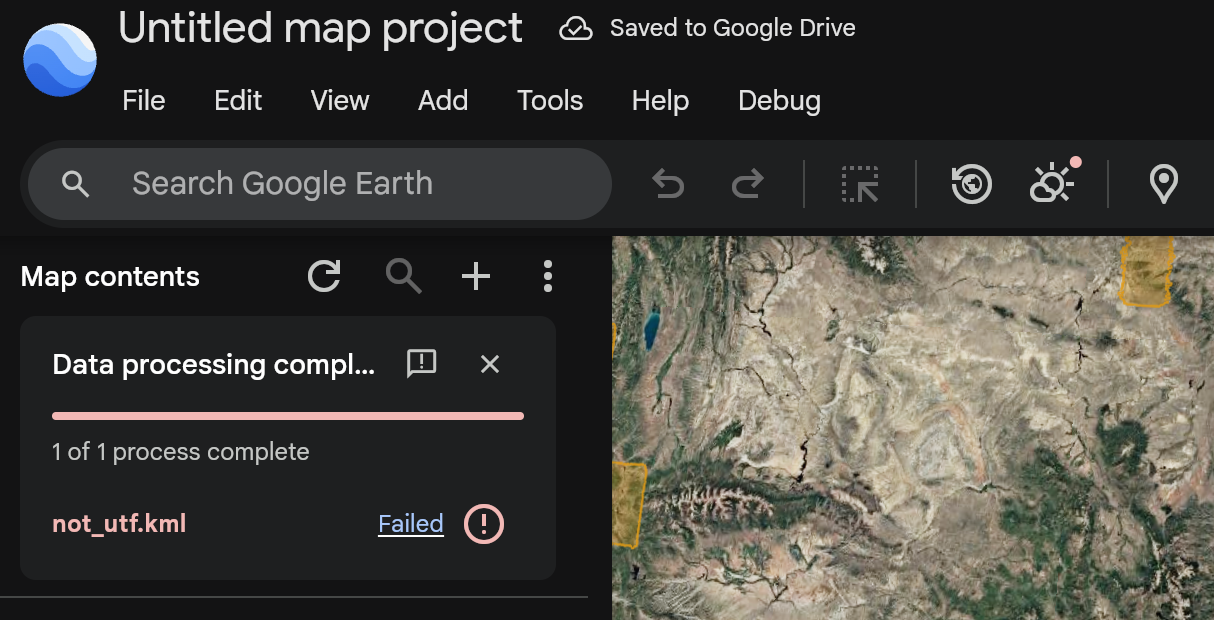 للإبلاغ عن مشكلة في استيراد الملفات إلى فريق Google Earth:
- من مربّع حوار دليل الأخطاء: انقر على الإبلاغ عن مشكلة في الاستيراد في أسفل مربّع حوار حلّ المشاكل في الملفات المستورَدة لفتح أداة تتبُّع المشاكل في Google في علامة تبويب جديدة مع ملء النظام الأساسي وإصدار Google Earth ورموز أخطاء التشخيص تلقائيًا. قد يُطلب منك تسجيل الدخول مرة أخرى باستخدام حساب Google.
- من أداة تتبُّع حالة الاستيراد: انقر على رمز الملاحظات الإبلاغ عن مشكلة في الاستيراد في عنوان أداة تتبُّع حالة الاستيراد أثناء عملية الاستيراد أو بعد انتهائها (بما في ذلك عند استيراد ملف بدون أخطاء ولكنّه لا يظهر على الخريطة كما هو متوقّع).
إذا وافقت على تلقّي الإشعارات، ستصلك آخر الأخبار في حال اتّخذ الفريق أي إجراءات بشأن البلاغ.
استيراد ملف "خرائطي" إلى مشروع جديد
يمكنك فتح خريطة تم إنشاؤها في "خرائطي على Google" مباشرةً من Google Drive وعرضها ضمن واجهة Google Earth.
لفتح ملف "خرائطي" وتحويله:
- على جهاز الكمبيوتر، افتح تطبيق Google Earth.
- انقر على جديد > فتح "خرائطي" من Drive.
- ابحث عن ملف "خرائطي" في نافذة Google Drive، واختَره، ثم انقر على إدراج.
- سيظهر ملف "خرائطي" الآن في Google Earth في وضع الاطّلاع فقط.
- لجعل البيانات قابلة للتعديل، انقر على حفظ كمشروع خريطة في شريط الأدوات العلوي (متاح على الويب فقط).
- ستتم مطالبتك بإعادة تسمية عنوان المشروع اختياريًا وتحديث أذونات المشاركة. بعد الانتهاء، انقر على حسنًا.
تم الآن حفظ خريطتك كمشروع خريطة جديد قابل للتعديل في Google Earth. يبقى ملف "خرائطي" الأصلي بدون أي تغيير في Google Drive.
فتح ملفات KML المحلية في Google Earth
يمكنك فتح ملف KML أو KMZ (بدون حدود للميزات) من إصدار قديم من Google Earth كملف KML على الجهاز.
لفتح ملفات KML على الجهاز في Google Earth، اتّبِع الخطوات التالية:
- على جهاز الكمبيوتر، افتح تطبيق Google Earth.
- في أسفل يمين الشاشة الرئيسية، انقر على فتح محرِّر KML المحلي.
- انقر على فتح ملف KML من الجهاز.
- اختَر ملف KML الذي تريد فتحه.
بعد اختيار الملف الذي تريد فتحه، يجب حفظ أي تغييرات بشكل صريح أو تنزيلها مرة أخرى إلى نظام ملفات الكمبيوتر لتجنُّب فقدان التغييرات. لا تتوفّر ميزة "الحفظ التلقائي" إلا على المتصفّحات المتوافقة مع أجهزة الكمبيوتر المكتبي والمستندة إلى Chromium.
للانتقال إلى الشاشة الرئيسية، انقر على Earth
.
استيراد تنسيقات ملفات أخرى
يتيح Google Earth للويب والأجهزة الجوّالة استيراد ملفات KML (.kml) وKMZ (.kmz) وGeoJSON (.geojson و.json) وShapefile (.zip) وCSV (.csv) و"جداول بيانات Google" مباشرةً كميزات خريطة أو طبقات بيانات.
بالنسبة إلى تنسيقات المتجهات أو الصور النقطية الأخرى (مثل GPX)، يجب تحويل هذه الملفات إلى KML أو GeoJSON أو CSV أو Shapefile قبل استيرادها إلى Google Earth.
نقل البيانات من Google Earth Pro للكمبيوتر إلى Google Earth على الويب
إذا كنت تنتقل من Google Earth Pro (على الكمبيوتر المكتبي) إلى إصدار الويب، يمكنك نقل بيانات "أماكني المفضلة" معك.
إعداد بياناتك لنقلها
قبل الاستيراد، عليك تصدير بياناتك من Google Earth Pro:
- افتح Google Earth Pro على الكمبيوتر.
- في لوحة "الأماكن" على يمين الصفحة، انقر بزر الماوس الأيمن على أماكني المفضلة أو على مجلد معيّن.
- انقر على حفظ المكان باسم....
- احفظ الملف بتنسيق
.kmzأو.kmlعلى الكمبيوتر.
إذا لم تتمكّن من فتح Google Earth Pro أو كنت بحاجة إلى العثور على ملفات المصدر الأولية
(التي تحمل عادةً الاسم myplaces.kml)، يتم تخزينها في الأدلة التالية.
Windows
انسخ المسار التالي والصقه في شريط عناوين File Explorer:
%USERPROFILE%\AppData\Local\Google\GoogleEarth.
macOS
افتح Finder، واضغط على Command + Shift + G، والصِق هذا المسار:
~/Library/Application Support/Google Earth.
ما يجب عليك فعله:
-
myplaces.kml: هذه هي بياناتك الحالية المباشرة. -
myplaces.backup.kml: نسخة احتياطية تم إنشاؤها في آخر مرة فتحت فيها التطبيق -
myplaces.kml.tmp: ملف مؤقت تم إنشاؤه أثناء جلسة.
إمكانات الاستيراد والقيود المفروضة عليها
عند نقل "أماكني المفضلة"، يعتمد اختيارك لطريقة الاستيراد على مدى تعقيد بياناتك. للحصول على تفاصيل حول عناصر KML المتوافقة، يُرجى الرجوع إلى دليل استيراد ملفات KML في Google Earth.
- عدد العناصر: إذا كنت تنوي استيراد بياناتك كعناصر خريطة (ما يتيح لك تعديل الرموز والخطوط والأشكال)، هناك حدّ أقصى يبلغ 10,000 عنصر و250,000 رأس لكل عملية استيراد (وما يصل إلى 20,000 عنصر خريطة لكل مشروع). إذا تجاوزت عملية الاستيراد 10,000 عنصر أو 250,000 رأس، يعيد Google Earth تلقائيًا محاولة الاستيراد كـ طبقة بيانات للقراءة فقط بدلاً من ذلك.
- ملفات "أماكني المفضلة" الكبيرة: بالنسبة إلى مستخدمي Google Earth Pro للكمبيوتر الذين لديهم ملفات "أماكني المفضلة" تتجاوز 10,000 عنصر أو تحتوي على عدة ميغابايت من البيانات، ننصحك بما يلي:
- تقسيم بياناتك: قسِّم "أماكني المفضلة" إلى مجلدات أصغر حسب الموضوع في Earth Pro واحفظ كل منها كملف
.kmzمنفصل. - الاستيراد كطبقات بيانات: إذا كان لديك عشرات الآلاف من النقاط ولا تحتاج إلى تعديلها بشكل فردي، استخدِم خيار طبقة البيانات.
- تقسيم بياناتك: قسِّم "أماكني المفضلة" إلى مجلدات أصغر حسب الموضوع في Earth Pro واحفظ كل منها كملف
- النسخ واللصق: يمكنك أيضًا نسخ ميزات أو مجلدات فردية من Google Earth Pro ولصقها مباشرةً في مشروع Google Earth. ما عليك سوى اختيار الميزة في نسخة الموقع الإلكتروني المخصّصة لأجهزة الكمبيوتر، والنقر بزر الماوس الأيمن على "نسخ" (Ctrl + C أو Cmd + C)، والانتقال إلى علامة تبويب متصفّح Google Earth، والنقر على "لصق" (Ctrl + V أو Cmd + V) أثناء فتح مشروع.
خيارات المشاهدة الأخرى
للوصول المؤقت إلى ملفات KML على جهازك فقط، يمكنك أيضًا فتحها مباشرةً في "Google Earth للويب" من خلال تجربة أداة تعديل ملفات KML المحلية.
للاطّلاع على بيانات من مشاريع متعدّدة على الخريطة في آنٍ واحد، يمكنك استخدام ميزة المشاريع المرجعية.
Android
استيراد ملف إلى مشروع Earth حالي
يمكنك استيراد ملف KML (.kml) أو KMZ (.kmz) أو GeoJSON (.geojson، .json) أو Shapefile (.zip) أو CSV (.csv) (تجريبي) أو "جداول بيانات Google" (تجريبي) إلى مشروع حالي على Google Earth كمعالم خريطة قابلة للتعديل (ما يصل إلى 10,000 معلم و250,000 رأس لكل عملية استيراد) أو كطبقة بيانات للقراءة فقط. لاستيراد الملف إلى مشروع حالي على Google Earth:
- على هاتف Android أو جهاز Android اللوحي، افتح تطبيق Google Earth .
- في الشاشة الرئيسية، انقر على مشروع حالي.
- في أسفل الشاشة، انقر على المزيد استيراد ملف إلى المشروع.
- لإضافة ملف من Google Drive، انقر على استيراد من Drive.
- لإضافة ملف مباشرةً من جهازك، انقر على التحميل من الجهاز.
- اختَر الملف الذي تريد استيراده، ثم اختَر ميزات الخريطة أو طبقة البيانات، وانقر على استيراد.
- للرجوع إلى الخريطة وفتح الملف، انقر على رجوع.
استيراد ملف إلى مشروع جديد
يمكنك استيراد ملف KML أو KMZ أو GeoJSON أو Shapefile (.zip) أو CSV (تجريبي) أو "جداول بيانات Google" (تجريبي) إلى مشروع جديد على Google Earth. لاستيراد الملف إلى مشروع جديد:
- على هاتف Android أو جهاز Android اللوحي، افتح تطبيق Google Earth .
- في أسفل الصفحة، انقر على جديد.
- لإضافة ملف من Google Drive، انقر على استيراد ملف إلى المشروع من Drive.
- لإضافة ملف مباشرةً من جهازك، انقر على استيراد ملف إلى المشروع من الجهاز.
- اختَر الملف الذي تريد استيراده، ثم اختَر ميزات الخريطة أو طبقة البيانات، وانقر على استيراد.
- للرجوع إلى الخريطة وفتح الملف، انقر على رجوع.
فتح ملفات KML المحلية في Google Earth
يمكنك فتح ملف KML أو KMZ بسيط من إصدار قديم من Google Earth كملف KML محلي. لفتح ملفات KML على الجهاز في Google Earth، اتّبِع الخطوات التالية:
- على هاتف Android أو جهاز Android اللوحي، افتح تطبيق Google Earth .
- انقر على علامة التبويب محتوى محلي في الشاشة الرئيسية.
- في أسفل يسار الصفحة، انقر على جديد محرِّر KML محلي.
- اختَر فتح ملف KML/KMZ من الجهاز.
- للرجوع إلى الخريطة وفتح الملف، انقر على رجوع.
بعد اختيار الملف الذي تريد فتحه، سيتم تخزينه تلقائيًا في علامة تبويب ملفات KML المحلية على الشاشة الرئيسية.
iOS
استيراد ملف إلى مشروع Earth حالي
يمكنك استيراد ملف KML (.kml) أو KMZ (.kmz) أو GeoJSON (.geojson، .json) أو Shapefile (.zip) أو CSV (.csv) (تجريبي) أو "جداول بيانات Google" (تجريبي) إلى مشروع حالي على Google Earth كمعالم خريطة قابلة للتعديل (ما يصل إلى 10,000 معلم و250,000 رأس لكل عملية استيراد) أو كطبقة بيانات للقراءة فقط. لاستيراد الملف إلى مشروع حالي على Google Earth:
- على هاتف iPhone أو جهاز iPad، افتح تطبيق Google Earth .
- في الشاشة الرئيسية، انقر على مشروع حالي.
- في أسفل الشاشة، انقر على المزيد استيراد ملف إلى المشروع.
- لإضافة ملف من Google Drive، انقر على استيراد من Drive.
- لإضافة ملف مباشرةً من جهازك، انقر على التحميل من الجهاز.
- اختَر الملف الذي تريد استيراده، ثم اختَر ميزات الخريطة أو طبقة البيانات، وانقر على استيراد.
- للرجوع إلى الخريطة وفتح الملف، انقر على رجوع.
استيراد ملف إلى مشروع جديد
يمكنك استيراد ملف KML أو KMZ أو GeoJSON أو Shapefile (.zip) أو CSV (تجريبي) أو "جداول بيانات Google" (تجريبي) إلى مشروع جديد على Google Earth. لاستيراد الملف إلى مشروع جديد:
- على هاتف iPhone أو جهاز iPad، افتح تطبيق Google Earth .
- في أسفل الصفحة، انقر على جديد.
- لإضافة ملف من Google Drive، انقر على استيراد ملف إلى المشروع من Drive.
- لإضافة ملف مباشرةً من جهازك، انقر على استيراد ملف إلى المشروع من الجهاز.
- اختَر الملف الذي تريد استيراده، ثم اختَر ميزات الخريطة أو طبقة البيانات، وانقر على استيراد.
- للرجوع إلى الخريطة وفتح الملف، انقر على رجوع.
فتح ملفات KML المحلية في Google Earth
يمكنك فتح ملف KML أو KMZ بسيط من إصدار قديم من Google Earth كملف KML محلي. لفتح ملفات KML على الجهاز في Google Earth، اتّبِع الخطوات التالية:
- على هاتف iPhone أو جهاز iPad، افتح تطبيق Google Earth .
- انقر على علامة التبويب محتوى محلي في الشاشة الرئيسية.
- في أسفل يسار الصفحة، انقر على جديد محرِّر KML محلي.
- اختَر فتح ملف KML/KMZ من الجهاز.
- للرجوع إلى الخريطة وفتح الملف، انقر على رجوع.
بعد اختيار الملف الذي تريد فتحه، سيتم تخزينه تلقائيًا في علامة تبويب ملفات KML المحلية على الشاشة الرئيسية.