

Google Earth ti consente di importare i tuoi dati geospaziali per visualizzarli, analizzarli e condividerli.
Per i progetti di mappe basati su cloud, puoi importare i seguenti formati file dal tuo dispositivo o da Google Drive:
- KML e KMZ (
.kml,.kmz) - GeoJSON (
.geojson,.json) - Shapefile (archivio
.zipcontenente file.shp,.shx,.dbfe.prj) - CSV (
.csv) (sperimentale) - Fogli Google (da Google Drive) (sperimentale)
A seconda delle dimensioni del set di dati e di come vuoi utilizzarlo, puoi importare i dati in tre modi:
- Come elementi della mappa: ideale per i set di dati che vuoi modificare e organizzare (fino a 10.000 elementi e 250.000 vertici per importazione). Gli elementi vengono aggiunti direttamente al progetto della mappa come singoli segnaposto, percorsi e poligoni modificabili e non vengono conteggiati ai fini della quota di spazio di archiviazione di Google Earth. Se un file supera i 10.000 elementi o i 250.000 vertici, Google Earth riprova automaticamente l'importazione come livello di dati.
- Come livelli di dati: ideali per set di dati di grandi dimensioni (più di 10.000 elementi o 250.000 vertici). I livelli di dati sono ottimizzati per le prestazioni di rendering e ti consentono di filtrare e applicare uno stile al livello in base ai valori delle colonne, ma le singole caratteristiche sono di sola lettura. I livelli di dati vengono conteggiati ai fini della quota di spazio di archiviazione di Google Earth.
- Come file KML locali: apri i file
.kmlo.kmzmemorizzati sul tuo dispositivo. Questi file non fanno parte di un progetto di mappa basato su cloud e sono visibili solo sul dispositivo su cui sono stati aperti.
Per saperne di più sulle differenze tra livelli, elementi della mappa e file locali, consulta Scopri di più sui progetti Google Earth e sui file KML locali e Gestisci i livelli di dati importati e lo spazio di archiviazione.
Se stai eseguendo la migrazione dei dati da Google Earth Pro per computer a Google Earth sul web, consulta Esegui la migrazione dei dati da Google Earth Pro per computer a Google Earth Web.
Computer
Importa come elementi della mappa
L'importazione come elementi della mappa converte il file in singoli segnaposto, percorsi e poligoni che puoi modificare, organizzare in cartelle e personalizzare nel progetto (fino a 10.000 elementi e 250.000 vertici per importazione).
Per importare un file (.kml, .kmz, .geojson, .json, .zip Shapefile,
.csv o Fogli Google) come elementi della mappa:
- Apri Google Earth sul computer e assicurati di aver eseguito l'accesso.
- Avvia un'importazione dalla schermata Home o da un progetto aperto:
- In un nuovo progetto (dalla schermata Home): fai clic su Nuovo Importa file, quindi scegli Carica dal dispositivo o Importa da Drive.
- In un progetto esistente: apri il progetto, fai clic su File Importa file (o fai clic su + Aggiungi nel riquadro a sinistra), quindi scegli Carica dal dispositivo o Importa da Drive.
- Seleziona il file che vuoi importare.
- Nella finestra di dialogo Come vuoi aggiungere questi dati?, seleziona Elementi della mappa e fai clic su Importa.
Come sono organizzati gli elementi della mappa importati:
- Organizzazione delle cartelle: le importazioni di GeoJSON, Shapefile, CSV e Fogli Google vengono raggruppate automaticamente in una nuova cartella con il nome del file. I file KML e KMZ mantengono la propria gerarchia di cartelle quando vengono importati in un nuovo progetto o vengono raggruppati in una nuova cartella quando vengono importati in un progetto esistente. Se selezioni una cartella esistente quando avvii l'importazione, i dati importati vengono inseriti in quella cartella.
- Nomi e attributi degli elementi: poiché i file GeoJSON, Shapefile, CSV e Fogli Google non definiscono un tag del nome KML standard, i singoli elementi all'interno della cartella importata vengono visualizzati nel riquadro a sinistra come Segnaposto senza titolo, Percorso senza titolo o Poligono senza titolo. Fai clic su qualsiasi elemento sulla mappa per visualizzare tutte le colonne e gli attributi della tabella importata nella scheda informativa mobile oppure fai clic su Modifica nel riquadro di controllo a destra per assegnare all'elemento un titolo, un'icona o un colore personalizzati.
- Fallback automatico per i file di grandi dimensioni: se il file supera le 10.000 caratteristiche o i 250.000 vertici, Google Earth riprova automaticamente a importare il file come livello di dati di sola lettura. Quando si verifica questo fallback, sullo schermo viene visualizzata una notifica.
Per andare alla schermata Home, fai clic su Earth
 .
Importa come livello dati
L'importazione come livello di dati è ideale per visualizzare, filtrare e applicare stili a set di dati di grandi dimensioni (più di 10.000 elementi o 250.000 vertici) in base ai valori delle colonne.
Per importare un file (.kml, .kmz, .geojson, .json, .zip Shapefile,
.csv o Fogli Google) come livello di dati:
- Apri Google Earth sul computer e assicurati di aver eseguito l'accesso.
- Avvia un'importazione dalla schermata Home o da un progetto aperto:
- In un nuovo progetto (dalla schermata Home): fai clic su Nuovo Importa file, quindi scegli Carica dal dispositivo o Importa da Drive.
- In un progetto esistente: apri il progetto, fai clic su File Importa file (o fai clic su + Aggiungi nel riquadro a sinistra), quindi scegli Carica dal dispositivo o Importa da Drive.
- Seleziona il file che vuoi importare.
- Nella finestra di dialogo Come vuoi aggiungere questi dati?, seleziona Livello dati e fai clic su Importa.
- Il file verrà caricato ed elaborato. Puoi monitorare l'avanzamento nel widget di importazione. I file di grandi dimensioni potrebbero richiedere un po' di tempo.
Al termine, il livello verrà aggiunto al progetto aperto o a un nuovo progetto se non ne era aperto nessuno.
I livelli di dati importati sono soggetti a quote di spazio di archiviazione in base al tuo piano di Google Earth. Per saperne di più, consulta Gestisci i livelli di dati importati e lo spazio di archiviazione.
Importa file CSV e Fogli Google (sperimentale)
Che tu importi un file CSV o Fogli Google come elementi della mappa o come livello di dati, la tabella seguente descrive la formattazione della posizione supportata.
| Tipo di formattazione | Descrizione | Esempio |
|---|---|---|
| Latitudine e longitudine (colonne separate) | Due colonne separate contenenti valori numerici delle coordinate in gradi decimali con segno entro i limiti WGS84 (latitudine da -90,0 a 90,0, longitudine da -180,0 a 180,0). Le coordinate non devono includere simboli di gradi (°) o lettere di direzione cardinale (N, S, E, W).
I valori negativi rappresentano la latitudine sud e la longitudine ovest. |
|
| Well-Known Text (WKT) | Colonne contenenti geometrie WKT standard (ad esempio POINT, POLYGON, LINESTRING).
Le coordinate devono essere in gradi decimali WGS84 (longitudine da -180,0 a 180,0, latitudine da -90,0 a 90,0) utilizzando l'ordine standard Longitudine Latitudine (ad esempio POINT(-122.084
37.422)). Le parole chiave e le intestazioni WKT non fanno distinzione tra maiuscole e minuscole. |
|
| Colonna indirizzo | Colonne contenenti indirizzi completi. Google Earth riconosce gli indirizzi su una singola colonna e li geocodifica a livello globale. | |
Le colonne non spaziali aggiuntive (come nomi, date, descrizioni, categorie o metriche numeriche) vengono conservate automaticamente come attributi delle caratteristiche e visualizzate nelle tabelle di dati e nelle schede informative mobili.
Gestione degli errori e segnalazione dei problemi di importazione
Se una singola riga contiene coordinate non valide o non può essere risolta dal geocodificatore, Google Earth importa comunque tutte le altre righe valide. Se nel file non viene rilevata automaticamente alcuna geometria, viene visualizzata una finestra di dialogo di errore con indicazioni su come controllare i formati delle colonne.
Se l'importazione del file non va a buon fine o viene completata con elementi non supportati, fai clic sul link sottolineato dello stato Non riuscito o Completato nel tracker dello stato di importazione nel riquadro a sinistra per aprire la finestra di dialogo Risoluzione dei problemi relativi ai file importati.
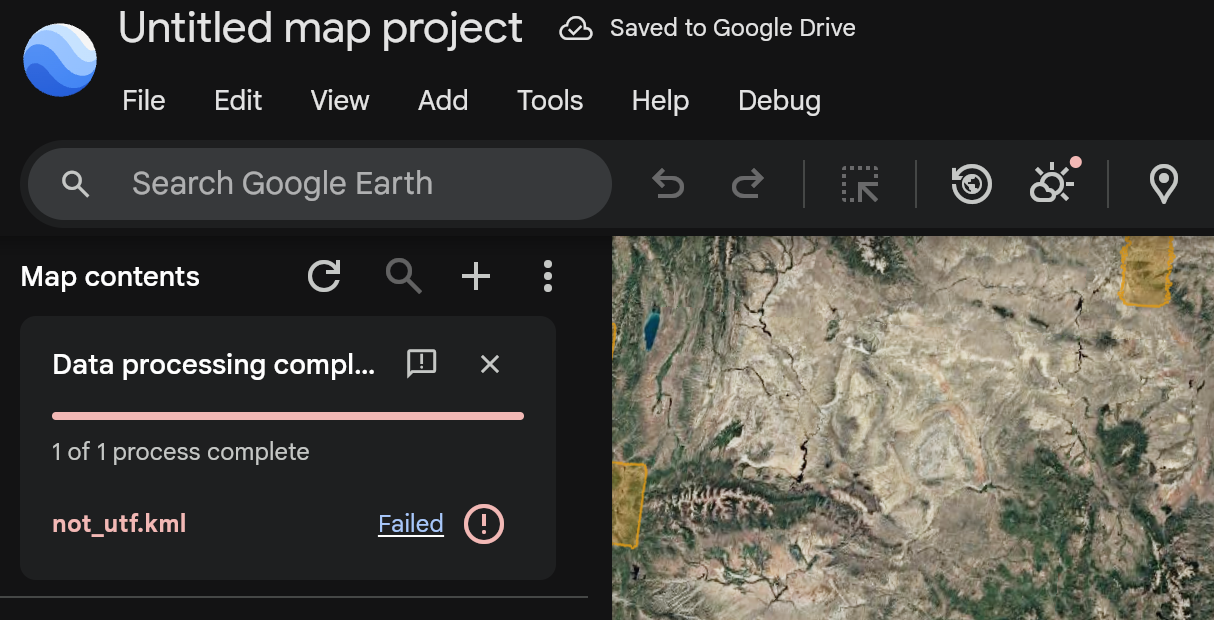 Per segnalare
un problema di importazione dei file al team di Google Earth:
- Dalla finestra di dialogo della guida agli errori: fai clic su Segnala un problema di importazione nella parte inferiore della finestra di dialogo Risoluzione dei problemi relativi ai file importati per aprire Issue Tracker di Google in una nuova scheda con la tua piattaforma, la versione di Google Earth e i codici di errore diagnostici compilati automaticamente. Potrebbe essere necessario accedere di nuovo con il tuo Account Google.
- Dal tracker dello stato dell'importazione: fai clic sull'icona di feedback Segnala un problema di importazione nell'intestazione del tracker dello stato dell'importazione mentre è in corso un'importazione o al termine (anche quando un file viene importato con zero errori, ma non viene visualizzato come previsto sulla mappa).
Se hai attivato la ricezione delle notifiche, riceverai aggiornamenti se il team intraprende azioni in merito alla segnalazione.
Importa un file di My Maps in un nuovo progetto
Puoi aprire una mappa creata in Google My Maps direttamente da Google Drive e visualizzarla all'interno dell'interfaccia di Google Earth.
Per aprire e convertire un file di My Maps:
- Apri Google Earth sul computer.
- Fai clic su Nuovo > Apri My Maps da Drive.
- Individua il file di My Maps nella finestra di Google Drive, selezionalo e fai clic su Inserisci.
- Il file di My Maps verrà visualizzato in Google Earth in modalità di sola visualizzazione.
- Per rendere i dati modificabili, fai clic su Salva come progetto di mappa nella barra degli strumenti in alto (disponibile solo sul web).
- Ti verrà chiesto di rinominare facoltativamente il titolo del progetto e di aggiornare le autorizzazioni di condivisione. Al termine, fai clic su Ok.
La mappa è ora salvata come nuovo progetto di mappa di Google Earth modificabile. Il file My Maps originale rimane invariato su Google Drive.
Apri file KML locali in Google Earth
Puoi aprire un file KML o KMZ (senza limiti di funzionalità) da una versione precedente di Google Earth come file KML locale.
Per aprire i file KML locali in Google Earth:
- Apri Google Earth sul computer.
- In basso a sinistra nella schermata Home, fai clic su Apri editor KML locale.
- Fai clic su Apri KML dal dispositivo.
- Seleziona il file KML che vuoi aprire.
Dopo aver selezionato il file che vuoi aprire, tutte le modifiche devono essere salvate o scaricate esplicitamente nel file system del computer per evitare di perdere il lavoro. Il salvataggio automatico è supportato solo sui browser desktop basati su Chromium.
Per andare alla schermata Home, fai clic su Earth
.
Importa altri formati file
Google Earth per web e mobile supporta l'importazione diretta di KML (.kml), KMZ (.kmz), GeoJSON (.geojson, .json), Shapefile (.zip), CSV (.csv) e Fogli Google come elementi della mappa o livelli di dati.
Per altri formati vettoriali o raster (ad esempio GPX), converti questi file in KML, GeoJSON, CSV o Shapefile prima di importarli in Google Earth.
Scopri come utilizzare le funzionalità KML.
Esegui la migrazione dei dati da Google Earth Pro per computer a Google Earth Web
Se stai passando da Google Earth Pro (computer) alla versione web, puoi portare con te i dati di "I miei luoghi".
Prepara i dati per la migrazione
Prima di importare, devi esportare i dati da Google Earth Pro:
- Apri Google Earth Pro sul computer.
- Nel riquadro "Luoghi" a sinistra, fai clic con il tasto destro del mouse su I miei luoghi o su una cartella specifica.
- Seleziona Salva luogo con nome….
- Salva il file come
.kmzo.kmlsul computer.
Se non riesci ad aprire Google Earth Pro o devi trovare i file di origine non elaborati (in genere denominati myplaces.kml), questi sono archiviati nelle seguenti directory.
Windows
Copia e incolla il seguente percorso nella barra degli indirizzi di Esplora file:
%USERPROFILE%\AppData\Local\Google\GoogleEarth.
macOS
Apri Finder, premi Comando + Maiusc + G e incolla questo percorso:
~/Library/Application Support/Google Earth.
Cosa fare:
myplaces.kml: questi sono i tuoi dati attuali in tempo reale.myplaces.backup.kml: un backup creato l'ultima volta che hai avviato l'app.myplaces.kml.tmp: un file temporaneo creato durante una sessione.
Funzionalità e limitazioni dell'importazione
Quando esegui la migrazione di "I miei luoghi", la scelta del metodo di importazione dipende dalla complessità dei dati. Per un'analisi dettagliata degli elementi KML supportati, consulta la guida all'importazione di file KML di Google Earth.
- Numero di elementi: se intendi importare i dati come elementi della mappa (per modificare icone, linee e forme), esiste un limite di 10.000 elementi e 250.000 vertici per importazione (e fino a 20.000 elementi della mappa per progetto). Se un'importazione supera i 10.000 elementi o i 250.000 vertici, Google Earth riprova automaticamente l'importazione come livello dati di sola lettura.
- File "I miei luoghi" di grandi dimensioni: per gli utenti di Google Earth Pro per computer che hanno file "I miei luoghi" che superano le 10.000 caratteristiche o contengono diversi megabyte di dati,consigliamo di:
- Suddividi i dati: dividi "I miei luoghi" in cartelle tematiche più piccole in Google Earth Pro e salva ciascuna come file
.kmzseparato. - Importa come livelli di dati: se hai decine di migliaia di punti e non devi modificarli singolarmente, utilizza l'opzione Livello di dati.
- Suddividi i dati: dividi "I miei luoghi" in cartelle tematiche più piccole in Google Earth Pro e salva ciascuna come file
- Copia e incolla: puoi anche copiare singole cartelle o elementi da Google Earth Pro e incollarli direttamente in un progetto Google Earth. Basta selezionare l'elemento nella versione desktop, fare clic con il tasto destro del mouse per copiarlo (Ctrl + C o Cmd + C), andare alla scheda del browser di Google Earth e incollarlo (Ctrl + V o Cmd + V) mentre un progetto è aperto.
Altre opzioni di visualizzazione
Per un accesso temporaneo solo locale, puoi anche aprire i file KML direttamente in Google Earth per il web tramite l'esperienza dell'editor KML locale.
Per visualizzare contemporaneamente sulla mappa i dati di più progetti, puoi utilizzare la funzionalità dei progetti di riferimento.
Android
Importa un file in un progetto Earth esistente
Puoi importare un file KML (.kml), KMZ (.kmz), GeoJSON (.geojson, .json), Shapefile (.zip), CSV (.csv) (sperimentale) o Fogli Google (sperimentale) in un progetto Google Earth esistente come elementi della mappa modificabili (fino a 10.000 elementi e 250.000 vertici per importazione) o come livello dati di sola lettura. Per importare il file in un progetto Earth esistente:
- Apri l'app Google Earth sul tuo smartphone o tablet Android.
- Nella schermata Home, tocca un progetto esistente.
- In basso, tocca Altro Importa file nel progetto.
- Per aggiungere un file da Google Drive, tocca Importa da Drive.
- Per aggiungere un file direttamente dal dispositivo, tocca Carica dal dispositivo.
- Seleziona il file che vuoi importare, scegli Elementi della mappa o Livello dati e tocca Importa.
- Per tornare alla mappa e aprire il file, tocca Indietro.
Importa un file in un nuovo progetto
Puoi importare un file KML, KMZ, GeoJSON, Shapefile (.zip), CSV (sperimentale) o Fogli Google (sperimentale) in un nuovo progetto Google Earth. Per importare il file in un nuovo progetto:
- Apri l'app Google Earth sul tuo smartphone o tablet Android.
- In basso, tocca Nuovo.
- Per aggiungere un file da Google Drive, tocca Importa file nel progetto da Drive.
- Per aggiungere un file direttamente dal tuo dispositivo, tocca Importa file nel progetto dal dispositivo.
- Seleziona il file che vuoi importare, scegli Elementi della mappa o Livello dati e tocca Importa.
- Per tornare alla mappa e aprire il file, tocca Indietro.
Apri file KML locali in Google Earth
Puoi aprire un file KML o KMZ semplice da una versione precedente di Google Earth come file KML locale. Per aprire i file KML locali in Google Earth:
- Apri l'app Google Earth sul tuo smartphone o tablet Android.
- Seleziona la scheda Locale nella schermata Home.
- In basso a destra, tocca Nuovo Editor KML locale.
- Seleziona Apri KML/Z dal dispositivo.
- Per tornare alla mappa e aprire il file, tocca Indietro.
Dopo aver selezionato il file che vuoi aprire, questo verrà archiviato automaticamente nella scheda dei file KML locali nella schermata Home.
iOS
Importa un file in un progetto Earth esistente
Puoi importare un file KML (.kml), KMZ (.kmz), GeoJSON (.geojson, .json), Shapefile (.zip), CSV (.csv) (sperimentale) o Fogli Google (sperimentale) in un progetto Google Earth esistente come elementi della mappa modificabili (fino a 10.000 elementi e 250.000 vertici per importazione) o come livello dati di sola lettura. Per importare il file in un progetto Earth esistente:
- Apri l'app Google Earth sul tuo iPhone o iPad.
- Nella schermata Home, tocca un progetto esistente.
- In basso, tocca Altro Importa file nel progetto.
- Per aggiungere un file da Google Drive, tocca Importa da Drive.
- Per aggiungere un file direttamente dal dispositivo, tocca Carica dal dispositivo.
- Seleziona il file che vuoi importare, scegli Elementi della mappa o Livello dati e tocca Importa.
- Per tornare alla mappa e aprire il file, tocca Indietro.
Importa un file in un nuovo progetto
Puoi importare un file KML, KMZ, GeoJSON, Shapefile (.zip), CSV (sperimentale) o Fogli Google (sperimentale) in un nuovo progetto Google Earth. Per importare il file in un nuovo progetto:
- Apri l'app Google Earth sul tuo iPhone o iPad.
- In basso, tocca Nuovo.
- Per aggiungere un file da Google Drive, tocca Importa file nel progetto da Drive.
- Per aggiungere un file direttamente dal tuo dispositivo, tocca Importa file nel progetto dal dispositivo.
- Seleziona il file che vuoi importare, scegli Elementi della mappa o Livello dati e tocca Importa.
- Per tornare alla mappa e aprire il file, tocca Indietro.
Apri file KML locali in Google Earth
Puoi aprire un file KML o KMZ semplice da una versione precedente di Google Earth come file KML locale. Per aprire i file KML locali in Google Earth:
- Apri l'app Google Earth sul tuo iPhone o iPad.
- Seleziona la scheda Locale nella schermata Home.
- In basso a destra, tocca Nuovo Editor KML locale.
- Seleziona Apri KML/Z dal dispositivo.
- Per tornare alla mappa e aprire il file, tocca Indietro.
Dopo aver selezionato il file che vuoi aprire, questo verrà archiviato automaticamente nella scheda dei file KML locali nella schermata Home.