

Navigation SDK 可讓您將 Google 地圖即時路線導航功能整合至行動應用程式。最重要的是,這項服務會提供目前路線區段和最終目的地資料,並在司機開始駕駛時,將這些資料與 Driver SDK 的位置更新和經緯度座標一併傳送至 Fleet Engine。這能提供完整的駕駛體驗。
為什麼要使用 Navigation SDK?
Navigation SDK 可讓您更輕鬆地與 Fleet Engine 整合,更新駕駛路線。搭配使用 Navigation SDK 和 Driver SDK,司機就能透過單一應用程式管理任務和導航,就像使用消費者版 Google 地圖一樣,不必切換到其他應用程式。
Navigation SDK 有哪些用途?
使用 Navigation SDK 與 Fleet Engine 進行下列通訊。
- Google 地圖提供可靠的即時路況導航指示。
- 根據 Driver SDK 提供的經緯度座標,自訂路線。
- 自訂地圖元素,例如自訂標記、疊加層和 UI 元素,用於醒目顯示重要導航資訊,以及打造個人化導航體驗。
Navigation SDK 的運作方式
Navigation SDK 會向 Fleet Engine 提供路線資訊和目的地,Driver SDK 則會提供位置更新、經緯度座標、剩餘距離和預計到達時間的串流。所有其他車輛資料更新都必須傳送至客戶後端,再由後端將資料轉送至 Fleet Engine。
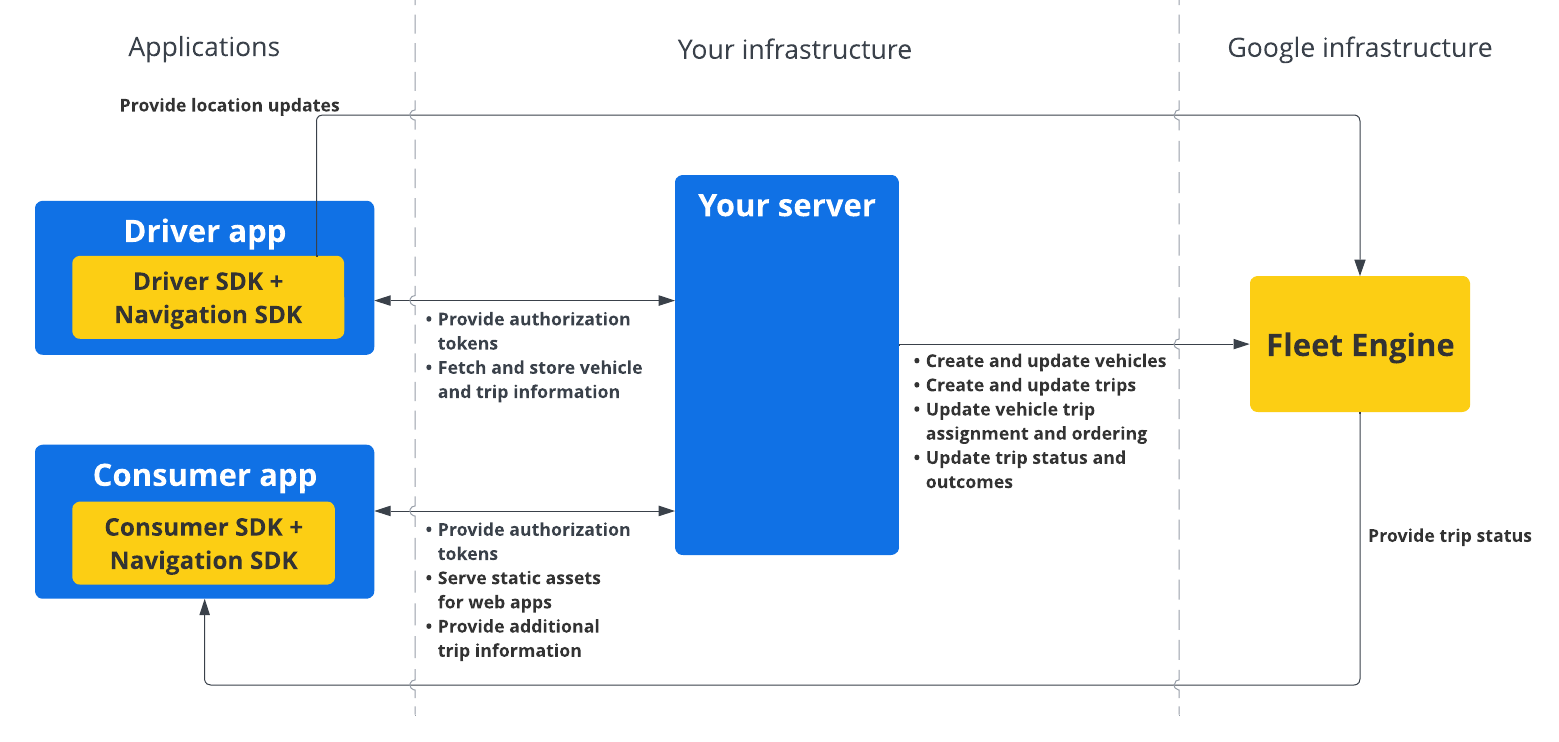
如何使用 Navigation SDK
以下步驟涵蓋將 Navigation SDK 整合至司機應用程式的一般用途情境:
Android
| 1 | 設定 Google Cloud 專案 | 使用 Navigation SDK 前,請先建立 Google Cloud 專案。詳情請參閱「設定 Google Cloud 專案」一文。 |
| 2 | 將 Navigation SDK 新增至 API 金鑰 | API 金鑰是一組專屬 ID,用於驗證要求。您必須將至少一組 API 金鑰與專案建立關聯,才能使用 Navigation SDK。詳情請參閱「使用 API 金鑰」一文。 |
| 3 | 設定 Android Studio 專案 | 建立 Android 專案,並整合 Navigation SDK。詳情請參閱「設定 Android Studio 專案」一文。 |
| 4 | 在專案中新增 Driver SDK | 安裝並設定 Driver SDK,即可開始使用所有 Fleet Engine 功能。詳情請參閱「取得 Driver SDK for 隨選行程」和「取得 Driver SDK for scheduled tasks」。 |
iOS
| 1 | 設定 Google Cloud 專案 | 使用 Navigation SDK 前,請先建立 Google Cloud 專案。詳情請參閱「設定 Google Cloud 專案」一文。 |
| 2 | 將 Navigation SDK 新增至 API 金鑰 | API 金鑰是一組專屬 ID,用於驗證要求。您必須將至少一組 API 金鑰與專案建立關聯,才能使用 Navigation SDK。詳情請參閱「使用 API 金鑰」一文。 |
| 3 | 設定 Xcode 專案 | 建立 Xcode 專案,並在其中安裝 Navigation SDK。詳情請參閱「設定 Xcode 專案」一文。 |
| 4 | 在專案中新增 Driver SDK | 安裝並設定 Driver SDK,即可開始使用所有 Fleet Engine 功能。詳情請參閱「取得 Driver SDK for 隨選行程」和「取得 Driver SDK for scheduled tasks」。 |
如要進一步瞭解 Navigation SDK 功能,請參閱 Android 版和 iOS 版 Navigation SDK 的完整說明文件。