

Инструменты анализа и бизнес-аналитики играют ключевую роль в извлечении ценной информации из данных BigQuery. BigQuery поддерживает несколько инструментов визуализации данных Google и сторонних разработчиков, которые можно использовать для анализа результатов запросов к данным Places Insights, включая:
- Вкладка «Визуализация» в BigQuery Studio
- Блокноты Colab
- Студия Лукер
- Google Earth Engine
- BigQuery Geo Viz
Приведенные ниже примеры показывают, как визуализировать результаты:
- Вкладка «Визуализация» в BigQuery Studio — это интегрированный инструмент для просмотра географических данных.
- Блокноты Colab — это размещенный сервис Jupyter Notebook.
- Looker Studio — платформа, позволяющая создавать и использовать визуализации данных, панели мониторинга и отчеты.
- BigQuery Geo Viz — инструмент визуализации геопространственных данных в BigQuery, использующий API Google Maps.
В примерах показана визуализация ресторанов, доступных для людей в инвалидных колясках, но можно визуализировать любые ваши запросы Places Insights и запросы данных о брендах .
Для получения дополнительной информации о визуализации данных с помощью других инструментов см. документацию BigQuery .
Запрос данных для визуализации
В примерах визуализации ниже используется следующий запрос для подсчёта количества ресторанов в радиусе 3000 метров от Эмпайр-стейт-билдинг в Нью-Йорке, оборудованных входом для инвалидных колясок. Этот запрос возвращает таблицу количества ресторанов в каждой географической точке , где размер каждой точки равен 0,005 градуса.
Поскольку операцию GROUP BY нельзя выполнить над точкой типа GEOGRAPHY , этот запрос использует функцию BigQuery ST_ASTEXT для преобразования каждой точки в STRING WKT- представление и записывает это значение в столбец geo_txt . Затем он выполняет операцию GROUP BY с использованием geo_txt .
SELECT
  geo_txt, -- STRING WKT geometry value.
  ST_GEOGFROMTEXT(geo_txt) AS geo, -- Convert STRING to GEOGRAPHY value.
  count
FROM (
  -- Create STRING WKT representation of each GEOGRAPHY point to
  -- GROUP BY the STRING value.
  SELECT WITH AGGREGATION_THRESHOLD
    ST_ASTEXT(ST_SNAPTOGRID(point, 0.005)) AS geo_txt,
    COUNT(*) AS count
  FROM
    `PROJECT_NAME.places_insights___us.places`
  WHERE
    'restaurant' IN UNNEST(types)
    AND wheelchair_accessible_entrance = true
    AND ST_DWITHIN(ST_GEOGPOINT(-73.9857, 40.7484), point, 3000)
  GROUP BY
    geo_txt
)
На следующем изображении показан пример выходных данных этого запроса, где count содержит количество ресторанов для каждой точки:
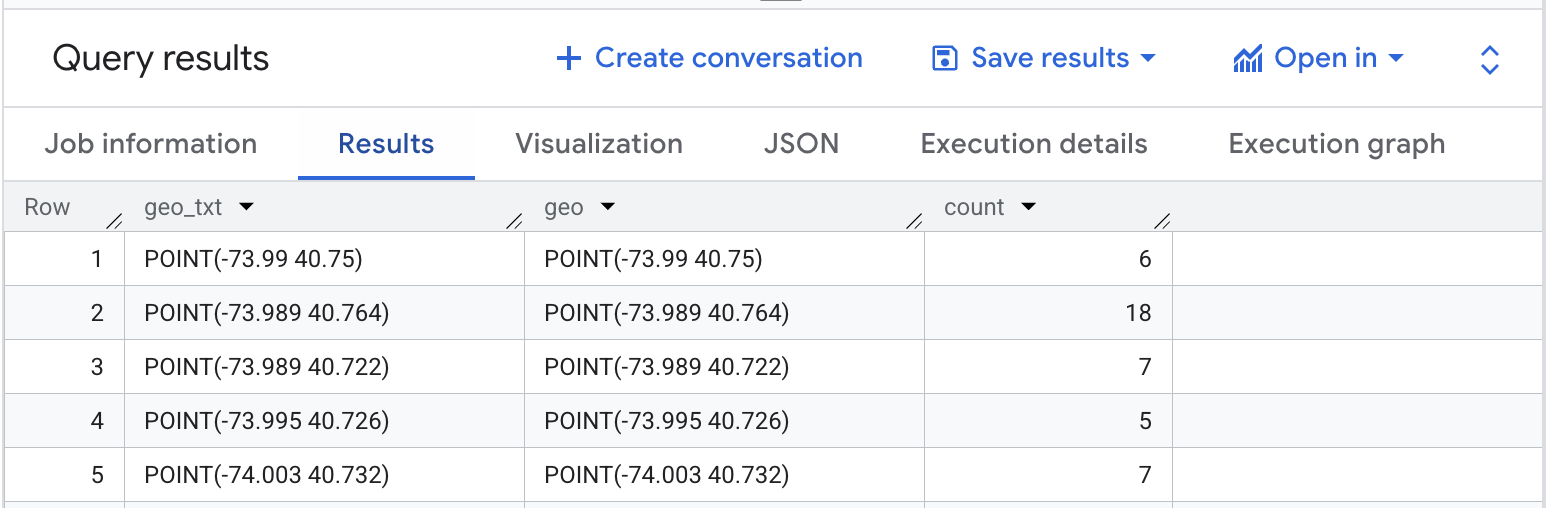
Визуализируйте данные с помощью вкладки «Визуализация» в BigQuery Studio.
На следующем изображении эти данные отображаются в BigQuery с использованием вкладки «Визуализация» . Более темные круги указывают на более высокую концентрацию ресторанов в этом месте.
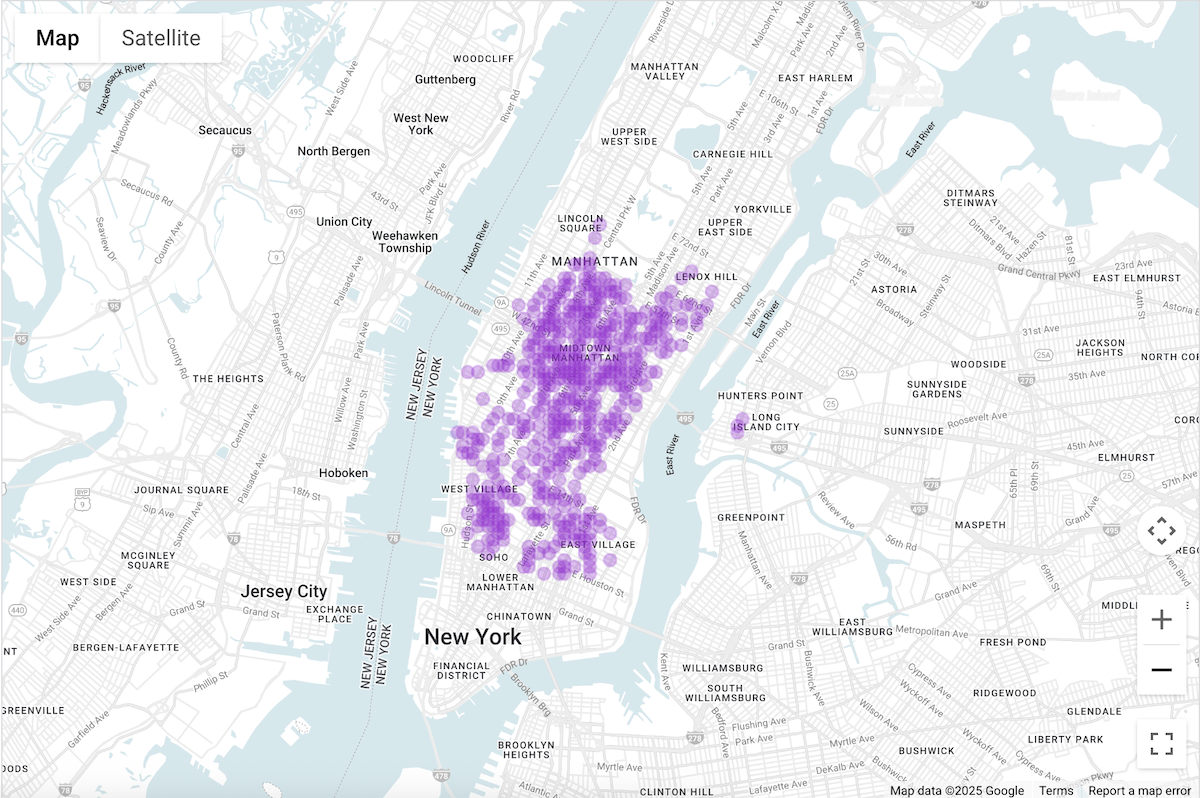
Визуализируйте свои данные в BigQuery Studio
- Выполните запрос, указанный выше в разделе Запрос данных для визуализации .
- В результатах поиска BigQuery перейдите на вкладку «Визуализация» .
- Откроется карта, на которой круги будут обозначать запрошенные точки.
В разделе «Настройки визуализации» установите для столбца данных значение «количество» .

Более темные круги будут обозначать точки с большим количеством ресторанов.
При желании вы можете изменить и другие настройки, чтобы изменить внешний вид и функциональность визуализации.
Для получения дополнительной информации о параметрах конфигурации посетите документацию по визуализации BiqQuery .
Визуализируйте данные с помощью Colab Notebooks
Визуализация в блокнотах Colab предоставляет больше возможностей управления и расширенные функции, чем BigQuery Studio, и позволяет оставаться в среде блокнотов Jupyter.
Учебное пособие по визуализации данных геопространственной аналитики в Colab доступно в трех форматах:
- В документации Colab .
- В виде видео на YouTube .
- В блокноте GitHub вы можете клонировать и использовать его в Colab for Workspaces или Colab Enterprise.
В этом руководстве рассматриваются 4 основных типа диаграмм с использованием pydeck , deck.gl и
- Диаграмма рассеяния (обычно для выборки).
- GeoJSON (для обнаружения).
- Хороплет (для интенсивности).
- Тепловая карта (плотности).
Визуализируйте данные с помощью Looker Studio
На следующих изображениях эти данные отображаются в Looker Studio в виде тепловой карты. Тепловая карта показывает плотность от низкой (зеленый) до высокой (красный).
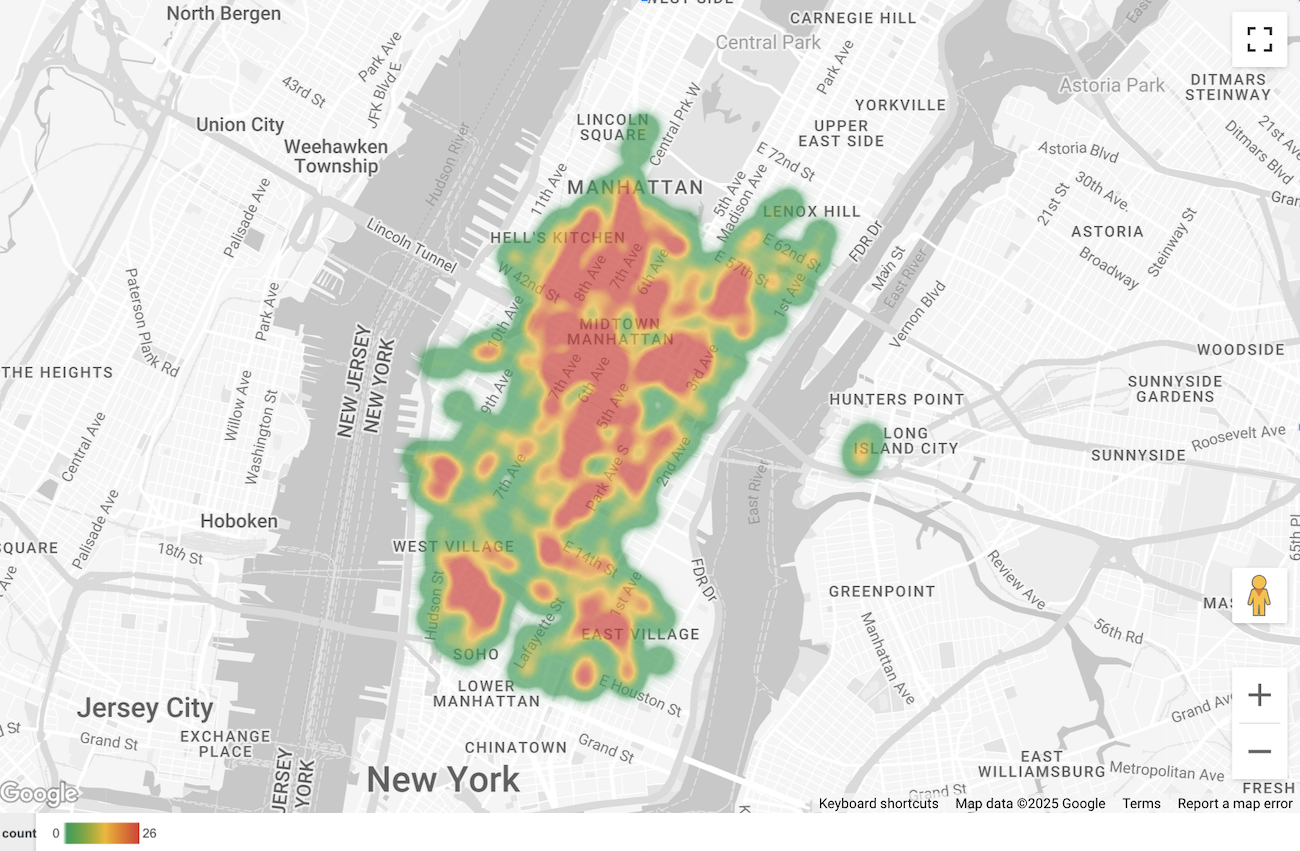
Импортируйте ваши данные в Looker Studio
Чтобы импортировать данные в Looker Studio:
Выполните запрос, указанный выше в разделе Запрос данных для визуализации .
В результатах поиска BigQuery нажмите «Открыть в» -> «Looker Studio» . Ваши результаты будут автоматически импортированы в Looker Studio.
Looker Studio создает страницу отчета по умолчанию и инициализирует ее заголовком, таблицей и гистограммой результатов.
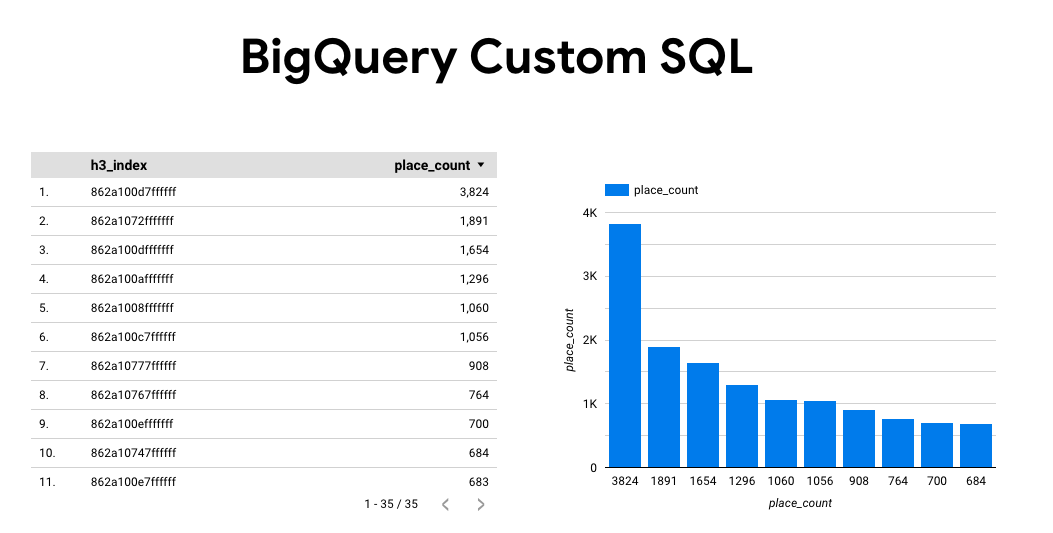
Выделите все на странице и удалите.
Чтобы добавить тепловую карту в отчет, нажмите «Вставка» -> «Тепловая карта» .
В разделе «Типы диаграмм» -> «Настройка» перетащите элементы из раздела «Данные» , чтобы настроить поля, как показано ниже:
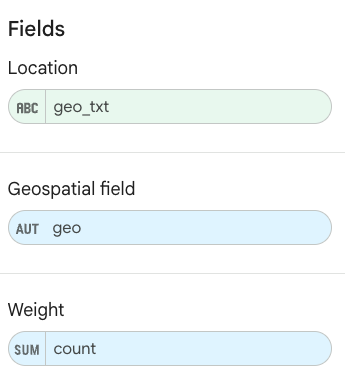
Тепловая карта отображается, как показано выше. При желании вы можете выбрать «Типы диаграмм» -> «Стили» , чтобы дополнительно настроить внешний вид карты.
Визуализируйте данные с помощью BigQuery Geo Viz
На следующих изображениях эти данные представлены в BigQuery Geo Viz в виде заполненной карты. Заполненная карта показывает плотность ресторанов по точкам, где чем больше точка, тем выше плотность.
Импортируйте ваши данные в BigQuery Geo Viz
Чтобы импортировать данные в BigQuery Geo Viz:
Выполните запрос, указанный выше в разделе Запрос данных для визуализации .
В результатах поиска BigQuery нажмите «Открыть в» -> «GeoViz» .
Дисплей открывается на этапе запроса .
Нажмите кнопку «Выполнить» , чтобы запустить запрос. На карте автоматически отобразятся точки.
Для просмотра данных выберите Данные .
В разделе «Данные» нажмите кнопку «Добавить стили» .
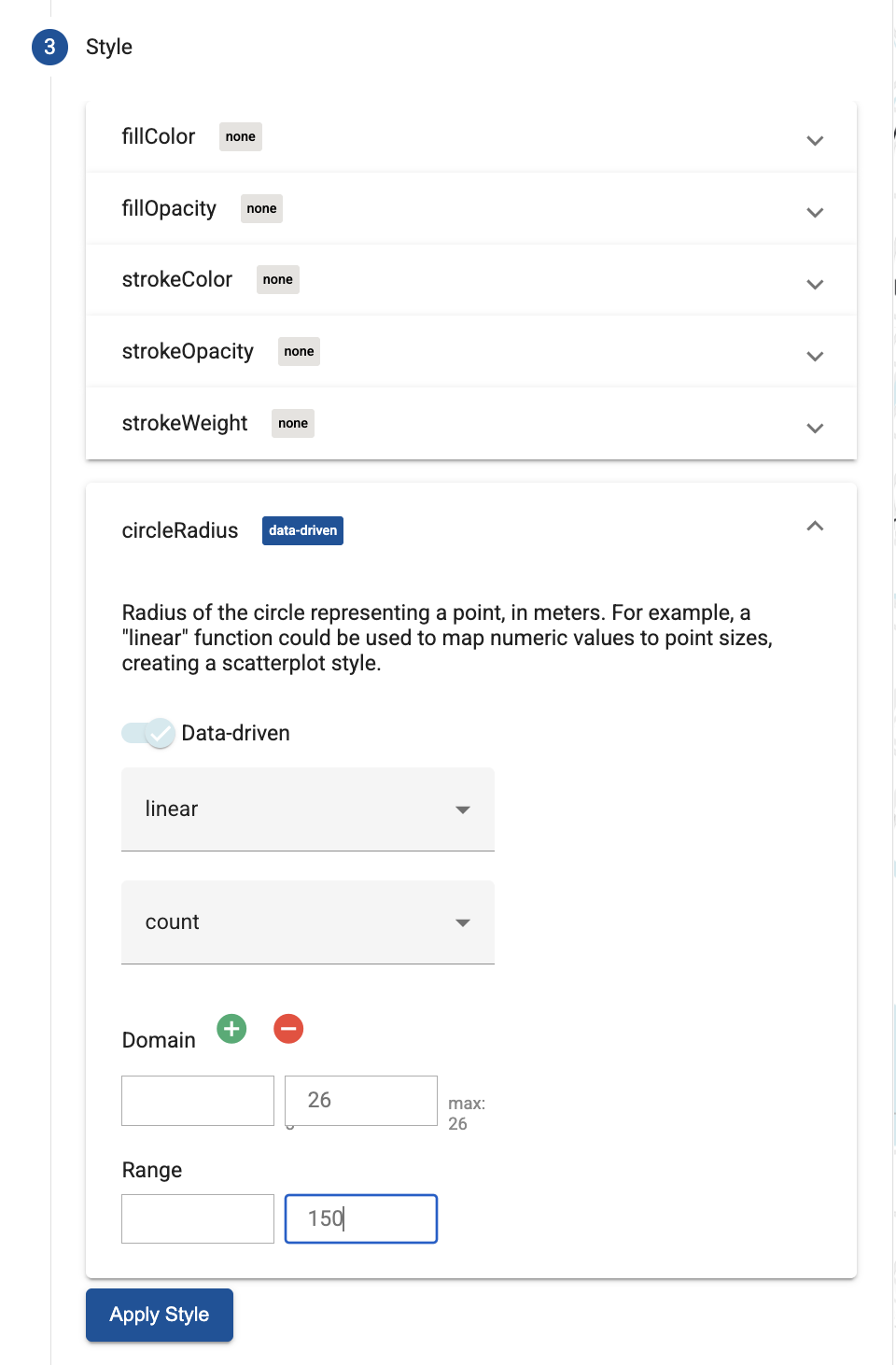
Выберите circleRadius , а затем с помощью ползунка включите режим стилизации на основе данных .
Задайте оставшиеся поля, как показано ниже:
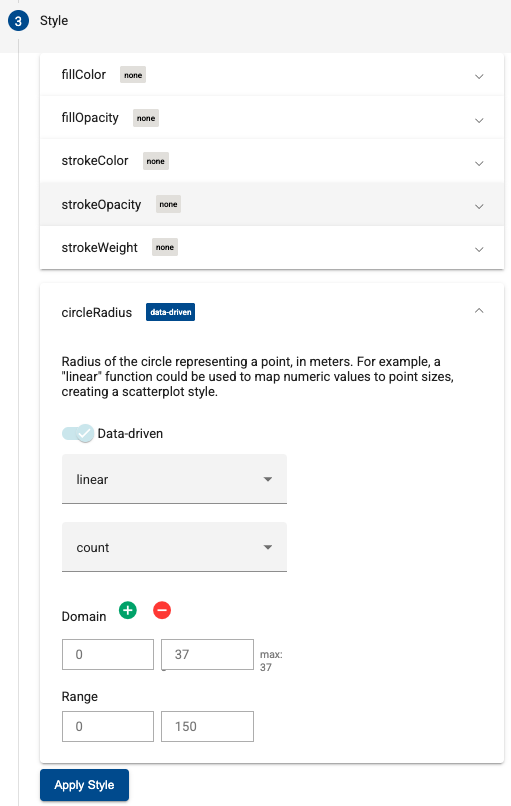
Нажмите «Применить стиль» , чтобы применить стили к карте.