

分析和商业智能工具对于帮助您发现 BigQuery 数据洞见至关重要。BigQuery 支持多种 Google 和第三方数据可视化工具,您可以使用这些工具分析对地点数据分析数据执行查询的结果,包括:
- BigQuery Studio 的“可视化”标签页
- Colab 笔记本
- Looker Studio
- Google Earth Engine
- BigQuery Geo Viz
以下示例介绍了如何在以下工具中直观呈现结果:
- BigQuery Studio 的“可视化”标签页,这是一个集成的地理位置数据查看器。
- Colab 笔记本,一项托管式 Jupyter 笔记本服务。
- Looker Studio,一个可让您构建和使用数据可视化、信息中心和报告的平台。
- BigQuery Geo Viz,一种使用 Google 地图 API 的 BigQuery 地理空间数据可视化工具。
这些示例展示了轮椅无障碍餐厅的可视化图表,但您可以将任何地点数据分析查询和品牌数据查询可视化。
如需详细了解如何使用其他工具直观呈现数据,请参阅 BigQuery 文档。
查询要直观呈现的数据
以下可视化图表示例使用以下查询来生成纽约市帝国大厦 3,000 米范围内设有轮椅无障碍入口的餐厅数量。此查询会返回一个表格,其中包含每个地理点的餐馆数量,每个点的大小为 0.005 度。
由于您无法对 GEOGRAPHY 点执行 GROUP BY 操作,因此此查询使用 BigQuery ST_ASTEXT 函数将每个点转换为该点的 STRING
WKT 表示法,并将该值写入 geo_txt 列。然后,它会使用 geo_txt 执行 GROUP BY。
SELECT
  geo_txt, -- STRING WKT geometry value.
  ST_GEOGFROMTEXT(geo_txt) AS geo, -- Convert STRING to GEOGRAPHY value.
  count
FROM (
  -- Create STRING WKT representation of each GEOGRAPHY point to
  -- GROUP BY the STRING value.
  SELECT WITH AGGREGATION_THRESHOLD
    ST_ASTEXT(ST_SNAPTOGRID(point, 0.005)) AS geo_txt,
    COUNT(*) AS count
  FROM
    `PROJECT_NAME.places_insights___us.places`
  WHERE
    'restaurant' IN UNNEST(types)
    AND wheelchair_accessible_entrance = true
    AND ST_DWITHIN(ST_GEOGPOINT(-73.9857, 40.7484), point, 3000)
  GROUP BY
    geo_txt
)
下图显示了此查询的示例输出,其中 count 包含每个点的餐厅数量:
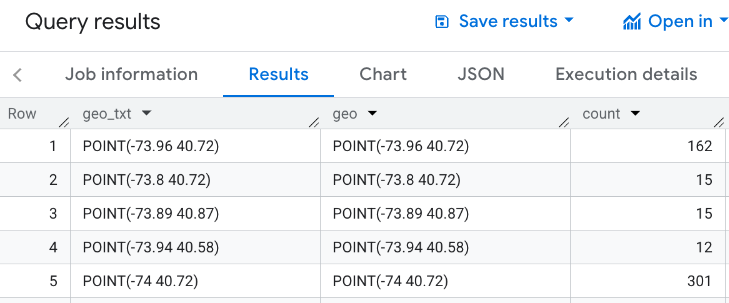
使用 BigQuery Studio 的“可视化”标签页直观呈现数据
下图显示了使用可视化图表标签页在 BigQuery 中显示的数据。圆圈颜色越深,表示该位置的餐厅越集中。
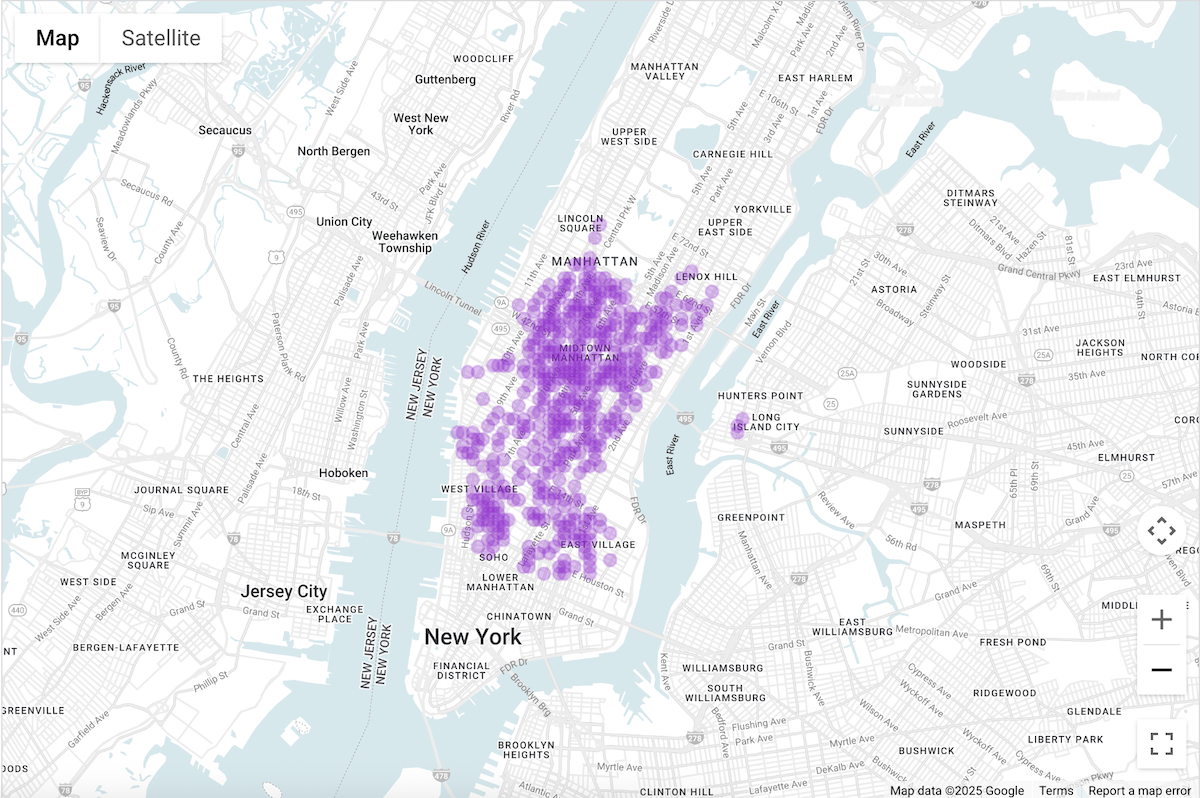
在 BigQuery Studio 中直观呈现数据
- 在查询要直观呈现的数据中运行上述查询。
- 在 BigQuery 结果中,点击可视化图表标签页。
- 系统会打开一个地图,其中包含代表所查询地点的圆圈。
在可视化图表配置下,将数据列设置为计数。

圆圈颜色越深,表示该点的餐馆数量越多。
您可以选择更新其他设置,以更改可视化图表的外观和风格。
如需详细了解配置选项,请参阅 BiqQuery 可视化文档。
使用 Colab 笔记本直观呈现数据
与 BigQuery Studio 相比,Colab 笔记本中的可视化功能可为您提供更多控制和更高级的功能,并让您留在 Jupyter 笔记本环境中。
关于在 Colab 中直观呈现地理空间分析数据的教程有三种格式:
- 在 Colab 文档中。
- 作为 YouTube 视频。
- 在 GitHub 笔记本中,您可以在 Colab for Workspaces 或 Colab Enterprise 中克隆和使用。
本教程重点介绍使用 pydeck、deck.gl 和
- 散点图(通常用于采样)。
- GeoJSON(用于发现)。
- 分级统计图(用于表示强度)。
- 热图(用于密度)。
利用 Looker Studio 直观呈现数据
下图显示了在 Looker Studio 中以热图形式显示的数据。热图显示了从低(绿色)到高(红色)的密度。
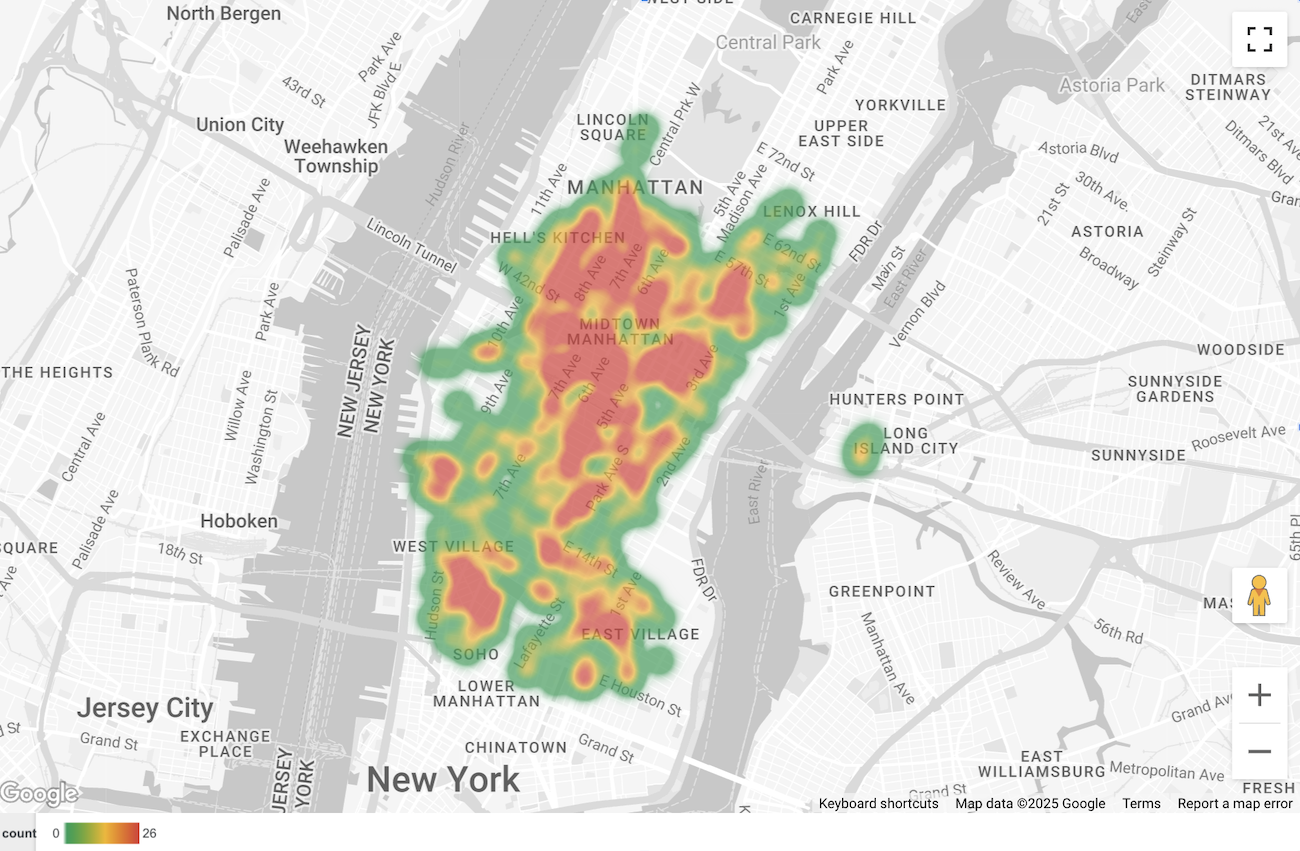
将数据导入 Looker Studio
如需将数据导入 Looker Studio,请执行以下操作:
在查询要直观呈现的数据中运行上述查询。
在 BigQuery 结果中,依次点击打开方式 -> Looker Studio。您的结果会自动导入 Looker Studio。
Looker Studio 会创建一个默认报告页面,并使用结果的标题、表格和条形图对其进行初始化。
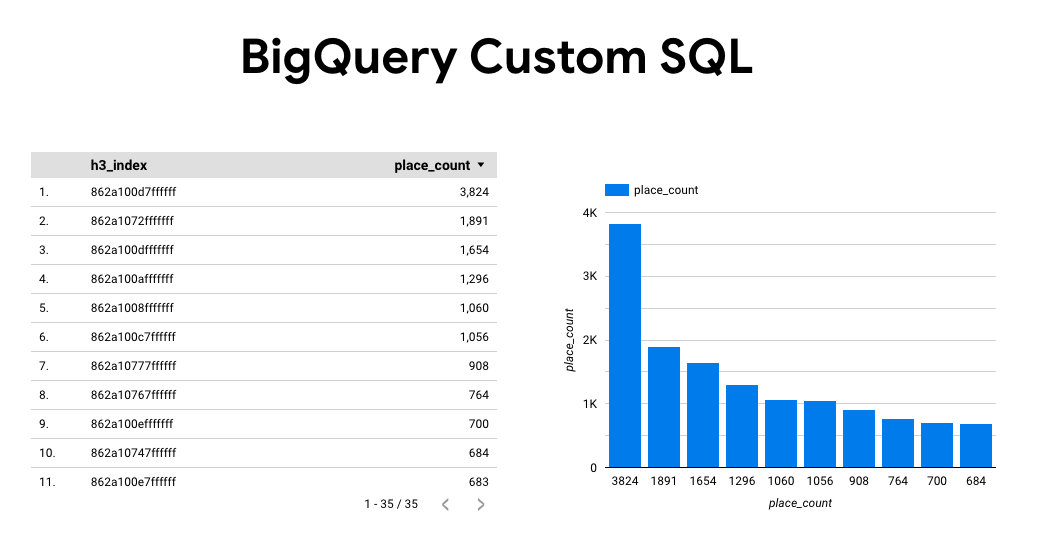
选择页面上的所有内容并将其删除。
依次点击插入 -> 热图,向报告中添加热图。
在图表类型 -> 设置下,从数据部分拖动项目以配置字段,如下所示:
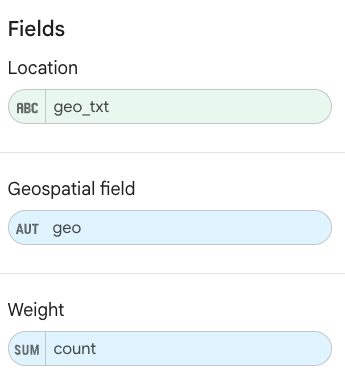
热图如上所示。您可以选择图表类型 -> 样式,进一步配置地图的外观。
使用 BigQuery Geo Viz 直观呈现数据
下图显示了在 BigQuery Geo Viz 中以填充地图形式显示的数据。填充地图按点单元显示餐馆密度,其中点越大,密度越高。
将数据导入 BigQuery Geo Viz
如需将数据导入 BigQuery Geo Viz,请执行以下操作:
在查询要直观呈现的数据中运行上述查询。
在 BigQuery 结果中,依次点击打开方式 -> GeoViz。
显示屏会打开到查询步骤。
选择运行按钮以运行查询。地图会自动显示地图上的点。
选择数据以查看数据。
在数据部分,点击添加样式按钮。
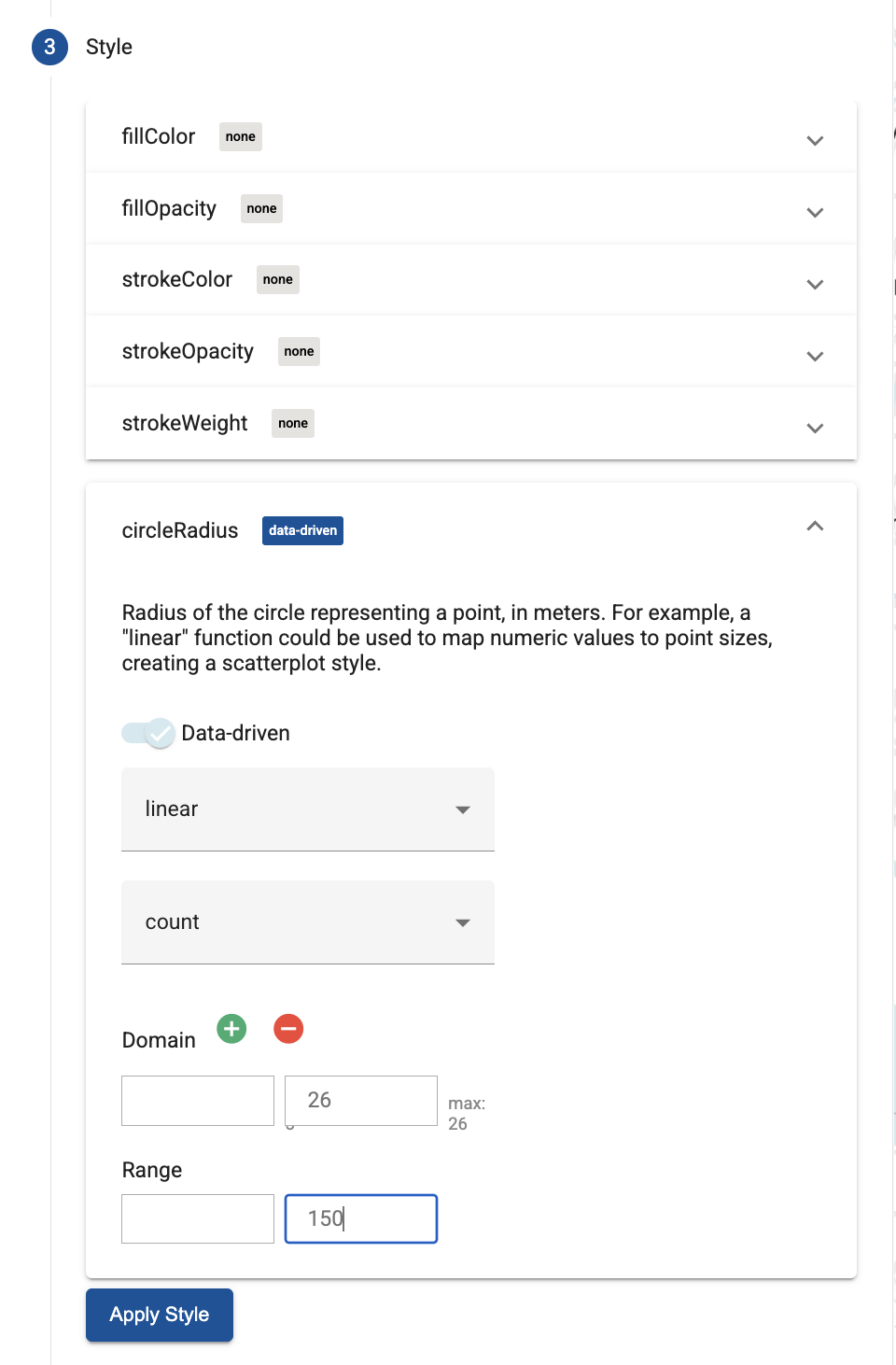
选择 circleRadius,然后使用滑块启用以数据为依据的样式。
按如下所示设置其余字段:
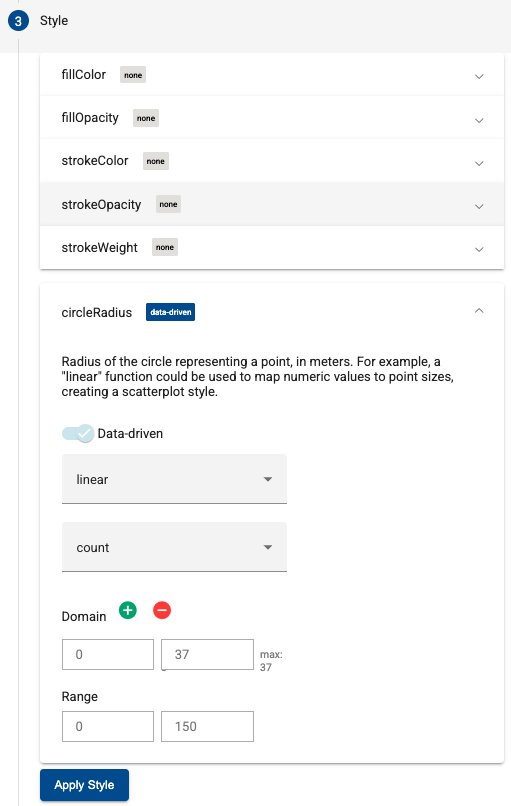
点击应用样式,将样式应用到地图。