

OAuth2 kimlik bilgilerini oluşturmak için OAuth2 Playground'u kullanabilirsiniz. OAuth2 Playground, Google Ads API konsoluyla birlikte OAuth2 jetonlarını manuel olarak oluşturmanıza olanak tanır.
OAuth2 Playground, yalnızca tek bir yönetici hesabının veya Google Ads kullanıcısının hesaplarına erişmesi gereken kullanıcılar içindir. Birden fazla kullanıcıdan kimlik bilgisi istemeniz gerekiyorsa Search Ads 360'ta OAuth için bir istemci kitaplığı yapılandırmanız daha iyi olabilir.
İstemci kimliği ve istemci gizli anahtarı alma
Mevcut bir bulut projeniz yoksa:
Proje açılır listesinden mevcut bir projeyi seçin veya yeni bir proje oluşturun.
Kimlik Bilgileri sayfasında Kimlik bilgileri oluştur'u ve ardından OAuth istemci kimliği'ni seçin.
Uygulama türü bölümünde Web uygulaması'nı seçin.
Yetkilendirilmiş yönlendirme URI'leri bölümüne şu satırı ekleyin:
https://developers.google.com/oauthplaygroundOluştur'u tıklayın.
İstemci kimliği sayfasında istemci kimliğini ve istemci gizli anahtarını not edin. Bir sonraki adımda bunlara ihtiyacınız olacak.
Mevcut bir bulut projeniz varsa yetkili yönlendirme URI'larını yukarıdaki gibi ayarlayarak bu projeyi yeniden kullanabilirsiniz.
Jeton oluşturma
OAuth2 Playground'a gidin (bu bağlantıyı kullandığınızda bazı anahtar değerler önceden doldurulur).
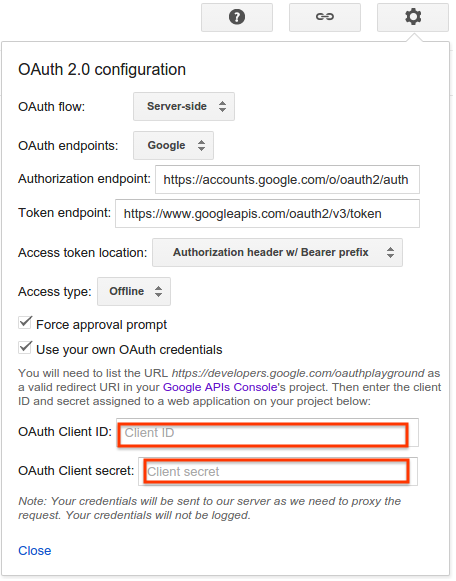
Sağ üst köşedeki dişli simgesini
 tıklayın ve Kendi OAuth kimlik bilgilerinizi kullanın etiketli kutuyu işaretleyin (henüz işaretlenmemişse).
Aşağıdakilerden emin olun:
- OAuth akışı, Sunucu tarafı olarak ayarlanır.
- Access type (Erişim türü) Offline (Çevrimdışı) olarak ayarlanmalıdır (Bu sayede yalnızca erişim jetonu yerine hem yenileme jetonu hem de erişim jetonu alırsınız).
Yukarıda aldığınız OAuth2 istemci kimliğini ve OAuth2 istemci gizli anahtarını girin.
1. Adım - API'leri seçin ve yetkilendirin etiketli bölümde, listeden Search Ads 360 Reporting API'yi tıklayın ve kapsamını seçin,
https://www.googleapis.com/auth/doubleclicksearch. Ardından Authorize APIs'ı (API'leri yetkilendir) tıklayın: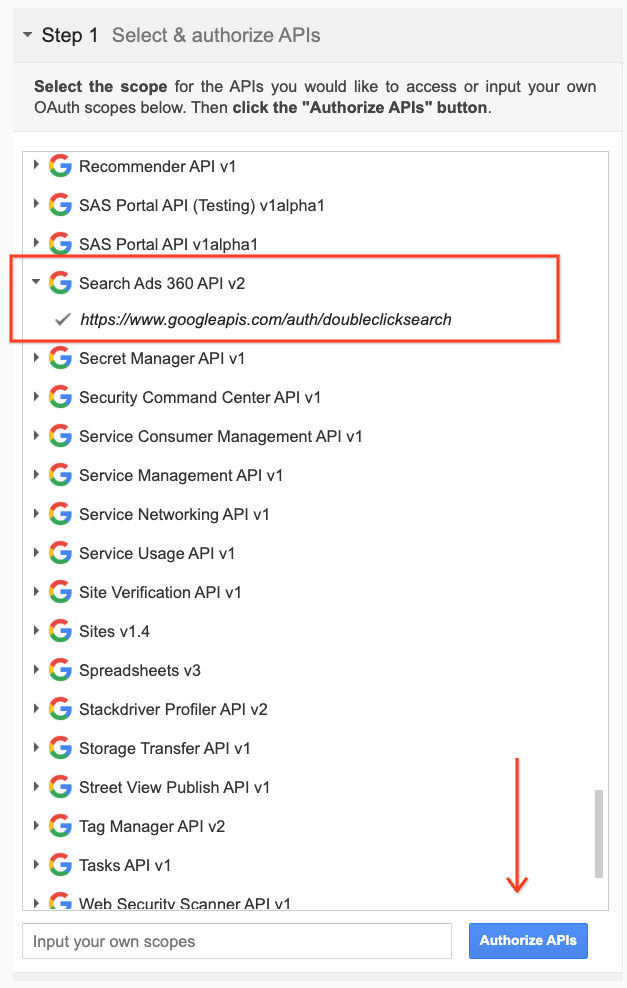
İstenirse erişim ve yetkilendirme izni vermek istediğiniz hesapta oturum açın. Aksi takdirde, sağ üst köşedeki mevcut kullanıcının, kimlik bilgilerini almak istediğiniz müşteri veya yönetici hesabı olduğunu onaylayın.
Uygulamanızın Search Ads 360 kampanyalarınızı yönetmek istediğini belirten bir istem görünür. Devam etmek için Kabul et'i tıklayın.
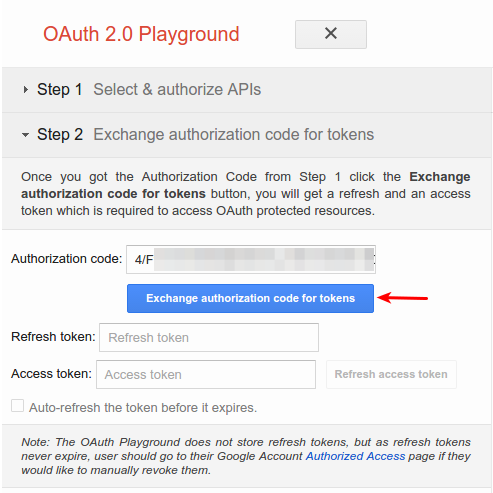
2. Adım - Jetonlar için yetkilendirme kodu değiş tokuşu yap etiketli sekmede bir yetkilendirme kodu görünür. Exchange authorization code for tokens'ı (Jetonlar için yetkilendirme kodu değiş tokuşu yap) tıklayın.
Her şey yolunda giderse Yenileme jetonu ve Erişim jetonu alanları sizin için doldurulur (2. Adım - Jetonlar için yetkilendirme kodu değiş tokuşu yap bölümünü tekrar genişletmeniz gerekebilir):
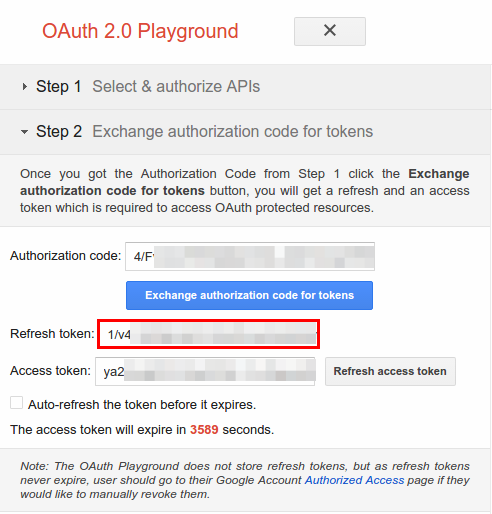
Yenileme jetonunu, istemci kimliği ve istemci gizli anahtarı ile birlikte tercih ettiğiniz istemci kitaplığının yapılandırma dosyasına kopyalayın.
Search Ads 360 Reporting API'de OAuth için istemci kitaplığı yapılandırma
OAuth2 Playground'u istemci kimliğinizden kaldırma
Artık bir yenileme jetonunuz olduğu için OAuth2 Playground'un yetkili bir yönlendirme URI'si olmasına gerek yoktur. Yetkili yönlendirme URI'leri listesinden kaldırmak için:
Proje açılır menüsünden projenizi seçin.
Kimlik Bilgileri sayfasında, düzenlemek istediğiniz istemci kimliği adını tıklayın.
Yetkili yönlendirme URI'leri bölümünden
https://developers.google.com/oauthplaygroundadresini kaldırın. En az bir yönlendirme URI'si bırakmanız gerektiğini unutmayın.Kaydet'i tıklayın.