

Eine Möglichkeit, OAuth2-Anmeldedaten zu generieren, ist die Verwendung des OAuth2 Playground. Mit dem OAuth2 Playground können Sie in Verbindung mit der Google Ads API-Konsole manuell OAuth2-Tokens erstellen.
Der OAuth2 Playground ist für Nutzer gedacht, die nur auf die Konten eines einzelnen Verwaltungskontos oder Google Ads-Nutzers zugreifen müssen. Wenn Sie mehrere Nutzer zur Eingabe von Anmeldedaten auffordern müssen, ist es wahrscheinlich besser, eine Clientbibliothek für OAuth in Search Ads 360 zu konfigurieren.
Client-ID und Clientschlüssel abrufen
Wenn Sie kein Cloud-Projekt haben:
Öffnen Sie in der Google API Console die Seite Anmeldedaten.
Wählen Sie aus der Drop-down-Liste ein vorhandenes Projekt aus oder erstellen Sie ein neues.
Wählen Sie auf der Seite „Anmeldedaten“ die Option Anmeldedaten erstellen und dann OAuth-Client-ID aus.
Wählen Sie unter Anwendungstyp den Typ Webanwendung aus.
Fügen Sie unter Autorisierte Weiterleitungs-URIs eine Zeile mit Folgendem hinzu:
https://developers.google.com/oauthplaygroundKlicken Sie auf Erstellen.
Notieren Sie sich auf der Seite „Client-ID“ die Client-ID und den Clientschlüssel. Sie benötigen diese Informationen im nächsten Schritt.
Wenn Sie bereits ein Cloud-Projekt haben, können Sie es wiederverwenden, indem Sie die autorisierten Weiterleitungs-URIs wie oben beschrieben festlegen.
Tokens generieren
Rufen Sie den OAuth2 Playground auf. Wenn Sie diesen Link verwenden, sollten einige Schlüsselwerte bereits ausgefüllt sein.
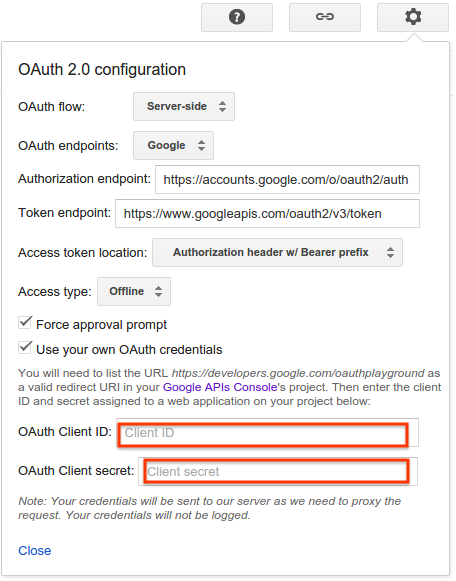
Klicken Sie rechts oben auf das Zahnradsymbol
 und setzen Sie ein Häkchen bei Eigene OAuth-Anmeldedaten verwenden, falls noch nicht geschehen.
Prüfe Folgendes:
- OAuth-Ablauf auf Serverseite festgelegt ist.
- Der Zugriffstyp ist auf Offline festgelegt. Dadurch erhalten Sie ein Aktualisierungstoken und ein Zugriffstoken, nicht nur ein Zugriffstoken.
Geben Sie die oben notierten Werte für die OAuth2-Client-ID und den OAuth2-Clientschlüssel ein.
Klicken Sie im Abschnitt Step 1 – Select & authorize APIs (Schritt 1 – APIs auswählen und autorisieren) in der Liste auf Search Ads 360 Reporting API und wählen Sie den Bereich
https://www.googleapis.com/auth/doubleclicksearchaus. Klicken Sie dann auf APIs autorisieren: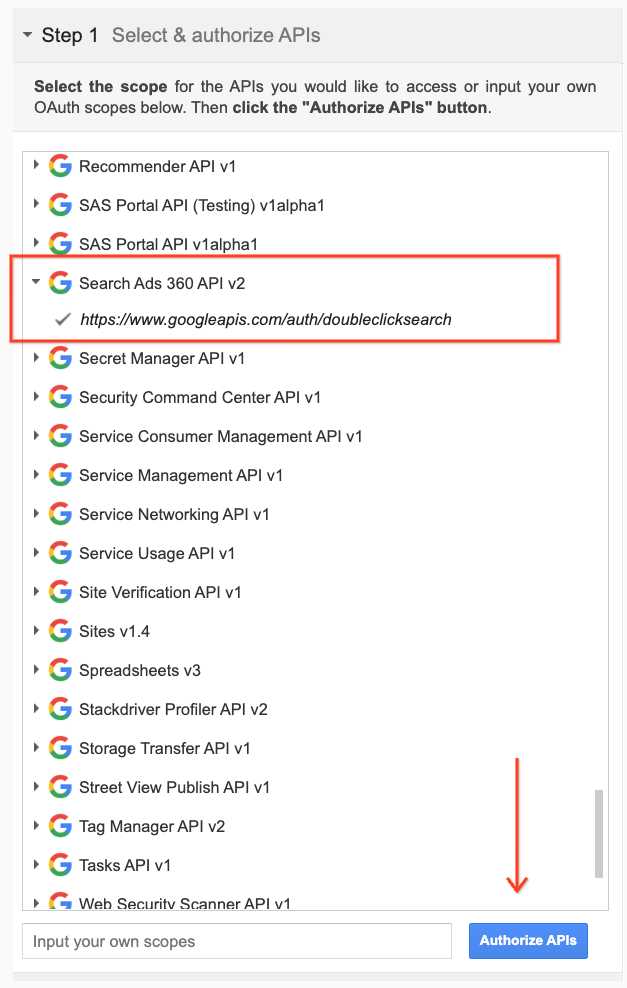
Melden Sie sich bei Aufforderung in dem Konto an, dem Sie Zugriff und Autorisierung gewähren möchten. Andernfalls prüfen Sie, ob der aktuelle Nutzer oben rechts das Kunden- oder Verwaltungskonto ist, für das Sie Anmeldedaten abrufen möchten.
Es wird eine Aufforderung angezeigt, in der Sie gefragt werden, ob Ihre App Ihre Search Ads 360-Kampagnen verwalten darf. Klicken Sie auf Akzeptieren, um fortzufahren.
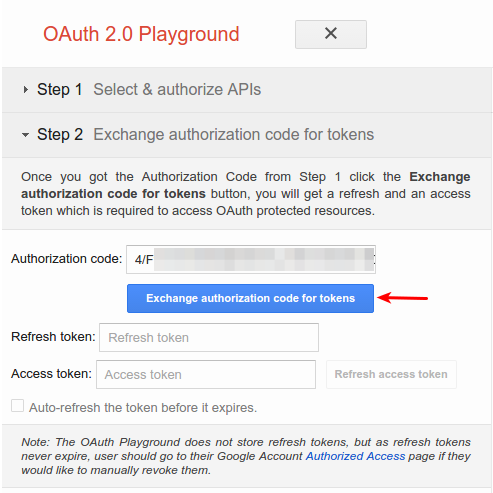
Auf dem Tab Schritt 2 – Autorisierungscode gegen Tokens austauschen sollte ein Autorisierungscode angezeigt werden. Klicken Sie auf Exchange authorization code for tokens (Autorisierungscode für Tokens austauschen).
Wenn alles funktioniert, sollten das Aktualisierungstoken und das Zugriffstoken für Sie ausgefüllt sein. Möglicherweise müssen Sie Schritt 2 – Autorisierungscode gegen Tokens austauschen noch einmal maximieren:
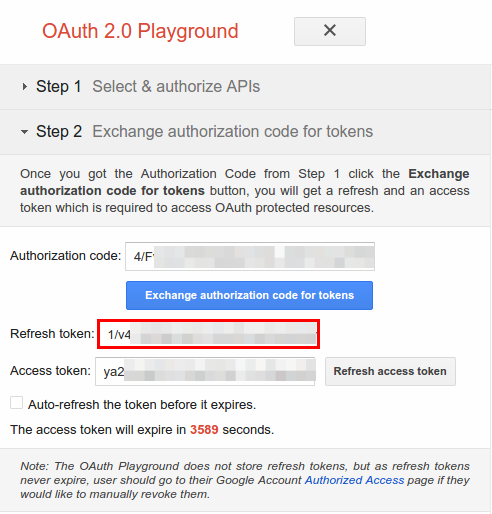
Kopieren Sie das Aktualisierungstoken zusammen mit der Client-ID und dem Clientschlüssel in die Konfigurationsdatei für die gewünschte Clientbibliothek.
Clientbibliothek für OAuth in der Search Ads 360 Reporting API konfigurieren
OAuth2 Playground aus Client-ID entfernen
Da Sie jetzt ein Aktualisierungstoken haben, benötigen Sie den OAuth2 Playground nicht mehr als autorisierten Weiterleitungs-URI. So entfernen Sie ihn aus der Liste der autorisierten Weiterleitungs-URIs:
Rufen Sie die Seite Google API Console Credentials auf.
Wählen Sie Ihr Projekt aus der Drop-down-Liste aus.
Klicken Sie auf der Seite "Anmeldedaten" auf den Client-ID-Namen, um Änderungen vorzunehmen.
Entfernen Sie
https://developers.google.com/oauthplaygroundaus den Autorisierten Weiterleitungs-URIs. Beachten Sie, dass Sie mindestens einen Weiterleitungs-URI beibehalten müssen.Klicken Sie auf Speichern.