

OAuth2 क्रेडेंशियल जनरेट करने का एक विकल्प, OAuth2 Playground का इस्तेमाल करना है. OAuth2 Playground और Google Ads API Console की मदद से, OAuth2 टोकन मैन्युअल तरीके से बनाए जा सकते हैं.
OAuth2 Playground उन उपयोगकर्ताओं के लिए है जिन्हें सिर्फ़ एक मैनेजर खाते या Google Ads उपयोगकर्ता के खातों को ऐक्सेस करना है. अगर आपको क्रेडेंशियल के लिए कई उपयोगकर्ताओं को प्रॉम्प्ट करना है, तो Search Ads 360 में OAuth के लिए क्लाइंट लाइब्रेरी को कॉन्फ़िगर करना बेहतर होगा.
क्लाइंट आईडी और क्लाइंट सीक्रेट पाना
अगर आपके पास कोई मौजूदा क्लाउड प्रोजेक्ट नहीं है, तो:
प्रोजेक्ट ड्रॉप-डाउन से, कोई मौजूदा प्रोजेक्ट चुनें या नया प्रोजेक्ट बनाएं.
क्रेडेंशियल पेज पर, क्रेडेंशियल बनाएं को चुनें. इसके बाद, OAuth क्लाइंट आईडी को चुनें.
ऐप्लिकेशन टाइप में जाकर, वेब ऐप्लिकेशन चुनें.
अनुमति वाले रीडायरेक्ट यूआरआई में जाकर, यह लाइन जोड़ें:
https://developers.google.com/oauthplaygroundबनाएं पर क्लिक करें.
क्लाइंट आईडी पेज पर, क्लाइंट आईडी और क्लाइंट सीक्रेट नोट करें. आपको अगले चरण में इनकी ज़रूरत पड़ेगी.
अगर आपके पास कोई मौजूदा क्लाउड प्रोजेक्ट है, तो ऊपर बताए गए तरीके से अनुमति वाले रीडायरेक्ट यूआरआई सेट करके, उसका फिर से इस्तेमाल किया जा सकता है.
टोकन जनरेट करना
OAuth2 Playground पर जाएं. इस लिंक का इस्तेमाल करने पर, कुछ मुख्य वैल्यू अपने-आप भर जाएंगी.
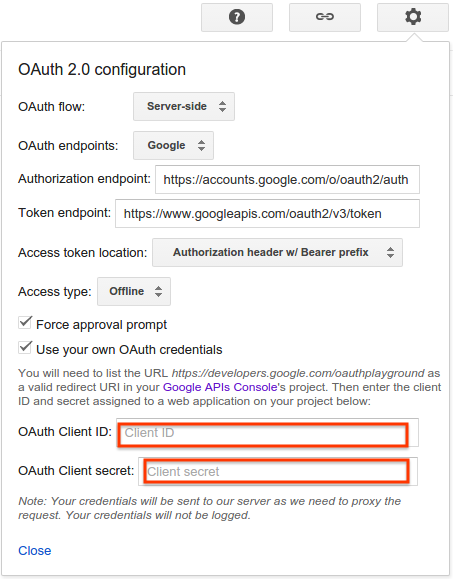
ऊपर दाएं कोने में मौजूद गियर आइकॉन
 पर क्लिक करें. इसके बाद, अपने OAuth क्रेडेंशियल का इस्तेमाल करें लेबल वाले बॉक्स को चुनें. अगर यह बॉक्स पहले से चुना हुआ है, तो कुछ न करें.
सुनिश्चित करें कि:
- OAuth फ़्लो को सर्वर-साइड पर सेट किया गया हो.
- ऐक्सेस टाइप को ऑफ़लाइन पर सेट किया गया हो. इससे यह पक्का होता है कि आपको सिर्फ़ ऐक्सेस टोकन के बजाय, रीफ़्रेश टोकन और ऐक्सेस टोकन, दोनों मिलें.
ऊपर मिला OAuth2 क्लाइंट आईडी और OAuth2 क्लाइंट सीक्रेट डालें.
पहला चरण - एपीआई चुनें और उन्हें अनुमति दें लेबल वाले सेक्शन में, सूची से Search Ads 360 Reporting API पर क्लिक करें. इसके बाद, इसका दायरा चुनें,
https://www.googleapis.com/auth/doubleclicksearch. इसके बाद, एपीआई को अनुमति दें पर क्लिक करें: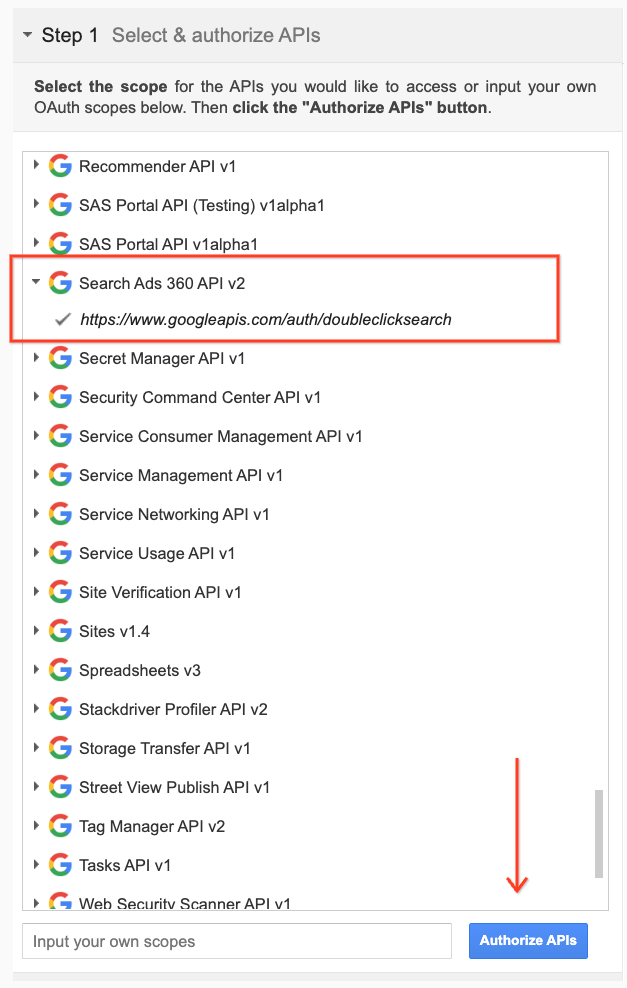
अगर कहा जाए, तो उस खाते में साइन इन करें जिसे आपको ऐक्सेस और अनुमति देनी है. अगर ऐसा नहीं है, तो पक्का करें कि सबसे ऊपर दाएं कोने में मौजूद मौजूदा उपयोगकर्ता, वह क्लाइंट या मैनेजर खाता हो जिसके लिए आपको क्रेडेंशियल चाहिए.
आपको एक प्रॉम्प्ट दिखेगा, जिसमें बताया जाएगा कि आपका ऐप्लिकेशन Search Ads 360 कैंपेन मैनेज करना चाहता है. जारी रखने के लिए, स्वीकार करें पर क्लिक करें.
दूसरा चरण - टोकन के लिए ऑथराइज़ेशन कोड को एक्सचेंज करें लेबल वाले टैब में, एक ऑथराइज़ेशन कोड दिखना चाहिए. Exchange authorization code for tokens पर क्लिक करें.
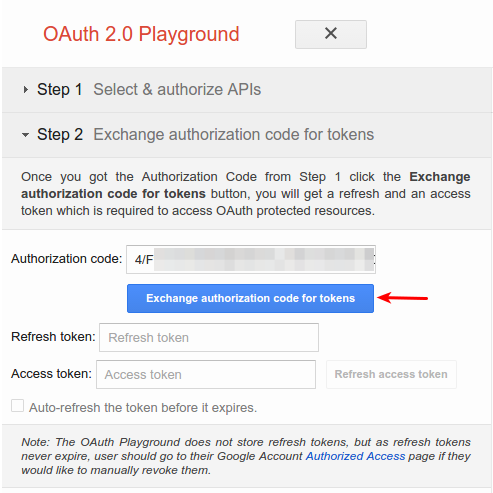
अगर सब कुछ ठीक रहता है, तो रीफ़्रेश टोकन और ऐक्सेस टोकन अपने-आप भर जाएंगे. इसके लिए, आपको दूसरा चरण - टोकन के लिए ऑथराइज़ेशन कोड को एक्सचेंज करें को फिर से बड़ा करना पड़ सकता है:
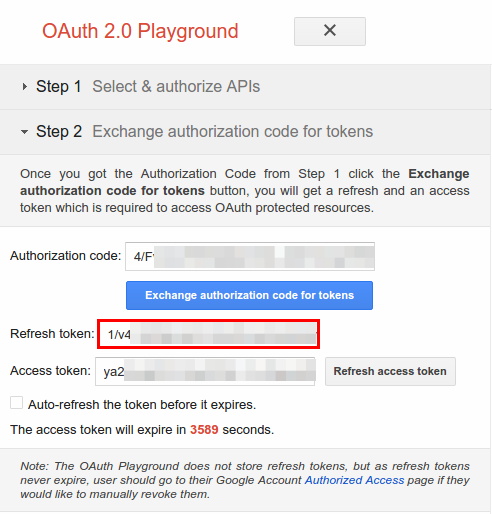
रिफ़्रेश टोकन को अपनी पसंद की क्लाइंट लाइब्रेरी की कॉन्फ़िगरेशन फ़ाइल में कॉपी करें. साथ ही, क्लाइंट आईडी और क्लाइंट सीक्रेट को भी कॉपी करें.
Search Ads 360 Reporting API में OAuth के लिए क्लाइंट लाइब्रेरी कॉन्फ़िगर करें.
अपने क्लाइंट आईडी से OAuth2 Playground को हटाना
अब आपके पास रीफ़्रेश टोकन है. इसलिए, आपको अनुमति वाले रीडायरेक्ट यूआरआई के तौर पर OAuth2 Playground की ज़रूरत नहीं है. अनुमति वाले रीडायरेक्ट यूआरआई की सूची से इसे हटाने के लिए:
प्रोजेक्ट के ड्रॉप-डाउन मेन्यू से, अपना प्रोजेक्ट चुनें.
क्रेडेंशियल पेज पर, बदलाव करने के लिए क्लाइंट आईडी के नाम पर क्लिक करें.
https://developers.google.com/oauthplaygroundको अनुमति वाले रीडायरेक्ट यूआरआई से हटाएं. ध्यान दें कि आपको कम से कम एक रीडायरेक्ट यूआरआई को उसकी जगह पर छोड़ना होगा.सेव करें पर क्लिक करें.