

Один из способов создать учетные данные OAuth2 – использовать OAuth2 Playground. OAuth2 Playground в сочетании с консолью Google Ads API позволяет вручную создавать токены OAuth2.
OAuth2 Playground подходит для пользователей, которым нужен доступ к аккаунтам только для одного управляющего аккаунта или пользователя Google Рекламы. Если вам нужно запрашивать учетные данные у нескольких пользователей, лучше настроить клиентскую библиотеку для OAuth в Поисковой рекламе 360.
Как получить идентификатор и секретный код клиента
Если у вас нет облачного проекта:
В раскрывающемся меню выберите существующий проект или создайте новый.
На странице "Учетные данные" нажмите Создать учетные данные и выберите Идентификатор клиента OAuth.
В разделе Тип приложения выберите Веб-приложение.
В разделе Авторизованные URI перенаправления добавьте строку со следующим значением:
https://developers.google.com/oauthplaygroundНажмите Создать.
На странице Client ID (Идентификатор клиента) запишите идентификатор клиента и секретный код клиента. Они понадобятся вам на следующем шаге.
Если у вас уже есть облачный проект, вы можете использовать его повторно, задав авторизованные URI перенаправления, как описано выше.
Как создать токены
Перейдите на страницу OAuth2 Playground. Если вы воспользуетесь этой ссылкой, некоторые ключевые значения будут заполнены автоматически.
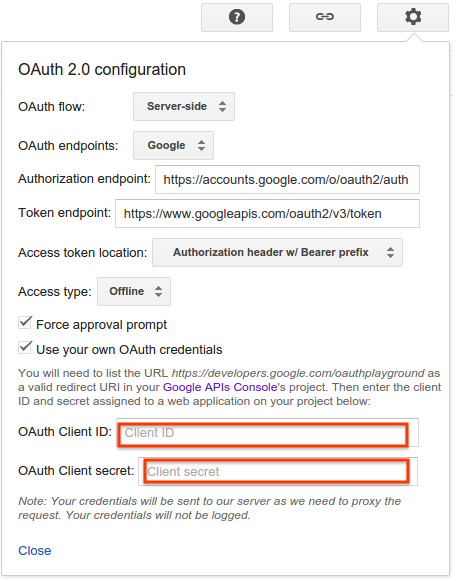
Нажмите на значок настроек
 в правом верхнем углу и установите флажок Использовать собственные учетные данные OAuth (если он ещё не установлен).
Убедитесь в следующем:
- В раскрывающемся списке OAuth flow (Процесс OAuth) выбрано Server-side (На стороне сервера).
- Для параметра Access type (Тип доступа) задано значение Offline (Офлайн). Это гарантирует, что вы получите не только токен доступа, но и токен обновления.
Введите идентификатор клиента OAuth2 и секретный код клиента OAuth2, полученные ранее.
В разделе Step 1 - Select & authorize APIs (Шаг 1. Выберите и авторизуйте API) нажмите Search Ads 360 Reporting API в списке и выберите область действия
https://www.googleapis.com/auth/doubleclicksearch. Затем нажмите Authorize APIs (Авторизовать API).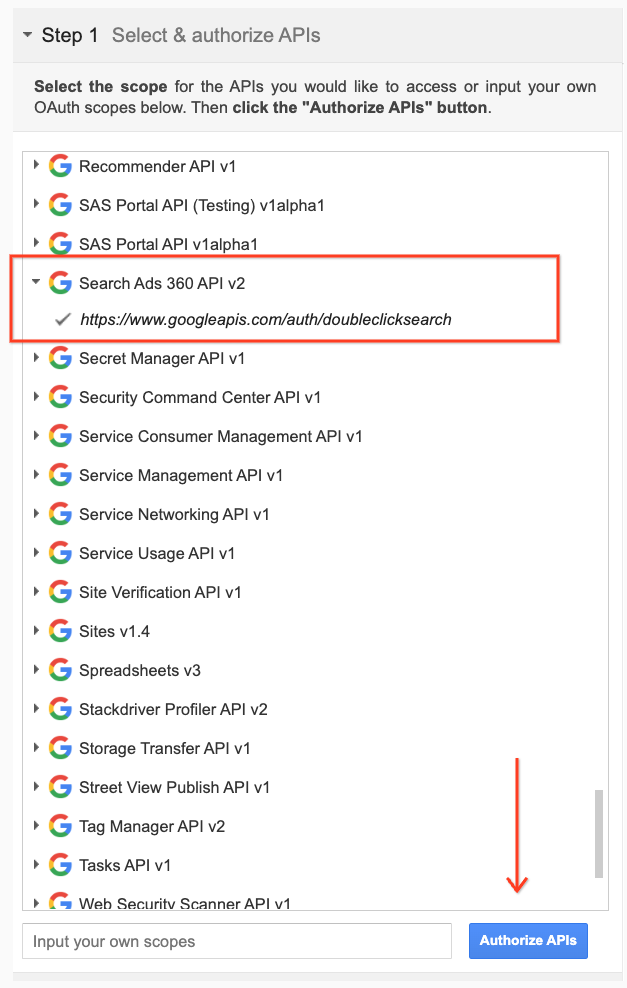
При необходимости войдите в аккаунт, которому вы хотите предоставить доступ и авторизацию. В противном случае убедитесь, что текущий пользователь в правом верхнем углу – это клиентский или управляющий аккаунт, для которого вы хотите получить учетные данные.
Появится запрос на разрешение управлять кампаниями Поисковой рекламы 360. Нажмите Принять, чтобы продолжить.
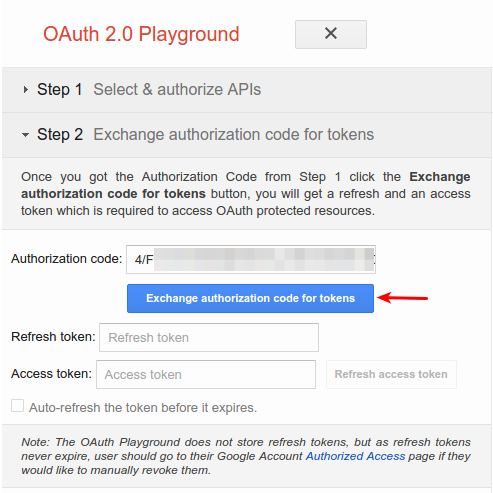
На вкладке Step 2 – Exchange authorization code for tokens (Шаг 2. Обмен кода авторизации на токены) должен появиться код авторизации. Нажмите кнопку Обменять код авторизации на токены.
Если все пройдет успешно, поля Refresh token (Токен обновления) и Access token (Токен доступа) будут заполнены автоматически. Возможно, вам потребуется снова развернуть раздел Step 2 - Exchange authorization code for tokens (Шаг 2. Обмен кода авторизации на токены).
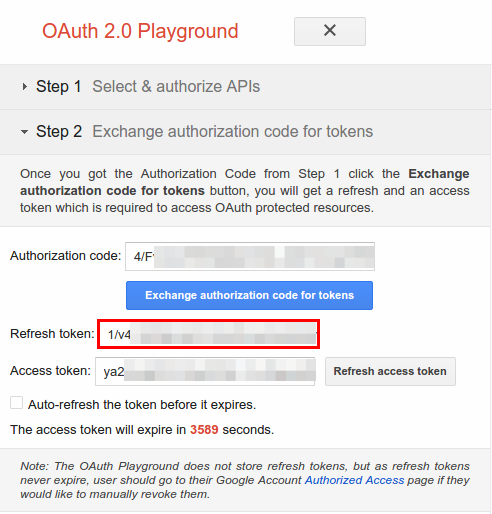
Скопируйте токен обновления в файл конфигурации выбранной клиентской библиотеки вместе с идентификатором клиента и секретным кодом клиента.
Как настроить клиентскую библиотеку для OAuth в Search Ads 360 Reporting API
Как убрать OAuth2 Playground из идентификатора клиента
Теперь, когда у вас есть токен обновления, вам больше не нужно, чтобы OAuth2 Playground был авторизованным URI перенаправления. Чтобы удалить его из списка разрешенных URI перенаправления, выполните следующие действия:
Перейдите на страницу Учетные данные в Google API Console.
В раскрывающемся меню выберите свой проект.
На странице "Учетные данные" выберите название идентификатора клиента.
Удалите
https://developers.google.com/oauthplaygroundиз списка Авторизованные URI перенаправления. Обратите внимание, что необходимо оставить хотя бы один URI перенаправления.Нажмите Сохранить.