

ตัวเลือกหนึ่งในการสร้างข้อมูลเข้าสู่ระบบ OAuth2 คือการใช้ OAuth2 Playground OAuth2 Playground ร่วมกับคอนโซล Google Ads API ช่วยให้คุณสร้างโทเค็น OAuth2 ด้วยตนเองได้
OAuth2 Playground มีไว้สำหรับผู้ใช้ที่ต้องการเข้าถึงบัญชีสำหรับบัญชีดูแลจัดการหรือผู้ใช้ Google Ads เพียงบัญชีเดียวเท่านั้น หากต้องการแจ้งให้ผู้ใช้หลายคนป้อนข้อมูลเข้าสู่ระบบ คุณควรกำหนดค่าไลบรารีของไคลเอ็นต์สำหรับ OAuth ใน Search Ads 360
รับรหัสไคลเอ็นต์และรหัสลับไคลเอ็นต์
หากไม่มีโปรเจ็กต์ที่อยู่ในระบบคลาวด์อยู่แล้ว ให้ทำดังนี้
จากเมนูแบบเลื่อนลงของโปรเจ็กต์ ให้เลือกโปรเจ็กต์ที่มีอยู่หรือสร้างโปรเจ็กต์ใหม่
ในหน้าข้อมูลเข้าสู่ระบบ ให้เลือกสร้างข้อมูลเข้าสู่ระบบ แล้วเลือกรหัสไคลเอ็นต์ OAuth
ในส่วนประเภทแอปพลิเคชัน ให้เลือกเว็บแอปพลิเคชัน
ในส่วน Authorized redirect URIs ให้เพิ่มบรรทัดที่มีข้อความต่อไปนี้
https://developers.google.com/oauthplaygroundคลิกสร้าง
ในหน้ารหัสไคลเอ็นต์ ให้จดรหัสไคลเอ็นต์และรหัสลับไคลเอ็นต์ไว้ คุณจะต้องใช้ข้อมูลเหล่านี้ในขั้นตอนถัดไป
หากมีโปรเจ็กต์ที่อยู่ในระบบคลาวด์อยู่แล้ว คุณสามารถนำมาใช้ซ้ำได้โดยตั้งค่า URI การเปลี่ยนเส้นทางที่ได้รับอนุญาตตามที่ระบุไว้ข้างต้น
สร้างโทเค็น
ไปที่ OAuth2 Playground (การใช้ลิงก์นี้ควรป้อนข้อมูลล่วงหน้าค่าหลักบางค่าให้คุณ)
คลิกไอคอนรูปเฟือง
 ที่มุมขวาบน แล้วเลือกช่องที่มีป้ายกำกับว่าใช้ข้อมูลเข้าสู่ระบบ OAuth ของคุณเอง (หากยังไม่ได้เลือก)
ตรวจสอบสิ่งต่อไปนี้
- ขั้นตอน OAuth ตั้งค่าเป็นฝั่งเซิร์ฟเวอร์
- ประเภทการเข้าถึงตั้งค่าเป็นออฟไลน์ (เพื่อให้มั่นใจว่าคุณจะได้รับโทเค็นการรีเฟรชและโทเค็นเพื่อการเข้าถึง ไม่ใช่แค่โทเค็นเพื่อการเข้าถึงเท่านั้น)
ป้อนรหัสไคลเอ็นต์ OAuth2 และรหัสลับไคลเอ็นต์ OAuth2 ที่คุณได้รับจากด้านบน

ในส่วนที่มีป้ายกำกับว่าขั้นตอนที่ 1 - เลือกและให้สิทธิ์ API ให้คลิก Search Ads 360 Reporting API จากรายการ แล้วเลือกขอบเขต
https://www.googleapis.com/auth/doubleclicksearchจากนั้นคลิกให้สิทธิ์ API ดังนี้
หากได้รับข้อความแจ้ง ให้ลงชื่อเข้าใช้บัญชีที่คุณต้องการให้สิทธิ์เข้าถึงและการให้สิทธิ์ หรือยืนยันว่าผู้ใช้ปัจจุบันที่มุมขวาบนคือบัญชีลูกค้าหรือบัญชีดูแลจัดการที่คุณต้องการรับข้อมูลเข้าสู่ระบบ
ข้อความแจ้งจะปรากฏขึ้นเพื่อระบุว่าแอปของคุณต้องการจัดการแคมเปญ Search Ads 360 คลิกยอมรับเพื่อดำเนินการต่อ
ในแท็บที่มีป้ายกำกับว่าขั้นตอนที่ 2 - แลกเปลี่ยนรหัสการให้สิทธิ์เป็นโทเค็น รหัสการให้สิทธิ์ควรปรากฏขึ้น คลิกเปลี่ยนรหัสการให้สิทธิ์ของโทเค็น
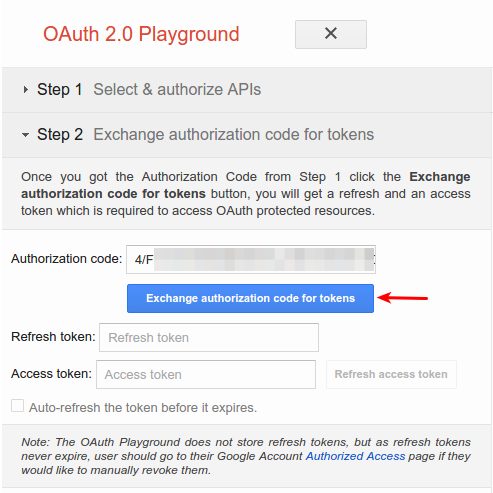
หากทุกอย่างเป็นไปด้วยดี ระบบจะกรอกโทเค็นการรีเฟรชและโทเค็นเพื่อการเข้าถึงให้คุณ (คุณอาจต้องขยายขั้นตอนที่ 2 - แลกเปลี่ยนรหัสการให้สิทธิ์เป็นโทเค็นอีกครั้ง)

คัดลอกโทเค็นการรีเฟรชลงในไฟล์การกำหนดค่าสำหรับไลบรารีของไคลเอ็นต์ที่เลือก พร้อมกับรหัสไคลเอ็นต์และรหัสลับไคลเอ็นต์
กำหนดค่าไลบรารีของไคลเอ็นต์สำหรับ OAuth ใน Search Ads 360 Reporting API
นำ OAuth2 Playground ออกจากรหัสไคลเอ็นต์
เมื่อมีโทเค็นการรีเฟรชแล้ว คุณไม่จำเป็นต้องใช้ OAuth2 Playground เป็น URI การเปลี่ยนเส้นทางที่ได้รับอนุญาตอีกต่อไป วิธีนำ URI ออกจากรายการ URI เปลี่ยนเส้นทางที่ได้รับอนุญาต
เลือกโปรเจ็กต์จากเมนูแบบเลื่อนลงของโปรเจ็กต์
ในหน้าข้อมูลเข้าสู่ระบบ ให้คลิกชื่อรหัสไคลเอ็นต์เพื่อแก้ไข
นำ
https://developers.google.com/oauthplaygroundออกจากURI การเปลี่ยนเส้นทางที่ได้รับอนุญาต โปรดทราบว่าคุณต้องคง URI การเปลี่ยนเส้นทางไว้อย่างน้อย 1 รายการคลิกบันทึก