

אפשרות אחת ליצירת פרטי כניסה של OAuth2 היא להשתמש ב-OAuth2 Playground. ב-OAuth2 Playground, בשילוב עם מסוף Google Ads API, אתם יכולים ליצור אסימוני OAuth2 באופן ידני.
OAuth2 Playground מיועד למשתמשים שצריכים לגשת רק לחשבונות של חשבון ניהול אחד או של משתמש אחד ב-Google Ads. אם אתם צריכים לבקש פרטי כניסה מכמה משתמשים, כנראה שעדיף להגדיר ספריית לקוח ל-OAuth ב-Search Ads 360.
קבלת מזהה לקוח וסוד לקוח
אם אין לכם פרויקט בענן:
פותחים את דף Credentials ב-Google API Console.
בתפריט הנפתח של הפרויקטים, בוחרים פרויקט קיים או יוצרים פרויקט חדש.
בדף Credentials, לוחצים על Create credentials ואז על OAuth client ID.
בקטע Application type, בוחרים באפשרות אפליקציית אינטרנט.
בקטע Authorized redirect URIs, מוסיפים שורה עם:
https://developers.google.com/oauthplaygroundלוחצים על יצירה.
בדף Client ID, שימו לב לערכים של client ID ו-סוד לקוח. תצטרכו אותם בשלב הבא.
אם יש לכם פרויקט קיים בענן, אתם יכולים להשתמש בו שוב על ידי הגדרת כתובות ה-URI המורשות להפניה אוטומטית כמו שמוסבר למעלה.
יצירת טוקנים
נכנסים אל OAuth2 Playground (הקישור הזה אמור לאכלס מראש כמה ערכי מפתח).
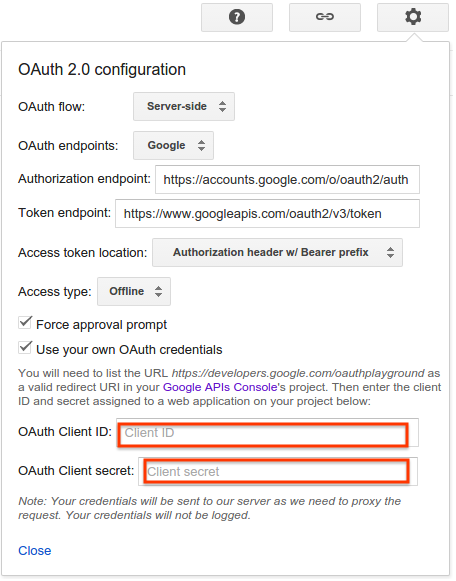
לוחצים על סמל גלגל השיניים
 בפינה הימנית העליונה ומסמנים את התיבה Use your own OAuth credentials (אם היא עדיין לא מסומנת).
ודא ש:
- תהליך OAuth מוגדר ל-צד השרת.
- סוג הגישה מוגדר כאופליין (כדי לוודא שתקבלו טוקן רענון וגם טוקן גישה, ולא רק טוקן גישה).
מזינים את מזהה הלקוח ב-OAuth2 ואת סוד הלקוח ב-OAuth2 שקיבלתם קודם.
בקטע Step 1 - Select & authorize APIs, לוחצים על Search Ads 360 Reporting API ברשימה ובוחרים את ההיקף שלו,
https://www.googleapis.com/auth/doubleclicksearch. ואז לוחצים על Authorize APIs: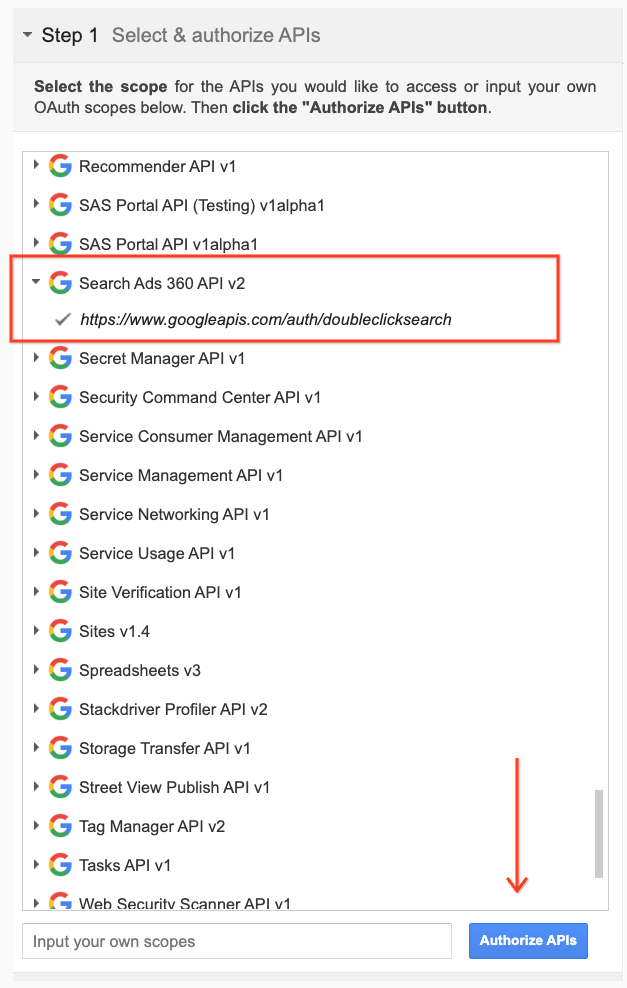
אם מוצגת בקשה, נכנסים לחשבון שרוצים לתת לו גישה והרשאה. אחרת, מוודאים שהמשתמש הנוכחי בפינה השמאלית העליונה הוא חשבון הלקוח או חשבון הניהול שעבורו רוצים לקבל את פרטי הכניסה.
תופיע הודעה שבה מצוין שהאפליקציה רוצה לנהל את הקמפיינים שלכם ב-Search Ads 360. כדי להמשיך, לוחצים על אישור.
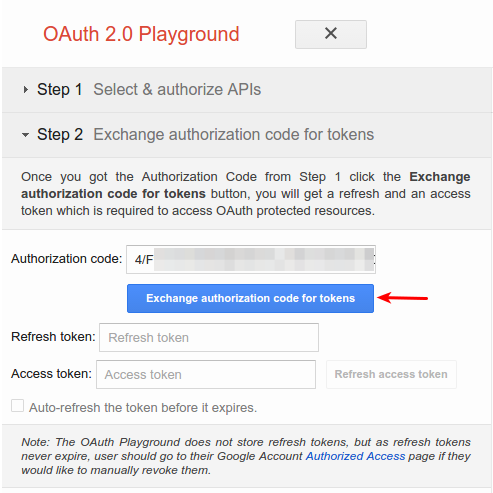
בכרטיסייה Step 2 - Exchange authorization code for tokens אמור להופיע Authorization code. לוחצים על Exchange authorization code for tokens.
אם הכול תקין, השדות טוקן רענון ו-טוקן גישה אמורים להתמלא (יכול להיות שתצטרכו להרחיב שוב את Step 2 - Exchange authorization code for tokens):
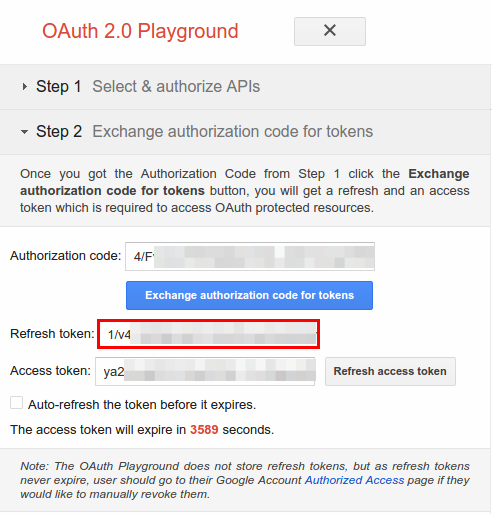
מעתיקים את טוקן הרענון לקובץ התצורה של ספריית הלקוח שבחרתם, יחד עם מזהה הלקוח וסוד הלקוח.
הסרת OAuth2 Playground ממזהה הלקוח
עכשיו, כשיש לכם טוקן רענון, אתם לא צריכים יותר את OAuth2 Playground בתור כתובת URI מורשית להפניה אוטומטית. כדי להסיר אותו מרשימת כתובות ה-URI המורשות להפניה אוטומטית:
נכנסים לדף Credentials ב-Google API Console.
בתפריט הנפתח של הפרויקטים, בוחרים את הפרויקט הרצוי.
בדף Credentials, לוחצים על client ID name כדי לערוך.
מסירים את
https://developers.google.com/oauthplaygroundמהשדה Authorized redirect URIs. שימו לב שצריך להשאיר לפחות כתובת URI אחת להפניה אוטומטית.לוחצים על שמירה.