
Als Entwickler können Sie mit Google Tag Manager Mess-Tags und ‑Pixel in Ihren mobilen Anwendungen implementieren und verwalten, ohne Anwendungs-Binärdateien neu erstellen und an App-Marktplätze senden zu müssen. Entwickler, die mit dem Google Analytics for Firebase SDK arbeiten, können Tag Manager ganz einfach hinzufügen, um die Implementierung zu verwalten und Änderungen daran vorzunehmen, auch nachdem die App veröffentlicht wurde.
Entwickler können wichtige Ereignisse protokollieren und später entscheiden, welche Tags oder Pixel ausgelöst werden sollen.
Vorbereitung
- Fügen Sie die App in der Firebase Console Ihrem Firebase-Projekt hinzu.
- Richten Sie Google Analytics für Ihre App ein. Dazu gehört, Google Analytics in Ihrem Firebase-Projekt zu aktivieren und das Google Analytics for Firebase SDK in Ihre App einzufügen.
- Erstellen Sie ein Tag Manager-Konto.
- Konfigurieren Sie einen Tag Manager-Container.
In den folgenden Abschnitten wird beschrieben, wie Sie Google Tag Manager in Ihrer iOS-App konfigurieren und verwenden.
1. Tag Manager zu Ihrem Projekt hinzufügen
Fügen Sie das Tag Manager-Paket hinzu:
CocoaPods
So fügen Sie Tag Manager über CocoaPods hinzu:
Führen Sie im Terminal den folgenden Befehl aus:
$ sudo gem install cocoapodsWechseln Sie in Ihr Projektverzeichnis.
Führen Sie den folgenden Befehl aus, um eine Datei mit dem Namen
Podfilezu erstellen:$ pod initFügen Sie in
PodfileFolgendes hinzu:pod 'GoogleTagManager', '~> 6.0'Führen Sie den folgenden Befehl aus, um die Tag Manager-Abhängigkeiten für Ihr Projekt herunterzuladen und zu installieren:
$ pod install
Swift Package Manager
So fügen Sie Tag Manager über den Swift Package Manager hinzu:
- Wenn Sie ein Projekt migrieren, das auf CocoaPods basiert, führen Sie
pod deintegrateaus, um CocoaPods aus Ihrem Xcode-Projekt zu entfernen. Die von CocoaPods generierte Datei.xcworkspacekann danach ohne Bedenken gelöscht werden. Wenn Sie Firebase zum ersten Mal einem Projekt hinzufügen, können Sie diesen Schritt ignorieren. - Installieren Sie in Xcode 12 die Tag Manager-Bibliothek, indem Sie zu File > Tag Manager Packages > Add Package Dependency… (Datei > Tag Manager-Pakete > Paketabhängigkeit hinzufügen…) gehen.
Geben Sie in der angezeigten Eingabeaufforderung das GitHub-Repository für Tag Manager ein:
https://github.com/googleanalytics/google-tag-manager-ios-sdk.gitWählen Sie die Version von Tag Manager aus, die Sie verwenden möchten. Für neue Projekte empfehlen wir die Verwendung der neuesten Version von Tag Manager.
Fügen Sie
-ObjCin den Build Settings (Build-Einstellungen) Ihres Projekts zu Other Linker Flags (Weitere Verknüpfungsmerker) hinzu.
Erstellen Sie einen iOS-Container, falls Ihr Tag Manager-Konto noch keinen hat:
- Melden Sie sich in Ihrem Tag Manager-Konto an.
- Wählen Sie auf dem Tab Konten Ihren iOS-Container aus.
- Klicken Sie in der oberen Navigationsleiste auf Verwaltung.
- Klicken Sie in der Spalte CONTAINER auf das Pluszeichen, um einen Container zu erstellen.
- Geben Sie einen Containernamen ein.
- Wählen Sie den iOS-Container aus.
- Klicken Sie auf Erstellen.
Container herunterladen:
- Melden Sie sich in Ihrem Tag Manager-Konto an.
- Wählen Sie auf dem Tab Konten Ihren iOS-Container aus.
- Klicken Sie in der oberen Navigationsleiste auf Versionen.
- Wählen Sie die Version des Containers aus, die Sie herunterladen möchten.
Klicken Sie auf Herunterladen.
Fügen Sie das heruntergeladene Container-Tag Ihrem Projekt hinzu:
- Kopieren Sie die heruntergeladene Datei in einen Ordner namens
containerim Stammverzeichnis des Xcode-Projekts (normalerweisePROJECT_ROOT/container/GTM-XXXXXX.json). - Öffnen Sie Xcode.
- Wählen Sie im Menü Datei die Option Dateien hinzufügen zu... aus.
container-Ordner auswählen- Klicken Sie auf Optionen und achten Sie darauf, dass Ordnerreferenzen erstellen ausgewählt ist.
- Klicken Sie auf Beenden.
- Kopieren Sie die heruntergeladene Datei in einen Ordner namens
2. Ereignisse und Variablen protokollieren
In Tag Manager werden Ereignisse, Parameter und Nutzereigenschaften verwendet, die vom Google Analytics for Firebase SDK erfasst werden, um Tags auszulösen und zu erstellen, die Sie in Google Tag Manager konfiguriert haben.
In der Firebase-Entwicklerdokumentation finden Sie eine Anleitung dazu, wie Sie Ereignisse protokollieren und Nutzereigenschaften festlegen.
Variablen in Tag Manager konfigurieren
Wenn Sie den Wert von Ereignisparametern und Nutzereigenschaften für die Verwendung in Google Tag Manager erfassen möchten, können Sie Variablen in der Tag Manager-Benutzeroberfläche konfigurieren.
Sie könnten beispielsweise das folgende benutzerdefinierte Ereignis in Ihrer App erfassen:
Analytics.logEvent("share_image", parameters: [
  "image_name": name,
  "full_text": text
])
Anschließend können Sie in Tag Manager neue Variablen für Ereignisparameter konfigurieren, um die Werte image_name und full_text parameter zu erfassen:
- Variablenname: Bildname
- Variablentyp: Ereignisparameter
- Schlüsselname des Ereignisparameters:
image_name
und:
- Variablenname: Volltext
- Variablentyp: Ereignisparameter
- Schlüsselname des Ereignisparameters:
full_text
Sie können in Ihrer App auch die folgende Nutzereigenschaft festlegen:
Analytics.setUserProperty(food, forName: "favorite_food")
Anschließend können Sie in Google Tag Manager eine neue Firebase-Benutzereigenschaftsvariable konfigurieren, um den favorite_food-Wert zu erfassen:
- Variablenname: Lieblingsessen
- Variablentyp: Firebase-Nutzereigenschaft
- Schlüsselname des Ereignisparameters:
favorite_food
Ereignisse ändern und blockieren
Mit Tag Manager können Sie Ereignisse ändern und blockieren, bevor sie vom Google Analytics for Firebase SDK erfasst werden. Durch das Ändern von Ereignissen können Sie die Werte von Ereignisparametern hinzufügen, entfernen oder ändern oder Ereignisnamen anpassen, ohne die App aktualisieren zu müssen. Ereignisse, die nicht blockiert sind, werden vom Google Analytics for Firebase SDK protokolliert.
Mit dem Google Analytics for Firebase SDK werden auch automatisch einige Ereignisse und Nutzereigenschaften protokolliert. Sie können automatisch erfasste Ereignisse und Eigenschaften in Tag Manager verwenden, ohne Code hinzufügen zu müssen. Sie können sie jedoch nicht blockieren.
3. Ereignisse senden
Variablen für Firebase-Ereignisnamen, Variablen für Firebase-Ereignisparameter und andere Variablen werden zum Einrichten von Triggern verwendet. Triggerbedingungen werden immer dann ausgewertet, wenn Sie ein Firebase-Ereignis protokollieren. Standardmäßig werden Google Analytics für Firebase-Ereignisse automatisch ausgelöst. Sie können in Tag Manager ein Google Analytics for Firebase-Tag hinzufügen, um zu verhindern, dass Ereignisse an Google Analytics gesendet werden.
4. Container in der Vorschau ansehen, Fehler beheben und veröffentlichen
Bevor Sie eine Version Ihres Containers veröffentlichen, sollten Sie sie als Vorschau ansehen, um sicherzugehen, dass sie wie erwartet funktioniert. Mit Tag Manager können Sie eine Vorschau von Containerversionen aufrufen, indem Sie in der Tag Manager-Weboberfläche Links und QR-Codes generieren und damit Ihre Anwendung öffnen.
Container in der Vorschau ansehen
Wenn Sie eine Vorschau eines Containers aufrufen möchten, generieren Sie eine Vorschau-URL in der Tag Manager-Weboberfläche:
- Melden Sie sich in Ihrem Tag Manager-Konto an.
- Wählen Sie einen mobilen Container aus.
- Klicken Sie in der oberen Navigationsleiste auf Versionen.
- Klicken Sie bei der Containerversion, die Sie in der Vorschau ansehen möchten, auf Aktionen > Vorschau.
- Geben Sie den Paketnamen Ihrer Anwendung ein.
Klicken Sie auf Vorschaulink generieren.
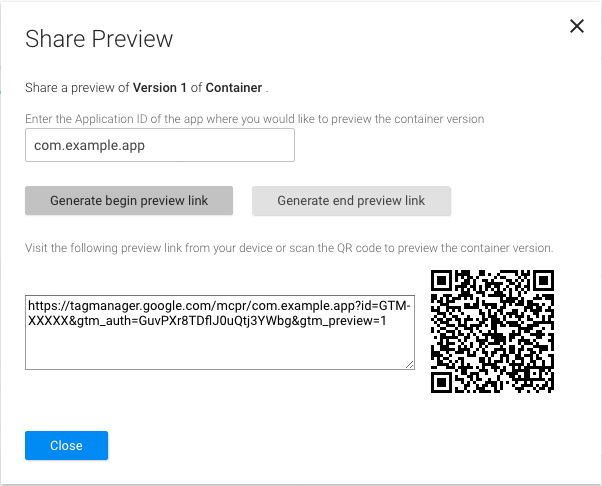
Abbildung 1 : Vorschau-URL über die Tag Manager-Weboberfläche abrufen Speichern Sie diese Vorschau-URL für spätere Schritte.
Damit Containervorschauen aktiviert werden können, müssen Sie das Tag Manager-URL-Schema in der Property-Liste Ihres Projekts definieren. Registrieren Sie in der Eigenschaftslistendatei Ihrer Anwendung unter URL-Typen die folgenden URL-Kennungen und URL-Schemas:
URL identifier: _your.package.name_
URL scheme: tagmanager.c._your.package.name_

Beenden Sie die Anwendung und öffnen Sie die Vorschau-URL auf einem Emulator oder physischen Gerät, um eine Vorschau des Containerentwurfs in Ihrer Anwendung zu sehen.
Container debuggen
Wenn Sie Ihre App in einem Simulator oder im Vorschaumodus ausführen, wird die Protokollierung in Tag Manager automatisch auf „Ausführlich“ gesetzt.
Container veröffentlichen
Nachdem Sie sich eine Vorschau Ihres Containers angesehen und überprüft haben, ob er funktioniert, können Sie ihn veröffentlichen. Nachdem Sie Ihren Container veröffentlicht haben, sind Ihre Tag-Konfigurationen für Nutzer von mobilen Apps verfügbar.
Weitere Informationen
Lesen Sie den Abschnitt Erweiterte Konfiguration.