
หน้านี้อธิบายวิธีที่แอป Google Chat สามารถส่งข้อความเพื่อตอบกลับการโต้ตอบของผู้ใช้
-
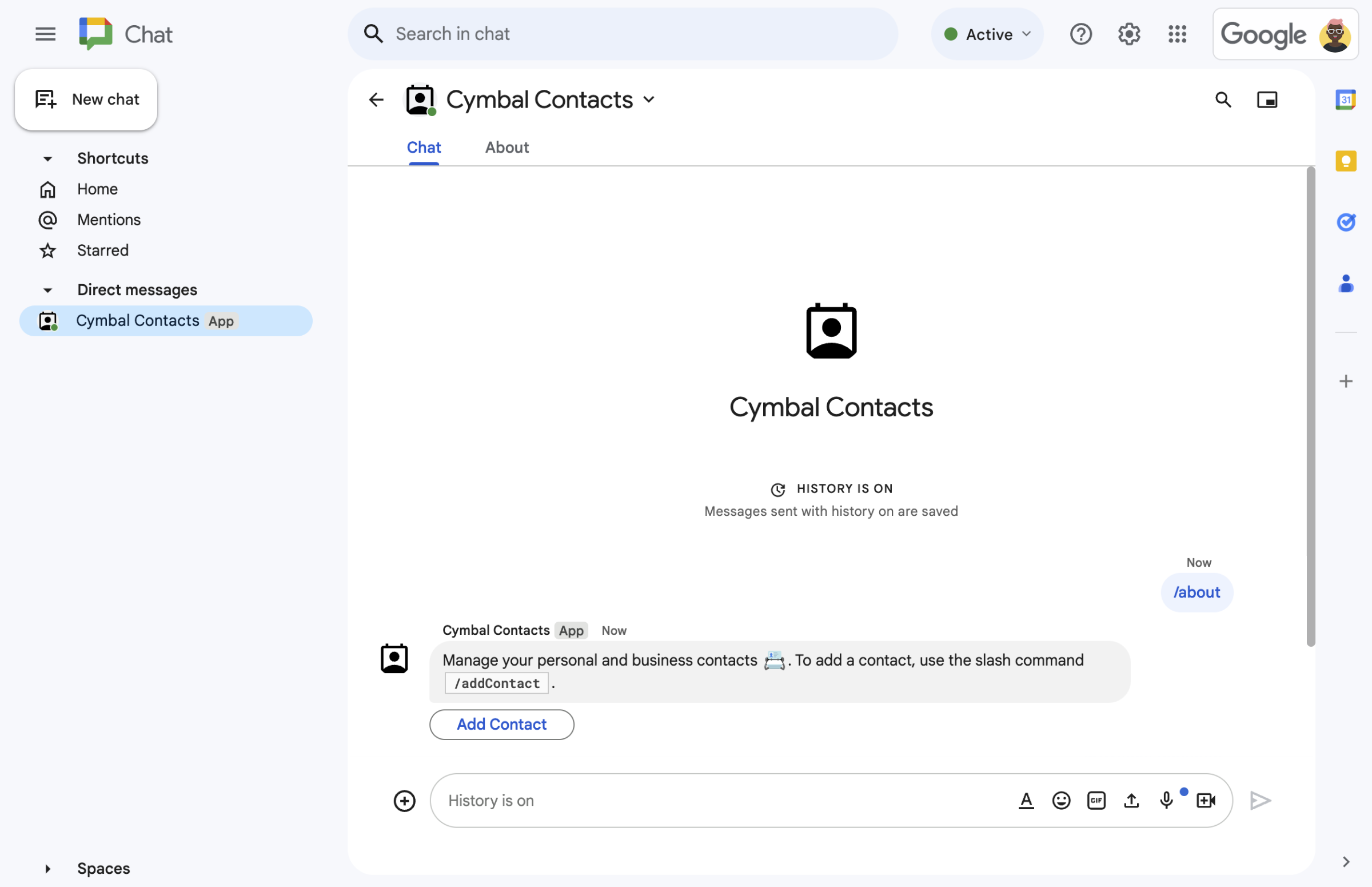
รูปที่ 1 แอปแชทตอบกลับคำสั่งเครื่องหมายทับด้วยข้อความและปุ่ม -
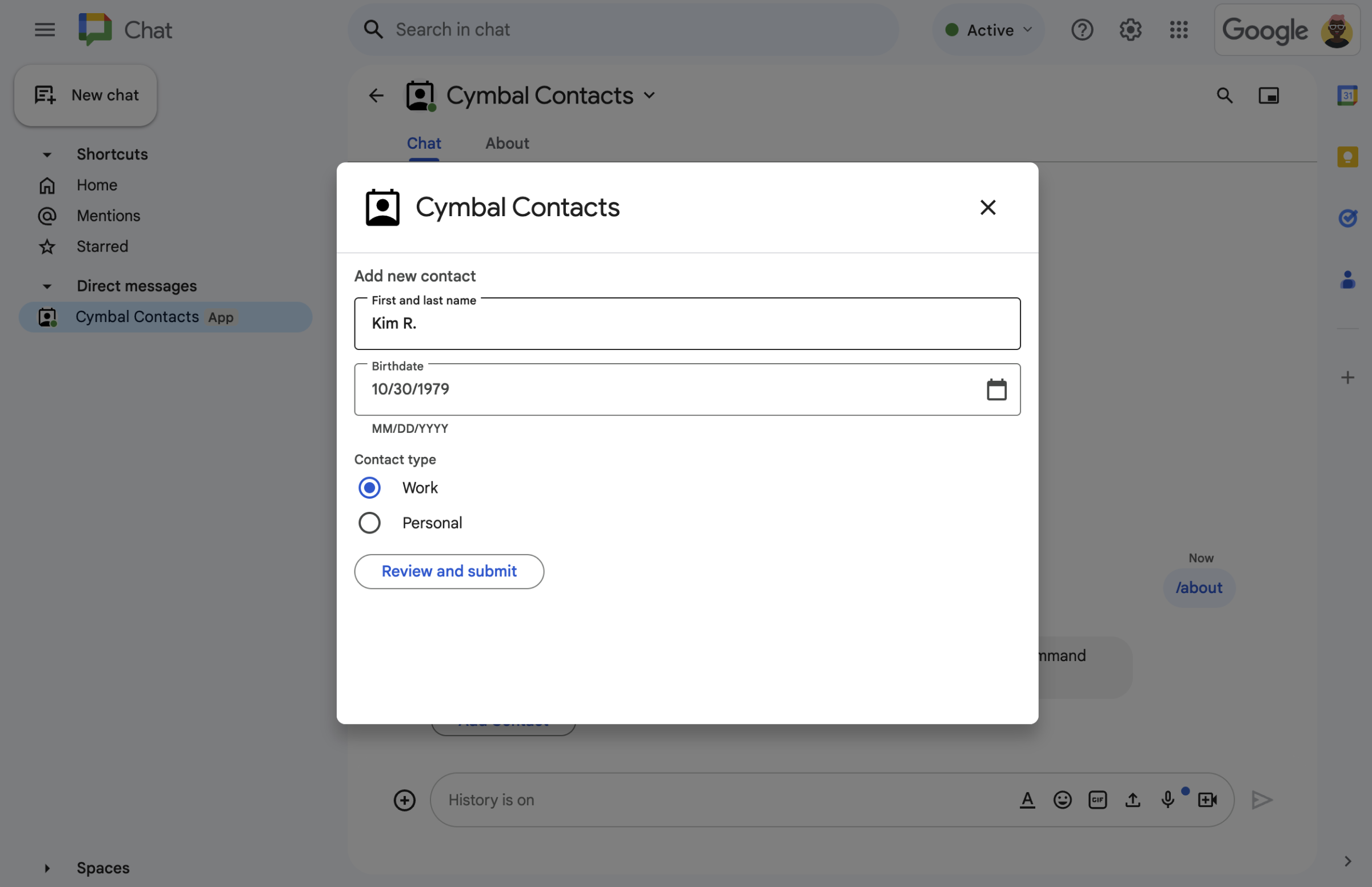
รูปที่ 2 A แอป Chat จะเปิดกล่องโต้ตอบที่ผู้ใช้สามารถ ป้อนข้อมูลได้ -
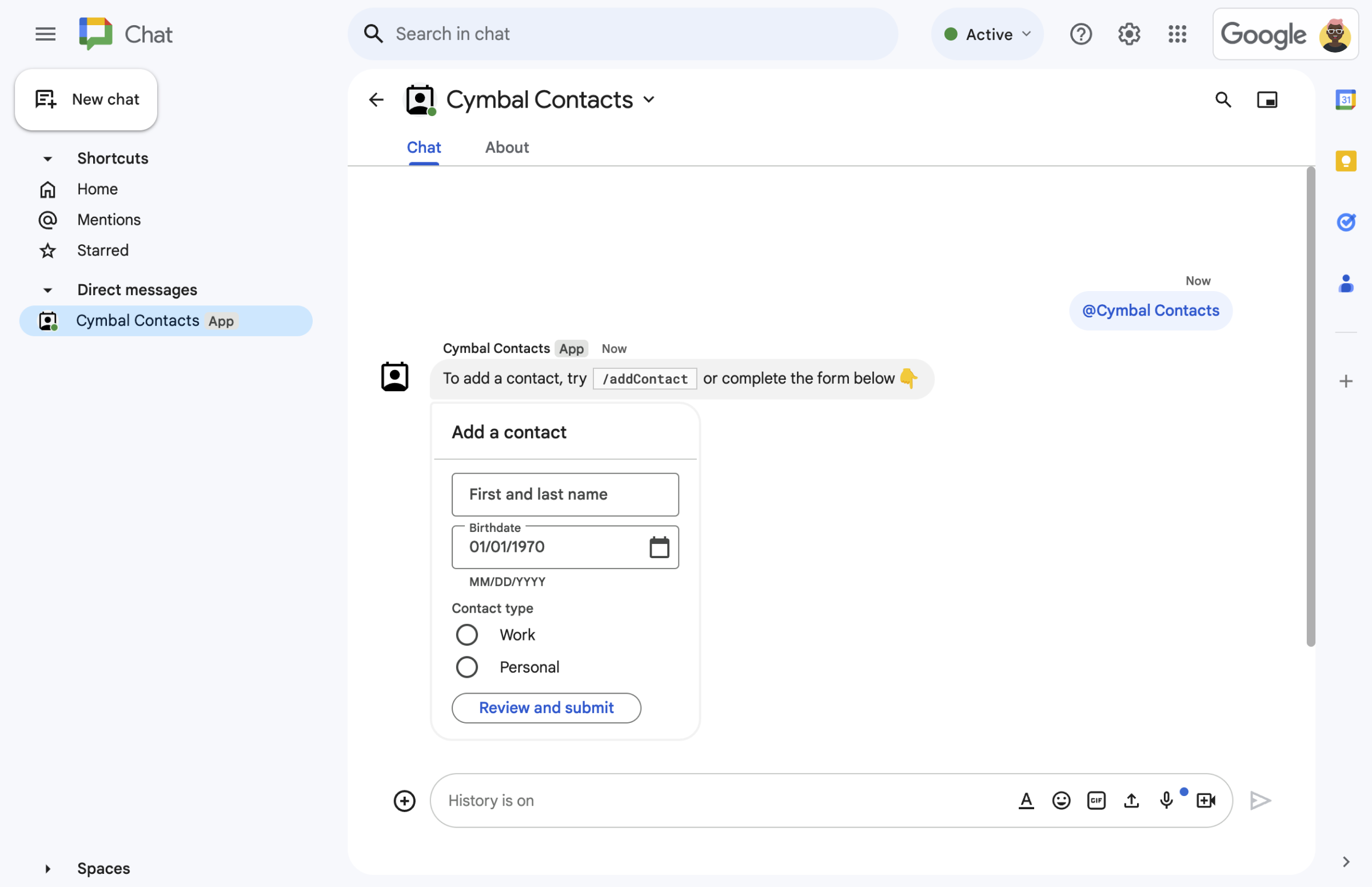
รูปที่ 5 A แอป Chat จะส่งข้อความที่มีข้อความและการ์ด แบบอินเทอร์แอกทีฟ
ข้อกำหนดเบื้องต้น
HTTP
ส่วนเสริมของ Google Workspace ที่ขยายการทำงานของ Google Chat หากต้องการสร้าง ให้ทำตามคู่มือเริ่มใช้งาน HTTP ฉบับย่อ
Apps Script
ส่วนเสริมของ Google Workspace ที่ขยายการทำงานของ Google Chat หากต้องการสร้าง ให้ทำตามคู่มือเริ่มใช้งาน Apps Script ฉบับย่อ
ออกแบบข้อความ
แอปแชทสามารถรวมสิ่งต่อไปนี้ในข้อความ
- ข้อความที่มีไฮเปอร์ลิงก์, @mention และอีโมจิ
- การ์ดอย่างน้อย 1 ใบซึ่งอาจปรากฏในข้อความหรือเปิดใน หน้าต่างใหม่เป็นกล่องโต้ตอบ
- วิดเจ็ตเสริมอย่างน้อย 1 รายการ ซึ่งเป็นปุ่มที่ปรากฏหลังจากข้อความ หรือการ์ดในข้อความ
ดูข้อมูลเกี่ยวกับการออกแบบข้อความได้ในเอกสารประกอบของ Google Chat API ต่อไปนี้
- ภาพรวมการรับส่งข้อความ
- จัดรูปแบบข้อความ
- สร้างการ์ดสำหรับแอป Google Chat
- เพิ่มข้อความและรูปภาพลงในการ์ด
- เพิ่มองค์ประกอบ UI แบบอินเทอร์แอกทีฟลงในการ์ด
ตอบกลับด้วยข้อความ
แอปแชทสามารถตอบกลับด้วยข้อความไปยังทริกเกอร์หรือการโต้ตอบต่อไปนี้
- ทริกเกอร์ข้อความ เช่น เมื่อผู้ใช้ @พูดถึงหรือส่งข้อความส่วนตัวถึงแอป Chat
- เพิ่มลงในพื้นที่ทำงานทริกเกอร์ เช่น เมื่อผู้ใช้ติดตั้งแอป Chat จาก Google Workspace Marketplace หรือเพิ่มแอปไปยังพื้นที่ทำงาน
- การคลิกปุ่มจากการ์ดในข้อความหรือกล่องโต้ตอบ เช่น เมื่อผู้ใช้ ป้อนข้อมูลและคลิกส่ง
ไม่เช่นนั้น แอป Chat จะส่งข้อความเชิงรุกได้โดยเรียกใช้ Google Chat API
หากต้องการตอบกลับด้วยข้อความ ให้ส่งคืนการดำเนินการ DataActions พร้อมออบเจ็กต์ CreateMessageAction ดังนี้
{ "hostAppDataAction": { "chatDataAction": { "createMessageAction": {
  "message": MESSAGE
}}}
แทนที่ MESSAGE ด้วย
Message
ทรัพยากรจาก Chat API ดูข้อมูลเพิ่มเติมเกี่ยวกับวิธีการทำงานของการดำเนินการได้ที่
การดำเนินการในแชท
ในตัวอย่างต่อไปนี้ แอป Chat จะสร้างและส่ง
ข้อความทุกครั้งที่มีการเพิ่มแอปไปยังพื้นที่ทำงาน หากต้องการส่งข้อความเมื่อ
ผู้ใช้เพิ่มแอป Chat
ลงในพื้นที่ทำงาน แอป Chat จะตอบกลับทริกเกอร์เพิ่มลงในพื้นที่ทำงานโดยแสดงผลการดำเนินการ DataActions ดังนี้
Node.js
/**
 * Sends an onboarding message when the Chat app is added to a space.
 *
 * @param {Object} req The request object from Google Workspace add-on.
 * @param {Object} res The response object from the Chat app.
 */
exports.cymbalApp = function cymbalApp(req, res) {
  const chatEvent = req.body.chat;
  // Send an onboarding message when added to a Chat space
  if (chatEvent.addedToSpacePayload) {
    res.json({ hostAppDataAction: { chatDataAction: { createMessageAction: { message: {
      text: 'Hi, Cymbal at your service. I help you manage your calendar' +
        'from Google Chat. Take a look at your schedule today by typing' +
        '`/checkCalendar`, or schedule a meeting with `/scheduleMeeting`. ' +
        'To learn what else I can do, type `/help`.'
    }}}}});
  }
};
Python
from flask import Flask, request, json
app = Flask(__name__)

@app.route('/', methods=['POST'])
def cymbal_app():
  """Sends an onboarding message when the Chat app is added to a space.

  Returns:
    Mapping[str, Any]: The response object from the Chat app.
  """
  chat_event = request.get_json()["chat"]
  if "addedToSpacePayload" in chat_event:
    return json.jsonify({ "hostAppDataAction": { "chatDataAction": {
      "createMessageAction": { "message": {
        "text": 'Hi, Cymbal at your service. I help you manage your calendar' +
        'from Google Chat. Take a look at your schedule today by typing' +
        '`/checkCalendar`, or schedule a meeting with `/scheduleMeeting`. ' +
        'To learn what else I can do, type `/help`.'
      }}
    }}})
Java
@SpringBootApplication
@RestController
public class App {
  public static void main(String[] args) {
    SpringApplication.run(App.class, args);
  }

  /*
   * Sends an onboarding message when the Chat app is added to a space.
   *
   * @return The response object from the Chat app.
   */
  @PostMapping("/")
  @ResponseBody
  public GenericJson onEvent(@RequestBody JsonNode event) throws Exception {
    JsonNode chatEvent = event.at("/chat");
    if(!chatEvent.at("/addedToSpacePayload").isEmpty()) {
      return new GenericJson() { {
        put("hostAppDataAction", new GenericJson() { {
          put("chatDataAction", new GenericJson() { {
            put("createMessageAction", new GenericJson() { {
              put("message", new Message().setText(
                "Hi, Cymbal at your service. I help you manage your calendar" +
                "from Google Chat. Take a look at your schedule today by typing" +
                "`/checkCalendar`, or schedule a meeting with `/scheduleMeeting`. " +
                "To learn what else I can do, type `/help`."
              ));
            } });
          } });
        } });
      } };
    }
  }
}
Apps Script
/**
 * Sends an onboarding message when the Chat app is added to a space.
 *
 * @param {Object} event The event object from Chat API.
 * @return {Object} Response from the Chat app.
 */
function onAddedToSpace(event) {
  return { hostAppDataAction: { chatDataAction: { createMessageAction: { message: {
    text: 'Hi, Cymbal at your service. I help you manage your calendar' +
          'from Google Chat. Take a look at your schedule today by typing' +
          '`/checkCalendar`, or schedule a meeting with `/scheduleMeeting`. ' +
          'To learn what else I can do, type `/help`.'
  }}}}};
}
ตัวอย่างโค้ดจะแสดงข้อความต่อไปนี้

ดูตัวอย่างเพิ่มเติมเกี่ยวกับวิธีตอบกลับด้วยข้อความได้ในคำแนะนำต่อไปนี้
- ตอบกลับคำสั่งด่วน
- ตอบกลับคำสั่งเครื่องหมายทับ
- เปิดกล่องโต้ตอบแบบอินเทอร์แอกทีฟ
- รวบรวมข้อมูลจากผู้ใช้ Google Chat
อัปเดตข้อความ
นอกจากนี้ แอปแชทยังอัปเดตข้อความที่ส่งได้ด้วย เช่น เพื่อ อัปเดตข้อความหลังจากที่ผู้ใช้ส่งกล่องโต้ตอบหรือคลิกปุ่มใน ข้อความ
หากต้องการอัปเดตข้อความแอป Chat ให้ส่งคืนการดำเนินการ
DataActions พร้อมด้วย
UpdateMessageAction ดังที่แสดงใน
ตัวอย่างต่อไปนี้
{ "hostAppDataAction": { "chatDataAction": { "updateMessageAction": {
  "message": MESSAGE
}}}}
แทนที่ MESSAGE ด้วย
Message
ทรัพยากรจาก Chat API
ดูข้อมูลเพิ่มเติมเกี่ยวกับวิธีการทำงานของการดำเนินการได้ที่ การดำเนินการในแชท
แอปแชทยังอัปเดตข้อความจากผู้ใช้เพื่อแสดง ตัวอย่างลิงก์ที่ผู้ใช้ส่งได้ด้วย ดูรายละเอียดได้ที่ แสดงตัวอย่างลิงก์ในข้อความ Google Chat
ตอบกลับการโต้ตอบหรือส่งข้อความเชิงรุกโดยใช้ Google Chat API
แอป Chat อาจต้องใช้ Google Chat API เพื่อตอบกลับการโต้ตอบแทนที่จะส่งคืนการดำเนินการของส่วนเสริม เช่น แอป Chat ต้องเรียกใช้ Google Chat API เพื่อทำสิ่งต่อไปนี้
- ส่งข้อความตามกำหนดเวลาหรือเกี่ยวกับการเปลี่ยนแปลงแหล่งข้อมูลภายนอก เช่น การแจ้งเตือนเกี่ยวกับปัญหาหรือเคสใหม่
- ตอบกลับหลังจากโต้ตอบไปแล้วเกิน 30 วินาที เช่น เพื่อตอบกลับ ด้วยข้อความหลังจากทำงานที่ใช้เวลานานเสร็จแล้ว
- ส่งข้อความนอกพื้นที่ทำงานที่มีการโต้ตอบ
- ส่งข้อความในนามของผู้ใช้ Chat
หากต้องการส่งข้อความโดยใช้ Chat API คุณต้องตั้งค่าการตรวจสอบสิทธิ์
และเรียกใช้เมธอด create() ในแหล่งข้อมูล Message ดูขั้นตอนได้ที่หัวข้อส่งข้อความโดยใช้ Google Chat API
หัวข้อที่เกี่ยวข้อง
- สร้างอินเทอร์เฟซของ Google Chat
- ตอบกลับคำสั่งด่วน
- ตอบกลับคำสั่งเครื่องหมายทับ
- เปิดกล่องโต้ตอบแบบอินเทอร์แอกทีฟ
- รวบรวมข้อมูลจากผู้ใช้ Google Chat
- ดูตัวอย่างลิงก์ในข้อความ Google Chat
- ส่งข้อความโดยใช้ Google Chat API