

widget 是一种界面元素,可提供以下一项或多项功能:
- 其他 widget(例如卡片和部分)的结构,
- 向用户显示的信息,例如文字和图片,或
- 操作提示,例如按钮、文本输入字段或复选框。
添加到卡片部分的 widget 集定义了整个插件界面。widget 在网站和移动设备上的外观和功能相同。参考文档介绍了构建 widget 集的几种方法。
微件类型
插件 widget 通常分为三类:结构 widget、信息 widget 和用户互动 widget。
结构性 widget
结构性 widget 可为界面中使用的其他 widget 提供容器和组织结构。
- 按钮集:一个或多个文字或图片按钮的集合,以水平行分组在一起。
- 卡片:包含一个或多个卡片部分的单个情境卡片。通过配置卡片导航,定义用户在卡片之间的移动方式。
- 卡片标题:相应卡片的标题。卡片标题可以包含标题、副标题和图片。如果使用卡片操作和通用操作,它们会显示在卡片标题中。
- 卡片部分:一组收集的 widget,通过水平线与其他卡片部分分隔开,并且可以选择性地包含部分标题。每张卡片必须至少包含一个卡片部分。您无法向卡片部分添加卡片或卡片标题。
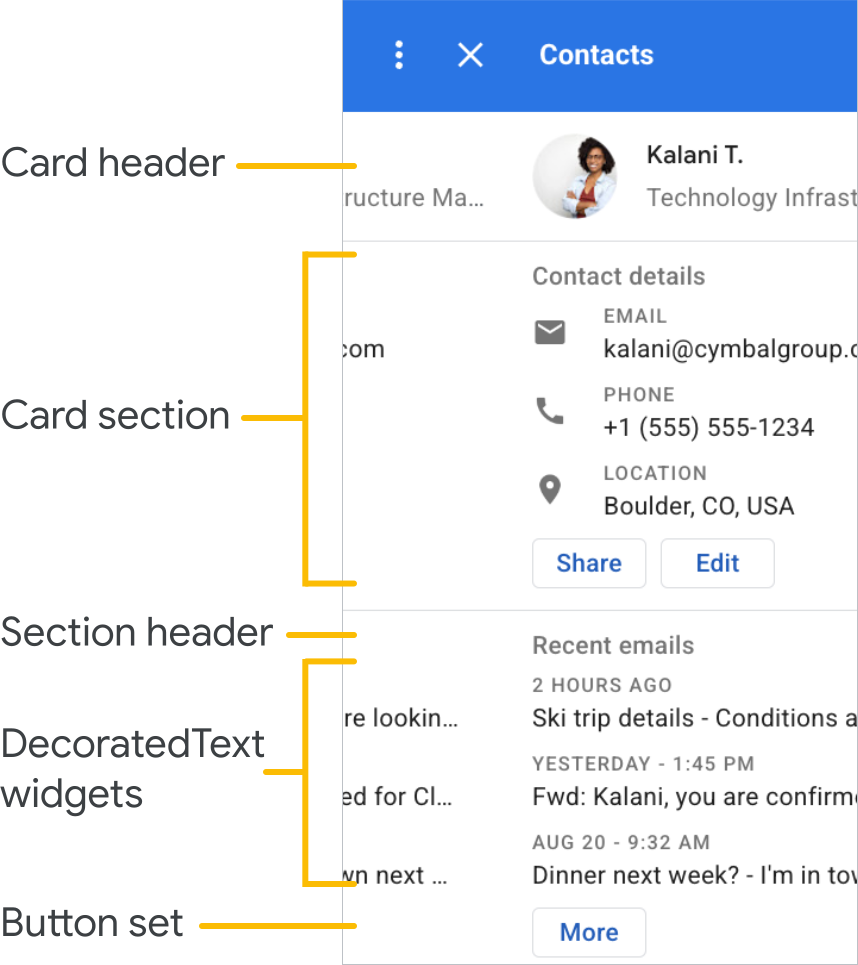
向某个容器添加 widget 时,您会创建并添加该 widget 的副本。如果您在添加微件后对其进行更改,相应更改不会反映在界面中。请确保微件已完成,然后再添加。 如果您需要在添加 widget 后对其进行更改,请重新构建整个卡片部分或卡片。如需了解详情,请参阅构建卡片。
除了这些基本结构性 widget 之外,您还可以在 Google Workspace 加载项中使用 Card 服务来创建与当前卡片重叠的结构:固定页脚和预览卡片:
固定页脚
您可以在卡片的底部添加一组固定的按钮。此行不会随卡片内容的其余部分一起移动或滚动。
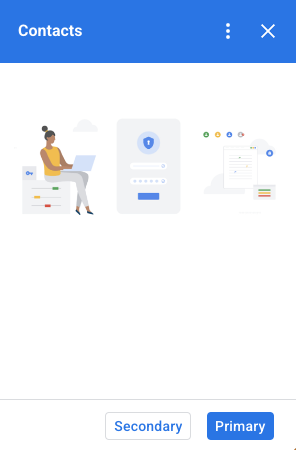
以下代码摘录展示了如何定义固定页脚示例并将其添加到卡片中:
var fixedFooter = CardService.newFixedFooter()
    .setPrimaryButton(
        CardService.newTextButton()
            .setText("Primary")
            .setOpenLink(CardService.newOpenLink()
                .setUrl("https://www.google.com")))
    .setSecondaryButton(
        CardService.newTextButton()
            .setText("Secondary")
            .setOnClickAction(
                CardService.newAction()
                    .setFunctionName(
                        "secondaryCallback")));

var card = CardService.newCardBuilder()
    // (...)
    .setFixedFooter(fixedFooter)
    .build();
提示卡
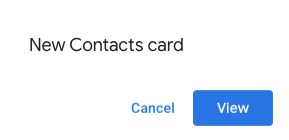
当用户操作(例如打开 Gmail 邮件)触发新的情境化内容时,您可以立即显示新的情境化内容(默认行为),也可以在边栏底部显示预览卡片通知。如果用户在情境触发器处于有效状态时点击“返回”图标 返回到您的首页,系统会显示预览卡片,帮助用户再次找到情境内容。
如需在有新的情境内容时显示预览卡片,请将 .setDisplayStyle(CardService.DisplayStyle.PEEK) 添加到 CardBuilder 类中。只有在返回的单个卡对象包含上下文触发器时,才会显示预览卡;否则,返回的卡会替换当前卡。
如需自定义预览卡片的标题,请在构建情境卡片时添加包含标准 CardHeader 对象的 .setPeekCardHeader 方法。默认情况下,Peek 卡片标题仅包含插件的名称。
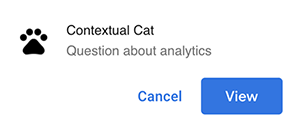
根据 Cats Google Workspace 加载项快速入门,以下代码会通过 Peek 卡片向用户通知新的情境化内容,并自定义 Peek 卡片的标题以显示所选 Gmail 消息线程的主题。
var peekHeader = CardService.newCardHeader()
    .setTitle('Contextual Cat')
    .setImageUrl('https://www.gstatic.com/images/
        icons/material/system/1x/pets_black_48dp.png')
    .setSubtitle(text);

. . .

var card = CardService.newCardBuilder()
    .setDisplayStyle(CardService.DisplayStyle.PEEK)
    .setPeekCardHeader(peekHeader);
信息微件
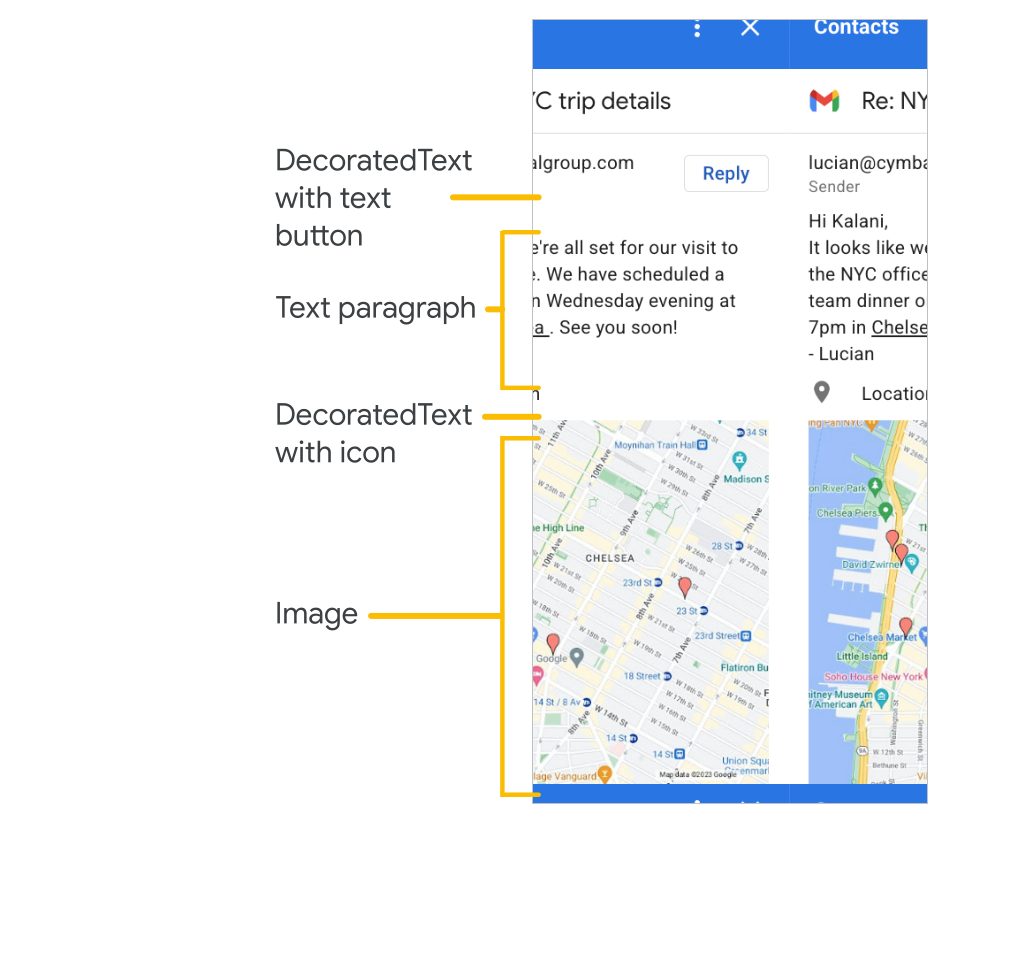
信息类 widget 会向用户显示信息。
- 图片:由托管且可公开访问的网址指示的图片。
- DecoratedText:一个文本内容字符串,您可以将其与其他元素配对,例如顶部和底部标签,以及图片或图标。DecoratedText widget 还可以包含 Button 或 Switch widget。添加的开关可以是切换开关,也可以是复选框。内容文本可以使用 HTML 格式;顶部和底部标签必须使用纯文本。
- 文本段落:文本段落,可包含 HTML 格式的元素。
用户互动微件
用户互动 widget 可让插件响应用户操作。您可以使用操作响应来配置这些 widget,以显示不同的卡片、打开网址、显示通知、撰写电子邮件草稿或运行其他 Apps 脚本函数。如需了解详情,请参阅构建互动式卡片指南。
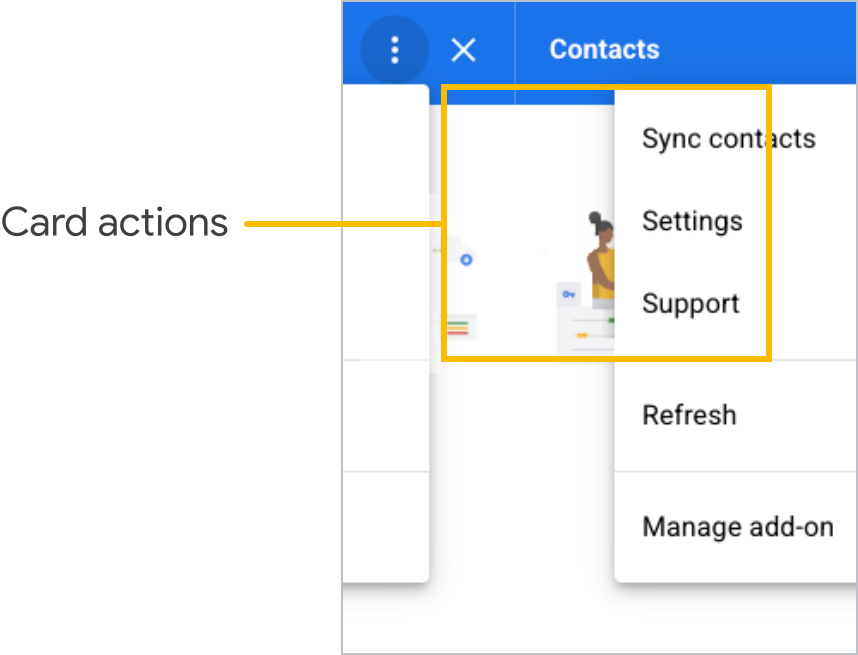
- 卡片操作:放置在插件标题栏菜单中的菜单项。标题栏菜单还可以包含定义为通用操作的项,这些项会显示在插件定义的每个卡片上。
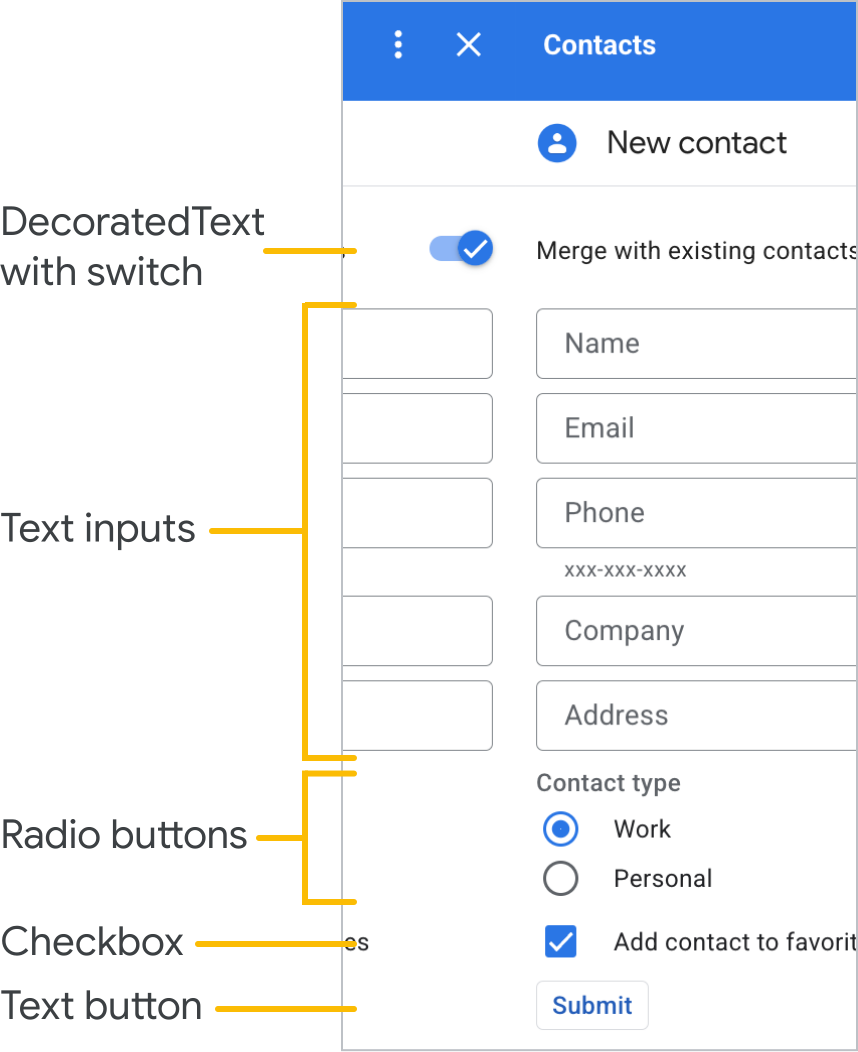
- 日期时间选择器:微件允许用户选择日期、时间或同时选择两者。如需了解详情,请参阅日期和时间选择器。
- 图片按钮:使用图片而非文字的按钮。使用多个预定义的图标之一或公开托管的图片。
- 选择输入:表示选项集合的输入字段。选择输入微件以复选框、单选按钮或下拉选择框的形式呈现。
- 切换:一种与 DecoratedText widget 搭配使用的切换 widget。默认情况下,这些设置会显示为切换开关,但您可以将其显示为复选框。
- 文本按钮:带有文本标签的按钮。为文字按钮指定背景颜色填充(默认值为透明)。您还可以根据需要停用该按钮。
- 文本输入:文本输入字段。该 widget 可以包含标题文本、提示文本和多行文本。 当文本值发生变化时,该 widget 可以触发操作。
- 网格:一种多列布局。使用图片、标题、副标题和自定义选项(例如边框和裁剪样式)来表示商品。
DecoratedText 个复选框
您可以定义一个附加了复选框的 DecoratedText widget,而不是按钮或二元切换开关。与切换开关类似,复选框的值包含在传递给附加到此 DecoratedText 的 Action 的 操作事件对象中(通过 setOnClickAction 方法)。
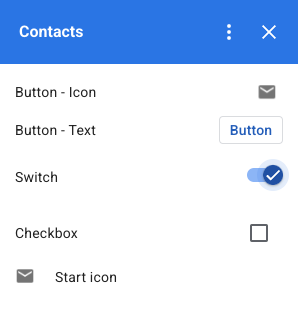
以下代码段展示了如何定义要添加到卡片中的复选框 DecoratedText widget:
var decoratedText = CardService.newDecoratedText()
    // (...)
    .setSwitch(CardService.newSwitch()
        .setFieldName('form_input_switch_key')
        .setValue('switch_is_on')
        .setControlType(
            CardService.SwitchControlType.CHECK_BOX));
日期和时间选择器
定义允许用户选择时间、日期或同时选择两者的小组件。使用 setOnChangeAction 分配一个微件处理函数,以便在选择器的值发生变化时执行该函数。
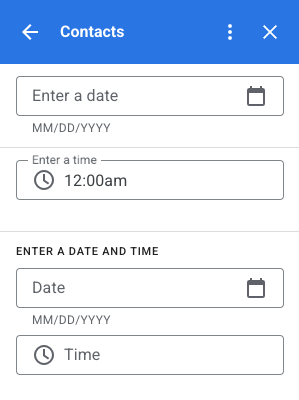
以下代码摘录展示了如何定义仅限日期选择器、仅限时间选择器和日期时间选择器以添加到卡片中:
var dateOnlyPicker = CardService.newDatePicker()
    .setTitle("Enter a date")
    .setFieldName("date_field")
    // Set default value as May 24 2019. Either a
    // number or string is acceptable.
    .setValueInMsSinceEpoch(1558668600000)
    .setOnChangeAction(CardService.newAction()
        .setFunctionName("handleDateChange"));

var timeOnlyPicker = CardService.newTimePicker()
    .setTitle("Enter a time")
    .setFieldName("time_field")
    // Set default value as 23:30.
    .setHours(23)
    .setMinutes(30)
    .setOnChangeAction(CardService.newAction()
        .setFunctionName("handleTimeChange"));

var dateTimePicker = CardService.newDateTimePicker()
    .setTitle("Enter a date and time")
    .setFieldName("date_time_field")
    // Set default value as May 24 2019 03:30 AM UTC.
    // Either a number or string is acceptable.
    .setValueInMsSinceEpoch(1558668600000)
    // EDT time is 4 hours behind UTC.
    .setTimeZoneOffsetInMins(-4 * 60)
    .setOnChangeAction(CardService.newAction()
        .setFunctionName("handleDateTimeChange"));
以下是日期时间选择器微件处理程序函数的一个示例。此处理程序用于格式化并记录字符串,该字符串表示用户在 ID 为 myDateTimePickerWidgetID 的日期时间选择器 widget 中选择的日期时间:
function handleDateTimeChange(event) {
  var dateTimeInput =
    event.commonEventObject.formInputs["myDateTimePickerWidgetID"];
  var msSinceEpoch = dateTimeInput.msSinceEpoch;
  var hasDate = dateTimeInput.hasDate;
  var hasTime = dateTimeInput.hadTime;

  // The following requires you to configure the add-on to read user locale
  // and timezone.
  // See:
  // https://developers.google.com/workspace/add-ons/how-tos/access-user-locale
  var userTimezoneId = event.userTimezone.id;

  // Format and log the date-time selected using the user's timezone.
  var formattedDateTime;
  if (hasDate && hasTime) {
    formattedDateTime = Utilities.formatDate(
      new Date(msSinceEpoch), userTimezoneId, "yyy/MM/dd hh:mm:ss");
  } else if (hasDate) {
    formattedDateTime = Utilities.formatDate(
      new Date(msSinceEpoch), userTimezoneId, "yyy/MM/dd")
      + ", Time unspecified";
  } else if (hasTime) {
    formattedDateTime = "Date unspecified, "
      + Utilities.formatDate(
          new Date(msSinceEpoch), userTimezoneId, "hh:mm a");
  }

  if (formattedDateTime) {
    console.log(formattedDateTime);
  }
}
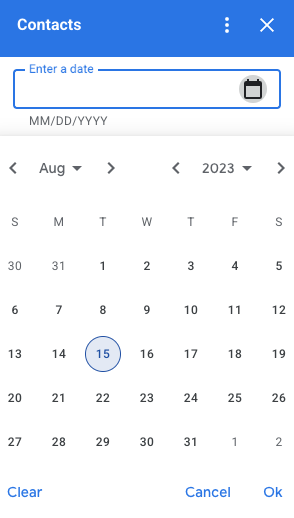
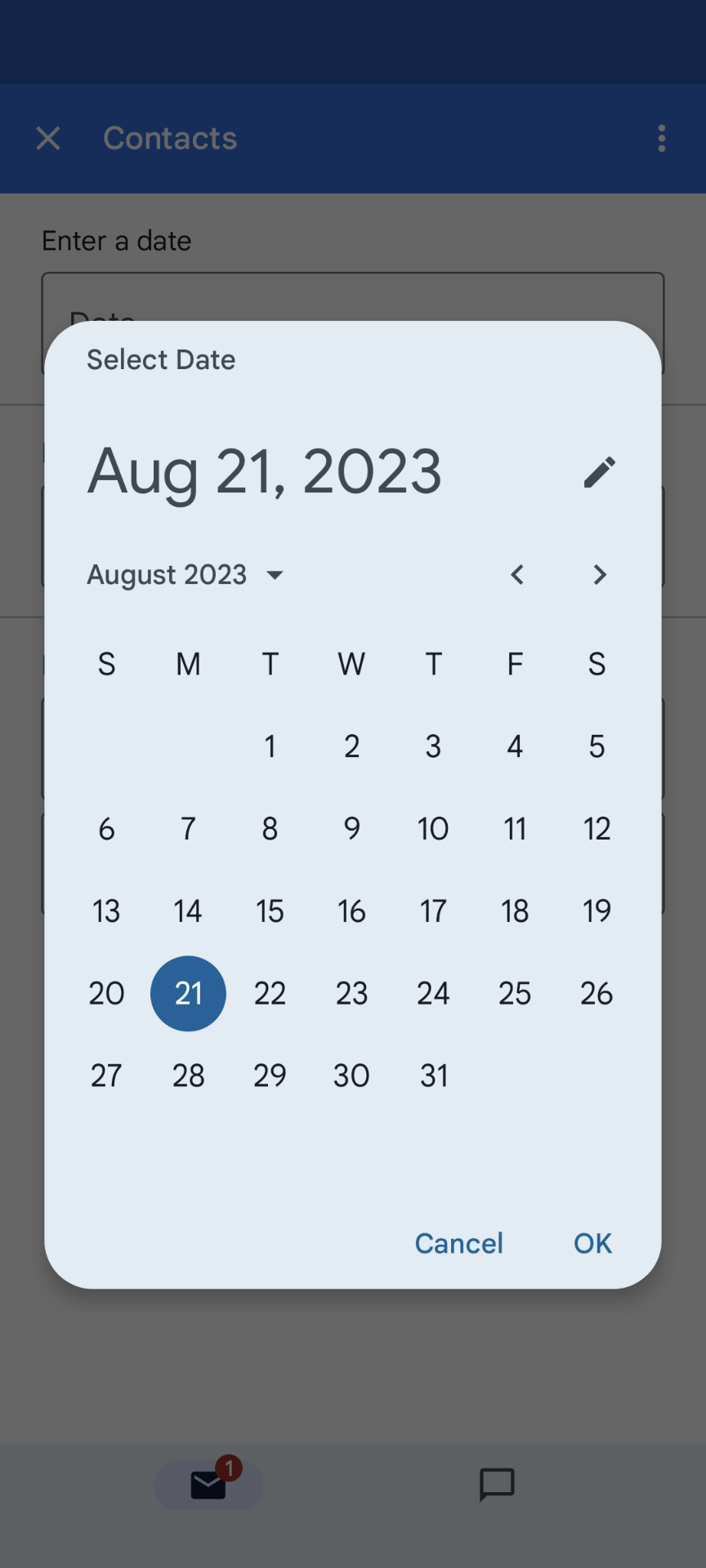
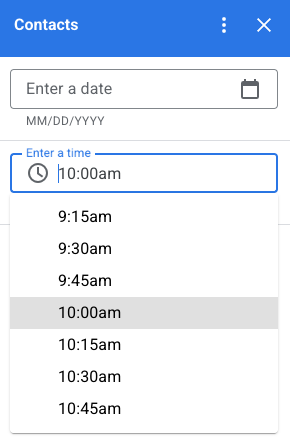
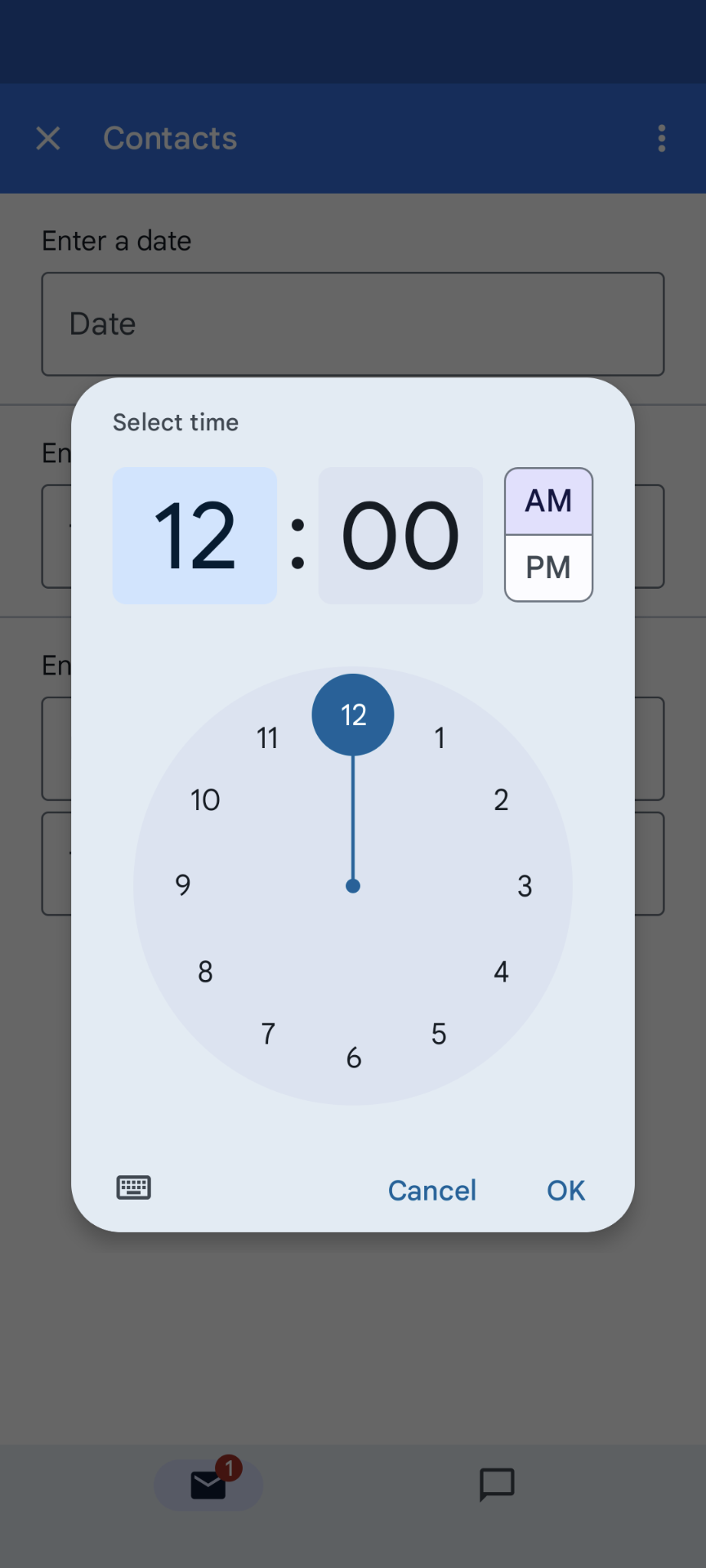
下表显示了桌面设备和移动设备上的选择器选择界面示例。选中后,日期选择器会打开一个基于月份的日历界面,供用户选择新日期。
当用户在桌面设备上选择时间选择器时,系统会打开一个下拉菜单,其中列出了以 30 分钟为增量的时间。用户也可以输入具体时间。在移动设备上,选择时间选择器会打开内置的移动“时钟”时间选择器。
| 桌面设备 | 移动设备 |
|---|---|
|
|
|
|
网格
使用网格 widget 以多列布局显示内容。每个项都可以显示图片、标题和副标题。使用其他配置选项来设置网格项中文字相对于图片的位置。
配置一个网格项,其标识符作为参数返回到网格上定义的操作。

var gridItem = CardService.newGridItem()
  .setIdentifier("item_001")
  .setTitle("Lucian R.")
  .setSubtitle("Chief Information Officer")
  .setImage(imageComponent);

var cropStyle = CardService.newImageCropStyle()
  .setImageCropType(CardService.ImageCropType.RECTANGLE_4_3);

var imageComponent = CardService.newImageComponent()
  .setImageUrl("https://developers.google.com/workspace/
      images/cymbal/people/person1.jpeg")
  .setCropStyle(cropStyle)

var grid = CardService.newGrid()
  .setTitle("Recently viewed")
  .addItem(gridItem)
  .setNumColumns(2)
  .setOnClickAction(CardService.newAction()
    .setFunctionName("handleGridItemClick"));
文本格式
某些基于文本的 widget 支持基本的文本 HTML 格式。设置这些 widget 的文本内容时,请添加相应的 HTML 标记。
下表列出了支持的标记及其用途:
| 格式 | 示例 | 呈现的结果 |
|---|---|---|
| 粗体 | "This is <b>bold</b>." |
这是粗体。 |
| 斜体 | "This is <i>italics</i>." |
这是斜体。 |
| 下划线 | "This is <u>underline</u>." |
这是下划线。 |
| 删除线 | "This is <s>strikethrough</s>." |
这是 |
| 字体颜色 | "This is <font color=\"#FF0000\">red font</font>." |
这是红色字体。 |
| 超链接 | "This is a <a href=\"https://www.google.com\">hyperlink</a>." |
这是一个超链接。 |
| 时间 | "This is a time format: <time>2023-02-16 15:00</time>." |
这是一种时间格式:。 |
| 换行符 | "This is the first line. <br> This is a new line.” |
这是第一行。 这是新行。 |